
- Links rápidos
- Destaques
- Exchange Online
- Microsoft Teams
- Azure Active Directory
- OneDrive for Business
- Segurança e conformidade
- Produtos relacionados
- ADManager Plus Active Directory Management & Reporting
- ADAudit Plus Real-time Active Directory Auditing
- ADSelfService Plus Identity security with MFA, SSO, and SSPR
- Exchange Reporter Plus Exchange Server Auditing & Reporting
- M365 Security Plus Microsoft 365 Auditing and Alerting
- EventLog Analyzer Real-time Log Analysis & Reporting
- SharePoint Manager Plus SharePoint Reporting and Auditing
- DataSecurity Plus File server auditing & data discovery
- RecoveryManager Plus Enterprise backup and recovery tool
- AD360 Integrated Identity & Access Management
- Log360 Comprehensive SIEM and UEBA
Como efetuar uma pesquisa de conteúdo no M365 Manager Plus
O recurso de pesquisa de conteúdo do Microsoft 365 ajuda você a ficar de olho nos e-mails enviados e recebidos pela sua organização. Embora o Centro de Conformidade e Segurança do Microsoft 365 tenha esse recurso, ele é insuficiente em algumas áreas.
Por exemplo, pesquisas baseadas em padrões para identificar números de cartão de crédito, números de cadastro de pessoas físicas e outras informações de identificação pessoal (PII) que seguem um padrão regular (padrão REGEX) não podem ser feitas. Além disso, as pesquisas de conteúdo não podem ser programadas para serem executadas automaticamente.
A pesquisa de conteúdo da caixa de correio do M365 Manager Plus permite:
- Pesquisar várias caixas de correio: Pesquise em todas ou em caixas de correio selecionadas na configuração do Microsoft 365 com um único clique.
- Executar pesquisas baseadas em condições: Defina várias condições para filtrar os e-mails que não precisam ser visualizados. Ex.: E-mails que possuem o termo "Download grátis" no "Assunto" e possuem anexos.
- Filtros baseados em regras: Crie regras para identificar e-mails específicos. Ex.: Ex.: E-mails lidos pelos usuários com o termo "Download grátis" no "Assunto" e que possuem anexos.
- Executar pesquisas baseadas em padrões: Use RegEx e frases comumente usadas para identificar e-mails com informações pessoais.
- Automatizar pesquisas: Crie perfis de pesquisa para examinar caixas de correio automaticamente em intervalos especificados.
- Criar alertas: Configure alertas de e-mail detalhados sobre resultados de pesquisa automatizados.
Etapas para realizar a operação de pesquisa
- Vá para a guia Pesquisa de conteúdo.
- No campo Selecionar caixa de correio, use + para selecionar as caixas de correio que você precisa pesquisar.
- Defina os Critérios de pesquisa. Usando a opção +, você pode definir várias condições. Ex.: Assunto - Contém - Download grátis
- Clique em Pesquisar.
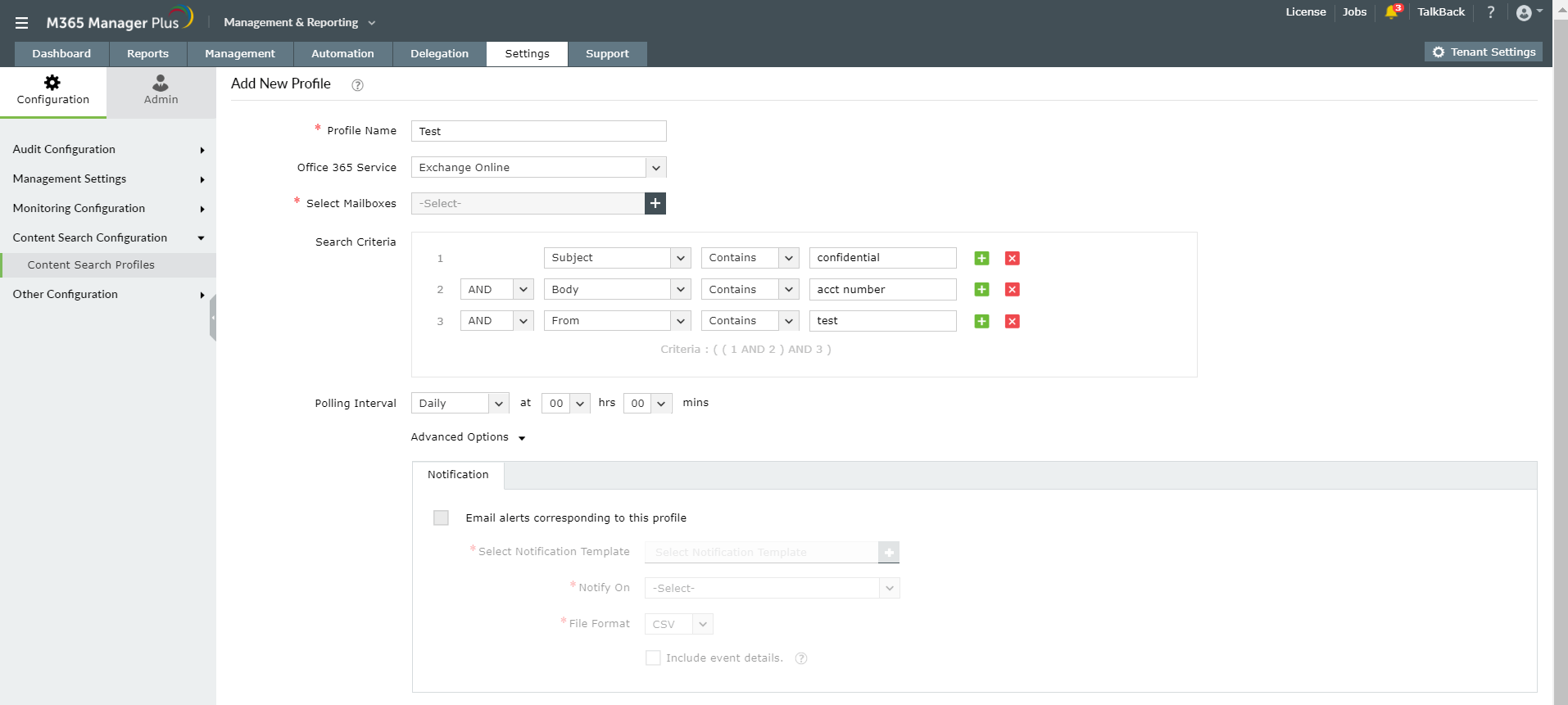
Etapas para criar um perfil de pesquisa
Se quiser que a ferramenta realize a pesquisa em intervalos regulares e compartilhe os resultados da pesquisa por e-mail, você precisa criar um perfil de pesquisa.
- Vá para a guia Configurações.
- Navegue até os perfis Configuração → Configuração de pesquisa → Pesquisa de conteúdo no painel esquerdo.
- Clique em "Opções Avançadas" se deseja configurar a notificação por e-mail.
- Marque a caixa de seleção Alertas por e-mail correspondentes para este perfil.
- Selecione o Modelo de notificação usando a opção +.
- No menu suspenso Notificar em, selecione quando o administrador deve ser notificado.
- Novos e-mails - Quando um novo e-mail que corresponda aos critérios de pesquisa for encontrado.
- E-mails movidos - Quando um e-mail existente que corresponde aos critérios de pesquisa é movido de uma pasta pai para outra pasta pai.
- E-mails excluídos - Quando um e-mail que corresponde aos critérios de pesquisa é excluído.
- Escolha a opção Incluir detalhes do evento, caso os detalhes do resultado também devam ser incluídos no e-mail.
- Clique em Adicionar.
Precisa de ajuda?
Preencha este formulário e entraremos em contato com você imediatamente.
Solicitar suporte
"Obrigado por enviar sua solicitação.
Nossa equipe de suporte técnico entrará em contato com você o quanto antes."