Acordos de Nível de Serviço
Um acordo de nível de serviço (SLA) é um compromisso oficial entre um provedor de serviços e o cliente. No ServiceDesk Plus, você pode configurar SLAs exclusivamente para solicitações de incidente/serviço. Você também pode configurar regras de escalonamento para notificar técnicos quando uma solicitação estiver sem atendimento ou não resolvida dentro de um período de tempo especificado.
Função necessária: SDADmin ou HelpDeskConfig
Para abrir a página de configurações de SLA, acesse Admin >> Gerenciamento de Incidentes >> Acordos de Nível de Serviço.
Selecione o site no menu suspenso Helpdesk - Acordos de Nível de Serviço para. Para saber mais sobre como configurar SLAs para sites, clique aqui.
Todos os escalonamentos de e-mail baseados em SLA estarão habilitados por padrão. Para desabilitar o escalonamento, clique em Desabilitar Escalonamento.
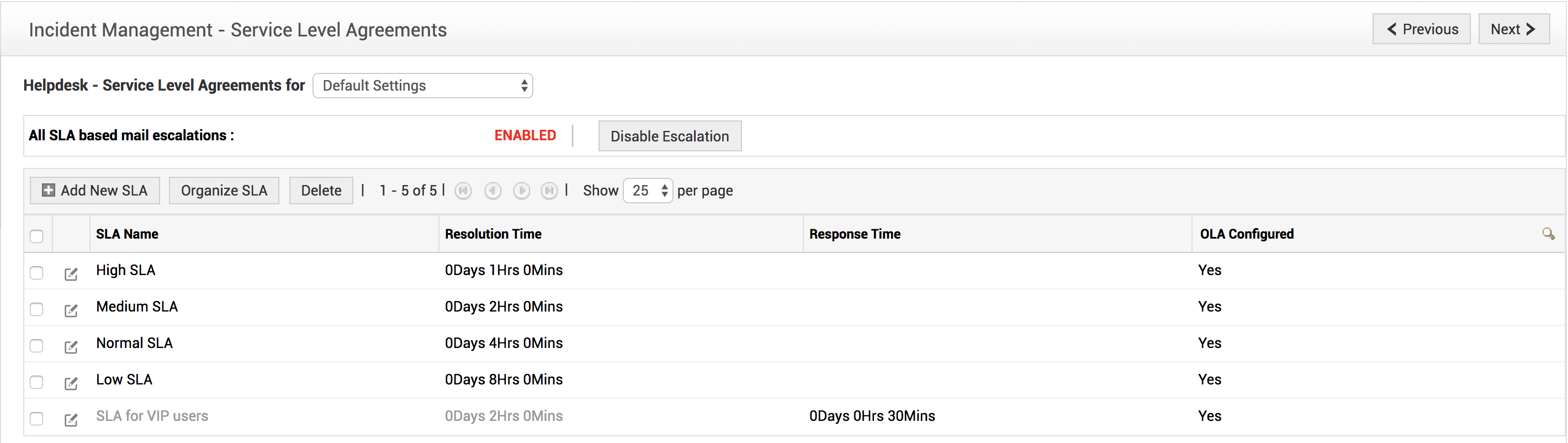
Existem quatro SLAs padrão: Alto, Médio, Normal e Baixo. Você também pode adicionar mais SLAs à lista.
Adicionar Novo Acordo de Nível de Serviço
Selecione o site para adicionar o SLA. Por padrão, a opção Configurações Padrão está selecionada.
Na janela Gerenciamento de Incidentes - Acordos de Nível de Serviço, clique em Adicionar Novo SLA.
O site selecionado é exibido como texto não editável.
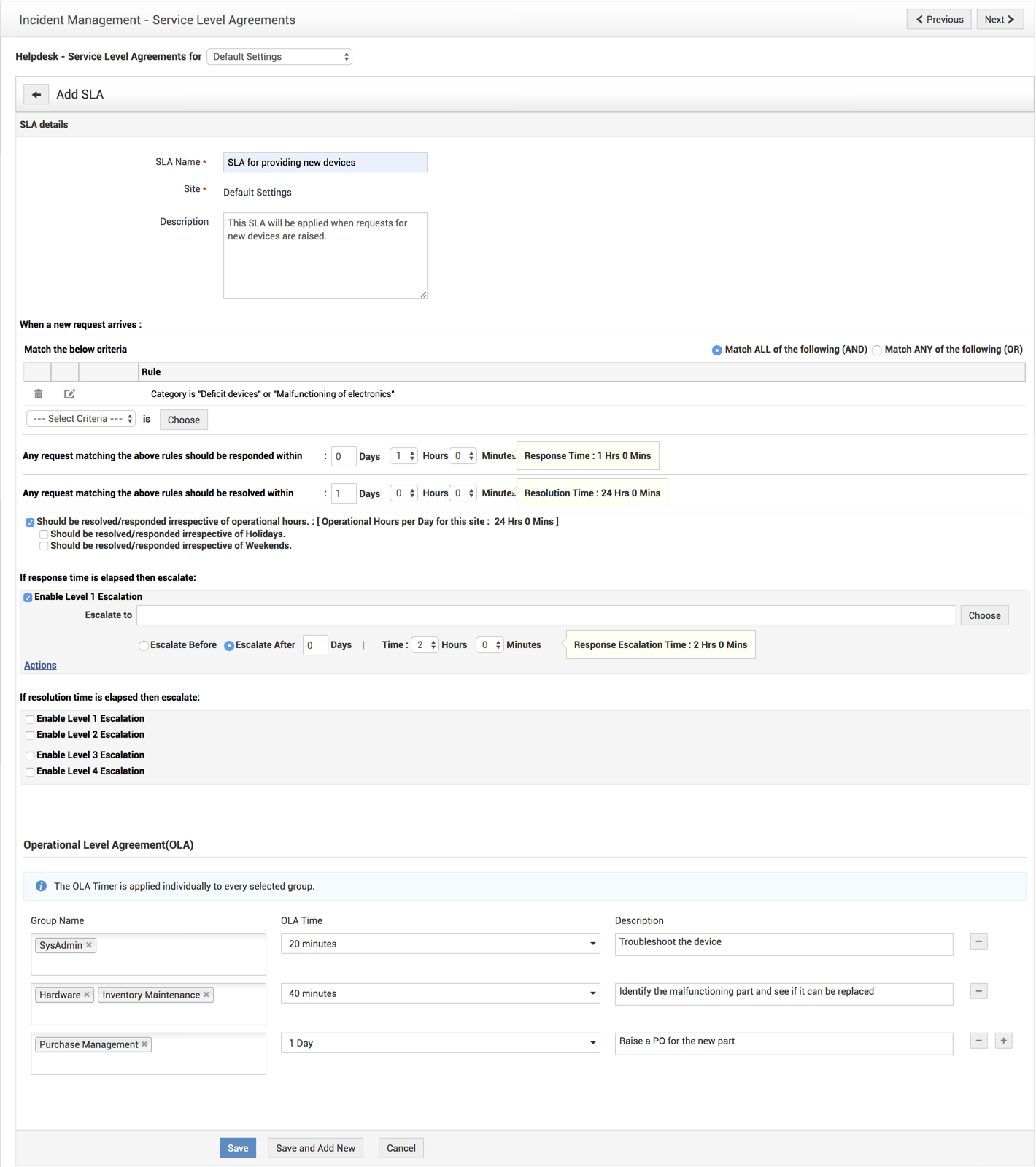
O formulário de SLA tem três blocos de informações:
- Detalhes do SLA
- Insira um nome exclusivo para seu SLA e forneça uma breve descrição.
- Regras de SLA
- Defina uma regra para seu SLA. Você pode escolher entre Corresponder a TODOS os itens a seguir ou Corresponder a QUALQUER um dos itens a seguir. Em seguida, selecione um critério e clique em Escolher para definir um valor. As solicitações que corresponderem a esse critério e valor serão mapeadas para o SLA específico.
- Defina a primeira resposta e o tempo de resolução para as solicitações. Você pode definir se o SLA deve ser aplicado às solicitações independentemente de feriados e finais de semana.
- Escalonamentos
- Selecione um nível de escalonamento e escolha um técnico para notificar, caso o limite de tempo da primeira resposta/tempo de resolução seja excedido.
- Para escalonar uma solicitação antes que o SLA seja violado, escolha Escalonar Antes e defina o tempo de escalonamento.
- Clique em Escalonar Após para escalonar após a violação.
- Clique em Ações para selecionar o técnico, grupo, prioridade e nível da solicitação após o escalonamento.
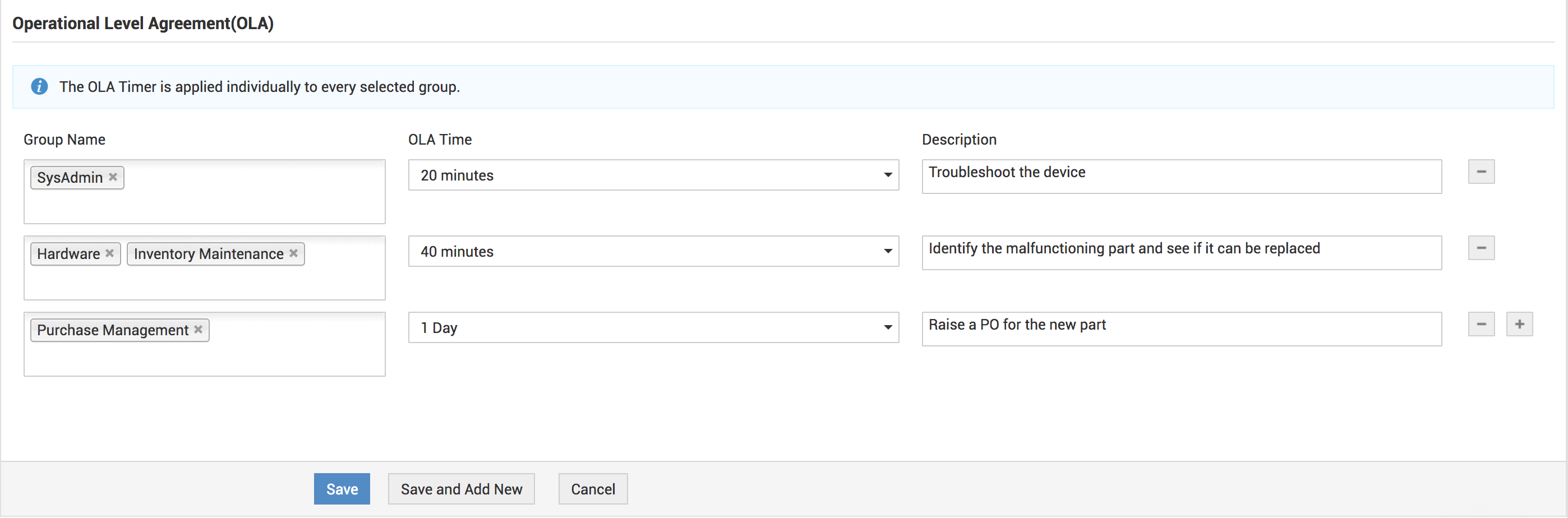
Insira os parâmetros de OLA. Clique aqui para saber mais.
Clique em Salvar ou Salvar e Adicionar Novo.
Editar um Acordo de Nível de Serviço
Selecione o site do SLA que deseja editar.
Clique no ícone
 .
.Modifique os detalhes necessários.
Clique em Salvar ou Salvar e Adicionar Novo.
Excluir Acordo de Nível de Serviço
Selecione o site do SLA que deseja excluir.
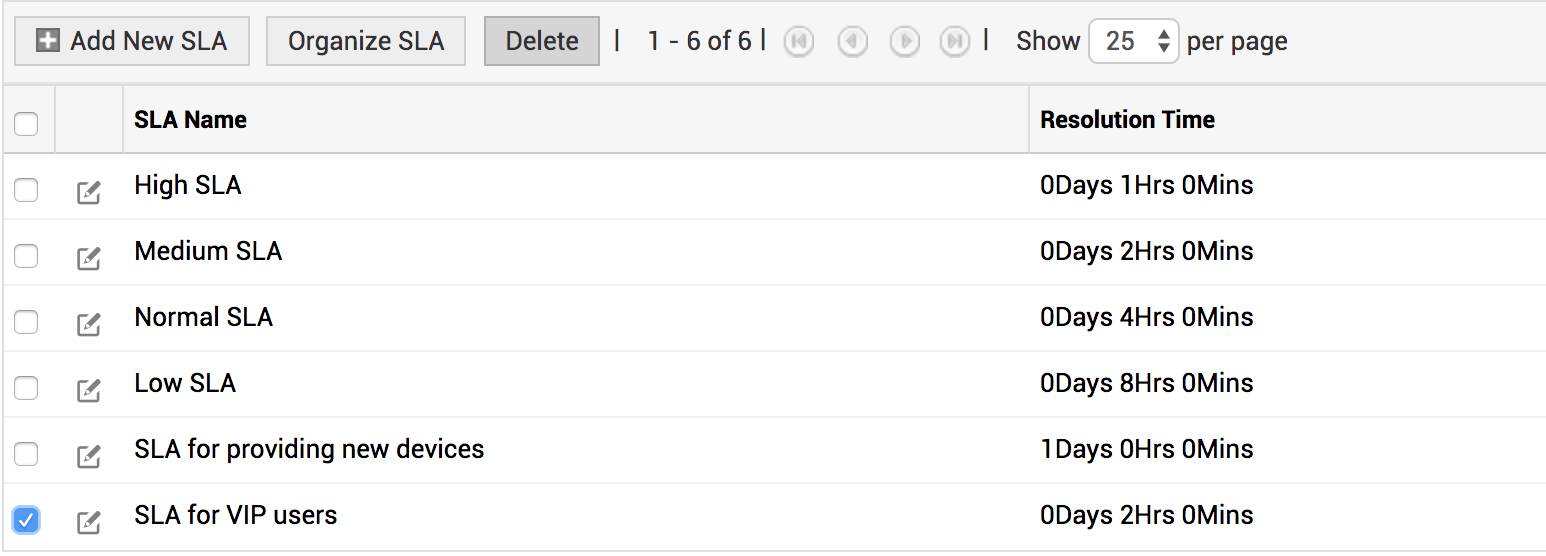
Na visualização de lista de SLA, marque a caixa de seleção ao lado do SLA.
Clique em Excluir.
Clique em OK para confirmar.
 e desmarque SLA não disponível para uso futuro.
Organizar Acordos de Nível de Serviço
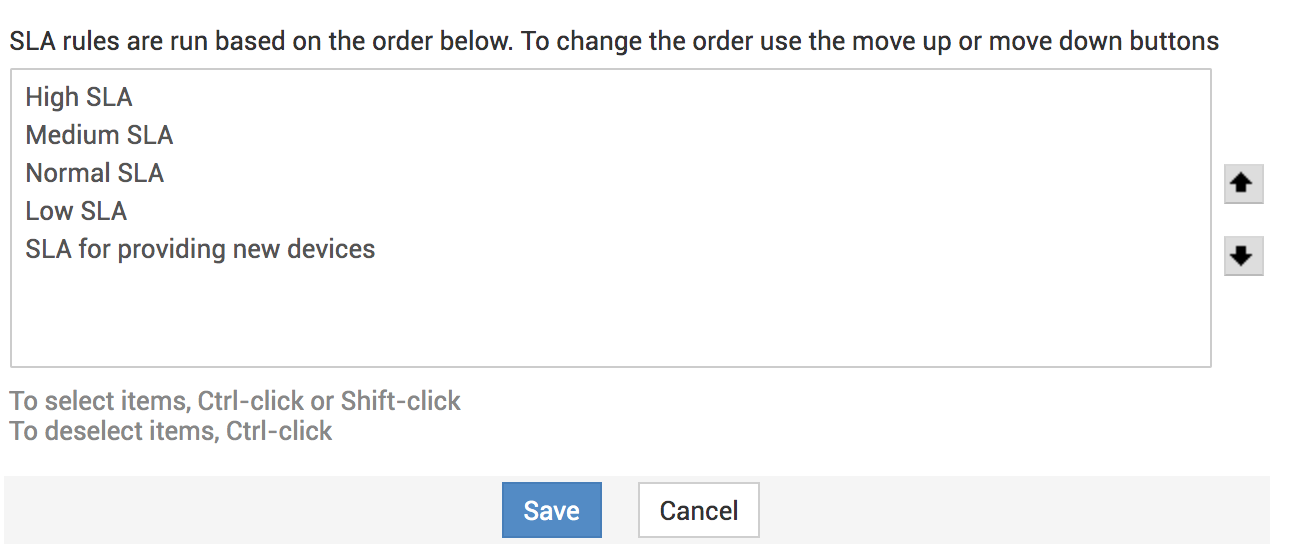
Organizar os SLAs determina a ordem em que o SLA é aplicado à solicitação recebida.
Selecione o site para o qual deseja reorganizar a ordem dos SLAs.
Clique em Organizar.
Selecione um SLA e clique no botão Mover para cima ou Mover para baixo ao lado da lista.
Clique em Salvar.
Acordo de Nível Operacional
Acordos de nível operacional (OLA) definem como vários grupos de TI dentro de uma organização planejam fornecer um serviço. No ServiceDesk Plus, você pode configurar OLAs para cada acordo de nível de serviço (SLA) para decidir como o SLA pode ser atingido pelos grupos internos que trabalham na solicitação.
Na página Adicionar/Editar SLA, vá para o bloco Acordos de Nível Operacional (OLA).
Preencha as informações necessárias usando as orientações da tabela:
Campos | Descrição |
Nome do Grupo | Insira o(s) grupo(s) que tratarão as solicitações. Você pode configurar até 5 grupos de suporte para cada OLA. |
Tempo de OLA | Defina o tempo dentro do qual o(s) grupo(s) selecionado(s) deve(m) resolver a solicitação. |
Descrição | Adicione uma breve descrição, se necessário. |
Para adicionar diferentes temporizadores de OLA para diferentes grupos, clique em
 .
.Clique em Salvar ou Salvar e Adicionar Novo.