Solicitar menu personalizado
Usando o recurso Solicitar menu personalizado, você pode personalizar o menu Ações da página de Solicitações com o uso do seu próprio script. Você pode criar diferentes menus de ação e associar classes personalizadas ou arquivos de script aos menus para executar as ações relevantes. Os menus criados aqui serão listados no menu Ações na página de Detalhes da solicitação.
Os seguintes tópicos são discutidos neste documento:
Adicionar novo menu
- Clique na guia Admin no painel de cabeçalho.
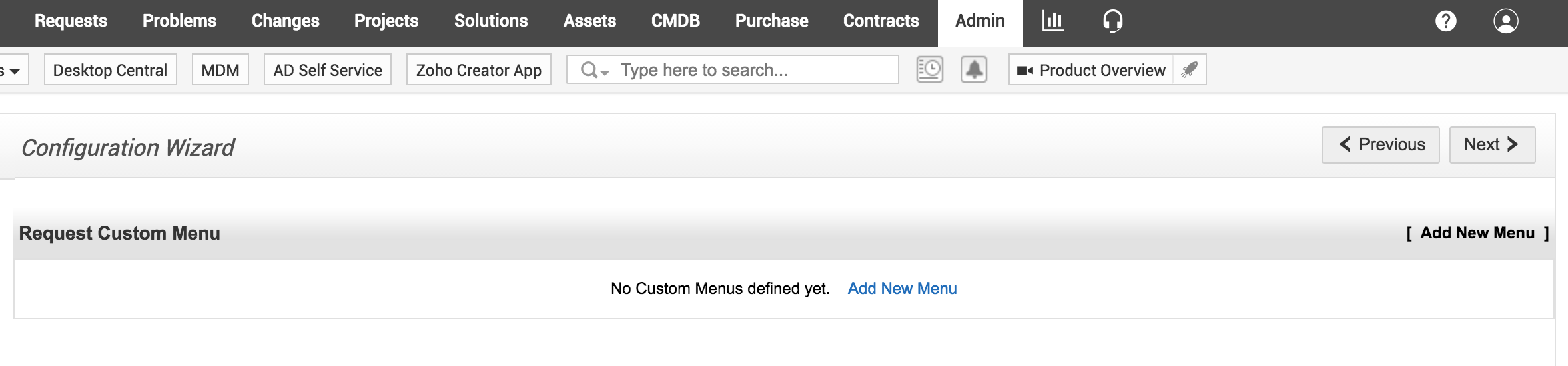
- Clique em Solicitar menu personalizado no bloco Personalizador do Helpdesk. A página Visualização em lista do menu personalizado de solicitação será exibida. A partir daqui, você poderá adicionar, editar, ativar/desativar e excluir os menus personalizados.
- Para adicionar um novo menu personalizado de solicitação, clique em Adicionar novo menu no canto direito da Visualização em lista do menu personalizado de solicitação.
O formulário Novo menu será exibido.
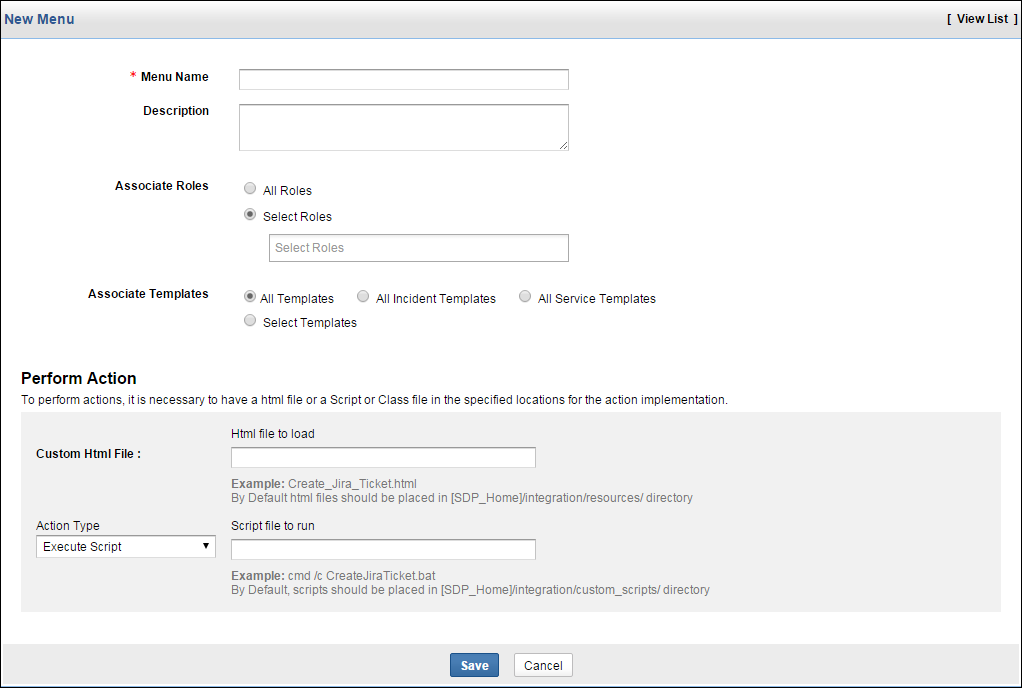
- Forneça os seguintes detalhes:
Detalhes básicos:
- [Obrigatório] Nome do menu: Especifique um nome exclusivo para o menu que está sendo criado. (O nome do menu será exibido no menu Ações na página Detalhes da solicitação ).
- Associar modelos: Escolha um dos seguintes modelos para associar: 'Todos os modelos', 'Todos os modelos de incidente, 'Todos os modelos de serviço' ou 'Selecionar modelos'.
- Associar funções: Decida quais funções de técnico terão acesso a este menu. Você pode escolher uma das opções abaixo
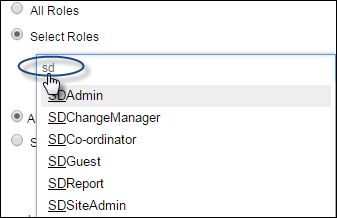
- Selecionar funções: Selecione as funções necessárias digitando o nome da função (por exemplo, SDAdmin, SDGuest, etc.) na caixa de texto disponível, como mostrado abaixo:
- Todas as funções: Basta escolher esta opção.
- Descrição: Descreva o menu indicando sua finalidade.
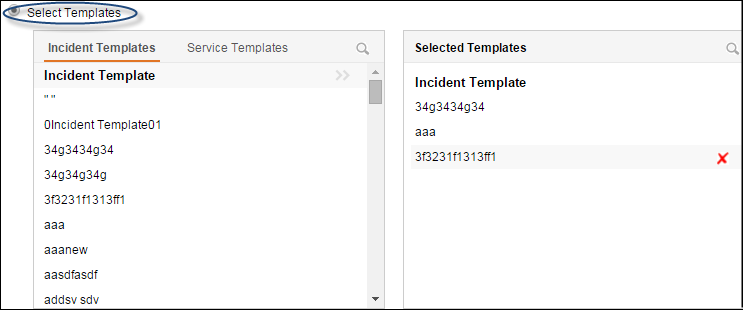
- Selecionar modelos: Se você escolher esta opção, as opções abaixo serão exibidas. Escolha Modelos de incidente ou Modelos de serviço. Em seguida, mova as opções de modelo necessárias do painel esquerdo para o painel direito (Modelos selecionados), como mostrado abaixo:
Executar ação:
Para executar uma ação, é necessário ter um arquivo HTML, ou um arquivo de script, ou um arquivo de classe, no local especificado para a implementação da ação. Você pode executar as ações abaixo:
- Arquivo HTML personalizado:
Para carregar um arquivo HTML personalizado quando o menu for invocado, você precisa colocar esse arquivo no diretório [SDP_Home]/Integration/resources/. Somente arquivos com extensões htt/htx/htm/html/htmls são suportados para invocação. Além disso, arquivos de dependência, como JavaScript e CSS, devem ser colocados no mesmo local.
Exemplo: Create_Jira_Ticket.html
- Tipo de ação - Executar classe:
- Tipo de ação - Executar script:
- Para executar uma classe, você precisa especificar a classe executora no campo fornecido. Você precisa colocar manualmente a Classe/Jar necessária em um arquivo de texto e salvá-lo no diretório [SDP_Home]/integration/lib/executor_files.
Clique aqui para ver uma configuração de exemplo. - Para executar um script, você precisa especificar o nome do arquivo de texto no campo fornecido. Por padrão, você deve salvar manualmente os arquivos de texto no diretório [SDP_Home]/integration/custom_scripts/executor_files.
Você também pode passar argumentos para Script/Classe personalizados. Todos os parâmetros de API são suportados como argumentos.
Exemplos:
Para script: cmd / c Index.bat
Para classe: com.servicedeskplus.integration.JiraActionImplementation
Outros parâmetros suportados:
$COMPLETE_V3_JSON_FILE ---> O objeto completo da solicitação será salvo em um arquivo JSON e o caminho do arquivo será passado como objeto String.
Caminho do arquivo JSON:
(SDP_Home\integration\custom_scripts\request\12_1426143538036.json)$HTML_DATA_JSON_FILE ---> O parâmetro "data" da solicitação Ajax será salvo em um arquivo JSON junto com o nome do menu, o caminho do arquivo json da solicitação e do arquivo xml, e o caminho do arquivo será passado como objeto String. Usado com Arquivo HTML personalizado.
Exemplo: (SDP_Home\integration\custom_scripts\request\12_1426143538036.json)$HANDSHAKE_KEY ---> A chave de handshake será passada como objeto String.
- Clique em Salvar.
Agora, o menu foi criado e pode ser visualizado no menu Ações na página Detalhes da solicitação .
Exibir lista
Você pode acessar esta opção ao adicionar um novo menu. Você pode fazer o seguinte a partir daqui:
Ativando/Desativando um menu:
- Clique no ícone
ao lado de um menu para desativá-lo.
- Clique no ícone
ao lado de um menu para ativá-lo.
Editando um menu:
- Na Visualização em lista do menu personalizado de solicitação, clique no ícone Editar
ao lado do menu que deseja editar.
- Modifique os detalhes necessários.
- Clique em Salvar para salvar as alterações realizadas.
Excluindo um menu:
- Na Visualização em lista do menu personalizado de solicitação, clique no ícone Excluir
ao lado do menu que deseja excluir. Uma janela de confirmação será exibida.
- Clique em OK para prosseguir com a exclusão. O menu será removido da lista.
- Se você não quiser excluir o menu, clique em Cancelar.









