Algumas das perguntas frequentes (FAQs) sobre o EAR estão listadas aqui. Discutimos os vários problemas que você pode encontrar ao gerar uma senha de chave mestra ou ao atualizar o aplicativo na configuração atual.
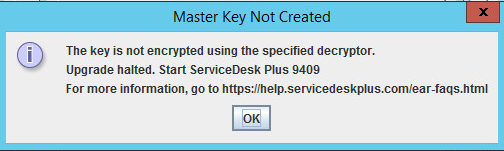
Atualização interrompida com a seguinte mensagem. Como proceder?
O que é uma chave mestra do banco de dados?
Como abrir a chave mestra do banco de dados.
Como verificar se há chaves simétricas presentes em um banco de dados específico.
Como verificar se há certificados presentes em um banco de dados específico.
Como criar a senha da chave mestra.
Como criar uma senha adicional da chave mestra.
Como fazer backup da senha da chave mestra.
Como restaurar a senha da chave mestra?
Por que a senha da chave mestra falha durante a atualização?
Qual é o algoritmo padrão usado para criptografar os valores no Postgres?
Qual é o tipo de dado da coluna criptografada em vários bancos de dados?
Como fazer backup e restaurar o banco de dados MSSQL.
O que é ECTag? Posso alterá-lo?
Você não pode atualizar usando o banco de dados existente; siga as etapas abaixo para atualizar:
1. Faça backup do seu aplicativo.
2. Crie um novo banco de dados usando /changeDBServer.bat ou /changeDBServer.sh.
3. Inicie e pare o aplicativo uma vez.
4. Restaure seu aplicativo no novo banco de dados.
5. Agora, atualize seu aplicativo para o ServiceDesk Plus 9313 ou posterior.
Uma chave simétrica ou chave secreta é uma entrada para o algoritmo de criptografia que ajuda a produzir uma saída diferente para diferentes chaves fornecidas em um determinado momento.
É uma chave simétrica que protege as chaves privadas de certificados e chaves assimétricas no banco de dados. A chave é criptografada com o algoritmo Triple DES ou AES_256 e uma senha fornecida pelo usuário. Somente se a chave mestra do banco de dados for criada, você poderá criar chaves simétricas adicionais e certificados para criptografia de dados.
Abra o MSSQL Server Management Studio, clique com o botão direito no banco de dados e escolha Nova consulta
No espaço de trabalho, execute a seguinte consulta:
Abra o MSSQL Server Management Studio, clique com o botão direito no banco de dados e escolha Nova consulta
No espaço de trabalho, execute a seguinte consulta:
As chaves simétricas, se presentes, serão exibidas em tabela nos resultados.
Abra o MSSQL Server Management Studio, clique com o botão direito no banco de dados e escolha Nova consulta
No espaço de trabalho, execute a seguinte consulta:
O resultado exibirá os certificados, se houver algum.
O usuário com permissões de dbcreator pode seguir estas etapas para criar a senha da chave mestra:
Abra o MSSQL Server Management Studio, clique com o botão direito no banco de dados e escolha Nova consulta
No espaço de trabalho, execute a seguinte consulta:
O usuário com permissões de dbcreator pode seguir estas etapas para alterar a senha mestra:
Abra o MSSQL Server Management Studio.
Clique com o botão direito no banco de dados e escolha Nova consulta.
Execute a seguinte consulta:
Observe que, depois de criar uma senha adicional da chave mestra, a senha antiga da chave mestra continuará funcionando.
Abra o MSSQL Server Management Studio, clique com o botão direito no banco de dados e escolha Nova consulta
No espaço de trabalho, execute a seguinte consulta:
Abra o MSSQL Server Management Studio, clique com o botão direito no banco de dados e escolha Nova consulta
No espaço de trabalho, execute a seguinte consulta:
A senha da chave mestra será restaurada no banco de dados.
Isso pode acontecer se a senha não estiver em conformidade com a política de senhas da máquina em que o MSSQL está instalado.
AES_256
Postgre: bytea
MSSQL: varbinary
Opção 1: Via ferramentas fornecidas pelo ServiceDesk Plus
Etapa 1: Pare o serviço do ServiceDesk Plus.
Etapa 2: Faça backup dos dados e da configuração existentes no banco de dados MSSQL. Por exemplo, suponha que seu banco de dados existente seja o MSSQL 2005. Para fazer um backup,
no prompt de comando, vá até o diretório [ServiceDesk Plus-Home]\bin e execute o comando backUpData.bat para iniciar o backup dos dados.
cmd> [ServiceDesk Plus Home]\bin
cmd> backUpData.bat
Esse backup será armazenado na pasta Backup no diretório ServiceDesk Plus Home.
Etapa 3: Execute ChangeDBServer.bat na pasta [Service Desk-Home]\bin.
Etapa 4: Forneça os detalhes do novo servidor SQL. Por exemplo, suponha que seu novo servidor SQL seja 2008 64-bit. Insira o Nome do Host, Nome de Usuário e Senha. Clique em Test para verificar a conectividade com o servidor SQL. A mensagem deve dizer “Connection Established”. Clique em Save.
OBSERVAÇÃO: A Chave Mestra deve ser alterada se a Chave Mestra do banco de dados do backup tiver sido alterada.
Etapa 5: Inicie e pare o serviço do ServiceDesk Plus uma vez.
OBSERVAÇÃO: Um banco de dados chamado ServiceDesk será criado no novo servidor SQL.
Etapa 6: Agora execute restoreData.bat na pasta [Service Desk-Home]\bin. Os dados devem ser restaurados em sua instância do servidor MSSQL usando o arquivo de backup que foi criado anteriormente.
Etapa 7: Inicie o serviço ManageEngine ServiceDesk Plus quando o processo de restauração for concluído.
Opção 2: Via backup e restauração manual pelo SQL Server Management Studio.
Etapa 1: Pare o serviço ManageEngine ServiceDesk Plus.
Etapa 2: No MSSQL Server Management, clique com o botão direito no banco de dados a ser copiado e vá para Tasks>>Backup, O banco de dados será copiado no local fornecido como 'database_name.bak'.
Etapa 3: Faça backup da senha da chave mestra do banco de dados antigo, usando as etapas fornecidas aqui /br/service-desk/help/adminguide/ear-faqs.html$8
Etapa 4: Restaure a chave mestra do banco de dados antigo no novo banco de dados usando as etapas fornecidas aqui,
/br/service-desk/help/adminguide/ear-faqs.html$9
Etapa 5: Para restaurar o banco de dados, clique com o botão direito nele e escolha Restore>>DataBase.
Na caixa de diálogo Restore Database , escolha a opção device e o caminho do arquivo de backup (database_name.bak) e clique em Ok.
Etapa 6: Seu banco de dados MSSQL será restaurado.
Observação: A senha da Chave Mestra de "Database Master Key" deve ser atualizada no ''customer-config.xml" se a senha da Chave Mestra do Banco de Dados for alterada intencionalmente.
- Códigos de erro do sistema
- O que é ECTag? Posso alterá-lo?
É a chave PGP (Pretty Good Privacy) simétrica usada no Postgres para criptografar os dados nas colunas de senha. O valor do ECTag é criptografado e armazenado no arquivo product-config.xml.
Siga estas etapas para alterá-lo:
Faça um backup antes de executar o changeKey.bat.
Em <product_home>/ME/ServiceDesk/bin, execute changeKey.bat seguido pelo novo valor de ECTag.
changeKey.bat <ECTag value>
Todo o banco de dados será descriptografado usando a chave antiga e criptografado novamente com o valor de ECTag fornecido.
Como solucionar problemas de login, busca de e-mails ou integração devido a failover em uma configuração AOAG?
Verifique se Automatic seeding foi escolhido para a Sincronização Inicial de Dados durante a configuração do AOAG. Se sim, execute a seguinte consulta em todos os nós para resolver esse problema:
EXEC sp_control_dbmasterkey_password @db_name = N'<database_name>' , @password = N'<Master_Key_Password>',@action = N'add' ; |