Atualizar o service pack
Atualizar o Service Pack no Windows
Para atualizar para a versão e build mais recentes do ServiceDesk Plus,
- Pare o serviço ManageEngine ServiceDesk.
- Faça um backup da build existente por motivos de segurança. Consulte Processo de backup para saber como fazer backup dos seus dados.
Observação: Fazer backup é essencial para reverter para a build existente sem nenhuma perda de dados caso a atualização falhe devido a motivos inesperados. O backup é armazenado na pasta Backup no diretório Home do ServiceDesk Plus.
- Clique aqui para baixar o hotfix mais recente ou o arquivo .ppm.
- Vá para [ServiceDesk Plus Home]\bin e execute o arquivo UpdateManager.bat.
cmd> UpdateManager.bat
Uma interface Java será exibida, onde você poderá procurar o local do arquivo .ppm e clicar em instalar para iniciar o processo de instalação.
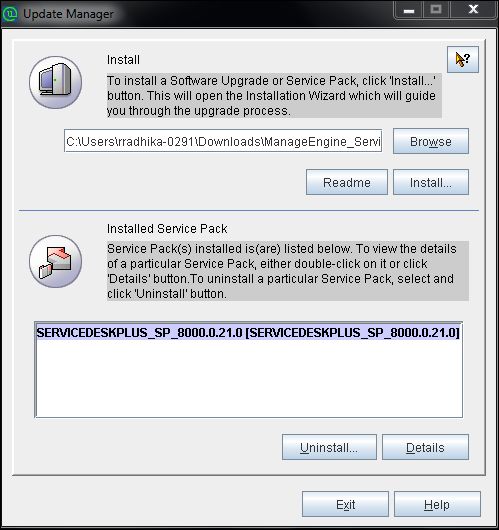
Observação: Se você pretende realizar várias atualizações, certifique-se de iniciar e parar o aplicativo uma vez após aplicar com sucesso um service pack, fazer um backup dessa versão atualizada e depois prosseguir com o próximo service pack.
Atualizar o Service Pack no Linux
- Pare o servidor ManageEngine ServiceDesk.
- Faça um backup da build existente por motivos de segurança. Consulte Processo de backup para saber como fazer backup dos seus dados.
- Clique aqui para baixar o hotfix mais recente ou o arquivo .ppm.
- Execute o script UpdateManager.sh na pasta <ServiceDesk_Plus_Home>/bin.
- Na ferramenta Update Manager, clique no botão Browse para selecionar o arquivo do Service Pack (ManageEngine_ServiceDesk_Plus__0_0_SP-x_0.ppm) que você baixou.
- Clique em Install e siga as instruções na tela para aplicar o Service Pack / Hotfix.
- Assim que a atualização for concluída, inicie o servidor ServiceDesk Plus.
Aplicar patch pelo console ou linha de comando
Para instalar um patch pelo console ou linha de comando,
Opção mais fácil:
sh UpdateManager.sh -c
E ele guiará o usuário pelas etapas.
Outras opções (na versão 9400 e superiores)
sh UpdateManager.sh -u <ServiceDesk_Home>\conf -c -option i -ppmPath <Caminho do arquivo de patch incluindo o nome do arquivo de patch> -h <Product Home>
Para desinstalar um patch: sh UpdateManager.sh -u <ServiceDesk_Home>\conf -c -option u -h <Product Home> -version <Versão do patch>
Para visualizar as versões de patch instaladas: sh UpdateManager.sh -u <ServiceDesk_Home>\conf -c -option v -h <Product Home>
Outras opções (em versões abaixo da 9400)
sh UpdateManager.sh -u <ServiceDesk_Home>\server\default\conf -c -option i -ppmPath <Caminho do arquivo de patch incluindo o nome do arquivo de patch> -h <Product Home>
Para desinstalar um patch: sh UpdateManager.sh -u <ServiceDesk_Home>\server\default\conf -c -option u -h <Product Home> -version <Versão do patch>
Para visualizar as versões de patch instaladas: sh UpdateManager.sh -u<ServiceDesk_Home>\server\default\conf -c -option v -h <Product Home>
Para executar o UPDATEMANGER.bat no modo console: UpdateManager.sh -c -option i ppmPath <Caminho onde o PPM foi baixado> -h C:\ManageEngine\ServiceDesk
Atualizar para a versão 12004 e superiores
No ServiceDesk Plus 12004, o aplicativo Update Manager já é atualizado por motivos de segurança. Portanto, os usuários que desejam migrar para o ServiceDesk Plus 12004 e versões posteriores devem importar um certificado antes de instalar o PPM. Este é um processo único, e o certificado será aplicado automaticamente durante futuras atualizações.
Clique aqui para baixar o certificado.
Para realizar a atualização,
Abra o prompt de comando.
Navegue até a pasta [SDP_Home]/bin e execute o seguinte comando para abrir a ferramenta Update Manager:
Para Windows: UpdateManager.bat
Para Linux: UpdateManager.sh
Clique em Browse.
Selecione o arquivo PPM baixado e clique em Install. A caixa de diálogo de importação de certificado aparecerá conforme mostrado abaixo:
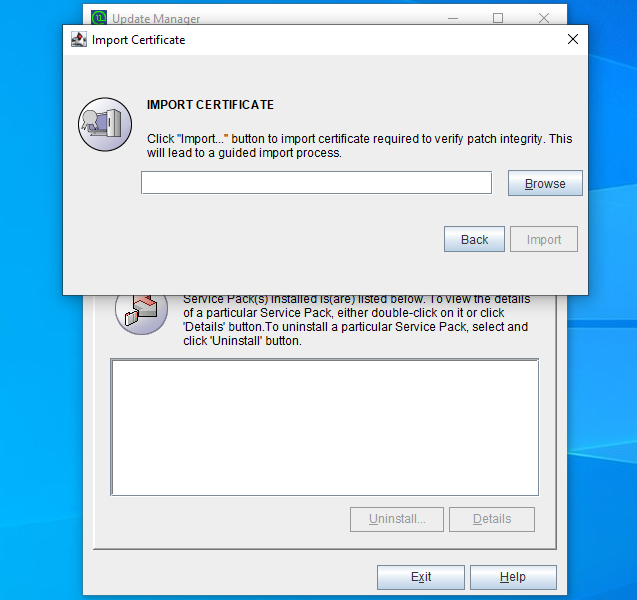
Clique em Browse e importe o certificado.
Clique em Import. Siga as instruções na tela e continue o processo de atualização.
Inicie o servidor ServiceDesk Plus após a conclusão da atualização.
Para aplicar um patch pelo console,
Execute o seguinte comando para iniciar a atualização:
Para Windows: Vá para <ServiceDesk home>/bin/scripts no prompt de comando e execute o seguinte comando:
UpdMgr.bat -u conf -c -option i -ppmPath <Caminho do arquivo Service Pack baixado> -h .\
Para Linux : Vá para <ServiceDesk home>/bin no terminal e execute o seguinte comando :
bash UpdateManager.sh -u conf -c -option i -ppmPath <Caminho do arquivo Service Pack baixado> -h .\Uma mensagem será exibida conforme mostrado abaixo:
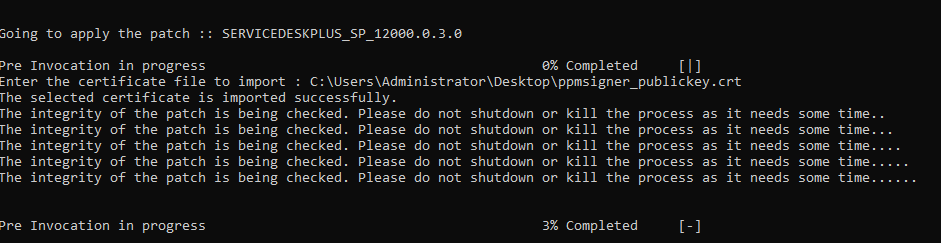
Digite o caminho do certificado baixado e pressione Enter.
Siga as instruções na tela e continue o processo de atualização.
Inicie o servidor ServiceDesk Plus após a conclusão da atualização.