Grupos de Disponibilidade do Microsoft SQL
Os grupos de disponibilidade (AGs) são um cluster de alta disponibilidade de servidores MSSQL. Eles funcionam como backup caso o servidor de banco de dados falhe.
O servidor de banco de dados armazena anexos, notificações e recursos externos. Se houver falha no servidor de banco de dados, um servidor do cluster Microsoft SQL atuará como servidor de banco de dados para garantir a operação ininterrupta do aplicativo ServiceDesk Plus.
Configurando os Grupos de Disponibilidade Always On
Pré-requisitos para a configuração de AG
- O usuário a ser configurado no changeDBServer deve ter a permissão VIEW SERVER STATE.
- O nó secundário deve estar configurado como "Readable/Read-Intent Only".
.png)
1. Criando o banco de dados no Nó Primário (Ignore esta etapa se não for uma instalação nova)
No diretório bin do ServiceDesk Plus, execute o comando changeDBServer.bat [changeDBServer.sh para Linux].
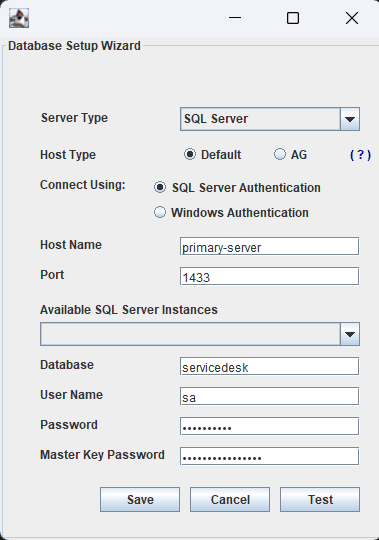
O Assistente de Configuração do Banco de Dados será aberto. Use as orientações abaixo para preencher os detalhes necessários do servidor:
- Tipo de Servidor: Selecione o tipo de servidor como SQL Server.
- Tipo de Host: Selecione Padrão como o Tipo de Host.
- Nome do Host: Insira o Nó Primário onde o banco de dados deve ser criado.
- Porta: Especifique o número da porta do SQL Server. O número da porta padrão é 1433.
- Instâncias Disponíveis do SQL Server: O nome do servidor primário será preenchido automaticamente. Caso contrário, selecione o servidor primário na lista suspensa.
- Banco de Dados: Por padrão, o nome do banco de dados é definido como servicedesk. Edite, se necessário.
- Nome de Usuário e Senha: Especifique as credenciais de login do servidor.
- Senha da Chave Mestra: Insira a senha da chave mestra para criptografar as colunas SCHAR no banco de dados. Isso é necessário somente durante a criação do banco de dados.
Usuários com permissão DBCreator / DBOwner podem criar uma chave mestra. Para saber mais, clique aqui.
Para verificar a disponibilidade da conexão,
- Clique em Test. Se for bem-sucedido, uma janela pop-up exibirá uma mensagem de conexão estabelecida.
- Clique em OK para prosseguir.
- Clique em Save para salvar as configurações do servidor SQL.
2. Replicando o banco de dados (Ignore esta etapa se o banco de dados já estiver replicado):
- Após criar o banco de dados, inicie e interrompa o aplicativo ServiceDesk Plus.
- Replique o banco de dados no SQL Server navegando até Always On High Availability > Availability Groups > Group > Availability Databases > Add Database.
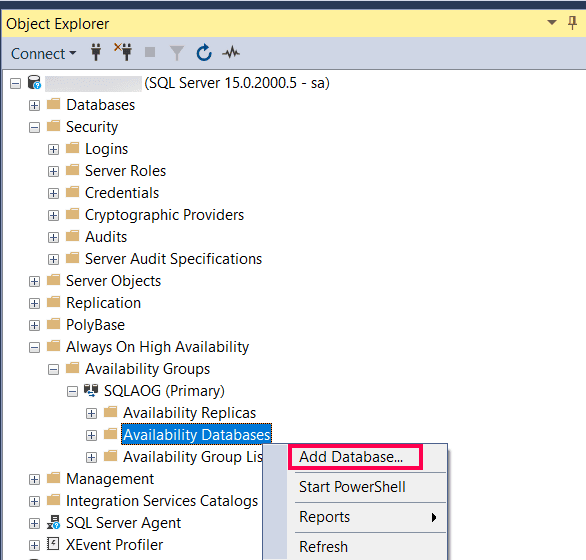
Ao configurar o AG no assistente do SQL Server Management Studio,
na página Selecionar Sincronização Inicial de Dados, escolha Backup completo do banco de dados e do log. Isso armazenará a senha da chave mestra do banco de dados nas credenciais de ambos os nós.
.png)
3. Configurando o AG usando o changeDBServer
No diretório bin do ServiceDesk, execute o comando changeDBServer.bat [changeDBServer.sh para Linux].
O Assistente de Configuração do Banco de Dados será aberto. Use as orientações abaixo para preencher os detalhes necessários do servidor:
- Tipo de Servidor: Selecione SQL Server.
- Tipo de Host: Selecione AG como o Tipo de Host.
- Nome do Host: Insira o endereço IP/nome do Virtual Listener.
- Porta: Especifique o número da porta do SQL Server. O número da porta padrão é 1433.
- Banco de Dados: Por padrão, o nome do banco de dados é definido como servicedesk. Edite, se necessário.
- Nome de Usuário e Senha: Especifique as credenciais de login do servidor.
- Senha da Chave Mestra: Insira a senha da chave mestra configurada durante a criação do banco de dados.
Para verificar a disponibilidade da conexão,
- Clique em Test. Se for bem-sucedido, uma janela pop-up exibirá a mensagem de conexão estabelecida.
- Clique em OK para prosseguir.
- Clique em Save para salvar as configurações do servidor SQL.
Validação de AG:
Ao salvar a configuração de AG, a verificação de AG é realizada. Se forem detectados problemas durante a verificação, códigos de erro predefinidos serão exibidos.
Detalhes dos códigos de erro:
| Código de Erro | Descrição | Ação recomendada |
| O usuário configurado não tem a permissão VIEW SERVER STATE . | Conceda a permissão VIEW SERVER STATE ao usuário configurado. |
| O nó secundário não é legível. | Defina o nó secundário como readable/Read-Indent Only. |
| AG2002* | Os nós individuais estão inacessíveis ou a porta não corresponde à porta do listener. | Verifique se a porta do SQL Server em cada nó individual está bloqueada pela configuração do firewall. Verifique se o serviço SQL Server Browser está em execução em todos os nós individuais |
| AG1000 | Um nó físico está configurado em vez de um virtual listener. | Configure o virtual listener no campo Nome do Host. |
| AG1001 | O banco de dados de destino não está replicado nos nós. | Siga as etapas de replicação mencionadas na etapa 2 para replicar o banco de dados entre os nós. |
| AG1002 | A chave mestra do banco de dados está ausente no banco de dados de um nó. | Se esses erros aparecerem no Health Meter na configuração de AG, execute verifyAG.bat/verifyAG.sh e compartilhe a saída com o suporte do ServiceDesk Plus. Se esses erros aparecerem na configuração do changeDBServer, compartilhe a pasta logs e a mensagem de erro com o suporte do ServiceDesk Plus.
|
| AG1003 | O certificado está ausente no banco de dados de um nó. | |
| AG1004 | A chave simétrica está ausente no banco de dados de um nó. | |
| AG1008 | A entrada do repositório de credenciais está ausente no nó (isso geralmente acontece quando AutoSeeding é escolhido ao replicar o banco de dados.) | Execute o comando abaixo a partir do diretório <APP_HOME>\bin : Windows: verifyAG.bat true
Linux: verifyAG.sh true |
Para mais informações sobre configurações de AG, clique aqui.
* Para ambientes que não estão configurados com os pré-requisitos ou com a configuração básica de AG:
Siga o procedimento abaixo para validação manual de AG para verificar se a opção AutoSeeding foi selecionada ao replicar o banco de dados.
- Execute a seguinte consulta em cada nó individual:
inner join sys.master_key_passwords sm on sm.credential_id= sc.credential_id
left join msdb.dbo.backupset md on md.family_guid = sm.family_guid
where md.database_name = '<database_name>';
- Se a consulta não retornar nenhum valor, execute a seguinte consulta no respectivo nó:
, @password = N'<Master_Key_Password>'
, @action = N'add' ;