Fluxo de Solicitação
O fluxo de solicitação é uma sequência de etapas que automatiza como uma solicitação é tratada desde o envio até o encerramento. Crie fluxos específicos para sua organização e associe-os a modelos de incidente e de serviço.
Defina o caminho direcional das solicitações no editor de fluxo de trabalho usando a ferramenta gráfica integrada.
Esta página aborda os fluxos de solicitação nos seguintes tópicos:
- Criar Fluxos de Trabalho
- Configurar Fluxos de Trabalho
- Configurar Nós
- Vincular Nós
- Gerenciar Nós e Conectores
- Ações do Editor de Fluxo de Trabalho
- Associar/Desassociar/Retomar Fluxo de Trabalho
- Caso de Uso de Exemplo
- Perguntas Frequentes
Um vídeo detalhado com passo a passo sobre fluxos de solicitação está disponível aqui.
Criar Fluxos de Trabalho
Vá para Admin > Automação > Fluxos de Trabalho > Solicitação.
Clique em Novo Fluxo de Trabalho.
Forneça um nome para o fluxo de trabalho.
Descreva brevemente o fluxo de trabalho.
Associe os modelos necessários.
Clique em Próximo.
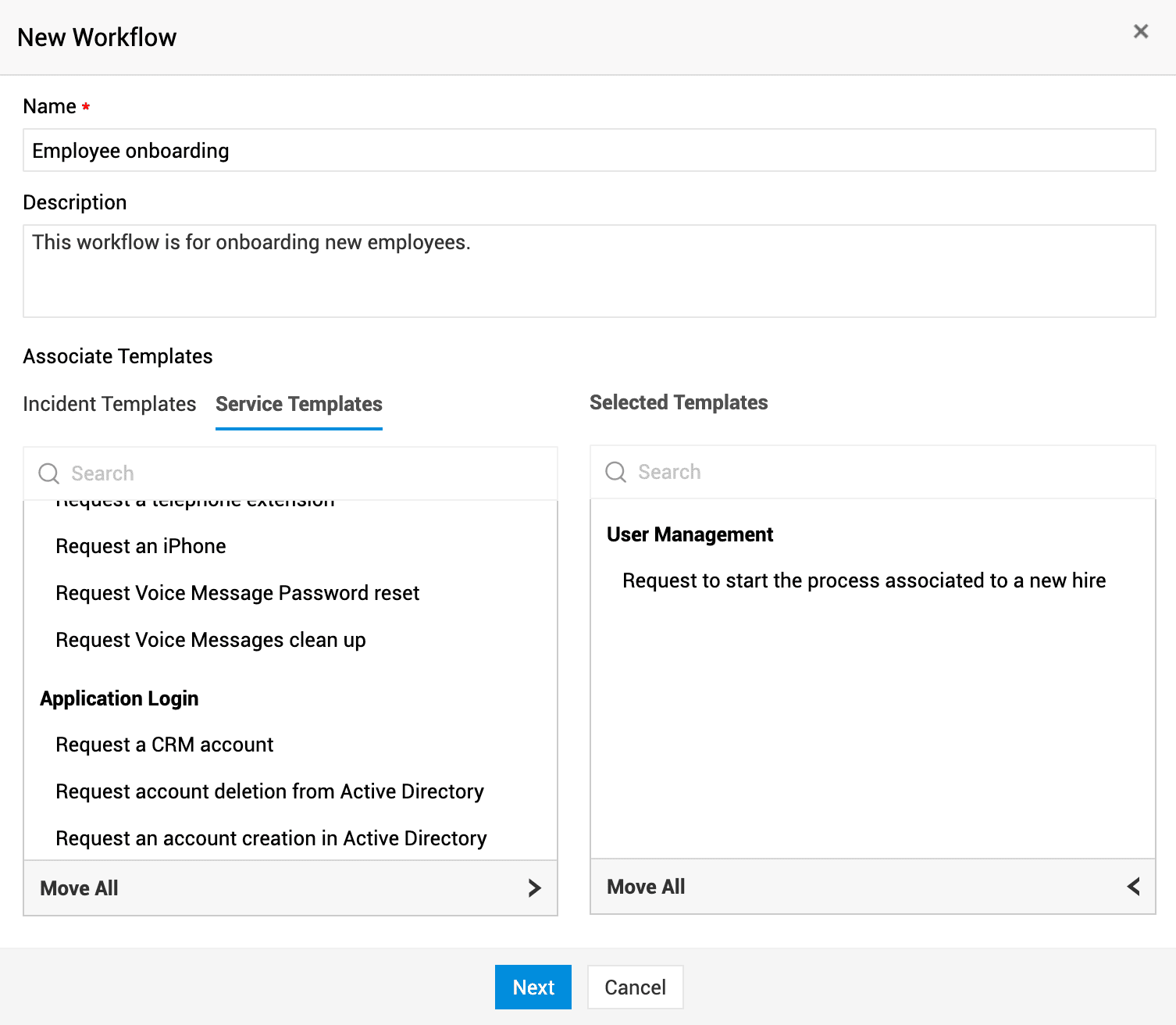
Você será direcionado ao editor de fluxo de trabalho.
Configurar Fluxos de Trabalho
O editor de fluxo de trabalho fornece um editor expansível e rolável para criar diagramas de fluxo de trabalho e um painel de stencil para adicionar nós do fluxo de trabalho.
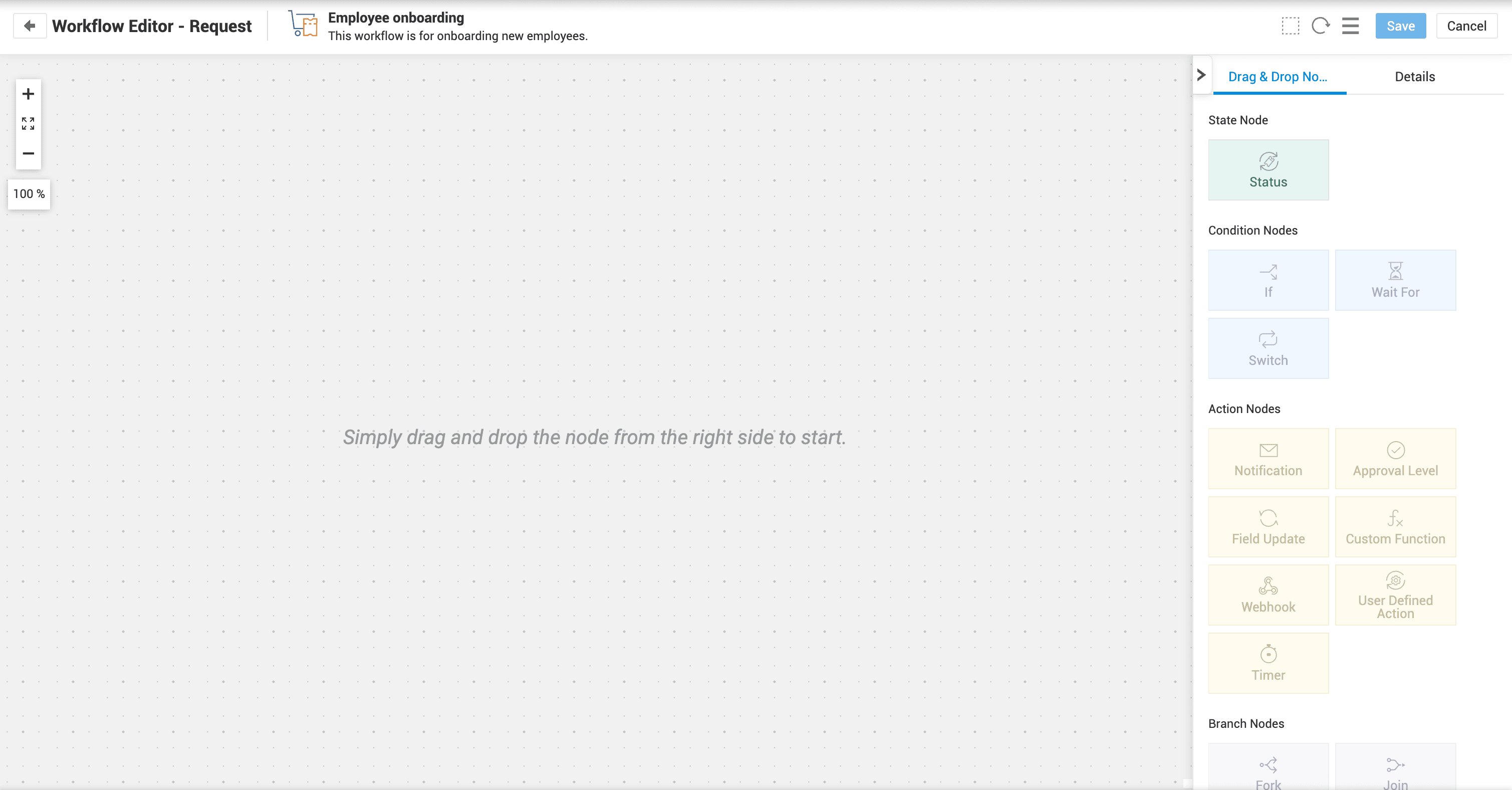
Visualização padrão de um novo editor de fluxo de trabalho
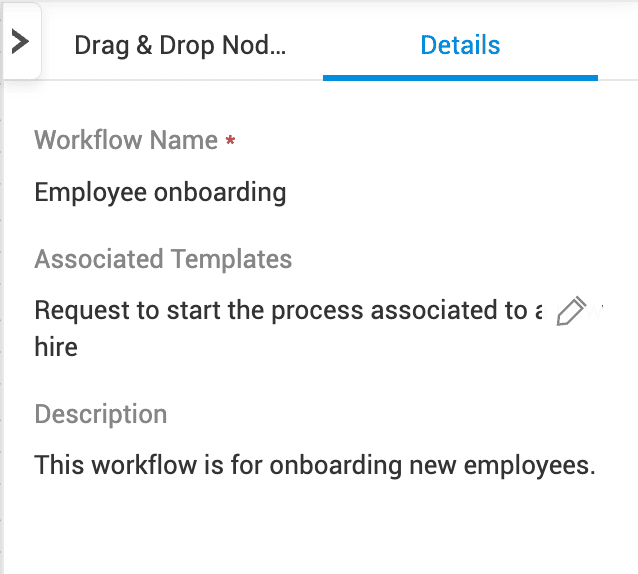
O painel de stencil compreende duas abas: Arrastar e Soltar Nós e Detalhes. Você pode adicionar nós ao editor a partir da aba Arrastar e Soltar Nós usando uma simples ação de arrastar e soltar. A aba Detalhes exibe as informações básicas sobre o fluxo de trabalho. Você pode clicar em  ao lado de cada campo para modificar seus detalhes.
Configurar Nós
Os nós são elementos do fluxo de trabalho que definem como os fluxos de solicitação devem ser processados. O painel de stencil contém os seguintes nós na aba Arrastar e soltar nós.
- Nó de Estado
- Nós de Condição
- Nós de Ação
- Nós de Ramificação
Você pode adicionar nós ao editor usando uma simples ação de arrastar e soltar. Quando um nó é adicionado, uma janela pop-up é exibida, permitindo que você especifique suas propriedades.
Consulte as seções a seguir para entender a finalidade de cada nó e como configurá-los.
Nó de Estado
Adicione status ao seu fluxo de trabalho.
- Arraste o nó Estado para o editor.
- Selecione o status na lista suspensa.
- Clique em Salvar.
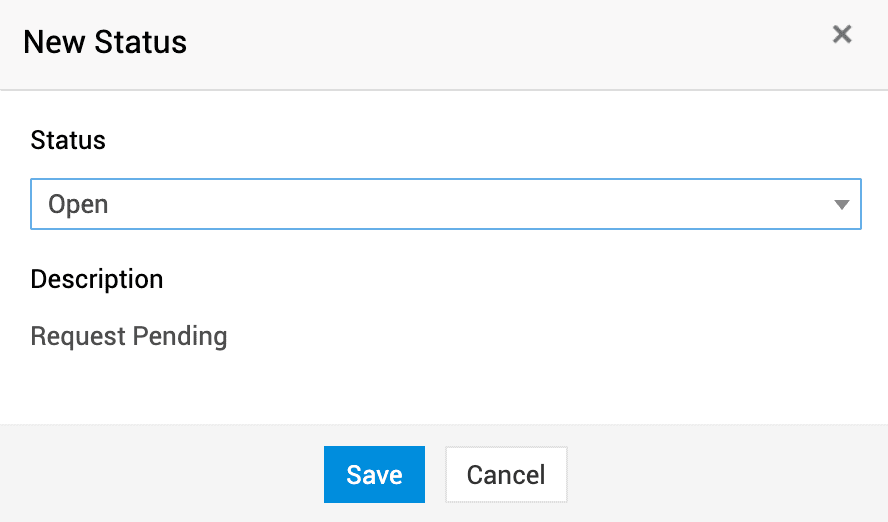
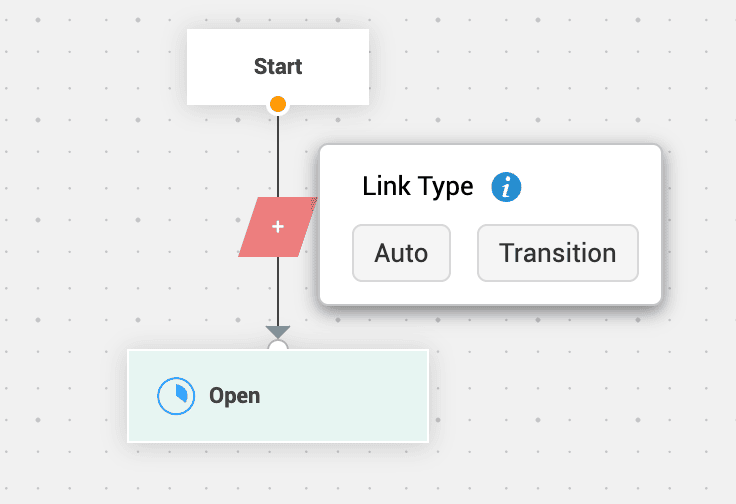
Após adicionar um status, você pode controlar como ele faz a transição configurando um tipo de link. O tipo de link pode ser definido nos conectores do nó Início para um nó de Estado, ou de um nó de Estado para nós de condição, ação ou ramificação.
Clique em  no conector para definir o tipo de link. Os tipos de link disponíveis são:
- Automático - O link é acionado automaticamente quando o status é alcançado. Cada nó de estado pode ter apenas um link automático.
- Transição - Requer intervenção manual para mover para o próximo nó. A transição aparece como botões acionáveis na página de detalhes da solicitação.
Você pode usar transições para definir o escopo do usuário, tornar campos obrigatórios e acionar ações em momentos definidos. A seção a seguir explica detalhadamente como criar transições.
Configurar Transições
No tipo de link, clique em Transição.
Forneça um nome e uma descrição para a transição.
Insira um texto de ajuda para a transição. Ele aparece como uma dica de ferramenta ao passar o mouse sobre o botão Fluxo de trabalho na página de detalhes da solicitação.
Clique em Salvar. Você será direcionado para o pop-up de configuração para definir a transição.
Nome, Descrição, Texto de ajuda para a página de detalhes - Clique em

 em cada campo para adicionar ou modificar detalhes.
Transição comum (opcional) - Ative esta opção para tornar a transição acessível a partir de outros nós de estado no fluxo de trabalho.
Isso permite que todos os nós de estado avancem diretamente para o nó de estado que vem após esta transição.
Após ativar, selecione os estados para se conectar a esta transição.
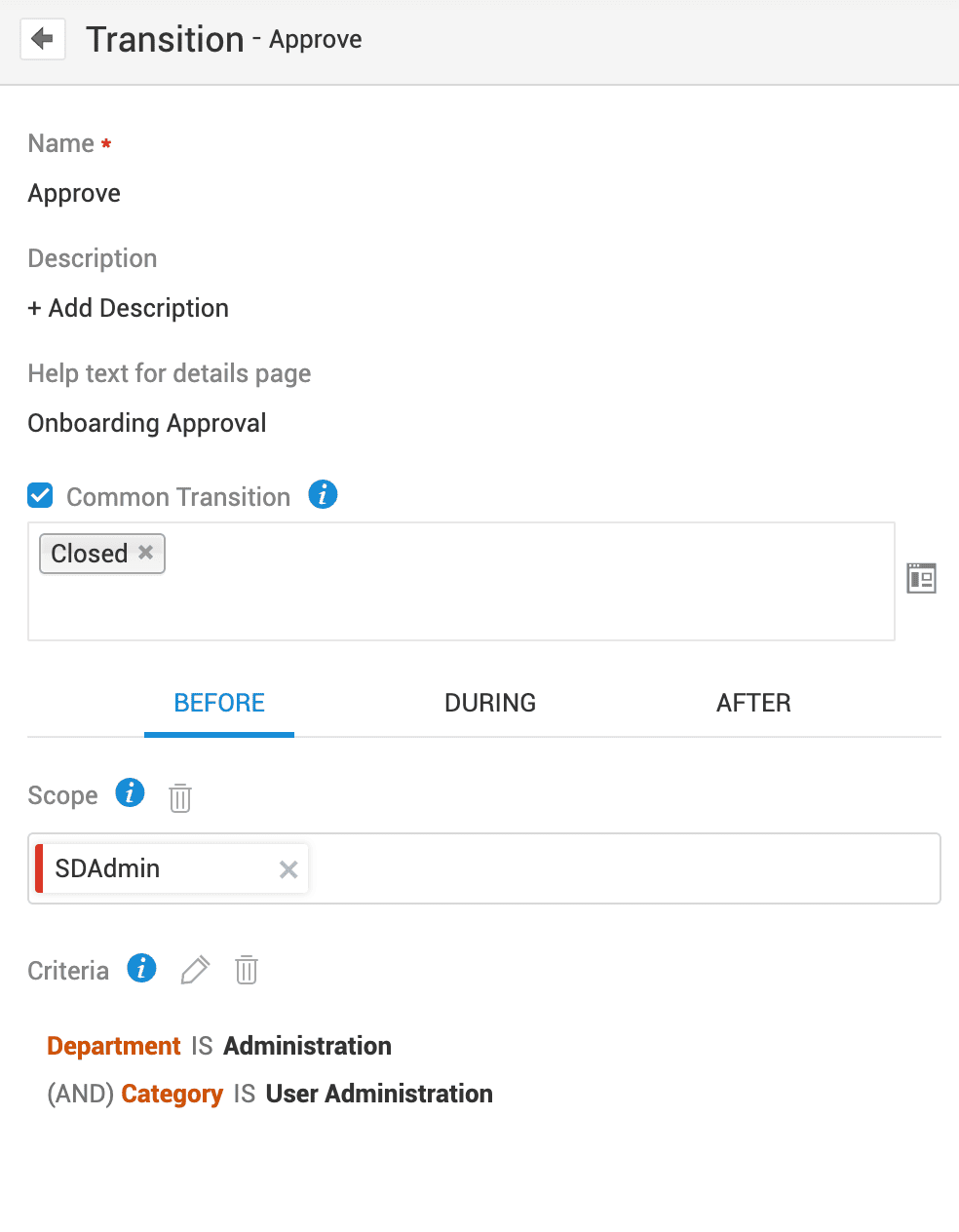
Definir Regras - Defina condições para a transição e forneça acesso às funções necessárias. Você pode definir ações em três fases: Antes, Durante e Depois.
Antes - Esta fase ocorre antes de a transição começar.
Escopo - Adicione funções de usuário que podem executar a transição.
Critérios - Defina condições para exibir o botão de transição na página de detalhes da solicitação.
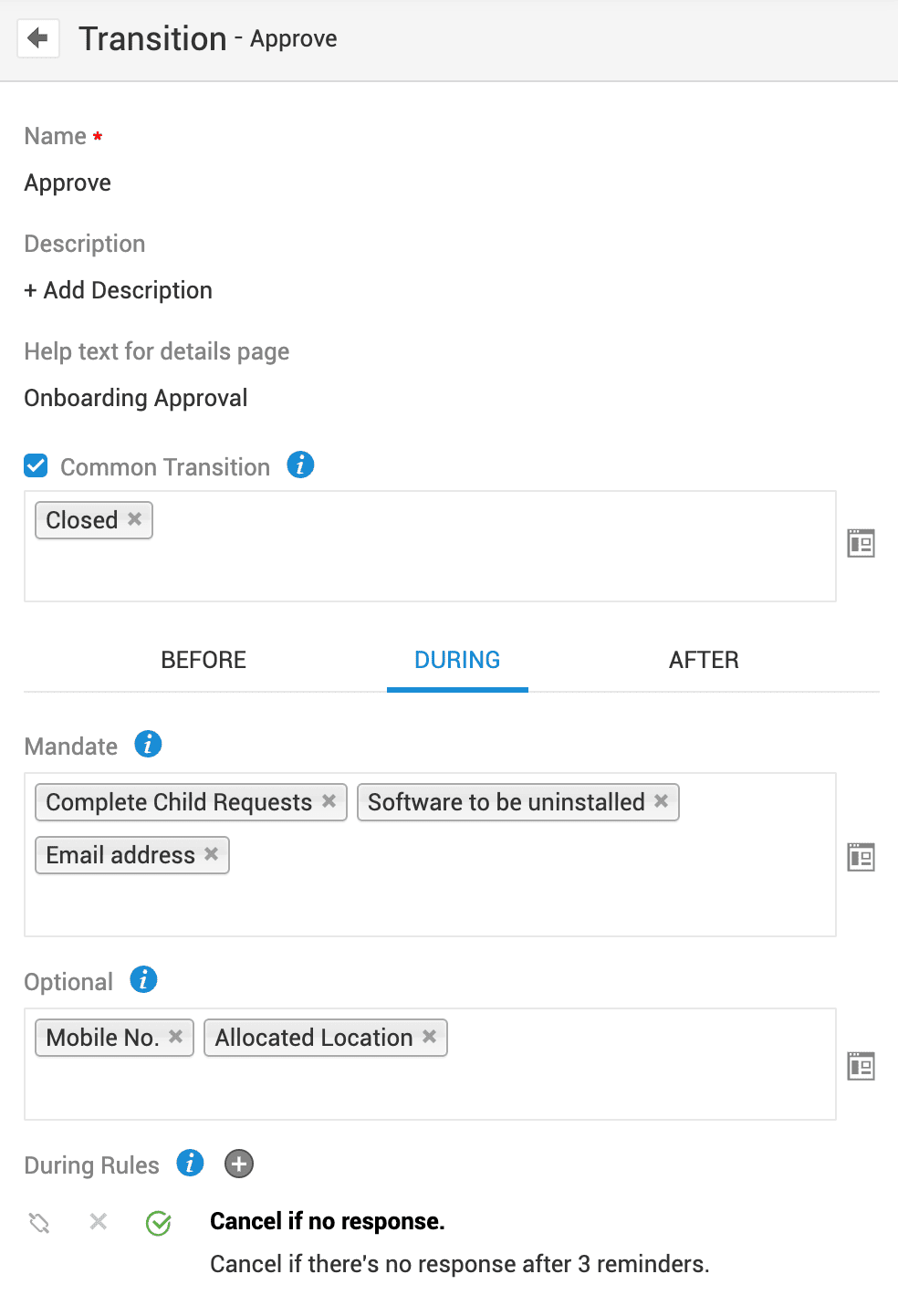
Durante - Esta fase ocorre à medida que a solicitação faz a transição para o próximo estado. As ações configuradas são executadas quando a transição ocorre.
Obrigatório - Especifique os campos que devem ser preenchidos para que a transição prossiga.
Opcional - Selecione campos para capturar informações adicionais (não obrigatórias). Quando a transição é executada, os usuários são solicitados a preencher esses campos.
Regras durante - Clique em
 para associar ou criar regras para definir ações durante a transição.
Essas regras são executadas durante a transição e em cada edição subsequente da solicitação até que um vínculo automático ou de transição do próximo nó de estado seja executado.
Se várias regras durante estiverem associadas, você poderá reordená-las e habilitar a execução em cascata.
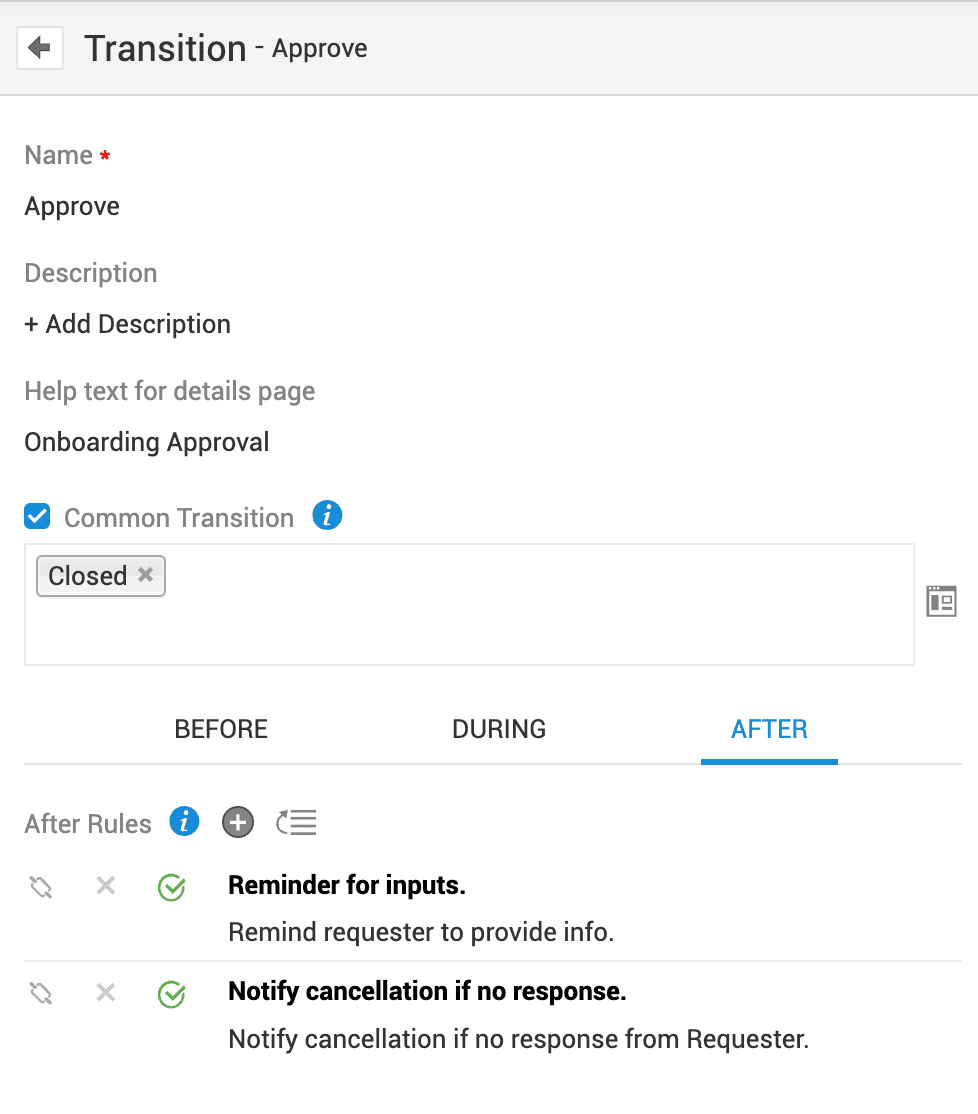
Depois - Esta fase ocorre após a transição.
Clique em
 para associar ou criar regras posteriores. Essas regras são executadas apenas uma vez.
Se várias regras posteriores estiverem associadas, você poderá reordená-las e habilitar a execução em cascata.
Nós de condição
Verifica se as condições configuradas foram atendidas e move a solicitação para o próximo nó. A seguir estão os diferentes tipos de nós de condição:
Se
Verifica se as condições especificadas são atendidas antes que a solicitação prossiga para o próximo nó.
Arraste o nó Se para o editor.
Forneça um nome e uma descrição para o nó.
Defina condições com base nos detalhes da solicitação ou em funções personalizadas de condição.
Com base em critérios - Especifique a condição selecionando os valores de coluna e de critério. Clique em + para adicionar vários critérios e selecione os operadores E/OU. Use a opção aninhada para adicionar subcritérios. Você pode adicionar até 100 subcritérios.
Função personalizada de condição - Especifique condições usando funções personalizadas. Selecione uma função personalizada existente ou clique em Novo para criar uma. Saiba mais.
Clique em Salvar.
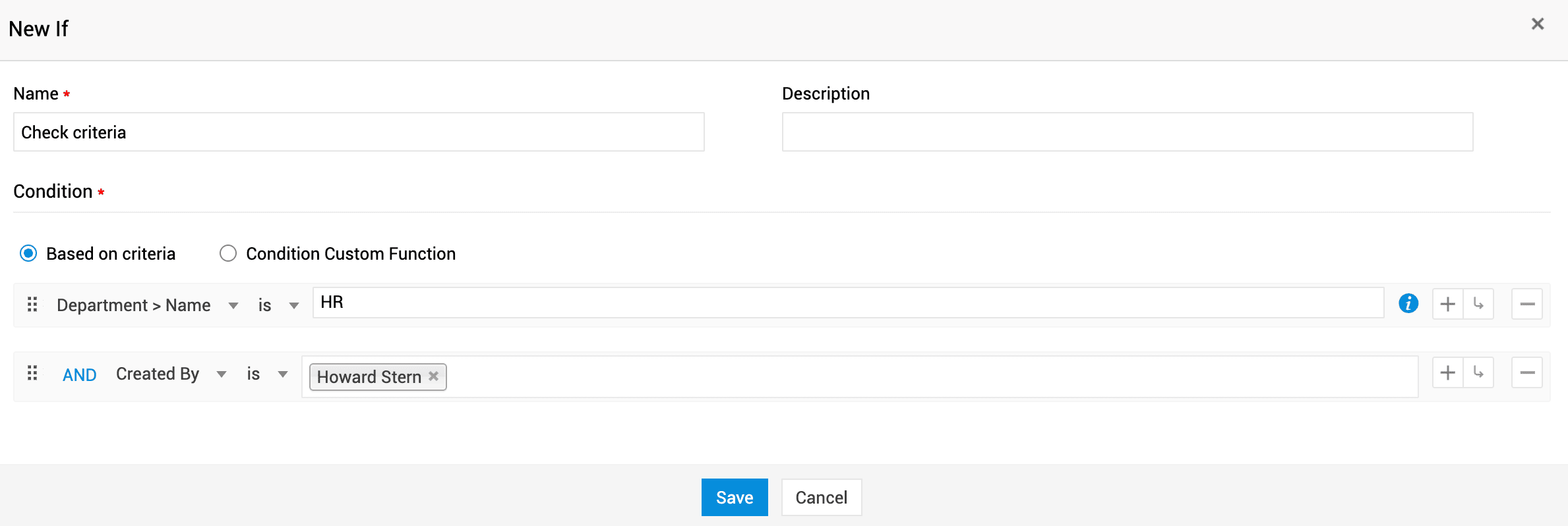
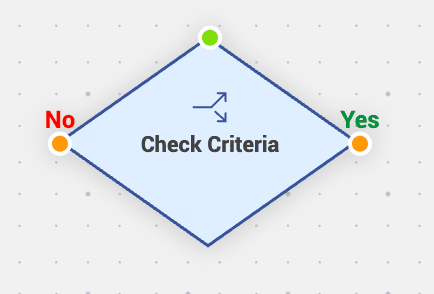
O nó If tem uma única porta de entrada e duas portas de saída (Sim/Não).
Aguardar
Pausa o fluxo de trabalho da solicitação até que as condições especificadas sejam atendidas.
Arraste o nó Aguardar para o editor.
Forneça um nome e uma breve descrição para o nó.
Insira um texto de ajuda para o nó.
Defina a condição usando um dos seguintes métodos:
Com base em critérios - Especifique a condição selecionando a coluna e os valores de critério. Clique em + para adicionar vários critérios e selecione os operadores AND/OR. Use a opção aninhada para adicionar subcritérios. Você pode adicionar até 100 subcritérios.
Função personalizada de condição - Decida o caminho do fluxo de trabalho com base na função personalizada. Associe uma função personalizada existente ou clique em Novo para criar uma. Mais informações sobre como criar a função personalizada estão disponíveis aqui.
Função personalizada de callback - Pause o fluxo de trabalho e aguarde uma resposta de um aplicativo integrado externamente.
Selecione uma função personalizada existente ou clique em Novo para criar uma.
A resposta de retorno da função personalizada de callback deve estar neste formato:
{ "sdp_workflow_signals" : [ { "entity_name" : "request" , "entity_id" : <entity_id> , "wait_for_node_name" : <name> } ] }- Quando o aplicativo externo invoca a função personalizada de callback, ele processa os dados necessários e retorna uma resposta no formato Map especificado. Após o recebimento da resposta, o fluxo de trabalho retoma a execução.
Clique em Salvar.
Exemplo de script para função personalizada de callback
};
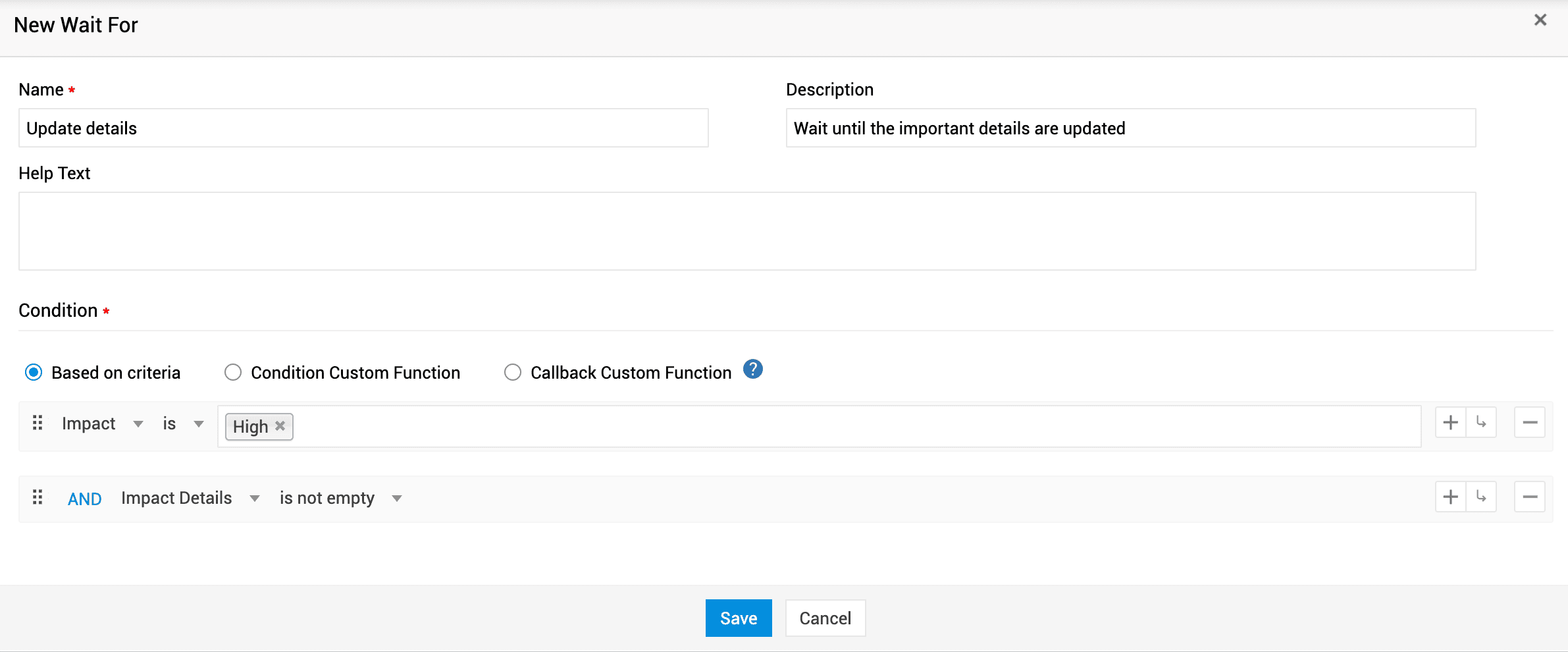
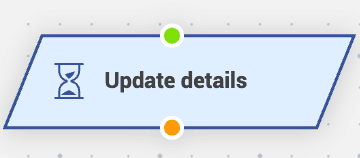
O nó Aguardar tem uma única porta de entrada e uma única porta de saída.
Switch
Um nó de ramificação múltipla que verifica o valor de um campo especificado e aplica um caminho de fluxo de trabalho com base nesse valor.
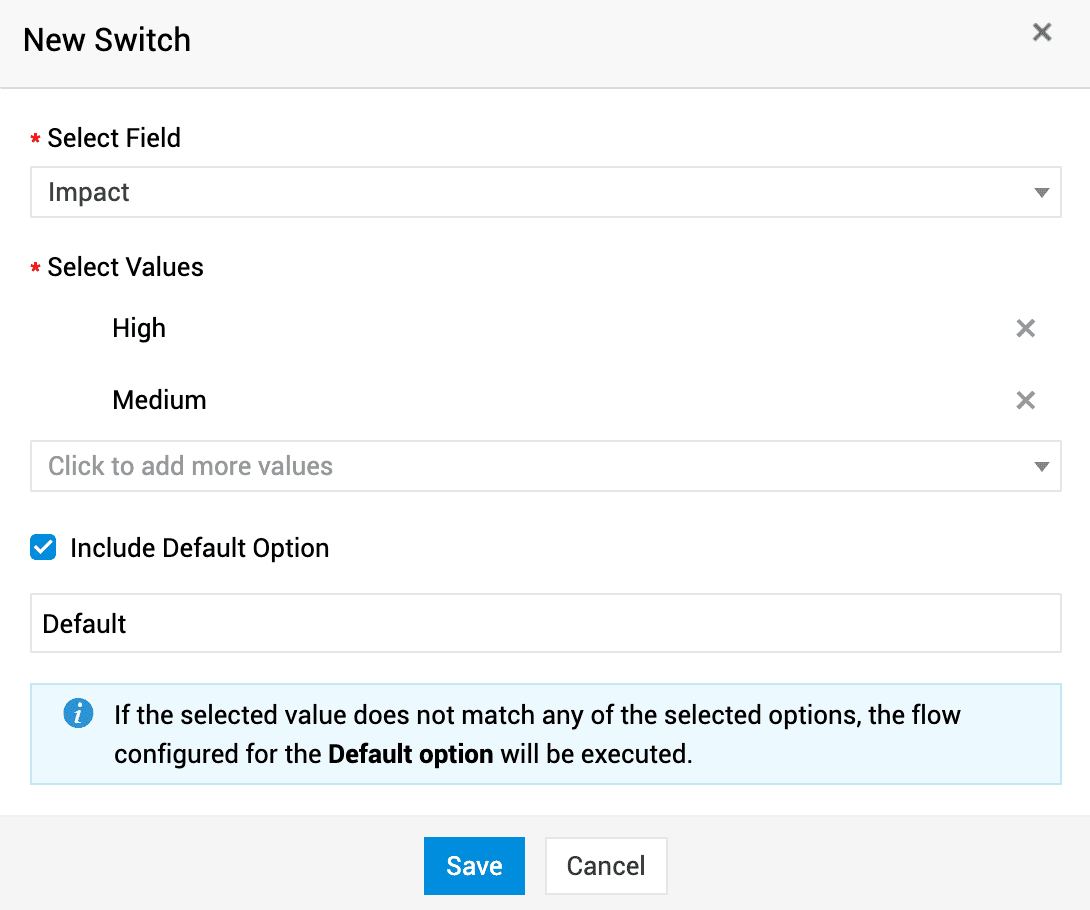
Arraste o nó Switch para o editor.
Selecione o campo para aplicar a condição de switch.
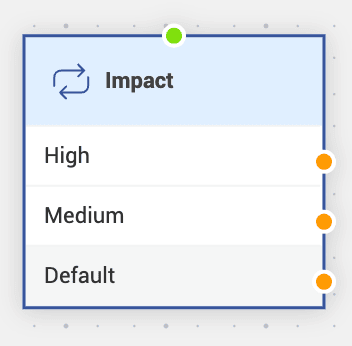
Selecione os valores de campo necessários. Você pode configurar diferentes caminhos de fluxo de trabalho para cada opção.
Selecione Incluir opção padrão para configurar um caminho de fluxo de trabalho quando os valores do campo não corresponderem a nenhum dos valores selecionados. Você pode renomear a opção padrão conforme necessário.
Clique em Salvar.
O nó Switch tem uma única porta de entrada e N portas de saída com base nas opções de campo adicionadas.
Nós de ação
Automatiza as seguintes ações durante a execução do fluxo de trabalho:
Notificações
Envia automaticamente e-mails ou mensagens para usuários ou grupos quando o nó é alcançado.
Arraste o nó Notificação para o editor.
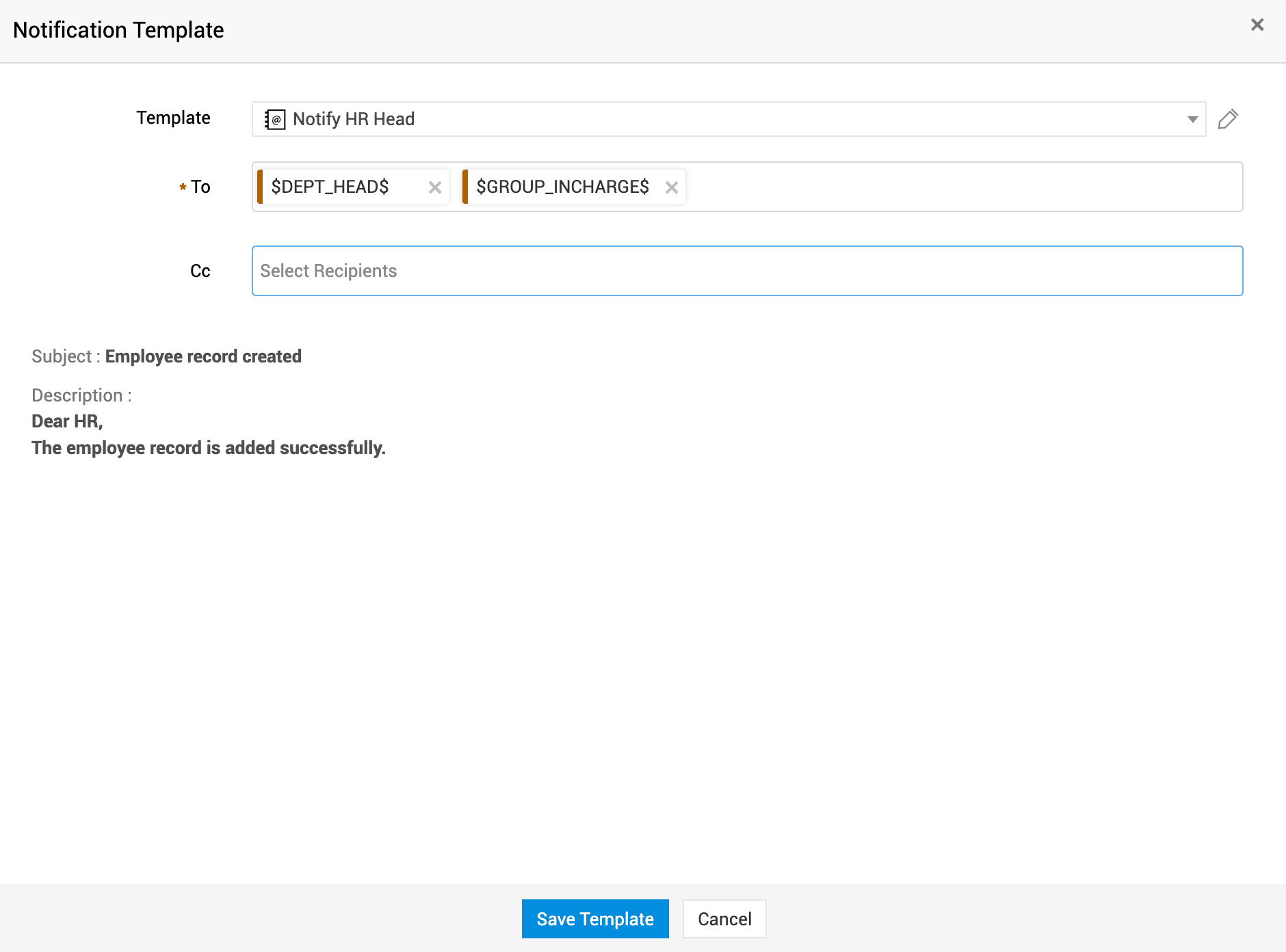
Selecione um modelo de notificação existente na lista suspensa Modelo.
Para criar um novo modelo, clique em Novo na lista suspensa Modelo.
Forneça um nome para o modelo.
Defina o modo de notificação: E-mail ou SMS
Digite o assunto e a mensagem a serem enviados.
Clique em Salvar.
Após criar ou selecionar um modelo, selecione os destinatários por funções organizacionais, usuários da solicitação, placeholders ou campos adicionais referidos pelo usuário. Digite o nome do usuário e selecione-o na lista suspensa.
Clique em
 ao lado do campo Modelo para modificar os detalhes do modelo. Observe que o modo não pode ser modificado.
Clique em Salvar modelo.
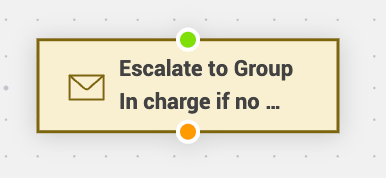
O nó de Notificação tem uma única porta de entrada e uma única porta de saída.
Atualização de Campo
Atualiza valores de campos específicos em uma solicitação quando condições predefinidas são atendidas.
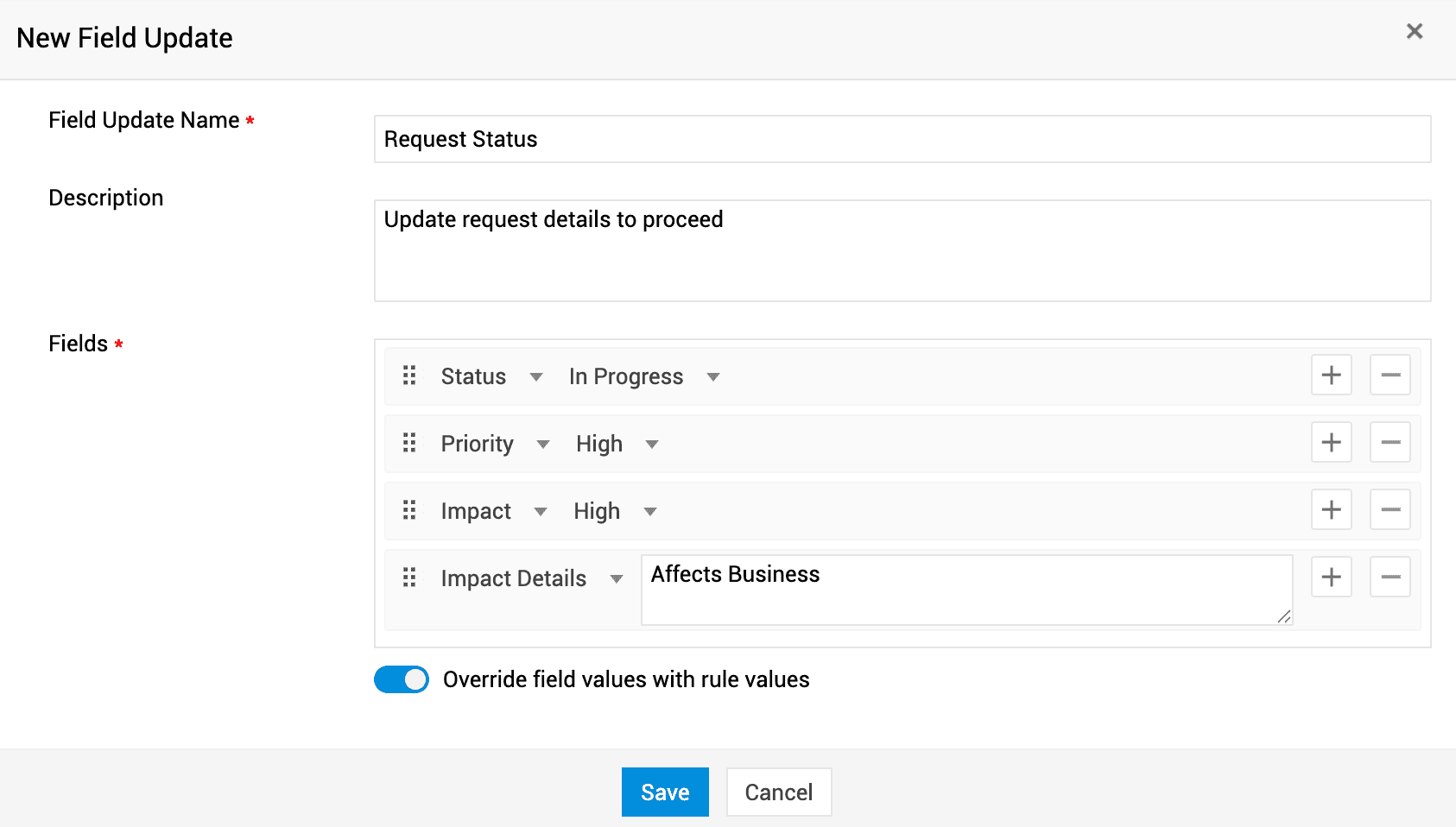
Arraste o nó Atualização de Campo para o editor.
Selecione uma atualização de campo existente nas opções disponíveis.
Para criar uma ação de atualização de campo, clique em Novo no menu suspenso.
Informe um nome e uma descrição para a ação de atualização de campo.
Selecione os campos e valores que devem ser aplicados durante a execução do nó. Use
 para adicionar vários campos e valores.
Clique em Salvar.
Clique em
 ao lado do campo Nome da Atualização de Campo para modificar os detalhes.
(Opcional) Ative a opção Substituir valores de campo pelos valores da regra para substituir os valores de campo existentes na solicitação pelos valores definidos no fluxo de trabalho.
Clique em Salvar.
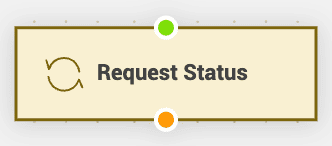
O nó de Atualização de Campo tem uma única porta de entrada e uma única porta de saída.
Nível de Aprovação
Adiciona vários níveis de aprovação às solicitações quando o nó é executado. Você pode acionar vários nós de nível de aprovação simultaneamente usando os nós Fork e Join. Você pode adicionar até 20 níveis de aprovação.
O Que Acontece Quando o Fluxo de Trabalho Controla as Aprovações
As configurações de aprovação são habilitadas por padrão nos fluxos de trabalho. Nesse caso,
As solicitações seguem apenas os níveis de aprovação configurados no fluxo de trabalho.
Os níveis de aprovação não podem ser adicionados por meio de modelos de solicitação, gatilhos personalizados ou manualmente na interface do usuário.
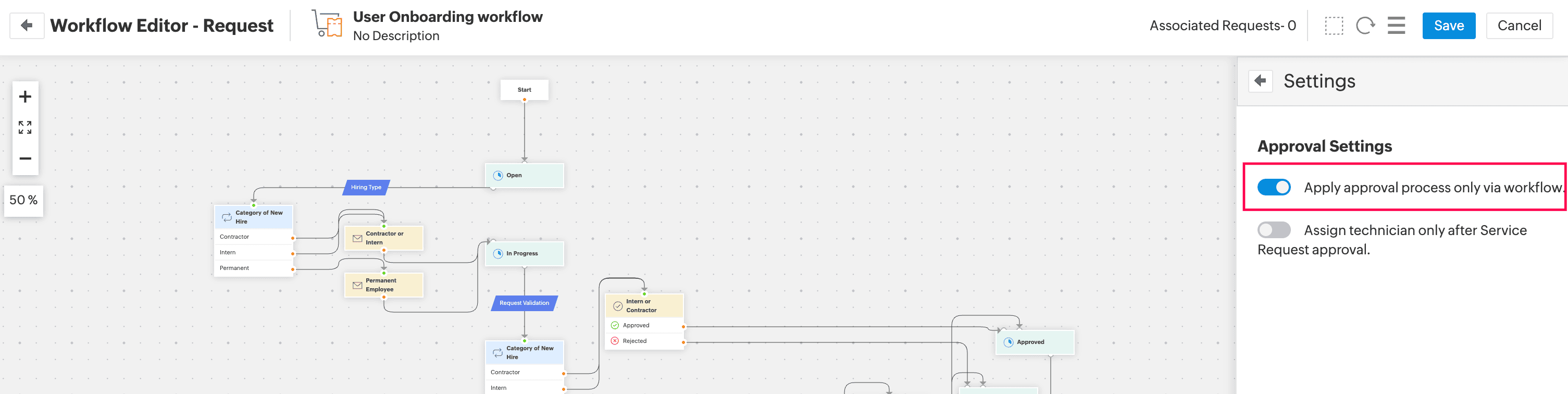
Se você preferir gerenciar aprovações por meio de modelos de solicitação, gatilhos personalizados ou adições manuais em vez do fluxo de trabalho, poderá desativar as aprovações baseadas em fluxo de trabalho. Para fazer isso,
Vá para o editor de fluxo de trabalho.
Clique em Ações
 > Configurações.
Desative Aplicar processo de aprovação somente via fluxo de trabalho.
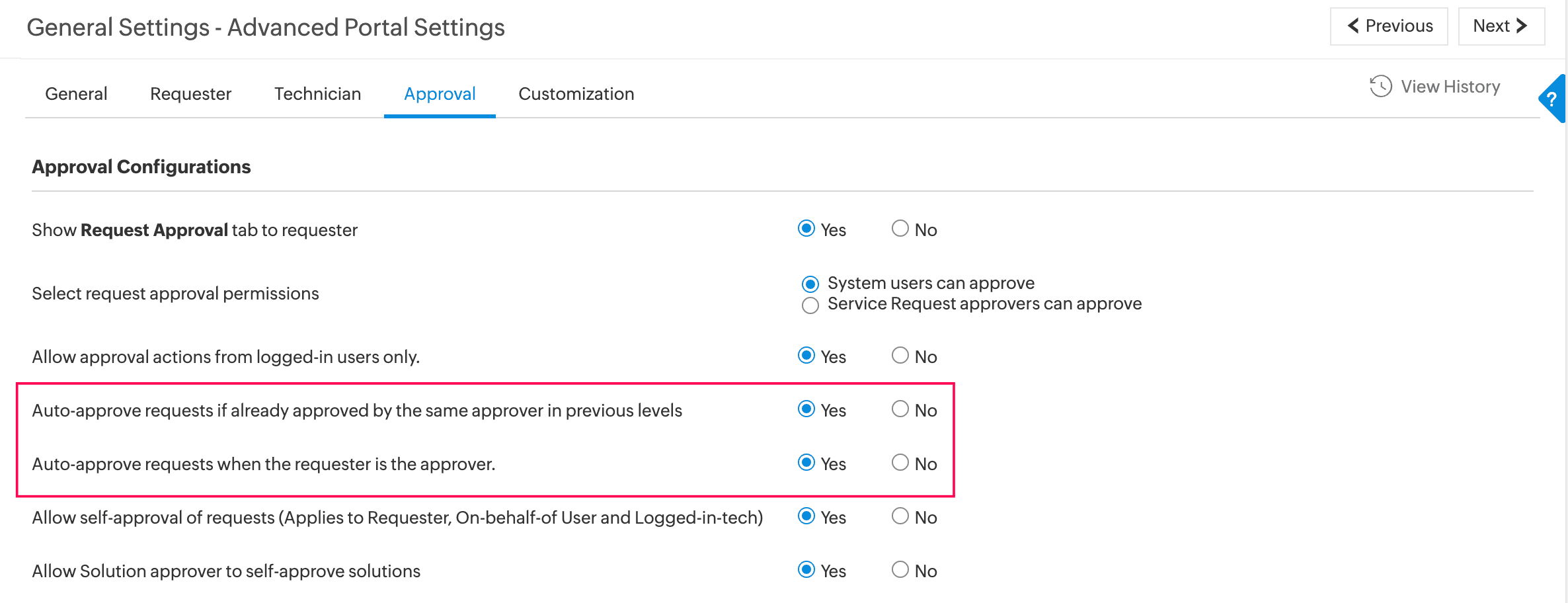
As solicitações são aprovadas automaticamente pelo sistema se as seguintes opções estiverem habilitadas em Admin > Configurações Avançadas do Portal > Aprovação.
Aprovar automaticamente solicitações se já tiverem sido aprovadas pelo mesmo aprovador em níveis anteriores.
Configurar Níveis de Aprovação
Arraste o nó de nível de aprovação para o editor e configure os seguintes detalhes.
Selecione uma ação de nível de aprovação existente na lista suspensa. Clique em
 ao lado do campo Ação do Nível de Aprovação para editar o nível de aprovação selecionado.
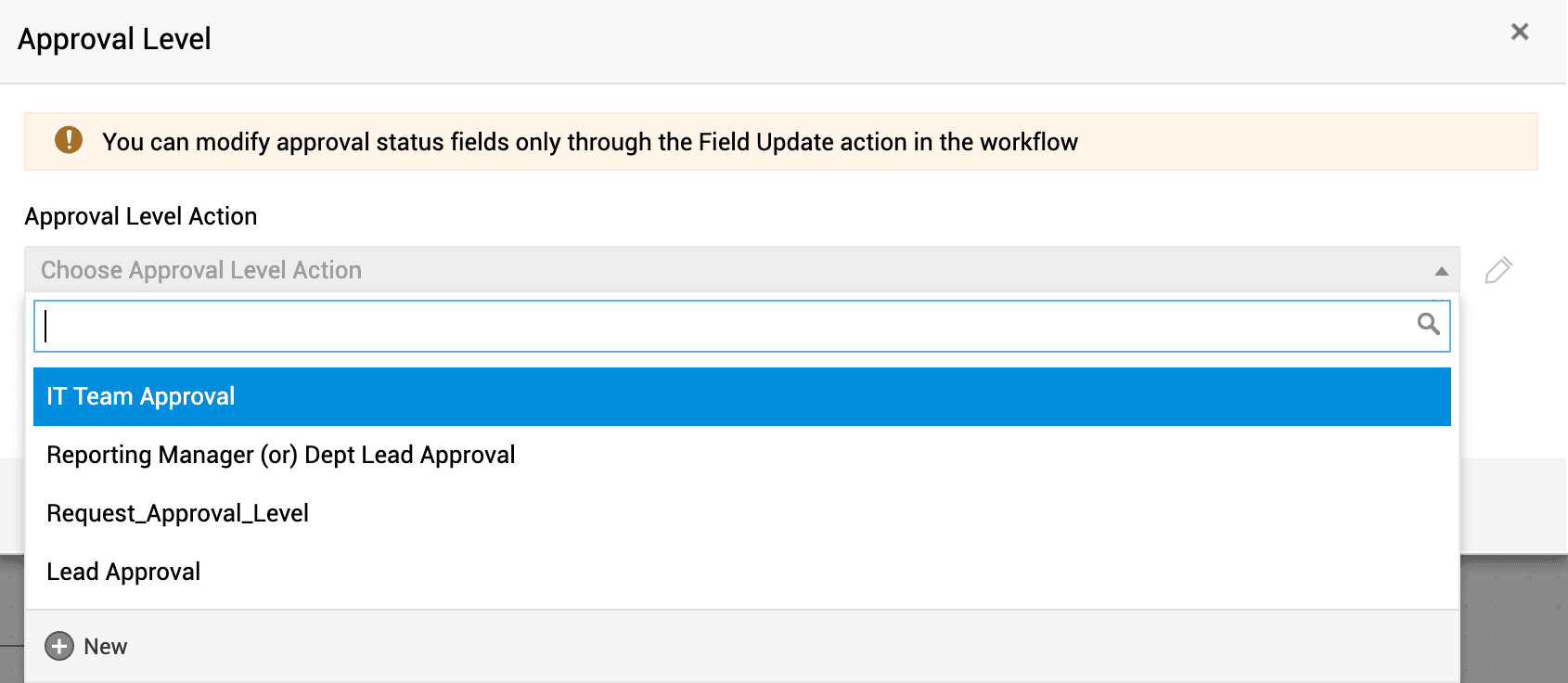
Para criar um nível de aprovação, clique em Novo na lista suspensa.
Preencha o formulário usando as orientações fornecidas abaixo:
Campos | Descrição |
Nome* | Forneça um nome para a aprovação. |
Descrição | Descreva brevemente a aprovação. |
Nome do Nível* | Forneça um nome para o nível de aprovação. |
Aguardar* | Escolha a condição de aprovação:
|
Aprovadores* | Selecione os aprovadores por funções organizacionais, usuários da solicitação ou campos adicionais referidos pelo usuário. Digite o nome do usuário e selecione-o na lista suspensa. |
Modelo de notificação | Selecione o modelo global ou o modelo personalizado para enviar a notificação de aprovação. |
Assunto* | Modelo global: O assunto e a mensagem são preenchidos automaticamente. Você não pode editar a mensagem diretamente no fluxo de trabalho. Para modificar a mensagem, vá para Admin > Automação > Regras de notificação > Solicitação. Na seção Modelos de e-mail para, clique em Aprovação (Nível 1) > Personalizar modelo e faça as alterações necessárias. Modelo personalizado: Forneça o assunto e a mensagem para a notificação de aprovação. Você pode incluir variáveis, se necessário. |
Mensagem |
* campos obrigatórios
Clique em Salvar.
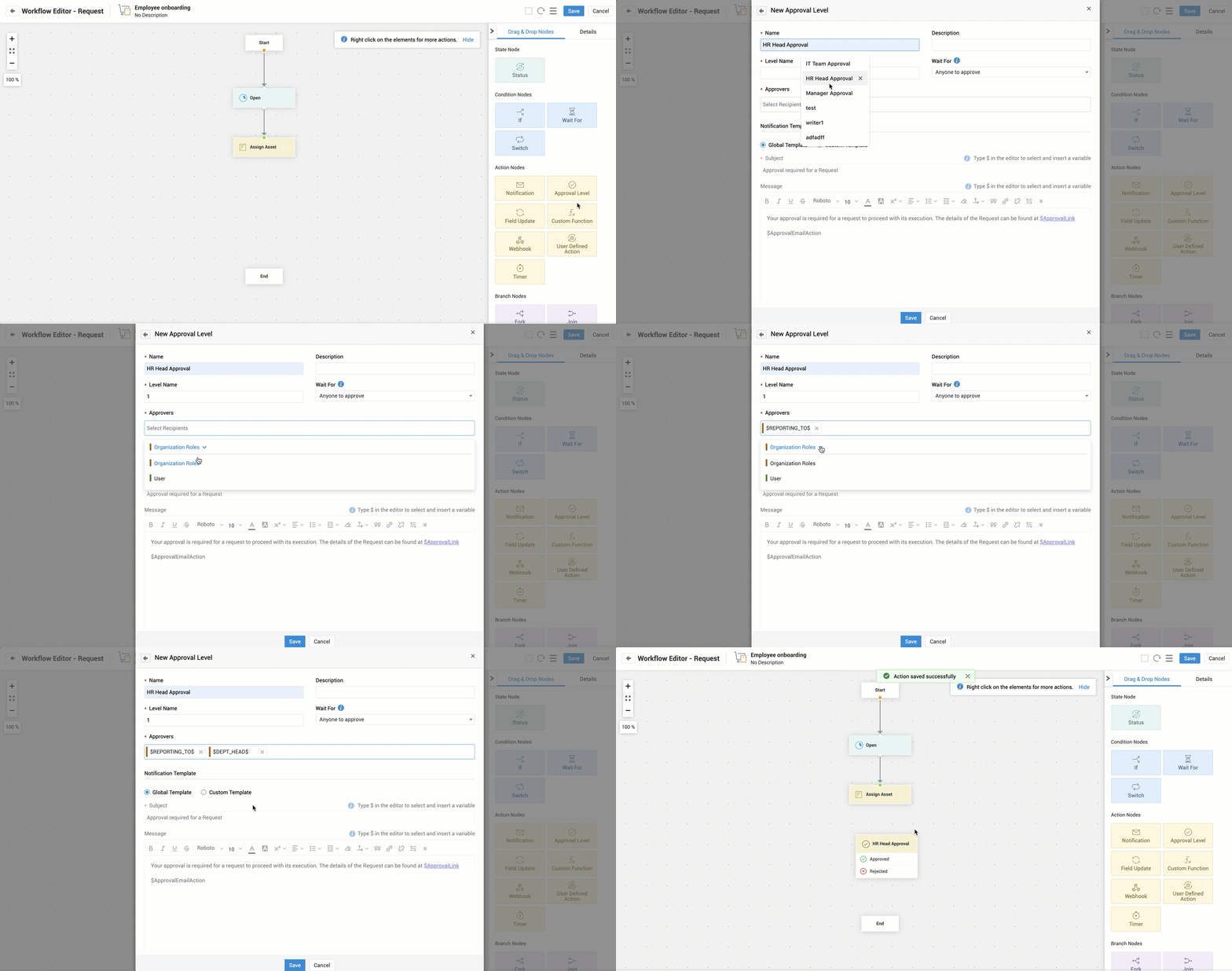
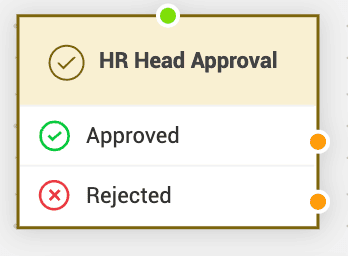
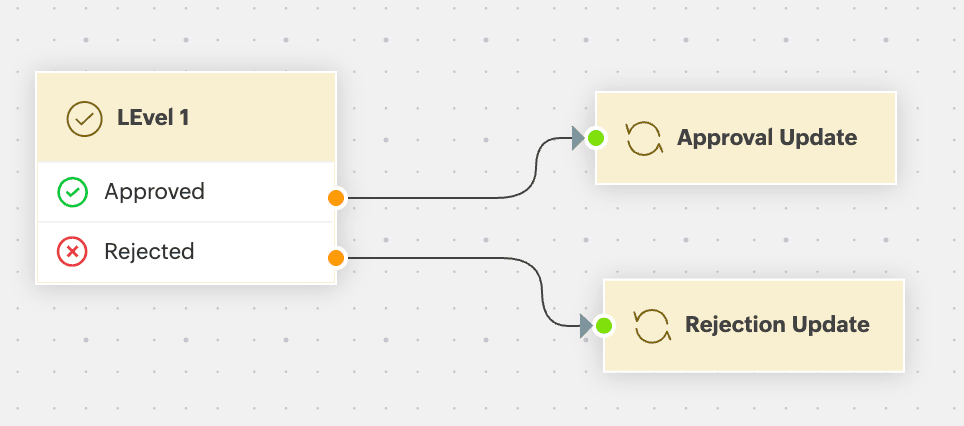
O nó Nível de Aprovação tem uma única porta de entrada e duas portas de saída (Aprovado/Rejeitado).
Comportamento do Nível de Aprovação
Quando níveis de aprovação são adicionados por meio de fluxos de trabalho, as regras de aprovação configuradas em Configurações Gerais e Modelos de Solicitação deixam de ser aplicadas. No entanto, você pode reproduzir o mesmo comportamento configurando os nós e as definições apropriadas dentro do fluxo de trabalho.
Requisito | Configuração existente | Configuração equivalente no fluxo de trabalho |
Enquanto uma solicitação estiver aguardando aprovação, interrompa o temporizador e defina o status da solicitação como... | Configurações Gerais > Configurações Avançadas do Portal > Aprovação | Adicione o nó Estado com o status Em espera antes do nó Nível de Aprovação. |
Fechar solicitações automaticamente se a aprovação for negada | Admin > Automação > Regras de fechamento > Solicitação | Adicione o nó Atualização de Campo para atualizar o campo Status de Aprovação para Rejeitado e conecte-o ao status Cancelado. |
Atribuir técnico somente após a aprovação da Solicitação de Serviço | Configurado nos modelos de serviço | No editor de fluxo de trabalho, clique em |
Aguardar o editor “Editar a solicitação” antes de enviar a aprovação | - | Use o nó Aguardar para garantir que os campos obrigatórios sejam preenchidos antes de prosseguir. |
Selecionar campo de aprovador | - | Use campos adicionais referenciados ao usuário nas solicitações para definir aprovadores.
|
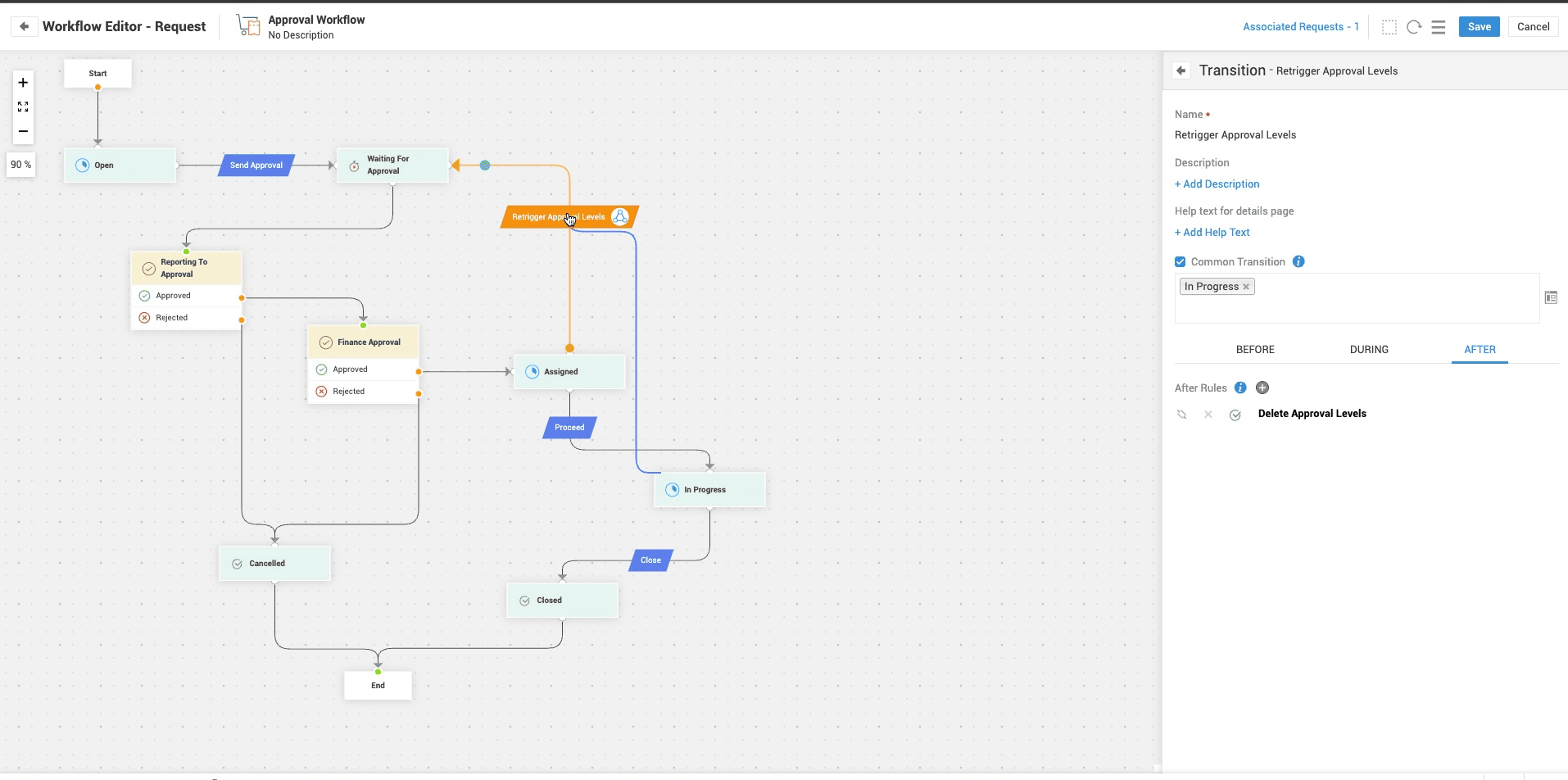
Disparar novamente todos os níveis de aprovação quando o recurso for atualizado | - | Para disparar novamente os níveis de aprovação quando o recurso for atualizado, mova a solicitação do status Em andamento para Aberto usando uma transição. Se as aprovações desse nível já tiverem sido concluídas, elas não serão disparadas novamente automaticamente. Para dispará-las novamente:
Para automatizar esse processo:
/requests/<request_id>/approval_levels/<level_id> Isso garante que o registro de aprovação existente seja excluído e que os níveis de aprovação sejam disparados novamente automaticamente sempre que o recurso for atualizado.
Uma ilustração do novo disparo dos níveis de aprovação
|
Adicionando aprovadores usando o retorno JSON do script | - | Use a API Approval Add para adicionar aprovadores aos níveis de aprovação existentes do fluxo de trabalho. Não há suporte para adicionar novos níveis de aprovação via API. |
 > Configurações e selecione Atribuir técnico somente após a aprovação da Solicitação de Serviço.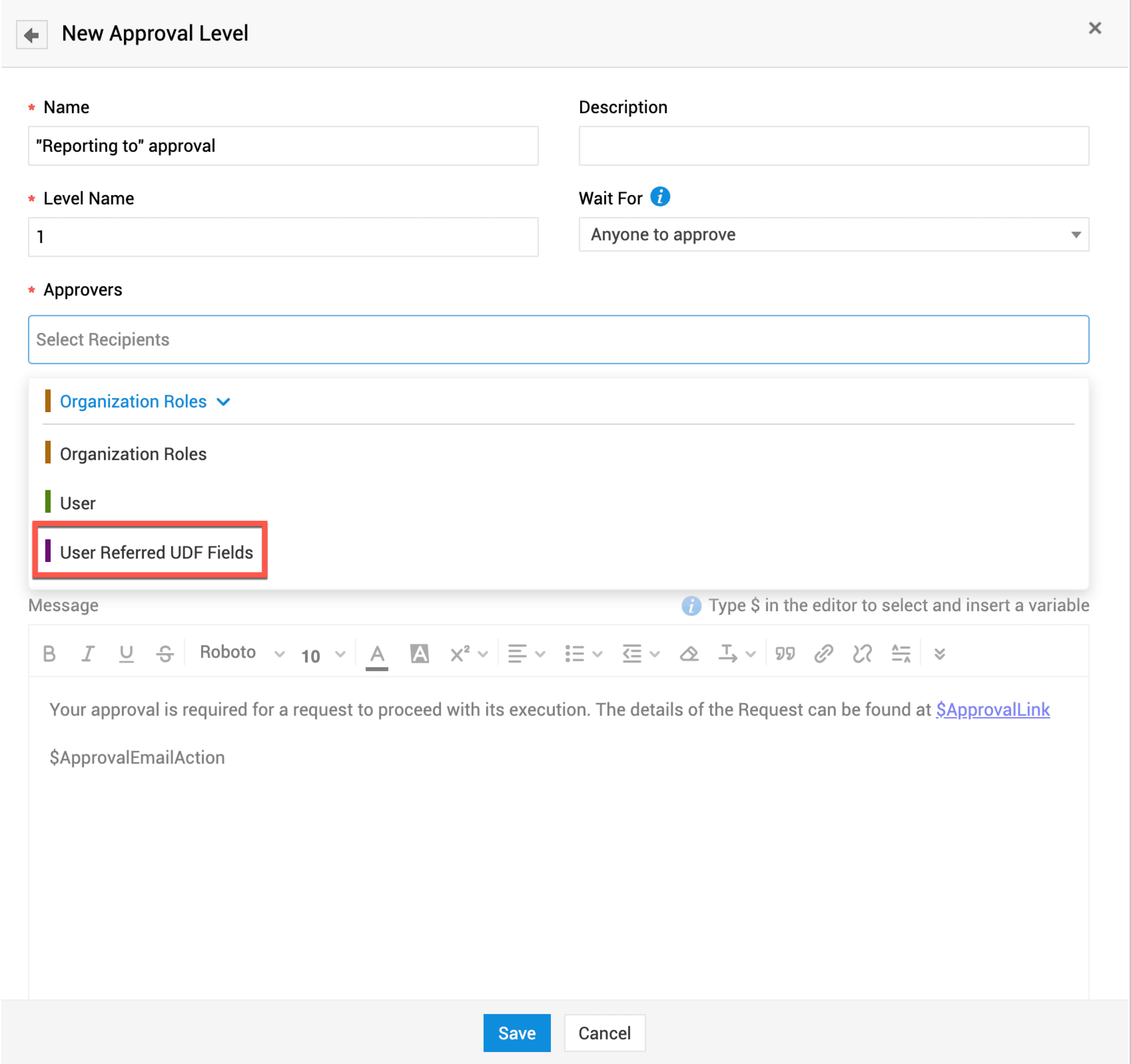
Função personalizada
Executa operações personalizadas usando funções personalizadas.
Arraste o nó Função personalizada para o editor.
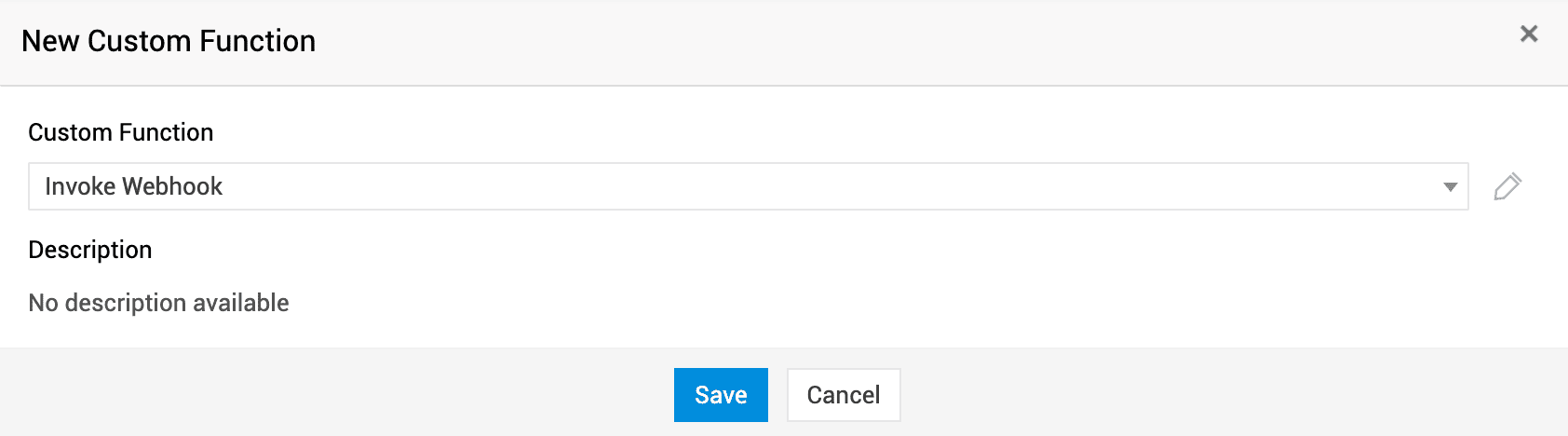
Selecione uma função personalizada existente na lista suspensa.
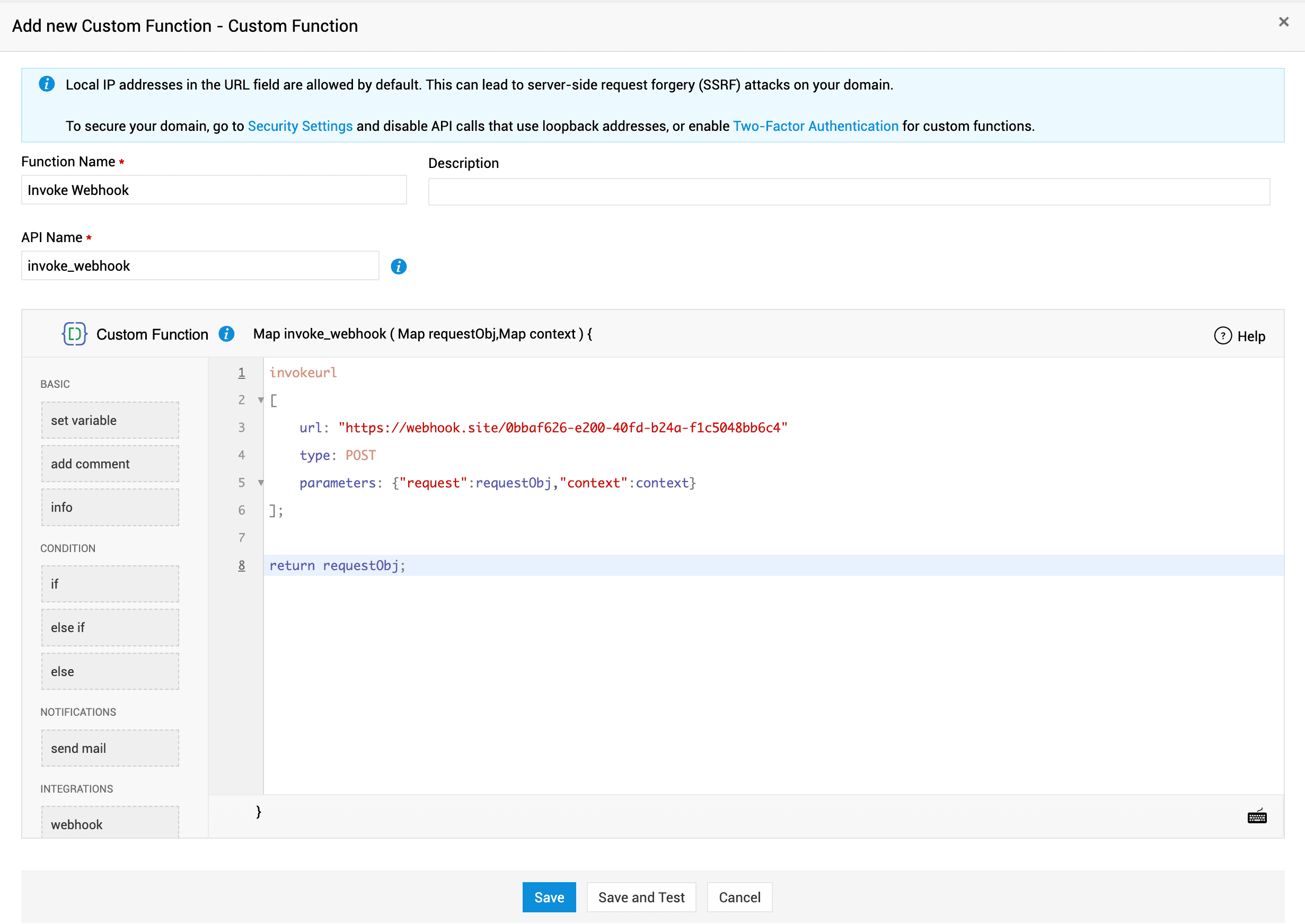
Para criar uma função personalizada, clique em Novo. Mais informações sobre como compilar funções personalizadas estão disponíveis aqui.
Após criar a função personalizada, clique em Salvar ou Salvar e testar.
Clique em
 no campo Função personalizada para modificar a função personalizada.
Por fim, clique em Salvar.
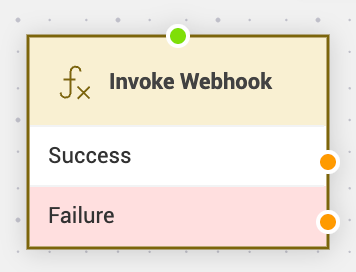
O nó Função Personalizada tem uma única porta de entrada e duas portas de saída (Sucesso e Falha). A porta de falha executa um caminho alternativo se a função personalizada encontrar um erro.
Webhook
Envia dados da central de serviços para aplicativos de terceiros ou serviços externos.
Arraste o nó Webhook para o editor.
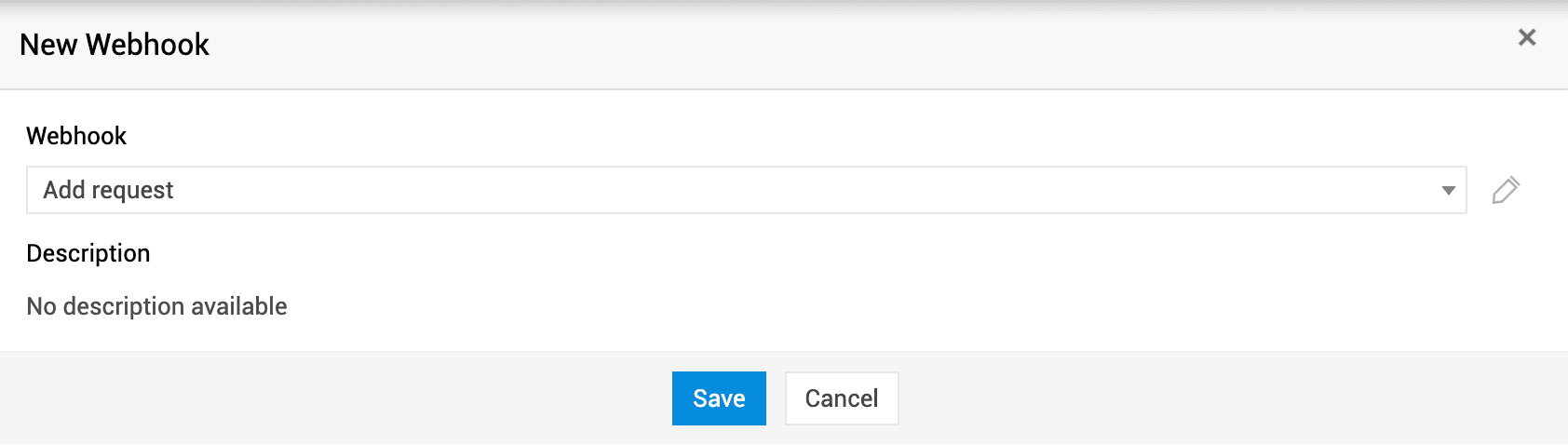
Selecione um webhook existente nas opções disponíveis.
Para criar um webhook, clique em Novo no menu suspenso Webhook.
Preencha os campos obrigatórios. Clique aqui para saber como criar webhooks.
Clique em Salvar ou Salvar e Selecionar.
Clique em
 ao lado do campo Webhook para modificar o webhook.
Clique em Salvar.
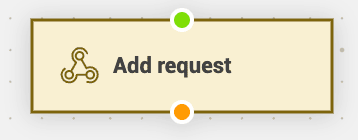
O nó Webhook tem uma única porta de entrada e uma única porta de saída.
Ação Definida pelo Usuário
Automatiza ações entre instâncias quando o nó é alcançado. As ações compatíveis dependem da instância selecionada.
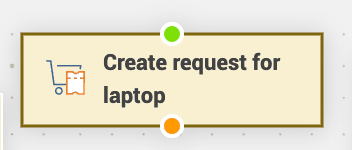
Quando a Ação Definida pelo Usuário é executada na mesma instância do fluxo de trabalho - Você pode criar solicitações, solicitações filhas, anúncios, registros de módulos personalizados e subentidades de solicitações, como tarefas, notas e checklists.
Quando a Ação Definida pelo Usuário é executada em uma instância diferente - Você pode criar solicitações, registros de módulos personalizados e anúncios.
Configurar Ação Definida pelo Usuário
Arraste o nó Ação Definida pelo Usuário para o editor.
Selecione a instância necessária no menu suspenso. As instâncias são listadas com base na permissão do usuário conectado.
Para criar uma ação:
Passe o cursor sobre a operação necessária e clique em Novo.
Preencha os campos obrigatórios.
Para copiar ou mapear um valor da solicitação pai ou do módulo personalizado, clique no ícone Propriedades
 ao lado do campo e selecione o campo de origem. (Aplicável somente a campos específicos)
Você pode adicionar até 100 ações para uma operação em uma instância.
Para criar uma solicitação filha, selecione Adicionar Solicitação e escolha Solicitação Filha no campo Associação. A solicitação filha criada aparece na guia Associações na página de detalhes da solicitação pai.
Para selecionar a ação existente:
Clique na operação e selecione a ação necessária.
Você pode editar ou excluir a ação, se necessário.
Use as opções no rodapé do formulário para controlar a execução do nó.
Aguardar a conclusão de Solicitação/Tarefa/Checklist - Pausa a execução do fluxo de trabalho neste nó até que o status da entidade selecionada mude para Fechado. Aplicável a solicitações, solicitações filhas, tarefas e checklists.
Configurar caminho alternativo se houver um erro - Executa o caminho definido se a ação falhar.
Aguardar até que <_field> atinja qualquer estado concluído (para registros de módulo personalizado) - Pausa a execução do fluxo de trabalho neste nó até que o registro adicionado seja concluído.
Clique aqui para obter mais informações sobre a ação definida pelo usuário.
.gif)
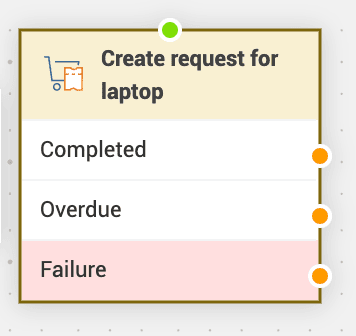
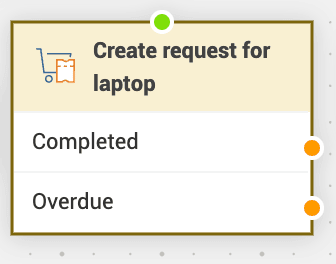
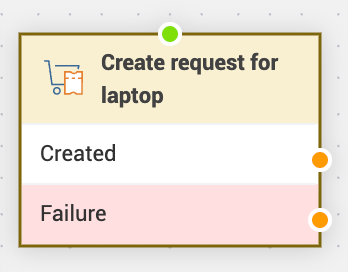
O nó Ação Definida pelo Usuário tem uma única porta de entrada. O número de portas de saída depende de uma conclusão de ação ou de um caminho alternativo estarem configurados.
UDA com uma única porta de entrada e saída |
|
UDA configurada com conclusão de ação e caminho alternativo |
|
UDA configurada com conclusão de ação |
|
UDA configurada com caminho alternativo |
|
Temporizador
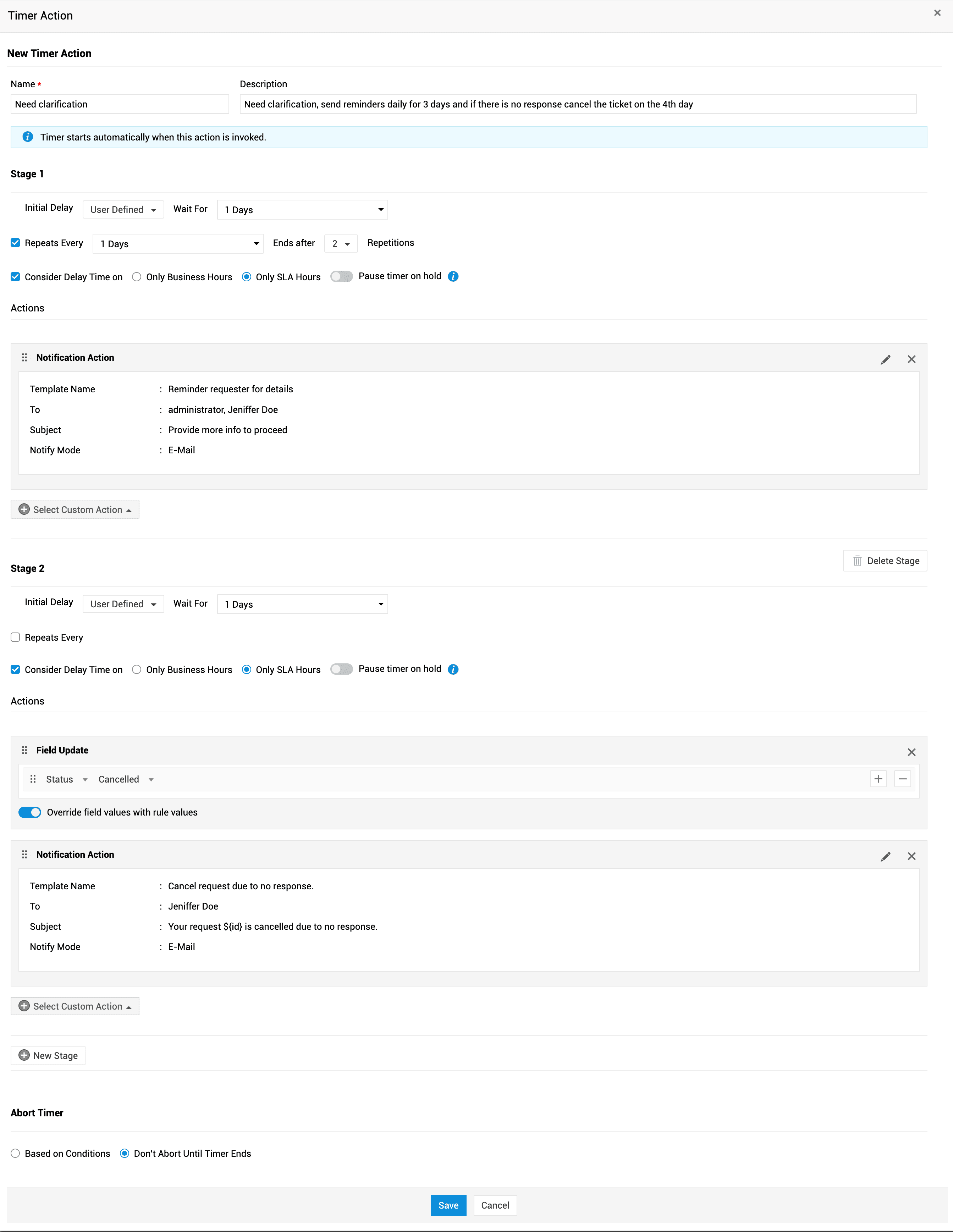
Executa ações com atraso de tempo em solicitações. Você pode pausar a solicitação por um período específico e executar ações enquanto o temporizador estiver ativo ou após seu término. O temporizador começa quando este nó é executado.
Arraste o nó Temporizador para o editor.
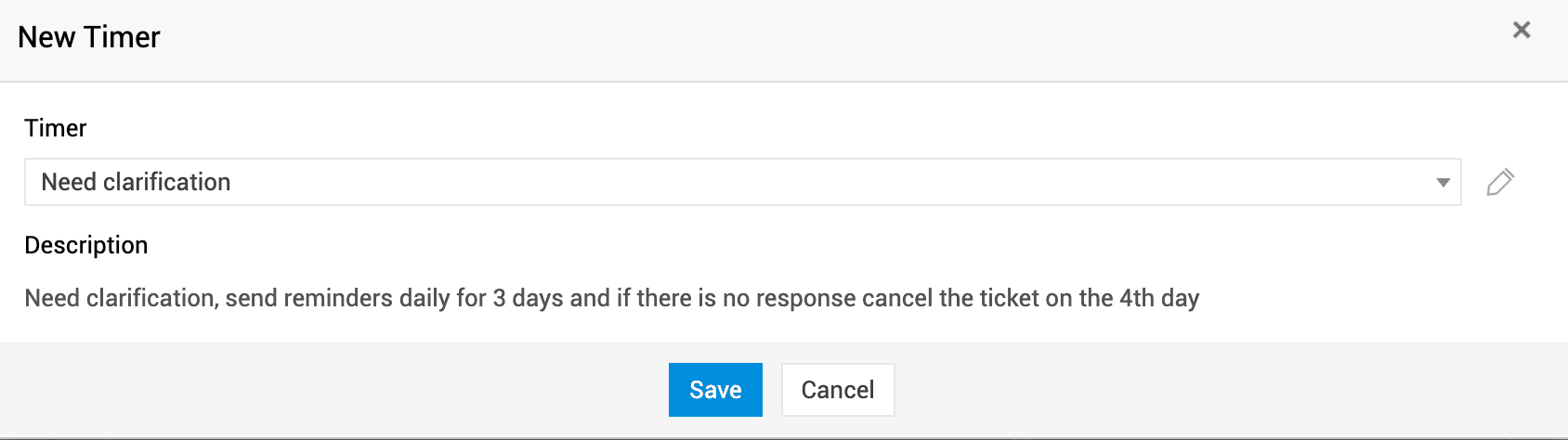
No menu suspenso Temporizador, selecione um temporizador existente e clique em Salvar.
Para criar um temporizador, clique em Novo.
Forneça um nome e uma descrição para o temporizador.
No Estágio 1, defina o tempo de atraso e a frequência de repetição.
Escolha se o tempo de atraso deve ser considerado apenas durante o horário comercial ou o horário de SLA.
Se você escolher o horário de SLA, poderá pausar o temporizador quando a solicitação mudar para o status Em espera ou Concluído.
Se o tempo de atraso não estiver configurado, o temporizador será executado 24x7.
Em Ações, configure a ação necessária.
As ações compatíveis são Atualização de campo, Ação de notificação, Função personalizada, Executar script, Webhook, If-If e If-Else.
Você pode adicionar até cinco ações em cada estágio.
Clique em Novo estágio para adicionar outro estágio.
Em Abortar temporizador, defina condições para interromper o temporizador no meio do processo ou permitir que ele seja executado até a conclusão sem interrupção.
Clique em Salvar ou Salvar e selecionar.
Clique em
 ao lado do menu suspenso Temporizador para modificar o temporizador selecionado.
Clique em Salvar.
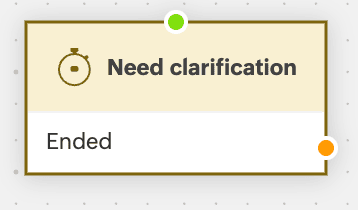
O nó do temporizador tem uma porta de entrada e uma porta de saída. Quando um critério de aborto é configurado, ele inclui duas portas de saída (Abortado e Encerrado).
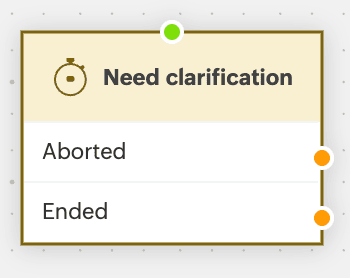
Quando o nó Temporizador é alcançado, as ações configuradas são executadas com base na programação ou duração definida.
Se o critério de aborto for atendido durante o atraso inicial ou a programação de repetição, o temporizador será abortado, e o fluxo de trabalho seguirá pela porta Abortado.
Se o critério de aborto não for atendido, o temporizador continuará a execução e, ao ser concluído, o fluxo de trabalho seguirá pela porta Encerrado.
Nós de ramificação
Gerencia fluxos de trabalho complexos ao lidar com vários cenários simultaneamente. Existem dois tipos de nós de ramificação.
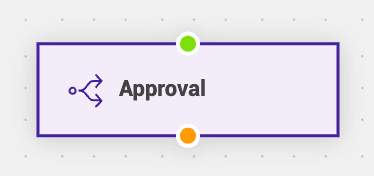
Nó Fork
Divide o fluxo de trabalho em vários caminhos paralelos, permitindo que diferentes ações sejam executadas simultaneamente.
Arraste o nó Fork para o editor.
Forneça um nome para o nó fork.
Insira uma descrição e um texto de ajuda para o nó fork.
Clique em Salvar.
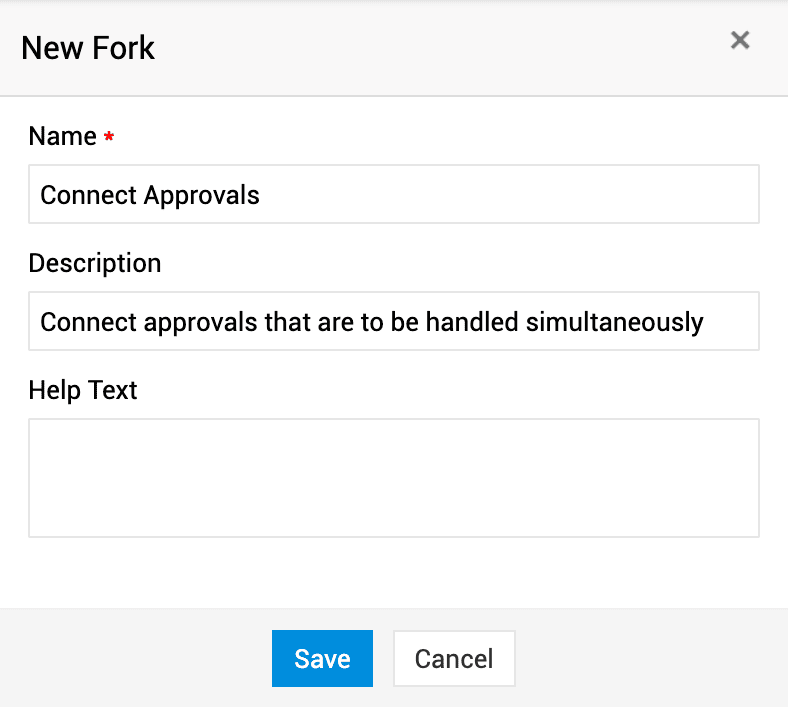
O nó Fork tem uma única porta de entrada e uma única porta de saída.
Nó Join
Mescla vários caminhos paralelos em um único caminho de fluxo de trabalho.
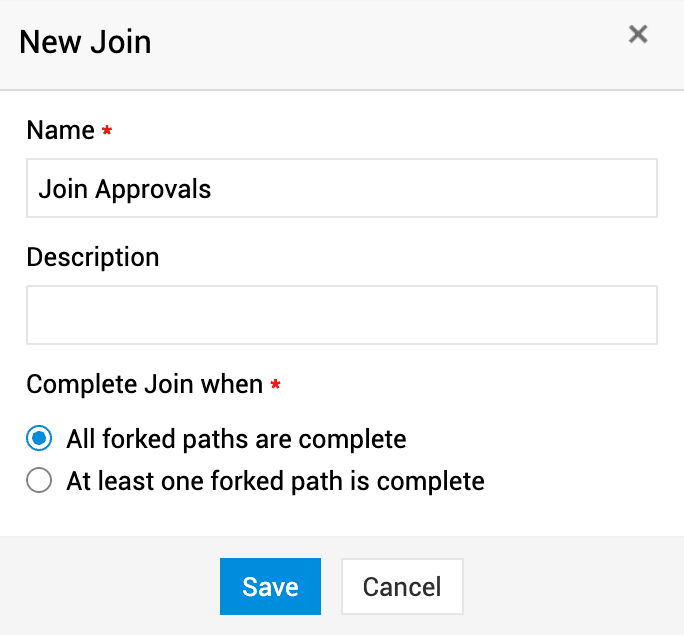
Arraste o nó Join para o editor.
Especifique um nome para o nó.
Forneça uma breve descrição.
Escolha quando concluir o nó Join:
Todos os caminhos bifurcados estão concluídos - O nó é concluído somente quando todos os caminhos bifurcados forem concluídos.
Pelo menos um caminho bifurcado está concluído - O nó é concluído quando pelo menos um dos caminhos bifurcados for concluído.
Clique em Salvar.
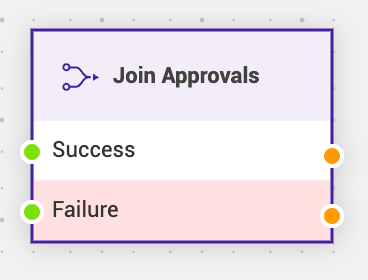
O nó Join tem uma única porta de entrada e duas portas de saída (Sucesso e Falha).
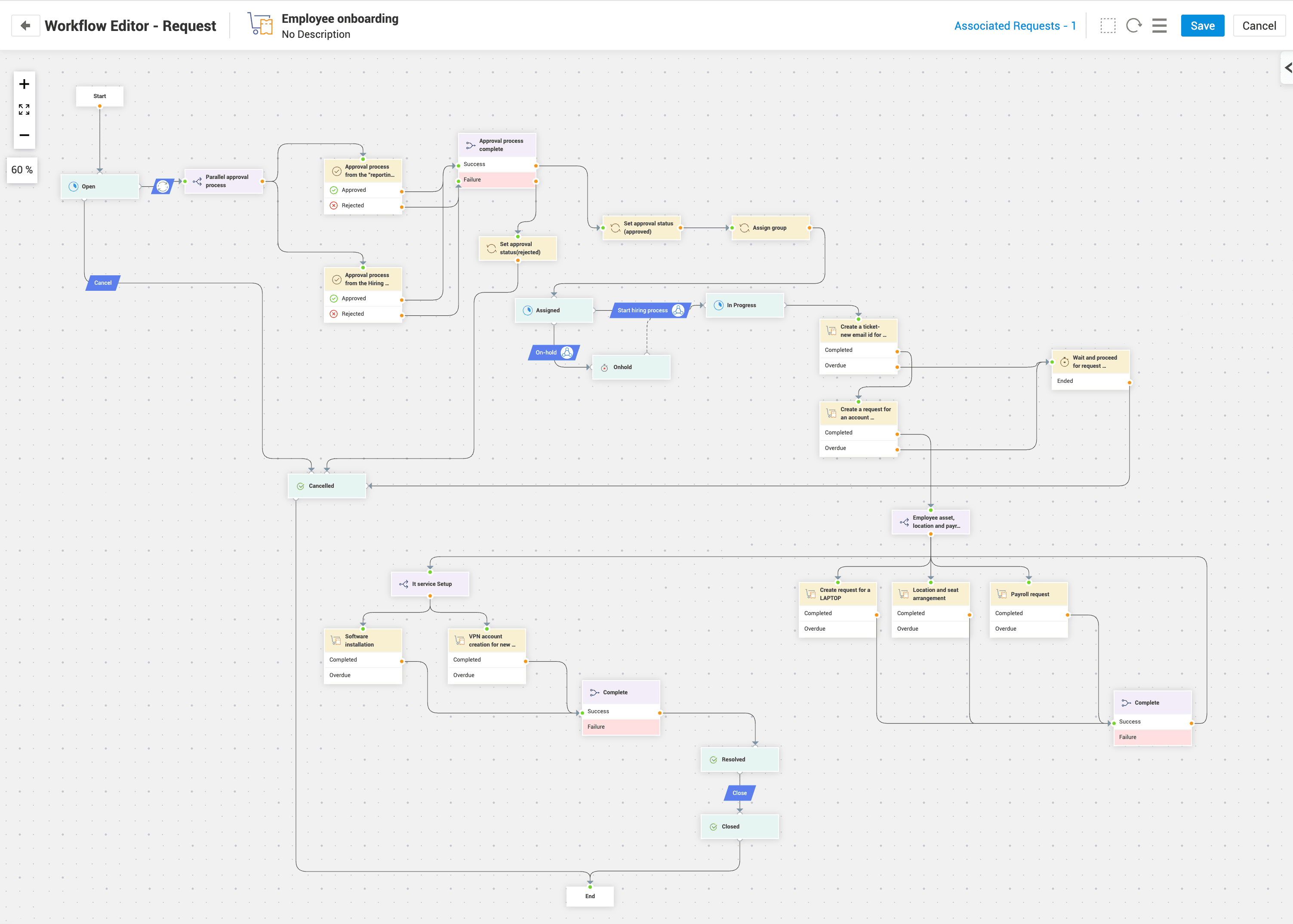
Exemplo de fluxo de trabalho
Vincular nós
Para estabelecer uma conexão entre nós, conecte a porta de saída de um nó à porta de entrada de outro nó. O link usado para conectar dois nós é chamado de conector.
Os nós de saída são marcados na cor laranja.
Os nós de entrada são marcados na cor verde.
Gerenciar nós e conectores
Ações do nó
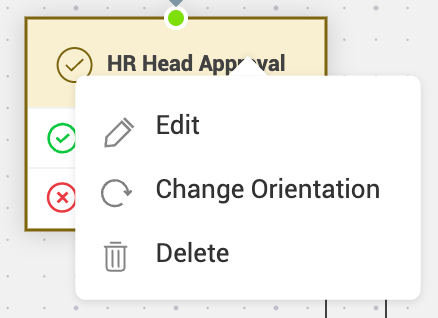
Clique com o botão direito em um nó para executar as seguintes ações:
Editar as propriedades do nó.
Excluir o nó do fluxo de trabalho.
Definir a ordem de transição para status que têm várias transições.
Modificar a orientação das portas de entrada e saída. Isso se aplica apenas a nós específicos.
Ações do conector
- Passe o mouse sobre um conector para visualizar o nó de origem, o nó de destino e os vértices.
Adicione um vértice clicando em um conector. Clique duas vezes no conector para remover o vértice.
Para remover o conector, clique com o botão direito no conector e clique em Excluir.
Reposicionar nós/conectores - Arraste qualquer nó ou conector para ajustar sua posição no editor. O nó de origem ou de destino de um conector pode ser alterado arrastando os vértices de entrada ou saída.
Ações do editor de fluxo de trabalho
Você pode executar as seguintes ações no editor de fluxo de trabalho.
Recolher o stencil - clique em  na parte superior do painel de stencil para expandi-lo ou recolhê-lo.
Editar detalhes do fluxo de trabalho - Clique no nome do fluxo de trabalho no cabeçalho ou vá até a guia Detalhes no stencil para editar os detalhes básicos do fluxo de trabalho. Você também pode associar ou desassociar modelos.
Visualizar solicitações associadas - Clique em Solicitações associadas no cabeçalho para visualizar as solicitações associadas ao fluxo de trabalho. Na visualização de lista de solicitações associadas,
Use o filtro Status de execução na parte superior da página para filtrar solicitações com base no status de execução do fluxo de trabalho.
Clique em Ações > Exportar para baixar as solicitações associadas.
Selecionar vários nós e movê-los - Use o ícone da Ferramenta de seleção  no cabeçalho para selecionar vários nós e reposicioná-los no editor.
Redefinir fluxo de trabalho - Use o ícone Redefinir  no cabeçalho para redefinir um fluxo de trabalho ao seu estado padrão. Se o fluxo de trabalho tiver sido salvo anteriormente, ele será restaurado ao seu último estado atualizado.
Configurar configurações de aprovação - Clique em  > Configurações e habilite Aplicar processo de aprovação somente via fluxo de trabalho para adicionar níveis de aprovação por meio do fluxo de trabalho. O nó Nível de aprovação é exibido somente quando essa opção está habilitada.
Configurações de tarefa (somente compilações migradas) - Se a regra Mover o status da solicitação para Fechado/Resolvido quando todas as tarefas associadas forem concluídas estava habilitada antes da migração, a opção Concluir solicitação quando todas as tarefas associadas forem concluídas aparecerá em  ️ > Configurações. A opção é habilitada por padrão.
Exportar fluxo de trabalho - Clique em  > Exportar como PDF no cabeçalho para exportar o fluxo de trabalho salvo como um documento PDF.
Visualizar histórico do fluxo de trabalho - Clique em > Ver histórico no cabeçalho para ver todas as operações executadas no fluxo de trabalho.
Visualizar cartão de ajuda - Clique em > Ajuda para visualizar o cartão de ajuda.
Aumentar/reduzir zoom do fluxo de trabalho - Use o controle de zoom  no canto esquerdo do editor para visualizar o gráfico em escala maior/menor.
Salvar fluxo de trabalho - Clique em Salvar no cabeçalho para salvar o fluxo de trabalho.
Associar/Desassociar/Retomar Fluxo de Trabalho
Associar Fluxo de Trabalho - Para associar um fluxo de trabalho a uma solicitação, vá para a página de detalhes da solicitação e clique em Ações > Associar Fluxo de Trabalho.
Desassociar Fluxo de Trabalho - Para remover o fluxo de trabalho associado à solicitação, vá para a página de detalhes da solicitação e clique em Ações > Desassociar Fluxo de Trabalho.
Retomar Fluxo de Trabalho - Se um fluxo de trabalho for atualizado ou se um nó falhar, você poderá retomá-lo de onde ele parou. Vá para a página de detalhes da solicitação e clique em Ações > Retomar Fluxo de Trabalho.
Você também pode associar, desassociar e retomar fluxos de trabalho em massa na visualização de lista de solicitações. Para fazer isso, selecione as solicitações necessárias e clique em Fluxo de Trabalho > Associar/Desassociar/Retomar Fluxo de Trabalho.
Caso de Uso de Exemplo
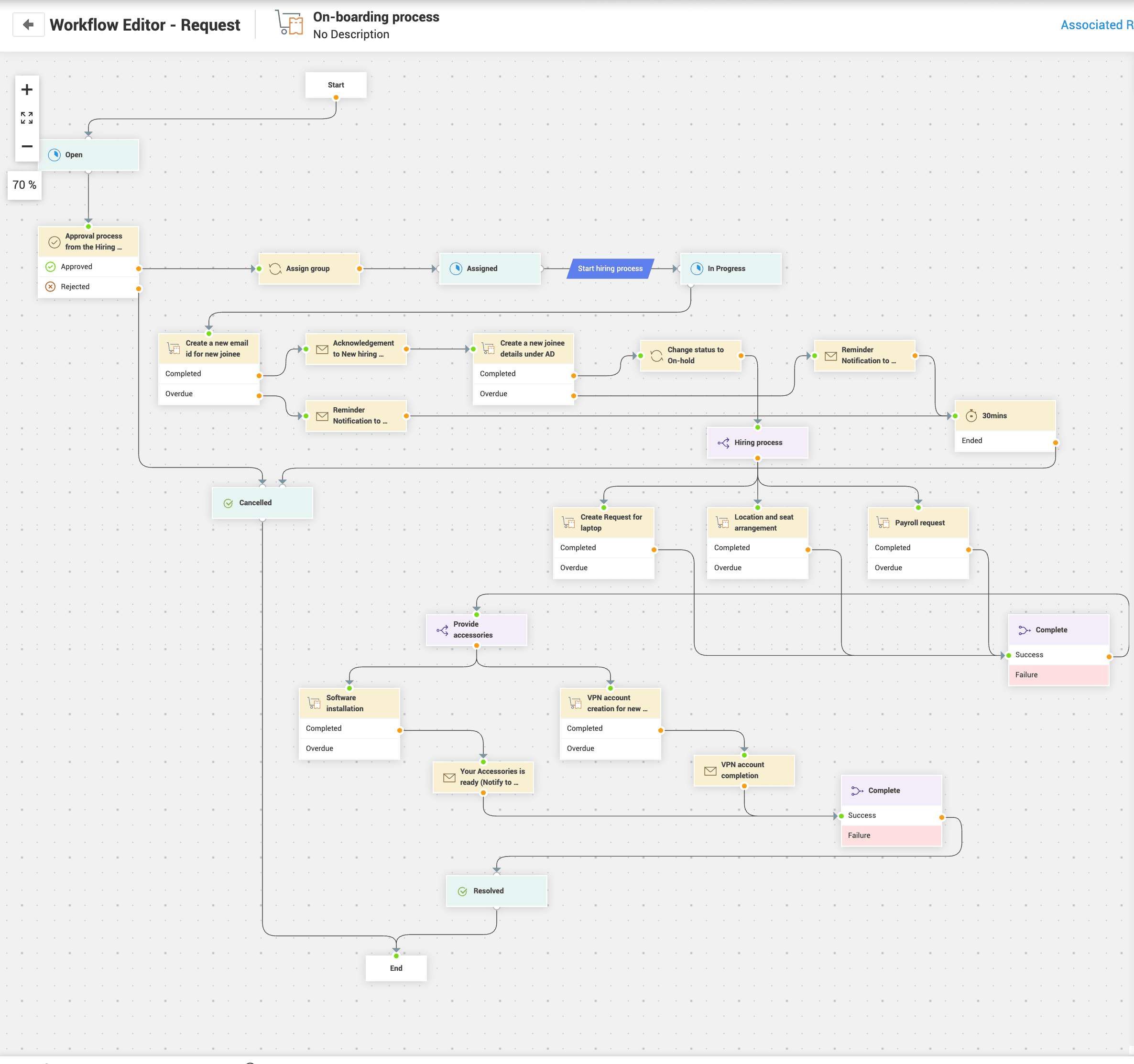
Caso de Uso 1: Fluxo de Trabalho de Integração de Funcionários
Na Zylker, para integrar um funcionário, a equipe de RH costumava enviar vários e-mails e fazer acompanhamento com diferentes equipes. Esse processo manual consumia muito tempo, era propenso a atrasos e frequentemente resultava em tarefas perdidas.
Usando um fluxo de trabalho de solicitação, a equipe de RH automatizou o processo de integração, tornando-o rápido, pontual e livre de erros.
Quando uma solicitação de integração de funcionário é criada usando um modelo associado ao fluxo de trabalho de integração, o fluxo de trabalho é acionado automaticamente e as etapas de integração são executadas conforme configurado.
A tabela a seguir explica como cada nó do fluxo de trabalho é usado para configurar o processo de integração.
Processo | Configuração do Nó |
Iniciação | Na instância de RH,
|
Status |
|
Configurar Nível de Aprovação |
|
Atualizar Status da Aprovação |
|
Atribuir Solicitação |
|
Iniciar Processo de Contratação
Use a Transição para iniciar o processo de contratação e configure uma notificação de Regra Posterior para informar ao gestor responsável que o onboarding foi iniciado.
Defina o Status como Em andamento.
Atividades de TI e Administrativas
Para gerenciar tarefas de TI e administrativas com eficiência durante o onboarding:
Crie solicitações e solicitações filhas na instância de TI usando Ação Definida pelo Usuário.
Use nós Fork para acionar várias operações simultaneamente.
Ative Aguardar Conclusão da Solicitação e configure um caminho alternativo caso haja um erro, sempre que necessário, para garantir uma execução fluida e o tratamento adequado das falhas.
Criação de Conta de E-mail e AD
Use o nó Ação Definida pelo Usuário para criar solicitações filhas para configurar o ID de e-mail oficial e a conta do Active Directory.
Configure uma notificação de lembrete para garantir que essas tarefas sejam concluídas no prazo.
Adicione o nó Timer para cancelar automaticamente a solicitação pai caso a tarefa permaneça incompleta após o lembrete.
Configuração de Ativos, Espaço de Trabalho e Folha de Pagamento
Use o nó Ação Definida pelo Usuário para criar solicitações de alocação de laptop, organização do espaço de trabalho e ativação da folha de pagamento.
Use os nós Fork e Join para executar essas ações simultaneamente.
Configuração de Software e VPN
Use o nó Ação Definida pelo Usuário para criar solicitações filhas para instalar os softwares necessários e configurar a conta VPN do funcionário.
Adicione o nó Notificação para informar ao funcionário quando seus ativos estiverem prontos para retirada.
Conclusão e Encerramento
Após a conclusão de todas as atividades de onboarding, adicione o nó Status para atualizar o status da solicitação para Resolvido.
Caso de Uso 2: Fluxo de Trabalho de Solicitação de Laptop
O Help Desk de TI da Zylker lida manualmente com solicitações de laptop por meio de e-mails e planilhas. Isso frequentemente leva a atrasos nas aprovações e inconsistências na alocação de ativos.
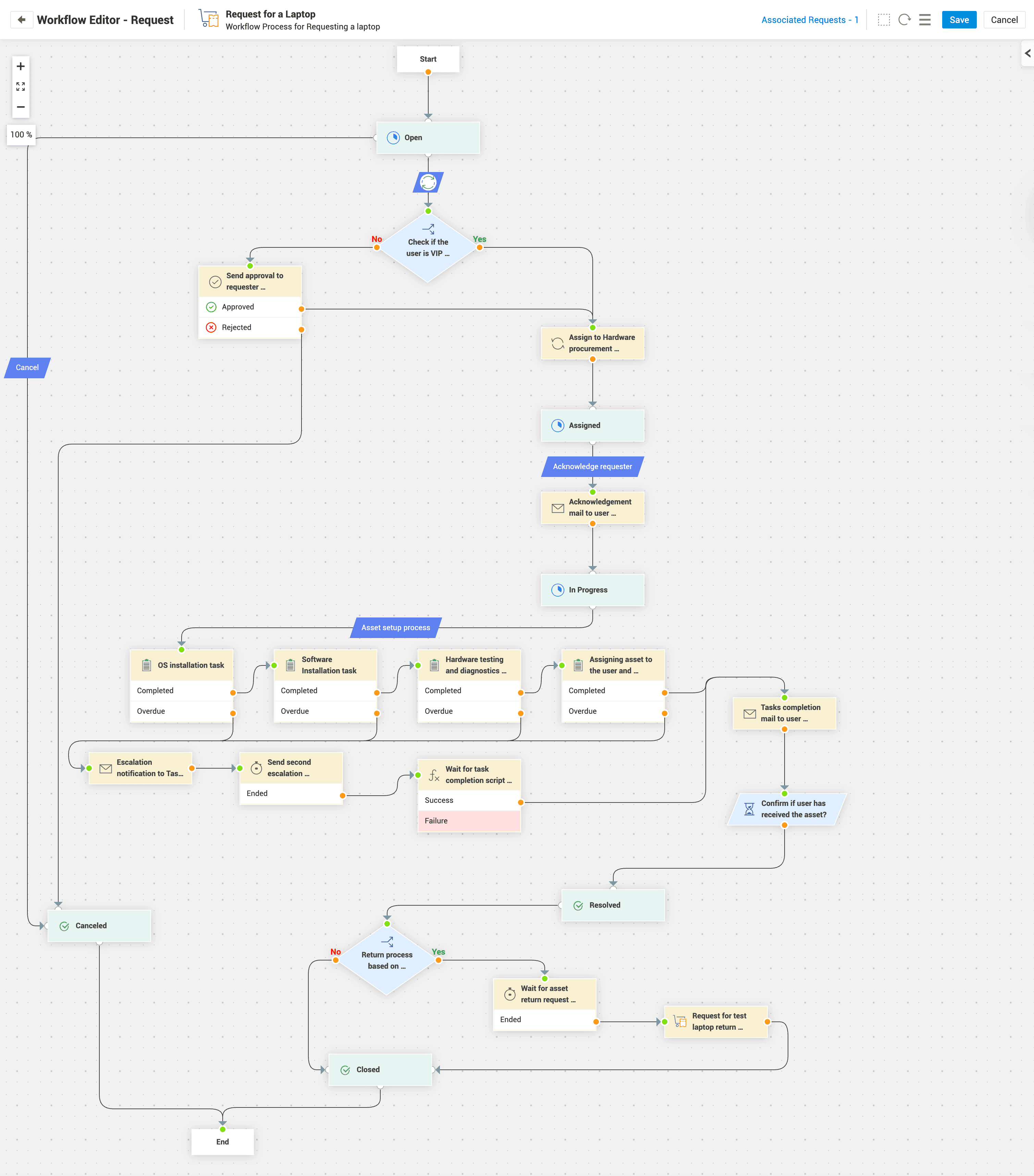
Para otimizar o processo, a equipe de TI criou um Fluxo de Trabalho de Solicitação de Laptop para automatizar todo o processo. As ações definidas pelo usuário desempenham um papel fundamental ao automatizar a criação de tarefas, exigir a conclusão das tarefas antes que o fluxo de trabalho avance e gerar solicitações filhas de devolução de ativos para máquinas de teste.
Abaixo estão os detalhes de configuração de cada nó usado no fluxo de trabalho.
Etapa do Processo | Nós Utilizados | Detalhes / Configuração |
Início da Solicitação | Criar Fluxo de Trabalho |
|
| Nó de Estado |
|
| Nó Se |
|
Processo de Aprovação | Nó de Nível de Aprovação |
|
Atribuição da Solicitação | Nó de Atualização de Campo |
|
| Nó de Estado |
|
Confirmar usuário | Notificação + Nó de estado |
|
Processo de configuração de ativos | Nó de ação definido pelo usuário |
|
Lidar com escalonamentos | Nó de notificação Nó de temporizador |
|
Nó de função personalizada |
| |
Conclusão da tarefa | Nó de notificação |
|
Aguardar |
| |
Nó de Estado |
| |
|
| |
Verificação do Tipo de Ativo | Nó Se |
|
Processo de Devolução do Ativo | Nó Temporizador |
|
Nó de Ação Definida pelo Usuário (UDA) |
| |
Nó de Estado |
|
Perguntas frequentes
1. Por que o recurso Ciclo de Vida da Solicitação não está mais disponível?
O recurso Ciclo de Vida da Solicitação foi descontinuado porque os Workflows agora gerenciam todos os processos de solicitação com recursos mais avançados, incluindo transições de estado, transições automáticas, execução de ações e esperas condicionais.
Todas as configurações anteriormente tratadas por meio dos Ciclos de Vida da Solicitação agora podem ser totalmente gerenciadas usando Workflows.
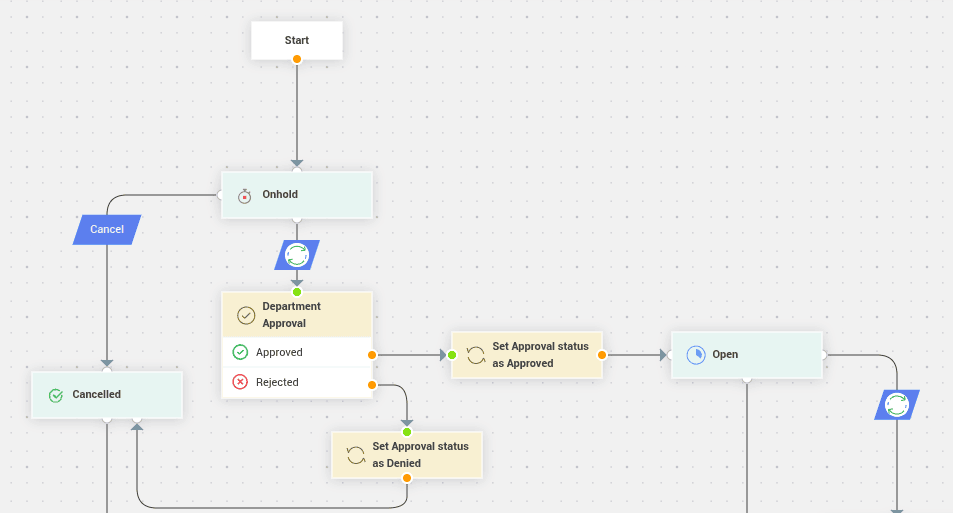
2. Depois que todos os níveis de aprovação são aprovados, por que o campo Status da Aprovação não é atualizado automaticamente para Aprovado?
Esse é um comportamento esperado.
Para atualizar o campo Status da Aprovação, adicione o nó Atualização de Campo ao workflow e configure-o para definir o Status da Aprovação como Aprovado (ou qualquer valor necessário) após a conclusão de todos os níveis de aprovação.
3. Por que o botão Enviar para Aprovação está ausente para solicitações vinculadas a um workflow?
Para solicitações associadas a um workflow, as aprovações não podem ser adicionadas manualmente. Todas as ações de aprovação devem ser definidas dentro do workflow usando o nó de ação Nível de Aprovação.
Se você quiser adicionar aprovações manualmente para solicitações baseadas em workflow, desative a configuração Aplicar processo de aprovação somente via workflow no workflow.

4. O que devo fazer quando a execução de um workflow falhar?
Se a execução do workflow falhar devido a problemas de configuração:
Vá para o editor de workflow.
Faça as alterações necessárias.
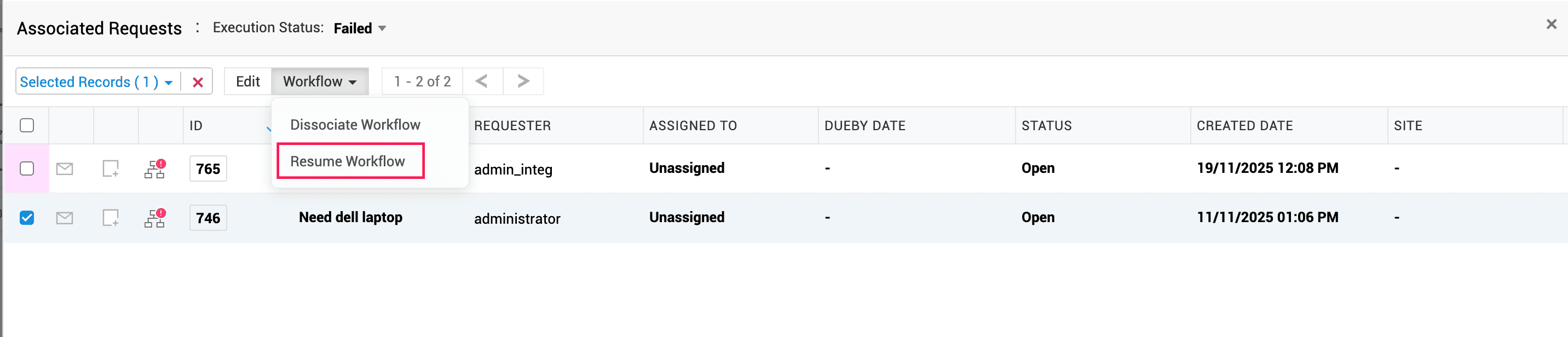
Clique em Solicitações Associadas na parte superior do workflow.
No filtro Status de Execução, selecione Falhou.
Selecione as solicitações necessárias e clique em Workflow > Retomar Workflow. O workflow será retomado a partir do nó com falha.
Como alternativa, após atualizar a configuração do fluxo de trabalho, você pode abrir a solicitação individual e clicar em Ações > Retomar fluxo de trabalho.
5. Como um fluxo de trabalho pode ser atualizado no ambiente de produção sem afetar as solicitações existentes?
Para atualizar um fluxo de trabalho sem impactar as solicitações que já estão em andamento, siga estas etapas:
Copie o fluxo de trabalho existente e faça as alterações necessárias na versão copiada.
Copie o modelo associado, vincule-o ao fluxo de trabalho copiado e teste o fluxo atualizado.
Após o teste, associe o modelo original ao fluxo de trabalho modificado.
Isso garante que as solicitações existentes continuem seguindo o fluxo de trabalho antigo, enquanto as novas solicitações usem a versão atualizada.
Se você quiser aplicar o fluxo de trabalho atualizado às solicitações existentes:
Vá para a visualização em lista de solicitações.
Selecione as solicitações necessárias.
Desassocie o fluxo de trabalho existente clicando em Fluxo de trabalho > Desassociar fluxo de trabalho.
Para associar o fluxo de trabalho atualizado, clique em Fluxo de trabalho > Associar fluxo de trabalho.
6. Por que as solicitações não são retomadas automaticamente quando a condição no nó Wait For é atualizada?
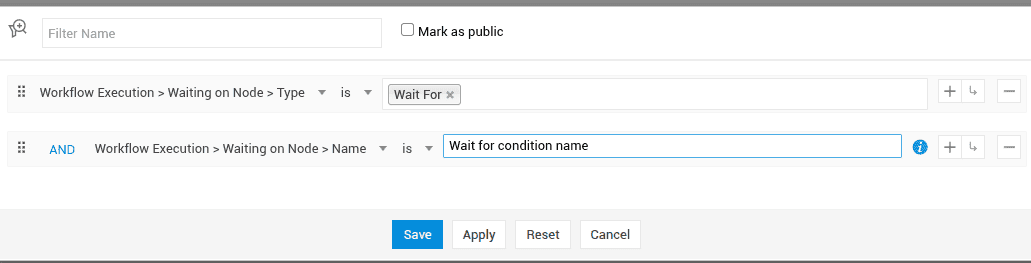
As alterações feitas no nó Wait For não se aplicam às solicitações que já chegaram a esse nó. A condição atualizada se aplica apenas às solicitações que entram no nó após a atualização.
Use o Filtro avançado na visualização em lista de solicitações para identificar as solicitações que estão atualmente aguardando no nó modificado. Selecione as solicitações e clique em Fluxo de trabalho > Retomar fluxo de trabalho.
Esse comportamento se aplica a todos os nós no fluxo de trabalho.
7. Por que o status da solicitação não muda automaticamente para Em espera após ser enviada para aprovação?
Esse é o comportamento esperado.
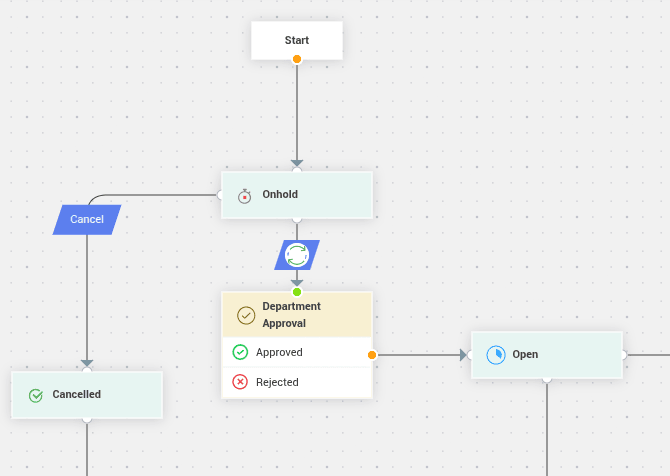
Quando o fluxo de trabalho atinge um nó de Nível de Aprovação, a execução é pausada e a solicitação permanece em espera até que uma ação de aprovação seja realizada.
Para aprovações baseadas em fluxo de trabalho, as atualizações de status da solicitação devem ser gerenciadas por meio dos nós de Status do fluxo de trabalho.
Para garantir que o status mude durante a aprovação, adicione um nó de Estado com o status Em espera (ou qualquer outro status necessário) antes do nó de Nível de Aprovação no fluxo de trabalho.
8. Meu fluxo de trabalho migrado do ciclo de vida da solicitação parece confuso e desorganizado. Como posso melhorá-lo?
Fluxos de trabalho migrados do ciclo de vida da solicitação podem conter transições redundantes. Você pode simplificar e otimizar o fluxo de trabalho consolidando transições comuns.
Por exemplo, se várias transições levarem ao status Em espera, substitua-as por uma única transição comum.
9. Preciso que meu fluxo de trabalho aguarde até que uma tarefa do JIRA seja concluída. Como posso fazer isso?
Isso pode ser realizado usando uma Função Personalizada de Callback no nó Wait For. Quando esse nó é usado, o fluxo de trabalho é pausado até receber um sinal da função personalizada de callback.
Após a conclusão da tarefa no JIRA, o JIRA aciona a URL publicada da Função Personalizada de Callback, o que sinaliza ao fluxo de trabalho para retomar a execução.
Essa abordagem também pode ser usada quando o fluxo de trabalho precisa aguardar entrada de aplicativos integrados externamente, módulos do ServiceDesk Plus ou casos baseados no portal ESM.
10. Posso associar vários fluxos de trabalho a um modelo?
Não, você não pode associar vários fluxos de trabalho a um único modelo. No entanto, vários modelos que seguem o mesmo processo podem ser associados a um único fluxo de trabalho.
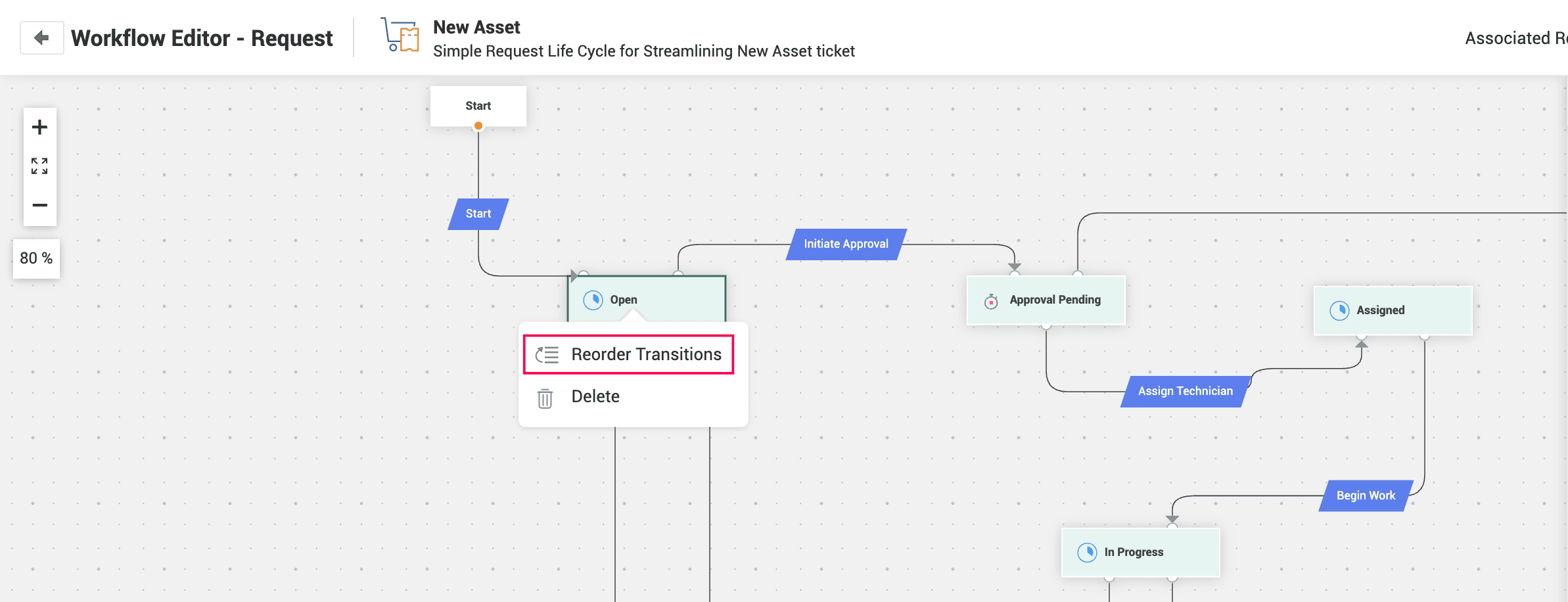
11. Por que a opção Reorder Transition não está visível no menu de clique com o botão direito para um status?
A opção Reorder Transitions aparece somente quando várias transições manuais estão configuradas para o nó de status. Se houver apenas uma transição, a opção não será exibida.
12. O que acontece quando todos os aprovadores usados no nó Approval Level são excluídos? O nível será aprovado automaticamente?
Se todos os aprovadores configurados no nó Approval Level forem excluídos, a aprovação não será aprovada automaticamente. O nó falha e o fluxo de trabalho para.
Para continuar a execução, atualize a configuração do fluxo de trabalho com aprovadores válidos e clique em Retomar fluxo de trabalho na página de detalhes da solicitação.









