Adicionando tarefa
- Clique na guia Solicitações no painel de cabeçalho.
- Clique no link Assunto da solicitação à qual você deseja adicionar tarefas.
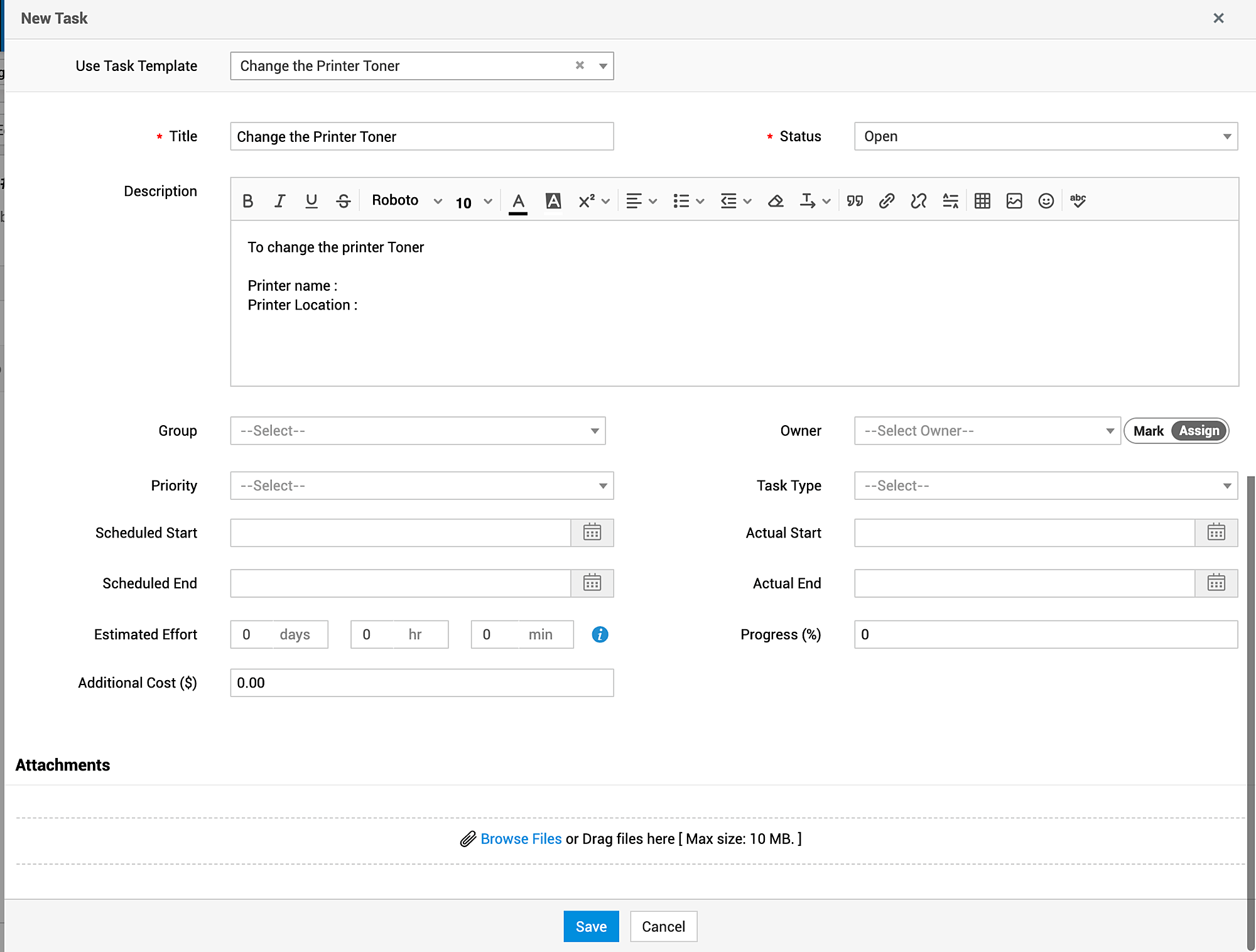
- Clique no menu suspenso Ações -> selecione a opção Adicionar tarefa. O formulário de Tarefas será aberto em uma janela pop-up.
- Para adicionar tarefas rotineiras instantaneamente, escolha um Modelo no menu suspenso Usar modelo de tarefa. Os detalhes adicionados no Modelo serão preenchidos no formulário de Tarefa. Consulte Modelo de tarefa para saber como configurar o Modelo de tarefa.
- Se você estiver adicionando uma tarefa manualmente no formulário de Tarefa, especifique o Título da tarefa no campo de texto fornecido. Este é um campo obrigatório.
- Especifique informações relevantes sobre as tarefas no campo Descrição.
- Especifique o Status da tarefa (Aberta por padrão).
- Informe o Esforço estimado do técnico esperado durante o trabalho do técnico na tarefa (isso será útil para calcular o Horário de término agendado da tarefa)
- Especifique a Prioridade da tarefa
- Escolha Grupo/Técnico para atribuir/marcar a tarefa.
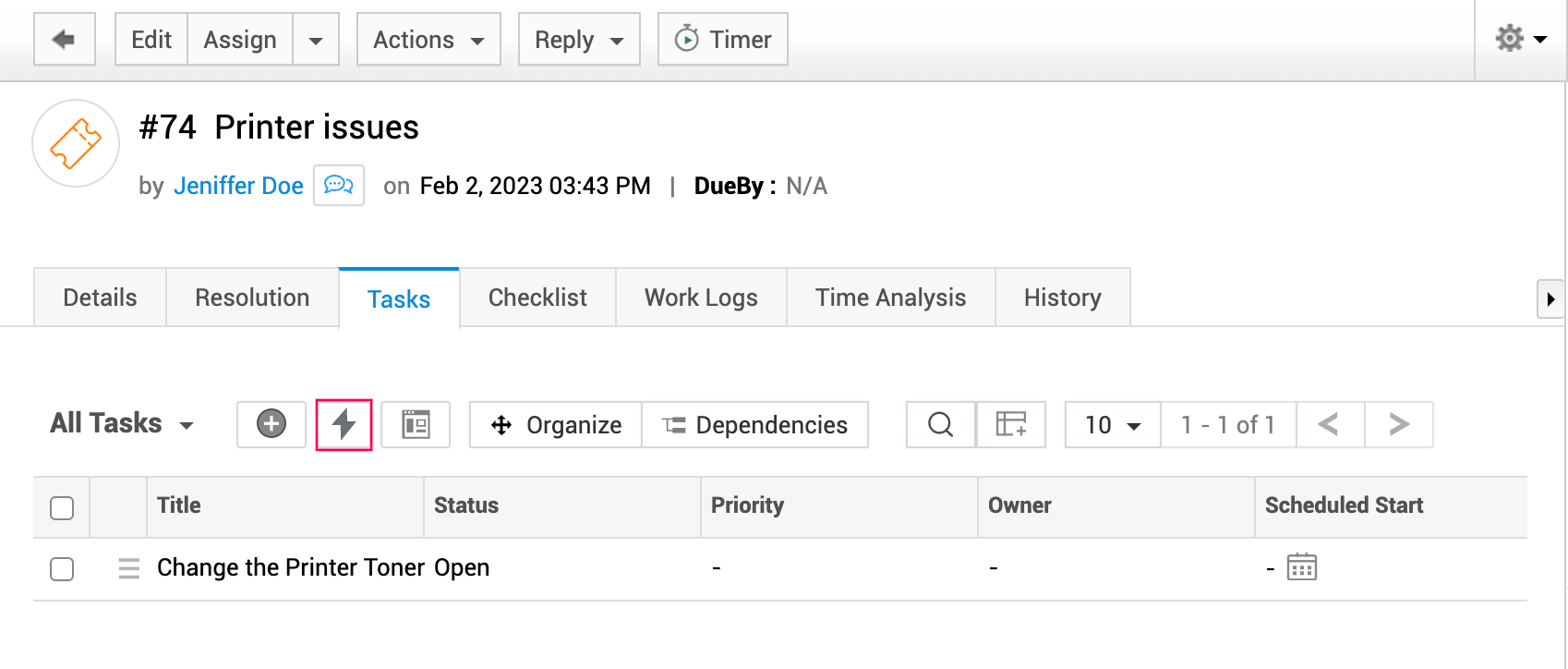
Adição rápida de tarefas
Para adicionar tarefas instantaneamente,
Clique em Adição rápida na parte superior da página.
Forneça o título da tarefa e atribua o responsável pela tarefa. Ou você pode simplesmente adicionar o título da tarefa e pressionar Enter.
As tarefas podem ser atribuídas/marcadas:
- somente para um Grupo,
- para um Grupo e um Técnico específico do grupo,
- somente para um Técnico sem selecionar o grupo,
- sem Grupo e sem Técnico.
- Opcional: Especifique o Horário de início agendado da tarefa (o mesmo será feito automaticamente, caso você escolha acionar tarefas)
- Selecione o Tipo de tarefa na lista
- Opcional: Botão Mais campos
Especifique o seguinte clicando em Mais campos.
- Datas reais de início-término: devem ser preenchidas após a conclusão da tarefa
- % de conclusão: para especificar até que ponto a tarefa foi concluída (ex.: 30%, 70% etc.)
- Custos adicionais (se houver)
- Especifique comentários relevantes sobre a tarefa no campo Comentários.
- Se a tarefa que está sendo configurada depender de outra tarefa, use o menu suspenso Marcar tarefa(s) pai
 e selecione a tarefa pai.
 - Clique em Salvar (ou) Salvar e adicionar nova.
Tarefas individuais (não associadas a solicitação, problema, mudança, projeto e marco) não terão a opção Marcar tarefa(s) pai.
.








