Modelos de Serviço
Os Modelos de Serviço preenchem automaticamente os dados necessários para serviços que são solicitados com frequência. Você pode criar qualquer número de modelos para os serviços que a empresa oferece aos seus funcionários.
Crie modelos para solicitações de serviço usadas com mais frequência, como requisição de laptop, atualizações de software ou requisição de um novo telefone. Usando esses modelos, os funcionários podem solicitar rapidamente esses serviços frequentemente necessários. Os modelos também garantem que todas as informações necessárias para o técnico encerrar a solicitação sejam efetivamente capturadas já no momento do envio.
Função necessária: SDAdmin
A configuração de um Modelo de Serviço envolve a configuração das seguintes abas:
 Configurando Técnicos e Solicitantes
Vá para Admin>>Catálogo de Serviços, selecione uma categoria de serviço e clique em Adicionar Serviço.
Adicione um nome relevante, uma descrição e um ícone representativo.
Para que a aba Solicitante fique visível, role para baixo e selecione a opção Mostrar para Solicitante.
As abas Técnico e Solicitante contêm vários campos e seções. Você pode adicionar novos campos e seções de uma ou duas colunas a partir do painel esquerdo.
Na aba Técnico/Solicitante, arraste os campos necessários do painel esquerdo, como mostrado abaixo:
Os dados adicionados a esses campos podem ser visualizados pelos usuários ao abrir uma solicitação
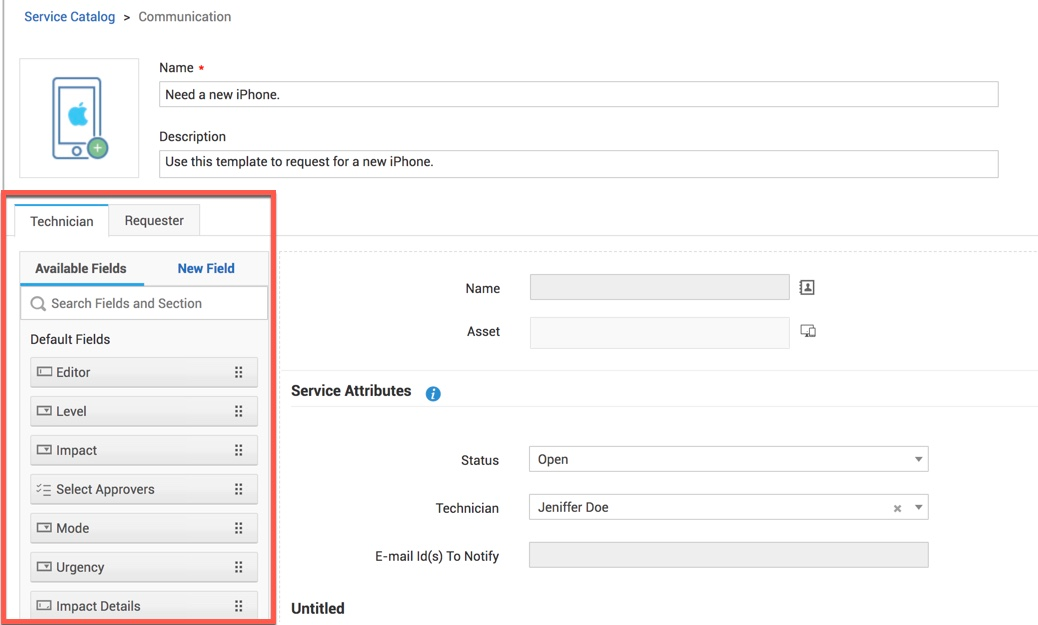
Exceto pelos campos Status, Assunto e Descrição, que são fixos no sistema, você pode editar ou excluir todos os campos. Os campos excluídos serão listados novamente no painel esquerdo.
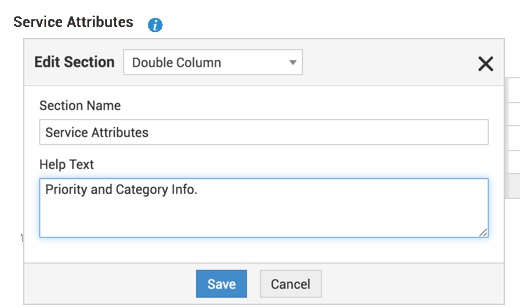
Para adicionar uma nova seção, vá para Novo Campo e selecione em Tipo de Seção. Em seguida, forneça um nome para a seção e uma breve descrição, como mostrado abaixo:
Para adicionar um novo campo, vá para Novo Campo, selecione em Tipos de Campo.
Há 9 tipos de campo que você pode usar, dependendo da sua necessidade.
Tipo de Campo | Descrição | Exemplo |
Texto de Linha Única | Para frases curtas | Nome/Local de assento |
Texto de múltiplas linhas | Para descrições longas. Para aumentar o espaço da descrição, clique no canto direito da caixa de descrição e arraste-a para baixo. | Endereço de comunicação ou comentários |
Numérico | Para números | ID do funcionário/Número do seguro (Saiba mais sobre as configurações de privacidade) |
Decimal | Para custos ou proporções. | Preço de qualquer ativo ou margens de erro. |
Lista suspensa | Para listas. | Lista de tipos de ativos disponíveis |
Seleção múltipla | Para valores selecionáveis dentro de uma lista. | Lista de aplicativos de software instalados. |
Rádio | Para selecionar apenas um item de uma lista. | Modelos de celular ou laptop disponíveis. |
Caixa de seleção | Para valores selecionáveis ou decisões. | Modo de comunicação preferido ou respostas Sim/Não. |
Data/Hora | Para data ou hora em formatos específicos. | Aniversários/Tempo de resolução. 27 de maio de 2020/00:12/09:00 AM |
Alguns desses campos podem conter informações pessoais, como o nome da pessoa, endereço de e-mail ou qualquer outra informação pessoal que possa ser usada indevidamente. Além disso, regulamentações e diretrizes de privacidade, como o Regulamento Geral sobre a Proteção de Dados (GDPR), exigem que as empresas protejam os dados pessoais de seus usuários contra uso indevido. Portanto, no ServiceDesk Plus, você tem a opção de marcar todas as informações pessoais de um usuário como PII ou informações de identificação pessoal. Você também pode optar por criptografar os dados fornecidos para maior segurança. A marcação de PII é essencial para anonimizar ou apagar completamente quaisquer informações pessoais logo após o usuário deixar a organização.
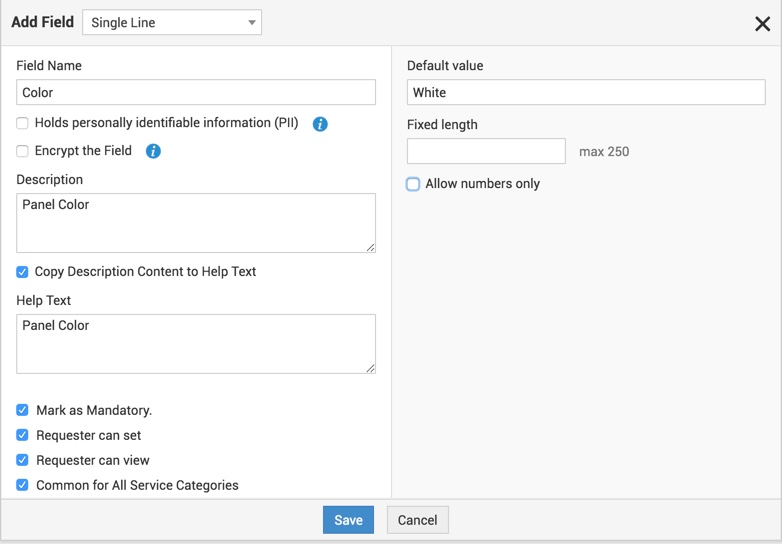
Depois de escolher o campo de tipo, edite as propriedades do campo conforme mostrado abaixo:
Nome do Campo: Forneça um nome apropriado para o campo, como Tipo de Solicitação ou Categoria
Texto de Ajuda: Forneça uma descrição simples e breve do que o campo representa; isso aparecerá ao passar o mouse.
Opções: Torne o campo obrigatório, se necessário, e também escolha se o campo deve ser visível ou editável para o solicitante. Observe que, se você tornar o campo Item obrigatório, Categoria e Subcategoria serão automaticamente obrigatórios. Da mesma forma, tornar Detalhes do Impacto obrigatório tornará Impacto obrigatório.
Valor Padrão: Dependendo do campo, selecione entre os valores exibidos. Por exemplo, em Item, todos os itens disponíveis serão exibidos, e você poderá escolher um padrão, se necessário.
Adicionando Informações de Recurso
Você pode adicionar seções de recurso para coletar mais informações sobre o serviço solicitado. Cada seção de recurso pode ser projetada com um conjunto específico de perguntas de recurso de acordo com os modelos de serviço usados em sua organização.
As seções de recurso são configuradas em Admin >> Catálogo de Serviços >> Seções de Recurso. Elas serão refletidas automaticamente no painel esquerdo do formulário de personalização do seu modelo.
Role até o final do painel esquerdo e clique no cabeçalho Seção de Recurso. As seções de recurso configuradas serão listadas aqui. Você pode adicioná-las instantaneamente à seção Informações de Recurso na área de trabalho usando um simples movimento de arrastar e soltar.
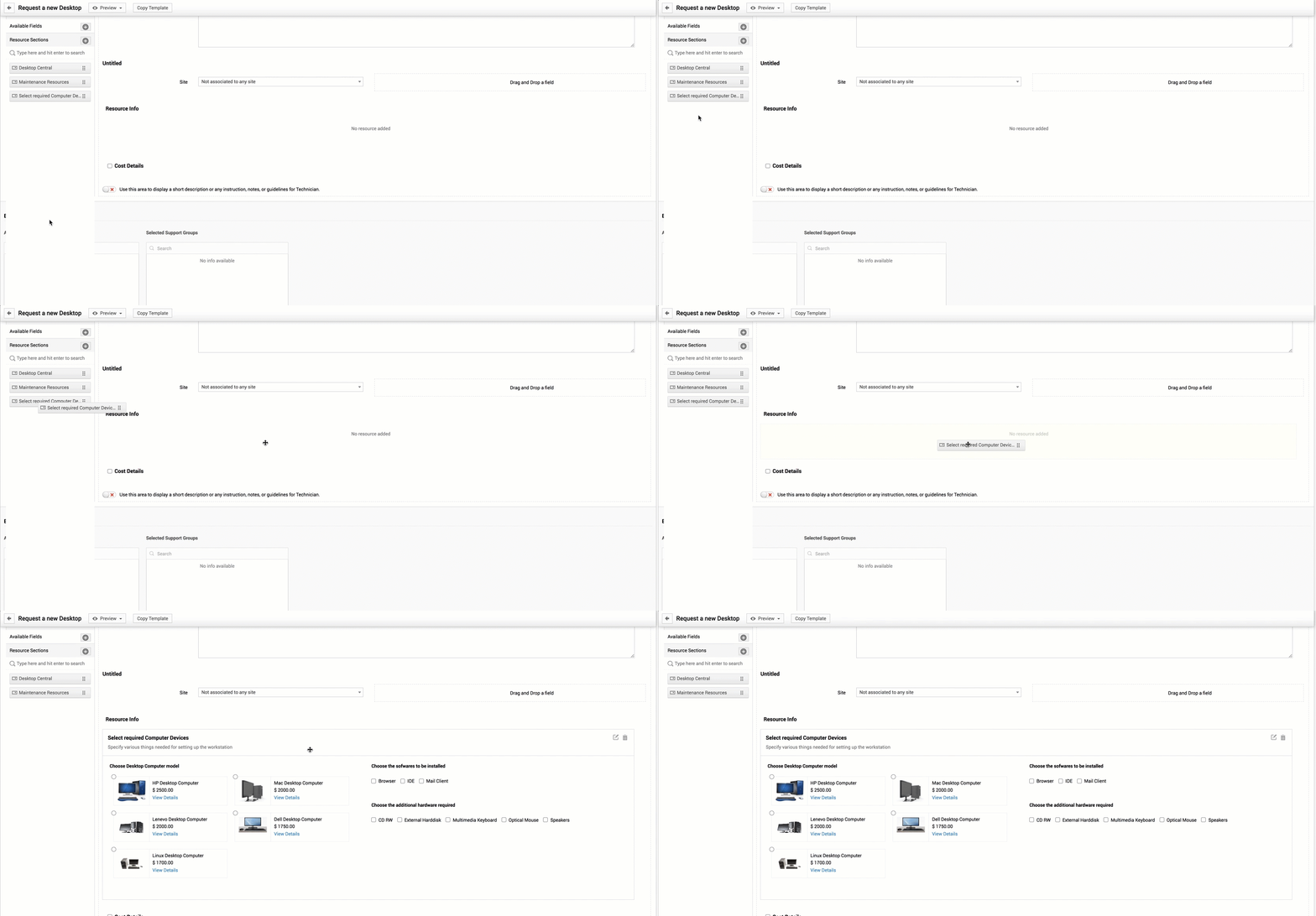
Clique no ícone  ao lado do cabeçalho Seção de Recurso para adicionar uma nova seção de recurso. Clique aqui para saber mais.
Você também pode editar ou remover as seções de recurso adicionadas ao modelo clicando nos ícones  ou
ou  , conforme mostrado abaixo:
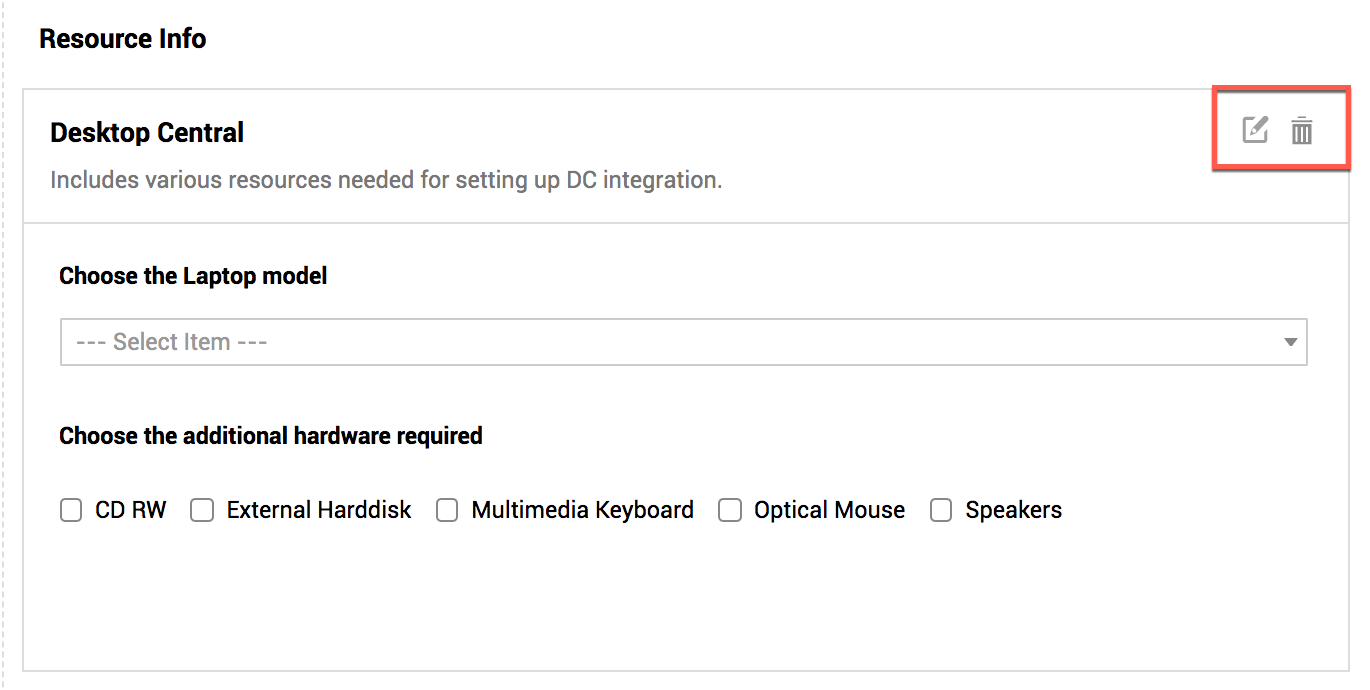
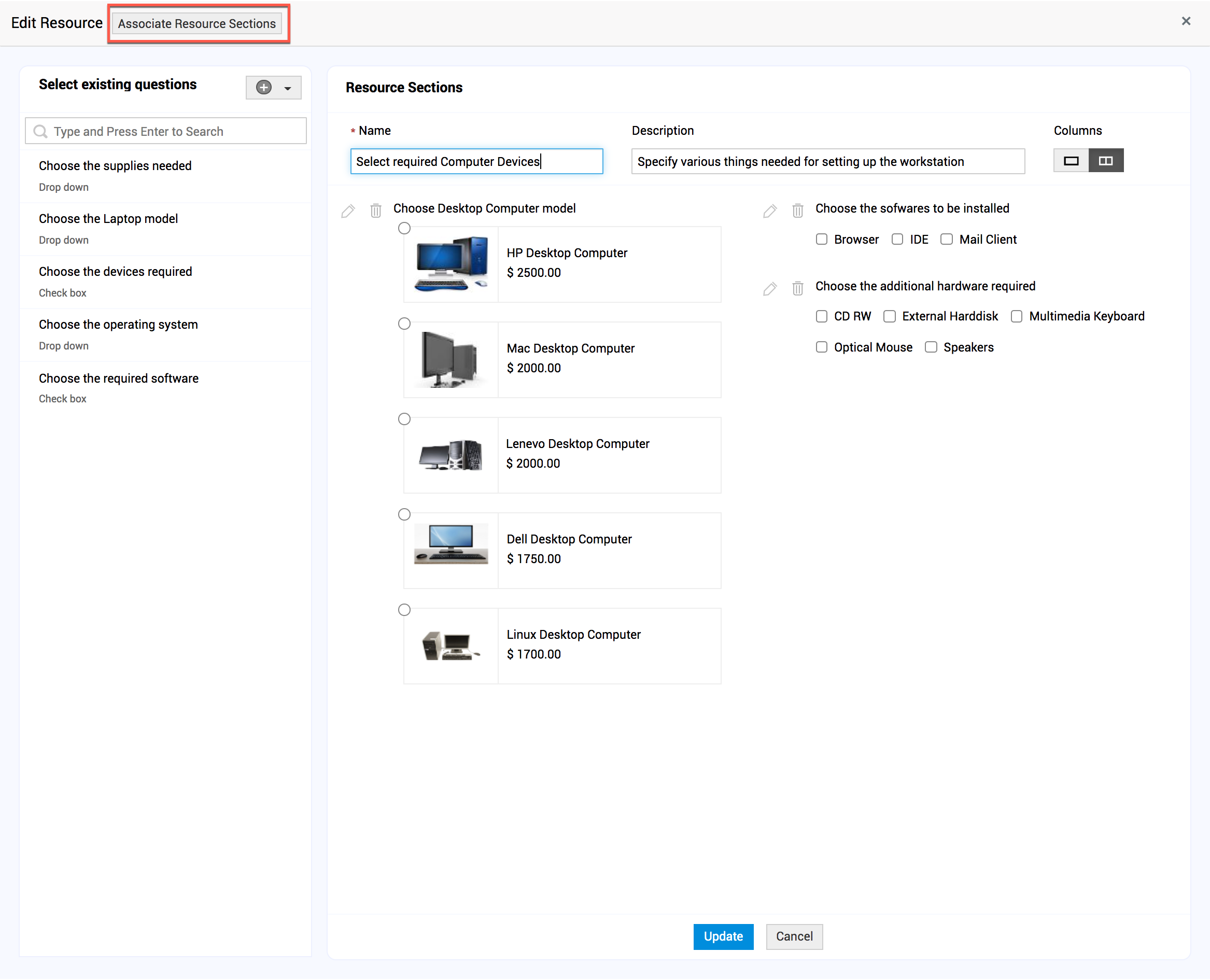
Você pode adicionar seções de recurso em massa a um modelo ao adicionar ou editar seções de recurso no modelo de serviço. Essa opção permite adicionar seções de recurso instantaneamente ao modelo.
- Clique no botão Associar Seções de Recurso na janela pop-up Adicionar/Editar Recurso.
- Selecione a seção de recurso.
- Clique em Associar ao Modelo.
Especificar Detalhes de Custo e Diretrizes
Selecione o botão Detalhes de Custo e adicione o custo base para fornecer o serviço, se necessário. Você pode adicionar qualquer comunicação útil ao técnico selecionando o botão de opção mostrado na captura de tela a seguir:

Em seguida, associe os grupos necessários ao modelo e também defina se o modelo deve ficar visível para o solicitante, salve e prossiga para configurar o fluxo de trabalho do modelo.
Quando você associa grupos a um modelo, somente os técnicos desses grupos de suporte terão acesso ao modelo. Quando nenhum grupo é associado, todos os técnicos terão acesso ao modelo. Da mesma forma, quando o modelo deve ser mostrado apenas a solicitantes específicos, você pode associar o modelo aos grupos de usuários específicos.
Personalização de Formulário
Os modelos de serviço podem ser personalizados usando diferentes fontes, tamanhos de fonte, cores de fonte, cores de fundo e orientação de rótulo.
Os modelos podem ser personalizados em três níveis:
Personalizando o formulário do técnico
Clique em Personalização no canto superior direito do modelo.
No formulário de edição de personalização, você pode personalizar Seções, Rótulos e a cor de fundo do modelo.
- Seções - Altere a fonte, o tamanho da fonte e a cor, além da cor de fundo. Você também pode colocar os títulos em negrito.
- Rótulos - Altere o posicionamento dos rótulos para que apareçam à esquerda, à direita ou na parte superior da caixa do campo. Você também pode alterar a fonte, o tamanho da fonte, a cor e a cor de fundo. Também é possível colocar o rótulo em negrito, se necessário.
- Cor de fundo - Você pode escolher uma cor de fundo para o modelo clicando no ícone

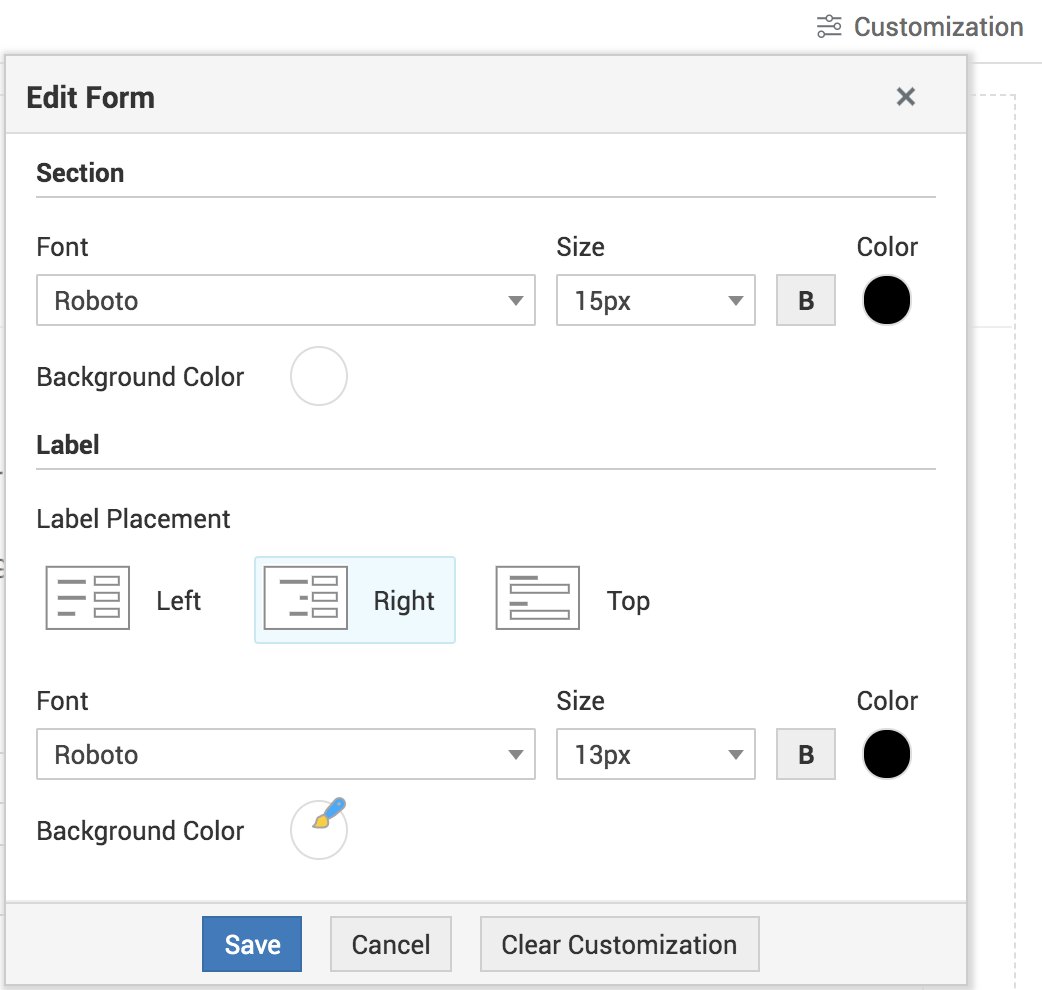
Clique em Salvar.
Para restaurar a personalização para as configurações padrão, clique em Limpar personalização. Isso limpará os estilos do modelo, seção ou rótulo selecionado.
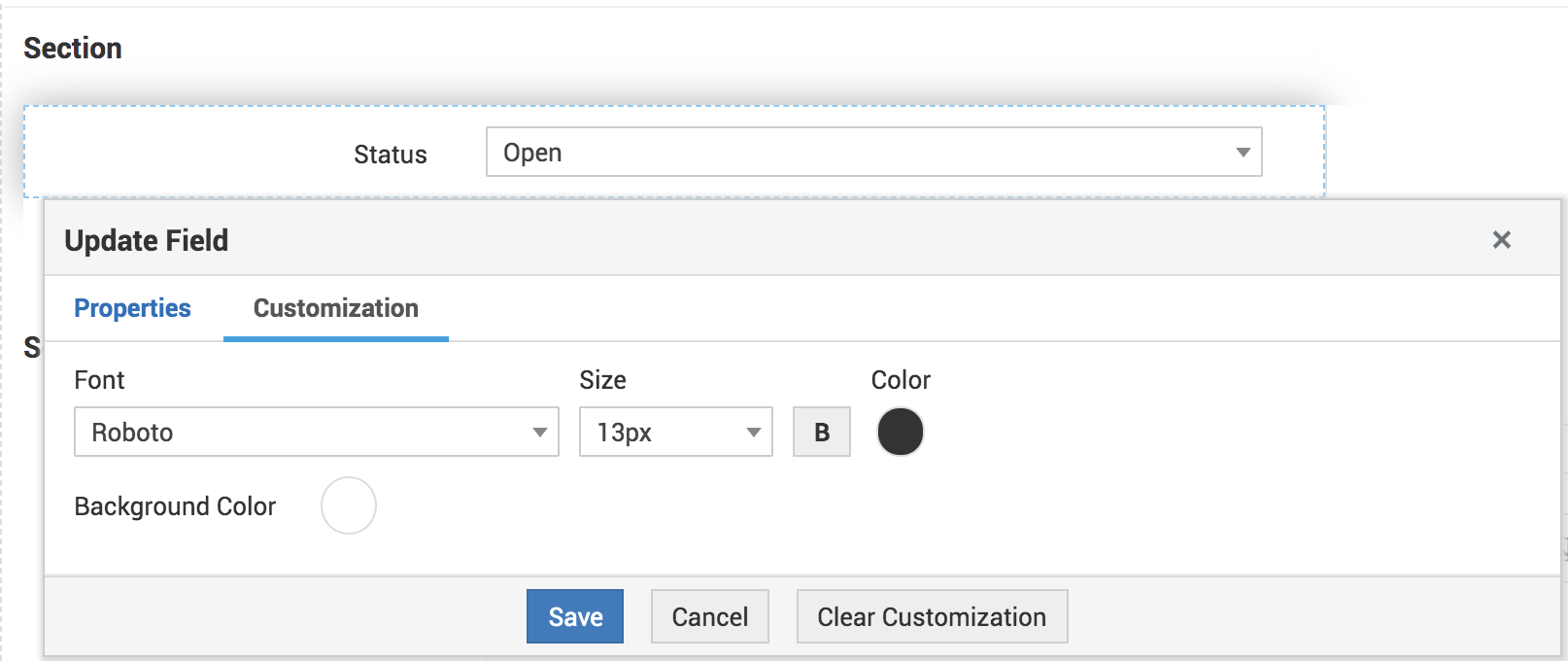
Clique no ícone de Personalização ao lado do nome da seção e vá para a guia Personalização para editar as seções individualmente.
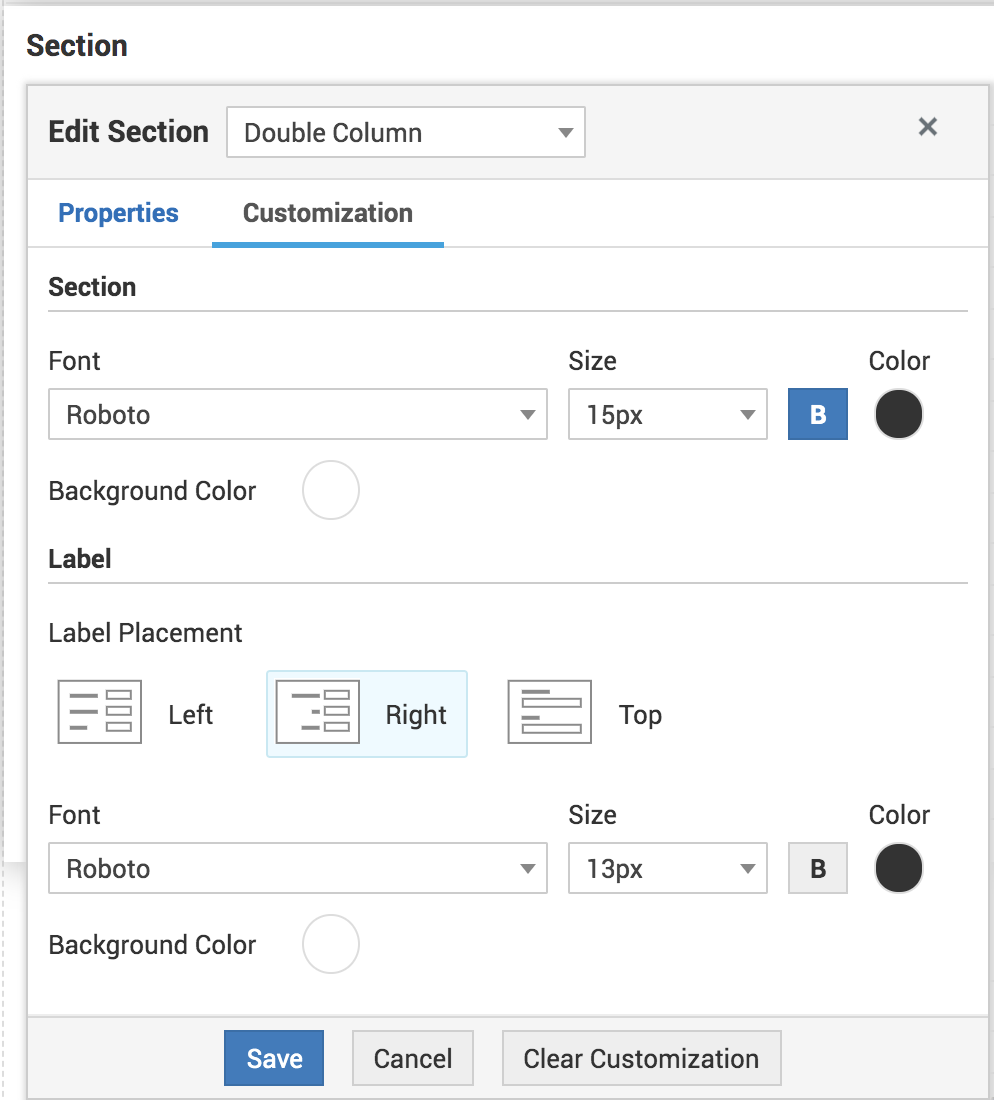
O ServiceDesk Plus permite configurar um layout flexível para modelos de serviço. Com o layout flexível de colunas, você pode configurar as seguintes opções em uma seção do modelo:
Arrastar e soltar campos: Arraste e solte um campo em qualquer posição da seção, mesmo sem um espaço reservado. Os campos existentes se realinham automaticamente para se ajustarem à largura da seção flexível.
Tornar menor/maior: Passe o cursor sobre o campo desejado e clique em
 ou
ou  para aumentar/diminuir a largura do campo na direção correspondente.
Justificar a largura do campo: Passe o cursor sobre um campo e clique em
 para justificar a largura de todos os campos na linha correspondente.
Adicionar campos relativos: Passe o cursor sobre um campo e clique em
 . Selecione a direção na qual o campo deve ser adicionado. Um espaço reservado para campo aparecerá onde você poderá arrastar e soltar o campo necessário.
Remover campos: Passe o cursor sobre um campo e clique em
 para removê-lo da área de edição. Os campos restantes se realinham automaticamente para se ajustarem à largura da seção flexível.
Adicionar até 12 campos em uma linha: Você pode arrastar e soltar 12 campos em uma única linha.
Clique no ícone de Personalização ao lado do rótulo e escolha a guia Personalização para editar cada campo. Você pode modificar a fonte, o tamanho da fonte e a cor, além da cor de fundo. Você também pode colocar o rótulo em negrito.
Personalizando o formulário do solicitante
A personalização do formulário do solicitante é semelhante ao formulário do técnico. No entanto, você não pode personalizar campos individuais no formulário do solicitante.
Clique em Copiar do técnico para copiar a personalização da guia Técnico.
Visualizar e copiar modelo
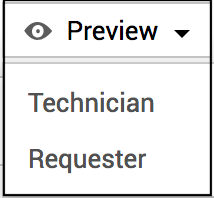
Depois de configurar o modelo, use o botão Visualizar para verificar como o modelo aparecerá para o Solicitante ou para o Técnico.
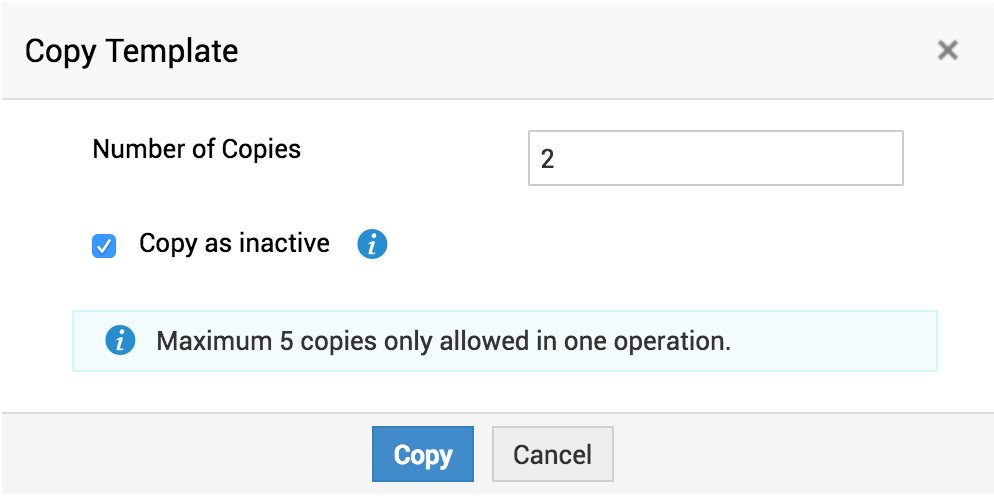
Você pode fazer no máximo 5 cópias do modelo. Você também pode optar por copiar os modelos como inativos. Você pode ativá-los depois de fazer as alterações necessárias.
Configurando o fluxo de trabalho do modelo de serviço
O fluxo de trabalho do modelo permite definir a sequência de atividades que devem ocorrer automaticamente para as solicitações criadas usando o modelo. Você pode configurar Detalhes de aprovação, SLAs, Checklists, Tarefas e Ações do modelo.
Detalhes da aprovação
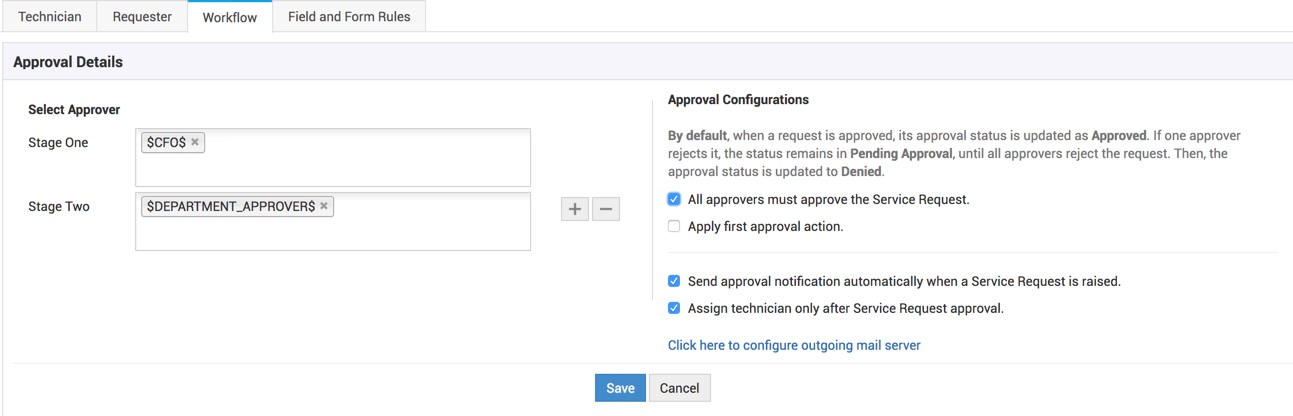
Você pode configurar vários estágios de aprovação. Cada estágio de aprovação pode ser específico para uma função.
Configure um ou mais estágios de aprovação atribuindo funções ou aprovadores de serviço para cada estágio de aprovação na seção Selecionar aprovador.
Escolha uma configuração de aprovação: Todos os aprovadores devem aprovar a Solicitação de Serviço ou Aplicar a primeira ação de aprovação.
Selecione as caixas de seleção apropriadas para notificação automatizada de aprovação e atribuições de técnicos com base na aprovação da solicitação.
Associar ou adicionar SLAs
Você pode associar SLAs ou adicionar novos SLAs ao modelo. Clique em Associar ou Novo SLA para continuar.
Ao clicar em Novo SLA, você será levado ao formulário de SLA, onde poderá configurar atributos detalhados de SLA.
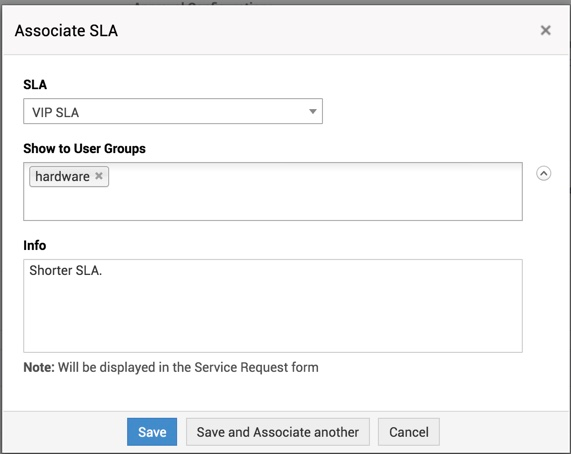
Quando você já tiver criado os SLAs necessários, clique em Associar e preencha o formulário exibido.
Você pode associar qualquer número de SLAs a um modelo e escolher os grupos de usuários que podem ter acesso a SLAs específicos. Por exemplo, para um modelo de Novo dispositivo, você associa um SLA VIP e um SLA de Novo contratado e expõe os SLAs aos grupos de usuários VIP e Novo contratado.
Para editar, definir como padrão ou desassociar, clique no botão de configurações ao lado do respectivo SLA.
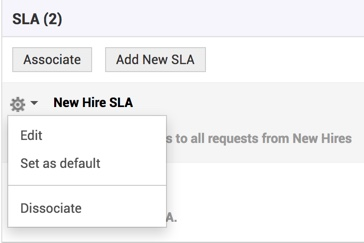
Os usuários podem modificar o SLA padrão associado ao modelo.
Detalhes da tarefa
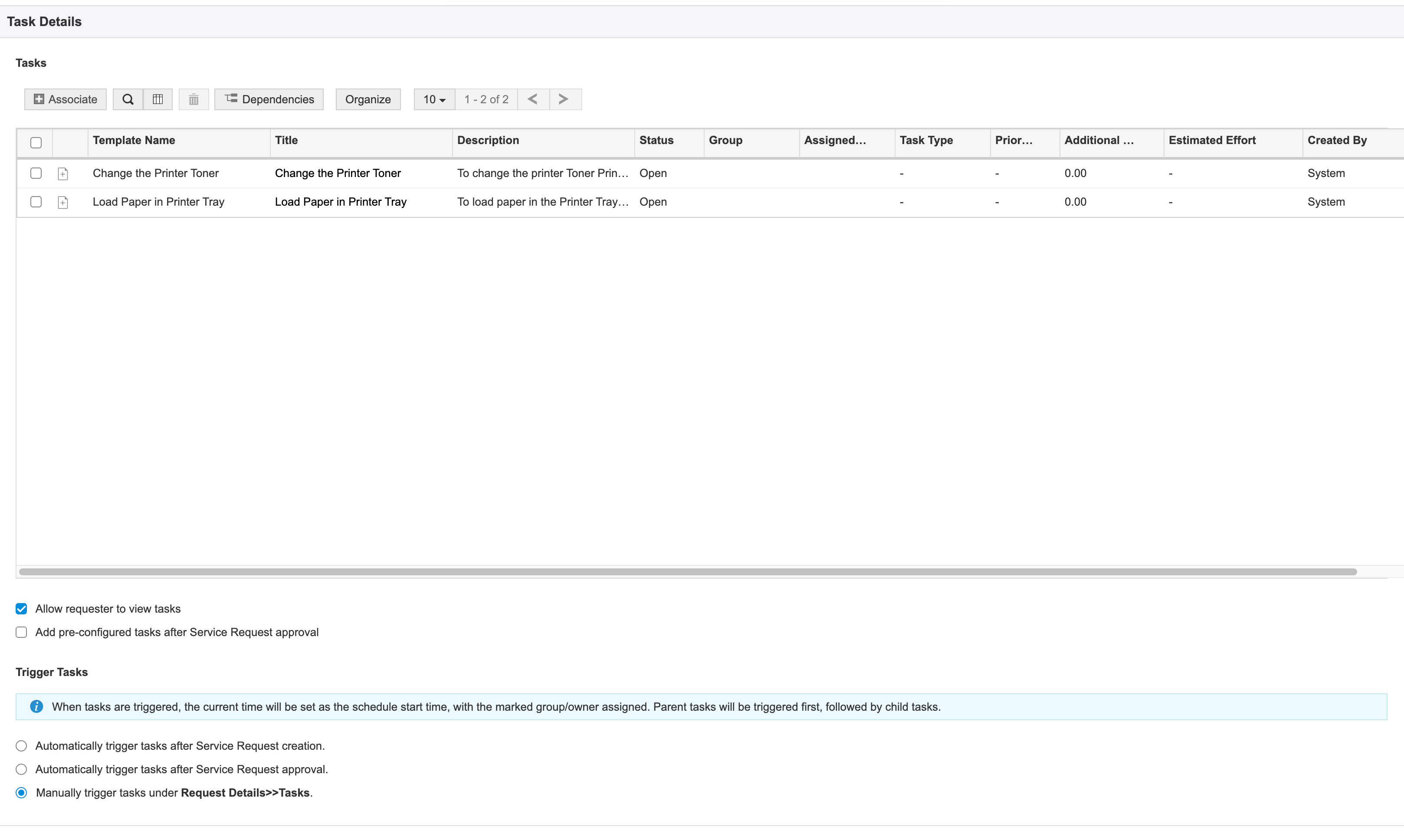
- Para adicionar tarefas usando modelos de tarefa, clique no botão Associar. Para organizar as tarefas, clique no botão Organizar e selecione e mova as tarefas usando os botões de seta; em seguida, clique em Salvar.
- Para configurar dependências, clique no botão Dependências . Para saber mais sobre dependência de tarefas, clique aqui.
- Para permitir que os solicitantes visualizem as tarefas, marque a caixa de seleção Permitir que o solicitante visualize as tarefas .
- Marque a caixa de seleção Adicionar tarefas pré-configuradas após a aprovação da Solicitação de Serviço para exigir a aprovação da solicitação antes de adicionar as tarefas. Quando esta opção estiver habilitada, as tarefas pré-configuradas serão adicionadas à solicitação somente após a aprovação da solicitação.
- Escolha se deseja acionar as tarefas manualmente ou acioná-las automaticamente na Criação ou Aprovação da Solicitação.
Associando Propriedades da Solicitação
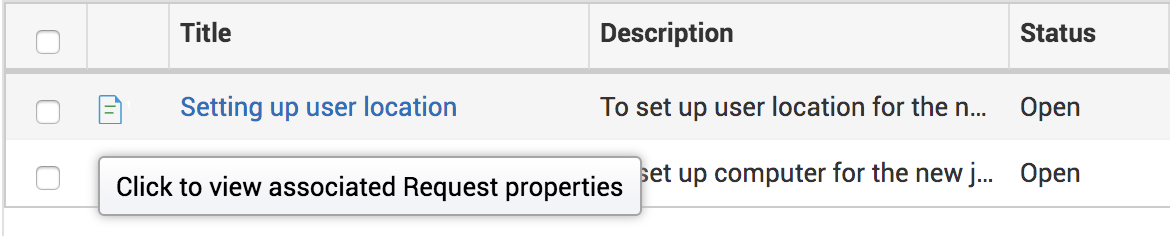
Você pode associar as propriedades de um modelo de serviço aos modelos de tarefa associados. Assim, os técnicos que trabalham nas tarefas podem visualizar as propriedades da solicitação, mesmo que não tenham permissão para visualizar a solicitação.
Após associar o modelo de tarefa, clique no ícone Associar propriedades  .
.

Selecione os campos das propriedades da solicitação para associá-los à tarefa. Clique na seta  para movê-los para Propriedades Selecionadas.
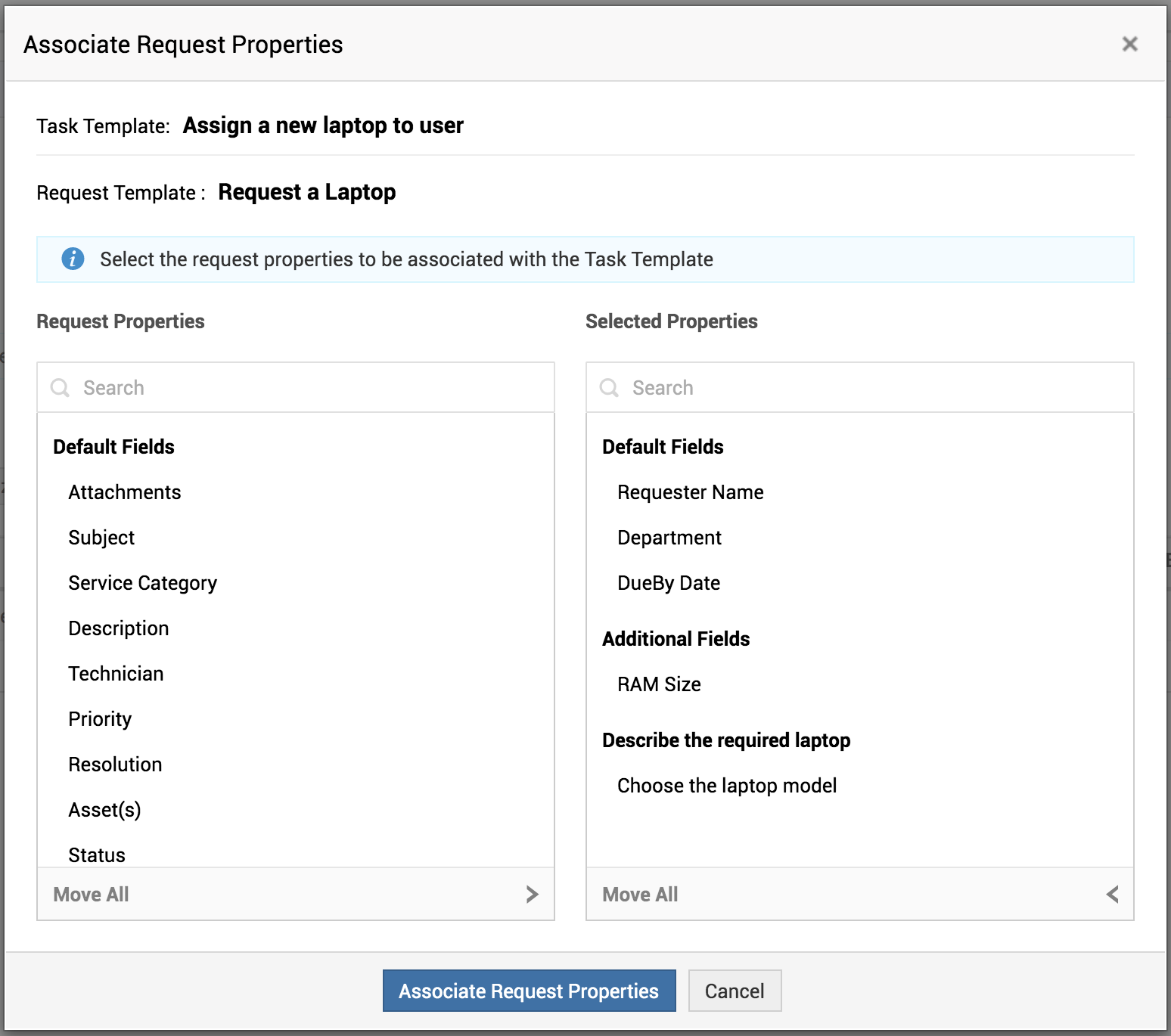
Clique em Associar Propriedades da Solicitação.
Depois de associar as propriedades, o ícone fica azul.
Configurando Regras de Campo e Formulário
Depois de definir o fluxo de trabalho, você precisará configurar as regras de campo e formulário, o que permite ocultar ou exibir informações dinamicamente com base nas ações do usuário. Os usuários podem ser técnicos ou usuários finais. Você também pode configurar regras exclusivas para solicitantes ou técnicos.
Você pode configurar regras de Campo e Formulário para três condições:
Ao carregar o formulário: Enquanto a solicitação está sendo registrada ou criada pela primeira vez. A regra deve conter pelo menos uma ação executável. Opcionalmente, você pode definir um critério para esta(s) ação(ões).
Ao alterar o campo: Enquanto uma solicitação já existente está sendo editada. A regra definida será aplicada se houver uma alteração nos campos do formulário. A regra deve conter pelo menos uma ação executável. Opcionalmente, você pode definir um critério para esta(s) ação(ões).
Ao enviar o formulário: Enquanto a solicitação é enviada. A ação aqui conterá apenas Executar Script. Certifique-se de que a regra contenha um script válido. Opcionalmente, você pode definir critérios para esta(s) ação(ões).
Ações Suportadas
As várias ações que você pode configurar para serem executadas por meio das regras de Campo e Formulário são as seguintes:
Mostrar/Ocultar Campos
Habilitar/Desabilitar Campos
Tornar Campos Obrigatórios
Tornar Campos Opcionais
Executar Script
Você pode configurar regras de Campo e Formulário para vários cenários. Clique aqui para obter informações detalhadas sobre como configurar as regras para cenários específicos.
Depois de criar a regra, clique em Salvar.









