Ciclo de Vida da Solicitação
O Ciclo de Vida da Solicitação no ServiceDesk Plus permite que os administradores formulem um processo de resolução de solicitações com orientação integrada para o técnico da central de atendimento. Por meio de um processo simples de arrastar e soltar, o SDAdmin pode criar um construtor visual de processos e definir o processo de resolução. Você pode criar, discutir e retrabalhar os rascunhos do processo antes de publicar o ciclo de vida.
Visão geral do Ciclo de Vida da Solicitação: Vídeo
Defina ciclos de vida para processos específicos da sua organização e associe-os a modelos de incidente ou de serviço. Por exemplo, você pode definir um ciclo de vida para qualquer solicitação de ativo e associá-lo a modelos de serviço configurados para laptop, telefones celulares ou quaisquer solicitações de hardware.
Um ciclo de vida garante a adesão eficiente ao processo; você pode estabelecer um fluxo direcional, minimizar a possibilidade de erros humanos e fornecer acesso privilegiado (baseado em função) às transições de status.
Usando o recurso Ciclo de Vida da Solicitação, você pode fornecer orientação adequada ao técnico para resolver as solicitações atribuídas. Quando um ciclo de vida é configurado para um modelo de solicitação, somente as próximas transições possíveis e os status permitidos estarão disponíveis para o técnico escolher.
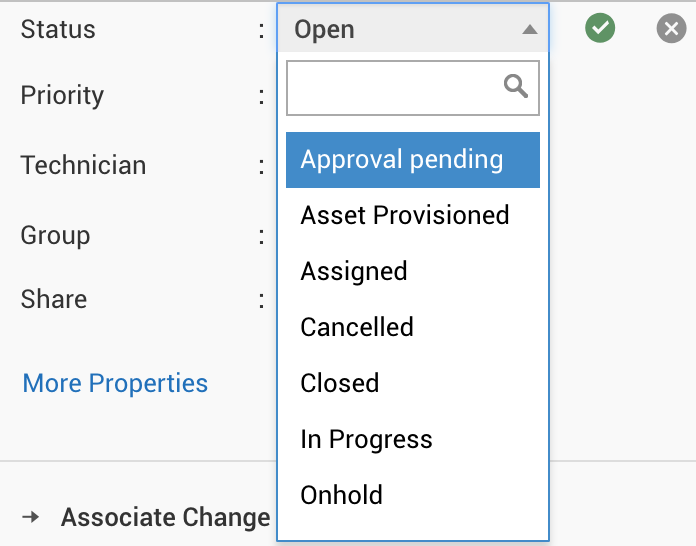
Na ausência de um ciclo de vida, como mostrado na Fig. 1, o técnico pode escolher qualquer status, o que pode levar a notificações incorretas ao cliente sobre o status da solicitação. Ou seja, para uma solicitação que foi temporariamente colocada em espera, se o técnico escolher Fechado em vez de Em espera, o cliente poderá receber uma notificação incorreta (fechada) para a solicitação registrada.
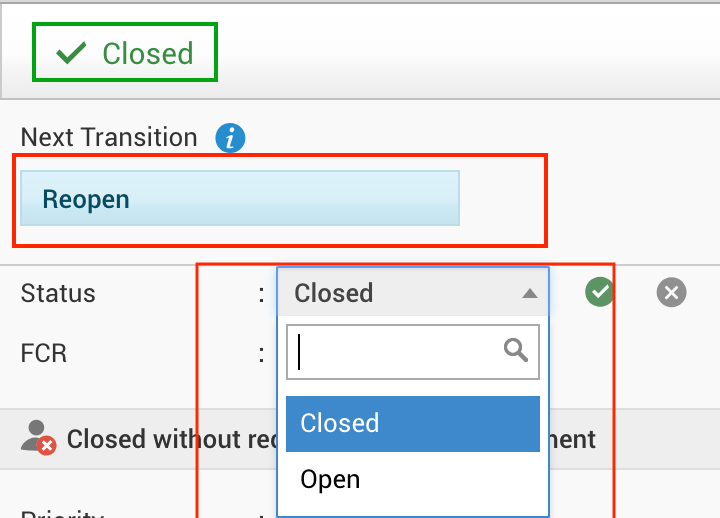
Por outro lado, usando o ciclo de vida, os administradores podem controlar os status (Fig. 2) que um técnico pode escolher, garantindo a precisão do status e a comunicação correta com o cliente. Além disso, os administradores também podem configurar as próximas transições possíveis para cada status. Isso fornecerá a orientação tão necessária para o técnico, e você poderá garantir a adesão ao processo e reduzir qualquer possibilidade de violação do processo.
Para saber mais sobre como configurar o ciclo de vida, você pode percorrer este documento sequencialmente ou clicar nas seções apropriadas nos links a seguir:
Terminologia do Ciclo de Vida da Solicitação
Configurando o Ciclo de Vida da Solicitação
Modificações de Status do Ciclo de Vida
Visualizações Linear e Gráfica
Editando um Ciclo de Vida
Visualização em Lista do Ciclo de Vida da Solicitação
Ciclo de Vida da Solicitação: Resumo
Terminologia do Ciclo de Vida da Solicitação
Antes de configurar o ciclo de vida da solicitação, familiarize-se com os seguintes termos:
Status é o estado real da solicitação recebida. Por exemplo, todas as solicitações registradas estão no status Aberto, enquanto todas as solicitações que aguardam atualizações estarão no status Em espera. O ciclo de vida também inclui status de Parar Temporizador.
Você pode configurar esses status em Admin> Automação (Help Desk Customizer na interface antiga) > Status.
Transição refere-se ao movimento real da solicitação de um estado para outro. Uma transição é ainda dividida em Antes, Durante e Depois. Em cada fase, você pode configurar várias definições para controlar a movimentação de status da solicitação e também configurar definições específicas, como fornecer acesso privilegiado, personalizar notificações, tornar campos obrigatórios e executar regras mediante o cumprimento de critérios especificados.
Você também pode configurar várias ações em cada transição. Por exemplo, pode executar scripts para ações específicas, negar o processo ou enviar notificações. Essas são as ações de transição.
Bloco Início/Fim: Representam a fase inicial ou final da solicitação. Não são status; podem ser conectados a status ativos, como Aberto/Atribuído ou Concluído/Fechado. Durante a criação da solicitação, somente os status conectados ao bloco inicial serão mostrados na página Detalhes da Solicitação para o técnico.
Antes: Refere-se à fase antes que uma transição ocorra e a solicitação possa passar para um status. Esta fase tem duas definições de configuração: funções e regras. Em funções, você pode restringir o acesso à transição a técnicos específicos. Por exemplo, se somente o(s) técnico(s) atribuído(s) puder(em) mover a solicitação para o status Em Andamento, você pode selecionar as funções ($Ticket_owner ou $Group_members) de acordo. Em uma configuração como essa, você tornará a transição visível apenas para um técnico específico ou para os técnicos do grupo de suporte especificado. Em regras, você define os critérios para a solicitação passar para o status. Os critérios definem se a transição será mostrada ao técnico. Por exemplo, você pode definir o critério de Status de Aprovação como Aprovado. Ou seja, somente se o Status de Aprovação da solicitação estiver aprovado, a próxima transição, por exemplo Atribuído, será mostrada na página Detalhes da Solicitação para o técnico.
.png)
Durante: Refere-se à fase em que a solicitação está sendo movida para um status específico. Essas configurações têm duas partes: campos obrigatórios e regras. Enquanto a solicitação está prestes a ser movida para o status, você pode tornar determinados campos obrigatórios. Por exemplo, você pode tornar o campo técnico obrigatório para que a solicitação passe para o status Atribuído, ou o campo Resolução para que a solicitação passe para o status Resolvido. Ou seja, enquanto a solicitação permanecer no status, os campos obrigatórios não poderão ficar vazios. Você pode configurar regras para verificar critérios e executar ações personalizadas ou ações de negação. Com ações personalizadas, você pode atualizar campos da solicitação ou executar scripts personalizados/funções personalizadas.
Observe que esses scripts personalizados podem ser usados para executar qualquer ação, exceto atualização de status, porque o script já é acionado devido a uma mudança de status. Você pode adicionar no máximo 10 regras. Use as opções de execução em cascata para executar todas as regras (em caso de correspondência dos critérios) em sequência ou para interromper a execução das regras após a regra atual.
.png)
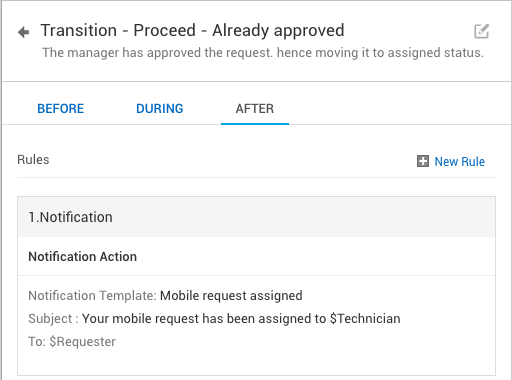
Depois: Refere-se à fase em que a solicitação foi movida para um status. Aqui você configura regras para verificar critérios e, de acordo com eles, definir ações usando scripts personalizados e funções personalizadas. Você também pode configurar notificações para as partes interessadas. Novos modelos de notificação também podem ser configurados e enviados a todas as funções organizacionais e outras partes interessadas, como $on_behalf_of_user ou $ticketowner. Por exemplo, quando uma solicitação de um usuário VIP ou uma solicitação de alta prioridade é atribuída a um técnico, pode ser configurada uma notificação exclusiva de atribuição de solicitação para ser enviada.
Configurando o Ciclo de Vida da Solicitação
Vá para Admin>>Helpdesk Customizer>>Request Life Cycle.
Clique em Novo, informe um nome e uma descrição para o ciclo de vida, associe os modelos relevantes e Salve, como mostrado abaixo:
.png)
O ciclo de vida aparecerá pré-preenchido com vários nós (status) e transições. Você pode trabalhar com eles ou desfazer todos e criar novos status e transições na tela do ciclo de vida. Use o controle de zoom à esquerda para aumentar ou diminuir o tamanho da tela. Você também pode mover o ciclo de vida pela tela usando o cursor da ferramenta mão.
Para adicionar um status ao ciclo de vida, arraste-o do painel à direita. Para conectar dois status por uma transição, passe o mouse sobre um status, clique no sinal de mais e arraste até o próximo status. Clique no botão que aparece no conector para fornecer o nome da transição, a descrição e o conteúdo de ajuda que serão exibidos na página Detalhes da Solicitação.
O ciclo de vida da solicitação começa no bloco Início e termina no bloco Fim. Quando a solicitação é criada, somente os status conectados ao Início são exibidos para o usuário. Da mesma forma, o fluxo da solicitação é considerado encerrado somente quando a solicitação atinge um status conectado ao bloco Fim. Certifique-se de que os status padrão configurados nos modelos associados estejam conectados ao nó Início no ciclo de vida. Por exemplo, se o status no modelo associado for Aberto, certifique-se de que o status conectado ao nó Início no ciclo de vida também seja Aberto.
Vamos configurar um ciclo de vida de exemplo para uma das solicitações mais comuns em qualquer organização: a solicitação de um laptop. Esse ciclo de vida pode ser associado a modelos de solicitação de serviço já configurados para desktops, telefones celulares e outras solicitações de hardware.
O processo de resolução dessa solicitação conterá os seguintes status: Aberto, Aprovação, Atribuído, Em andamento, Provisionamento de Ativo/OC Emitida (se o ativo ainda não estiver disponível) e Fechado/Rejeitado/Cancelado. Observe que a movimentação de status da solicitação não precisa necessariamente ser linear. Por exemplo, uma solicitação aberta pode ser cancelada ou até rejeitada. Da mesma forma, uma solicitação fechada também pode ser reaberta. Os processos que acontecem entre os status são configurados em uma transição.
Todas as transições, exceto a transição do status Aberto, conterão três fases a serem configuradas: Antes, Durante e Depois. Observe que não é obrigatório configurar todas as transições ou suas fases. Você pode optar por configurar apenas uma transição ou apenas uma fase de uma transição para atender às suas necessidades. No entanto, para que a solicitação se mova de um status para outro, você deve configurar as transições. As Ações de Transição podem ser configuradas de acordo com suas necessidades, e não é obrigatório que cada transição tenha ações de transição configuradas. Na ausência de configurações de transição, a solicitação permanecerá no mesmo status.
A captura de tela a seguir exibe o ciclo de vida para uma solicitação de laptop:
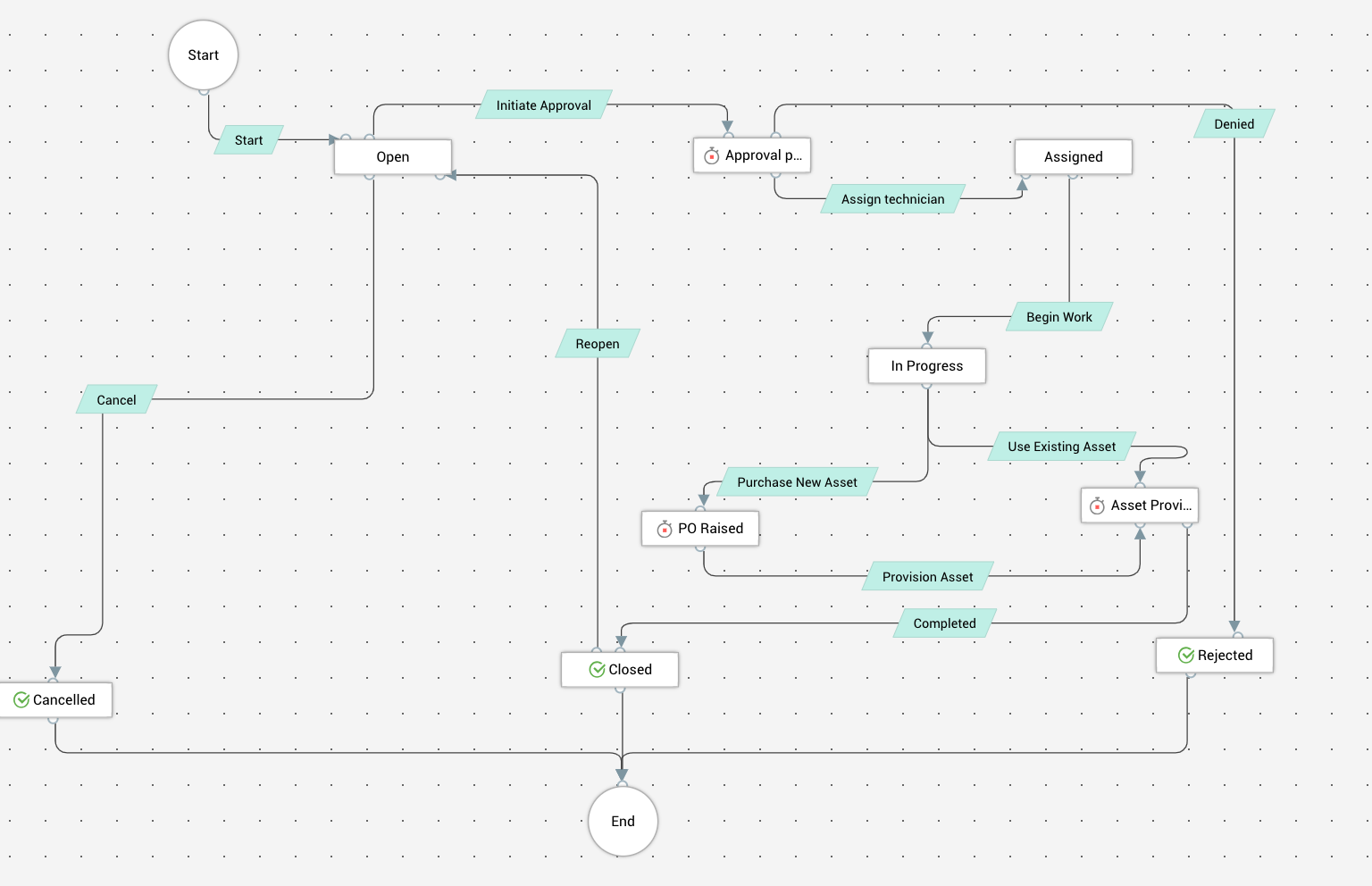
Para o ciclo de vida de exemplo, vamos observar as configurações definidas para a transição Atribuir Técnico. Primeiro, você pode tornar a transição visível apenas para o proprietário do chamado. Nesse caso, em Antes>Funções, escolha $TicketOwner. Para que a solicitação passe para esse status, você pode escolher o Critério de Aprovação como Aprovado.
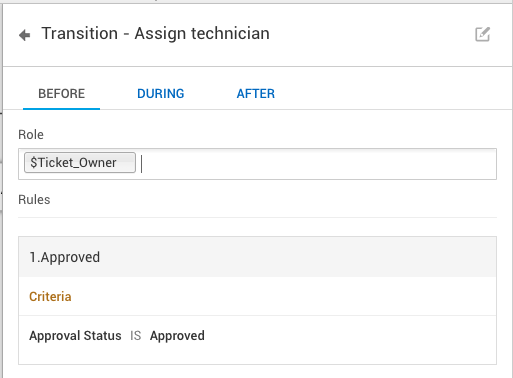
Em seguida, quando a solicitação passar para o status Atribuído, você pode tornar obrigatórios o Grupo e o Técnico. Eles podem aparecer como um pop-up para o técnico que está trabalhando na solicitação. Em paralelo, você também pode verificar se a solicitação foi aberta por um usuário VIP e enviar um alerta com os detalhes do técnico e do grupo coletados nessa fase. Para definir a regra, configure o critério como “usuário VIP é verdadeiro” e, em seguida, execute um script para enviar um alerta ao técnico ou grupo de técnicos responsável.
.png)
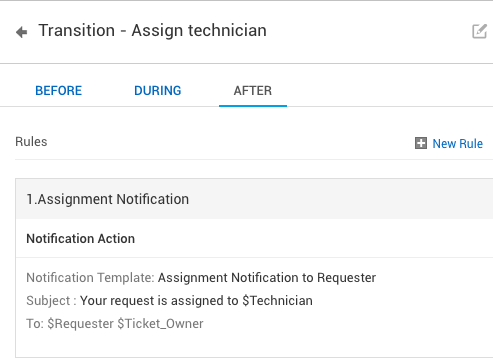
Por fim, quando a solicitação tiver sido movida para o status Atribuído, você poderá configurar ações com base em determinados critérios e, principalmente, enviar notificações por e-mail personalizadas para cada ação de transição ao proprietário do chamado, ao administrador ou ao grupo de suporte. Aqui, você também pode criar novos modelos de notificação. Por exemplo, você pode enviar notificações personalizadas aos técnicos sobre a categoria das solicitações atribuídas a eles, incluindo quaisquer detalhes adicionais do chamado.
Campos obrigatórios e regras de conclusão de solicitações dependentes configurados em Request Closing Rules não serão aplicados a solicitações que tenham um ciclo de vida associado. Eles devem ser configurados nas respectivas transições dentro do ciclo de vida.
Configurações de Notificação
Na fase Depois de qualquer transição, você pode configurar notificações para serem enviadas às seguintes funções predefinidas:
- $CC_Users
- $Dependent_Requests_Owners
- $Editor
- $Ticket_Owner
- $Task_Owners
- $Shared_Technicians
- $Shared_Requesters
- $Requester
- $On_Behalf_of_User
- $Linked_To_Request_Owner
- $Linked_Requests_Owners
- $Group_Members
Configurações de Transição Ignorada
Os campos obrigatórios nas transições Durante são ignorados nos seguintes cenários para modelos associados a um ciclo de vida:
- Adição de solicitação por e-mail
- Conversão de incidentes em solicitações de serviço e vice-versa
- Tarefas de manutenção preventiva
- Importação de solicitações do XLS
- Divisão de conversas em novas solicitações
Para algumas operações do usuário, como converter incidentes em solicitações de serviço ou vice-versa, e operações do sistema, como fechamentos automáticos, escalonamentos de SLA e tarefas de manutenção preventiva, as configurações de transição Antes são ignoradas.
Salvar e Publicar o Ciclo de Vida
Depois de configurar todas as definições de transição em todos os status, você pode salvar o ciclo de vida como rascunho para trabalhar nele posteriormente ou publicá-lo imediatamente. Observe que as configurações do ciclo de vida serão salvas somente quando o botão Salvar Rascunho for clicado.
Para editar um ciclo de vida já publicado, clique no botão Salvar Rascunho e continue modificando o ciclo de vida conforme suas necessidades.
Modificações de Status do Ciclo de Vida
As configurações do ciclo de vida da solicitação para modificações de status têm precedência sobre todas as outras configurações e regras, incluindo regras de negócio.
Nos seguintes cenários, as operações configuradas para serem executadas nas solicitações serão interrompidas:
- Não há transições configuradas para o status atual mudar para o status de destino.
- As condições de Antes (função e regra) não são atendidas.
- Quando uma condição de negação está configurada.
- Quando as regras de Campo e Formulário configuradas afetam o status do modelo.
- Se o status alterado pelo sistema entrar em conflito com o ciclo de vida.
- Ações externas, como gatilhos personalizados, menu personalizado ou chamadas de API de outros aplicativos integrados, não estão em conformidade com o ciclo de vida.
Visualizações Linear e Gráfica
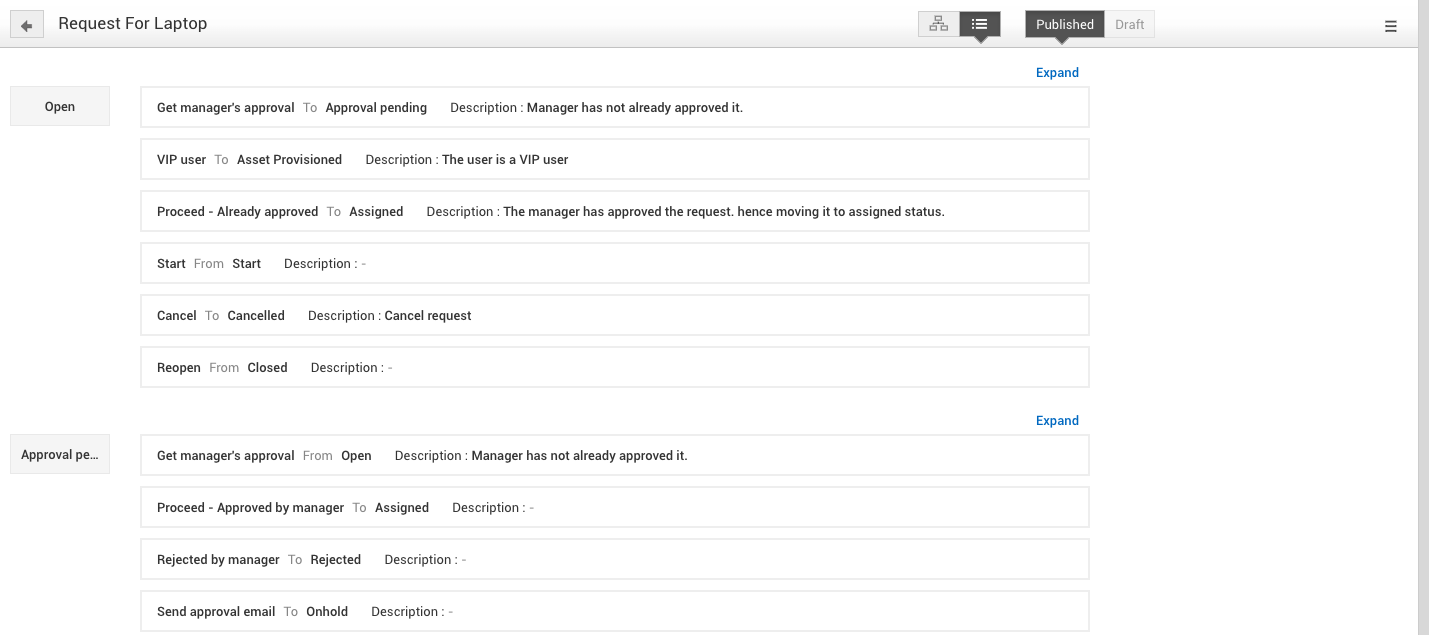
Você pode alternar entre a visualização Gráfica e Linear do ciclo de vida da solicitação. A visualização linear fornece, de relance, visualizações expansíveis de todas as transições e suas configurações, categorizadas por status.
A captura de tela a seguir mostra a configuração de transição do status Aberto para o ciclo de vida Solicitação de Laptop (discutido acima).
Editando um Ciclo de Vida
Ao configurar o ciclo de vida, se quiser modificar seu nome ou associar novos modelos ou modificar as associações, clique no botão de edição  na metade superior do painel direito.
Visualização em Lista do Ciclo de Vida da Solicitação
Na página de visualização em lista, você pode optar por listar o Ciclo de Vida Ativo ou o Ciclo de Vida Inativo.
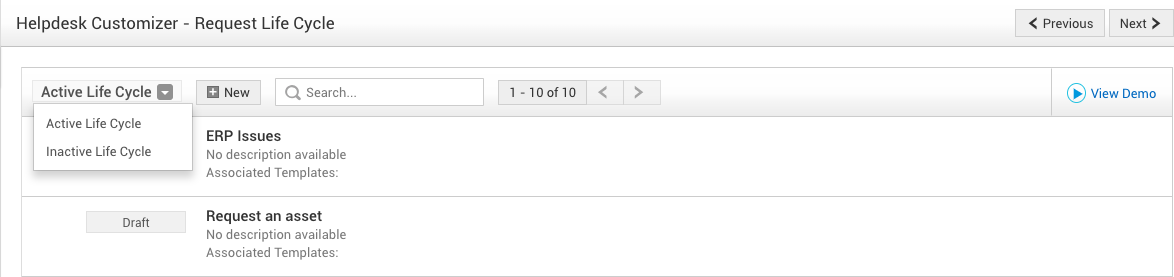
Para excluir um ciclo de vida, clique no botão de menu ao lado do ciclo de vida. Usando esse botão, você também pode tornar um ciclo de vida publicado inativo. Tornar um ciclo de vida publicado inativo desassociará todas as solicitações vinculadas a esse ciclo de vida.

Para localizar qualquer ciclo de vida usando seu nome ou o modelo associado, use o campo de pesquisa. Digite as primeiras letras do ciclo de vida no campo; os resultados correspondentes serão listados abaixo.

Ciclo de Vida da Solicitação: Resumo
O recurso Ciclo de Vida da Solicitação no ServiceDesk Plus é um construtor de ciclo de vida com arrastar e soltar que pode ser usado de forma eficaz para fornecer orientação aos técnicos.
Uma transição refere-se ao caminho entre dois status, e cada transição é ainda dividida nas fases Antes, Durante e Depois, com configurações individuais.
Restrinja a visibilidade da transição a uma Função ou Grupo específico configurando Funções na transição Antes.
Defina quando a transição pode ser invocada configurando Regras na transição Antes.
Colete dados relevantes e no momento certo configurando campos obrigatórios e opcionais na fase Durante.
Verifique a validade da transição e negue-a, se necessário, configurando Regras e execução de Script na fase Durante.
Habilite ações em aplicativos de terceiros configurando a execução de script na fase Depois.
Notifique as partes interessadas relevantes configurando notificações por e-mail na fase Depois.









