Página de Detalhes da Solicitação
A página de detalhes apresenta as informações da solicitação de forma altamente diferenciada de acordo com a importância.
Além de simplificar o trabalho dos técnicos, a página de detalhes oferece diversas ações a serem realizadas na solicitação.
Seções
Lista de solicitações no painel esquerdo (opcional)
A lista de solicitações será exibida automaticamente como parte da página de detalhes em monitores grandes.
Para alternar entre solicitações sem precisar navegar entre a lista e os detalhes, ative a lista de solicitações na página de detalhes.
Detalhes da solicitação no centro
Esta seção captura as informações completas da solicitação divididas em seções individuais.
Destaques
O essencial da solicitação, como Assunto, Solicitante e Data de Vencimento, é exibido no topo.
Uma violação de Acordo de Nível de Serviço (SLA) será indicada por uma bandeira vermelha no topo da página de detalhes.
Sempre que houver uma dependência, uma mensagem será exibida no topo para que você evite ir e voltar.
Abaixo do Assunto, as informações da solicitação são tratadas em abas distintas começando por Detalhes.
Descrição: Junto com a descrição da solicitação, esta seção acomoda anexos. Selecione
Arquivos associados emformatos suportadosestão disponíveis para visualização direta com o Visualizador de Anexos sem precisar fazer download.
Detalhes de recursos, como ativos e software, constituem a essência das solicitações de serviço.
Conversas: Esta seção reúne as diversas informações da solicitação,
As Conversas permitem visualizar e-mails de usuários e notas combinados e ordenados cronologicamente.
Você pode elaborar notificações e usar rascunhos salvos por outros técnicos.
Os rascunhos são exibidos acima da Descrição para aumentar as chances de os técnicos notarem.
Cada notificação contém os botões Responder e Encaminhar.
Propriedades contêm a opção Editar para a seção inteira, bem como para campos individuais.
Os botões de ação flutuantes exibidos no topo permitem realizar ações de solicitação de qualquer lugar.
À medida que você rola a seção central, as seções direita e esquerda permanecem fixas para ajudá-lo.
Informações-chave no painel direito
O painel direito fornece os elementos essenciais da solicitação além do assunto e da descrição.
Destaques
As informações de aprovação ficam no topo da seção para melhor visibilidade, pois são importantes para os técnicos.
Quando mais de um técnico visualiza uma solicitação simultaneamente, o recurso de colaboração é ativado.
Campos cruciais como Status, Prioridade, Técnico, Tempo de Resposta complementam a solicitação.
Campos como Status e Prioridade são codificados por cores pelo administrador em Administração >> Personalização do Help Desk.
Em Técnico ou Grupo, a disponibilidade de cada técnico é indicada por um círculo verde.
Em Tarefas, o número de tarefas concluídas é exibido junto com o total, para que você não precise entrar.
Arquivos associadosestão listados para visualização rápida com o Visualizador de Anexos.
Em solicitações relacionadas a ativos, você pode visualizar facilmente o ativo associado no painel direito.
Teclas de Atalho
As teclas de atalho são úteis para as funcionalidades mais usadas dentro da página de detalhes da solicitação.
Ações | Teclas de Atalho |
Adicionar uma nota | nn |
Adicionar um registro de trabalho | nw |
Adicionar uma tarefa | nt |
Responder ao solicitante | r |
Encaminhar a solicitação | p |
Assumir a solicitação | i |
Pré-visualização de impressão | Shift + p |
Pesquisar uma solicitação | Alt + r |
Solicitação de Exemplo
.png)
Ações a Realizar
O documento discutirá em detalhes o processamento completo da solicitação por meio de várias ações.
Adicionando Propriedades
Preencha todos os campos da solicitação com as informações necessárias.
Você pode usar o botão Editar (Edição global) no cabeçalho ou a edição de seção ao lado de Propriedades.
Observe que você só pode modificar a descrição da solicitação com a opção de edição global.
OÚltimoAtualizaçãoTempocampo emPropriedadesserá modificado apenas para as seguintes ações:
- Atualizar a solicitação
- Responder à solicitação
- Adicionar/atualizar uma nota
- Mesclar a solicitação com outra
- Adicionar/excluir/reenviar aprovação da solicitação
Associando Ativos/CIs
Os usuários registram solicitações de Ativos/CIs que apresentam problemas ou requerem vários serviços. Associar um ativo ou CI à solicitação ajuda a identificar o recurso com problema.
Atribuindo Técnico
Cada solicitação deve ser atribuída a um técnico, que será responsável pela resolução.
Para atribuir um técnico, clique no botão Atribuir no cabeçalho. Marque o Site da solicitação (se necessário).
Observe que você pode atribuir um técnico sem selecionar nenhum Grupo.
Os Sites estarão disponíveis para seleção apenas se o administrador os tiver configurado em Administração >> Org.
Para assumir a solicitação, selecione Assumir no menu suspenso Atribuir.
Enviando para Aprovação
Algumas solicitações de incidente e a maioria das solicitações de serviço exigem aprovação de gerentes e partes interessadas.
As solicitações de serviço suportam ainda aprovações em múltiplos níveis, que podem ser pré-configuradas pelo administrador.
Para realizar esta operação, use a opção Enviar para Aprovação em Ações Padrão (ou simplesmente Ações quando sua instância do ServiceDesk Plus não está integrada com).
Aquié um guia passo a passo para enviar uma solicitação para aprovação.
Assim que a solicitação for aprovada, você pode prosseguir com o processamento da seguinte forma:
Adicionando Tarefas
As tarefas são as unidades de trabalho individuais e menores de uma solicitação que permitem que técnicos específicos trabalhem em problemas específicos.
Você pode adicionar uma tarefa na aba Tarefas, ou usando a opção Adicionar Tarefa/Adicionar Tarefa de Template em Ações.Aquié um guia de como adicionar tarefas.
Você pode sequenciar as tarefas marcando dependências entre elas. O mapeamento de dependências restringe o início de uma tarefa até que as dependências sejam concluídas.aqui. Para iniciar uma tarefa, selecione-a na lista, clique em Ações e selecione Acionar.
Adicionando Lembretes
Como técnico responsável por uma solicitação, você pode agendar um lembrete para si mesmo a qualquer momento.
Aquié um documento sobre como adicionar lembretes.
Vinculando Solicitações
Vincule solicitações que tenham alguma referência comum, como o próprio problema, o recurso envolvido ou o usuário.
Entre as solicitações vinculadas, uma será a solicitação de referência e as demais serão vinculadas a ela.Aquié um documento detalhado sobre como vincular solicitações.
Mesclando Solicitações
Solicitações de incidente ou serviço são duplicadas quando os usuários as registram por e-mail e pelo portal de autoatendimento para o mesmo problema.
Você pode mesclar dois ou mais incidentes ou solicitações de serviço (do mesmo template) de um usuário.
Saiba como mesclar solicitaçõesaqui.
Adicionando Dependência de Solicitação
As dependências de solicitação ajudam a definir uma sequência clara das solicitações a serem resolvidas.
Depois de marcar uma dependência para uma solicitação, uma nova aba Dependência será exibida na página de detalhes.
Saiba como marcar dependências de solicitaçãoaqui.
Depois de analisar a solicitação e suas relações com outras, o técnico pode prosseguir com a resolução.
Notificando Solicitante/Técnico
Resolver um problema relatado às vezes envolve uma participação bidirecional entre solicitante e técnico.
Além disso, o técnico responsável pela solicitação pode precisar de ajuda ou da visão de outros técnicos.
Quando precisar notificar o técnico responsável sobre alguma informação, use o E-mail para Notificar.
Conversas
Este recurso fornece uma visão consolidada de todas as notificações da solicitação (incluindo notas e e-mails).
Para responder, encaminhar ou reenviar uma notificação, clique nela e use os botões exibidos.
Esta seção explica as ações que ocorrem ao clicar em Responder e Responder a Todos.
Responder
Vá para a seção Descrição e clique emResponder, ou clique emResponder > Responderno cabeçalho flutuante.
O campo Para será preenchido com o endereço de e-mail do solicitante.
O campo CC não será preenchido mesmo que a solicitação tenha um endereço de e-mail em CC.
O endereço de e-mail de Notificação não será preenchido no campo CC.
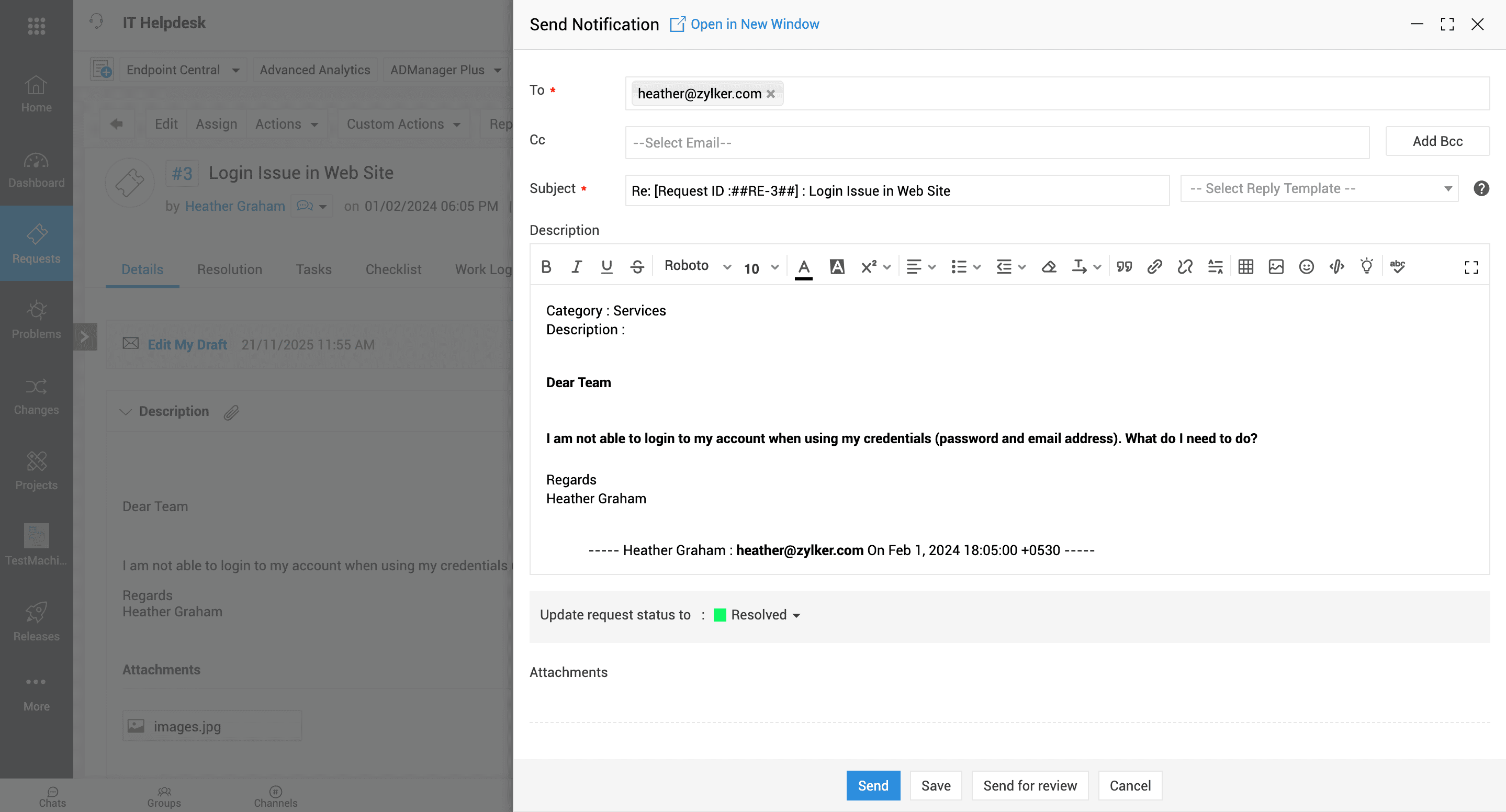
Ao clicar emConversa > Responder,
O campo Para será preenchido com o endereço de e-mail do remetente da conversa.
O campo CC não será preenchido mesmo que a solicitação tenha um endereço de e-mail em CC.
O e-mail de Notificação não será preenchido no campo CC.
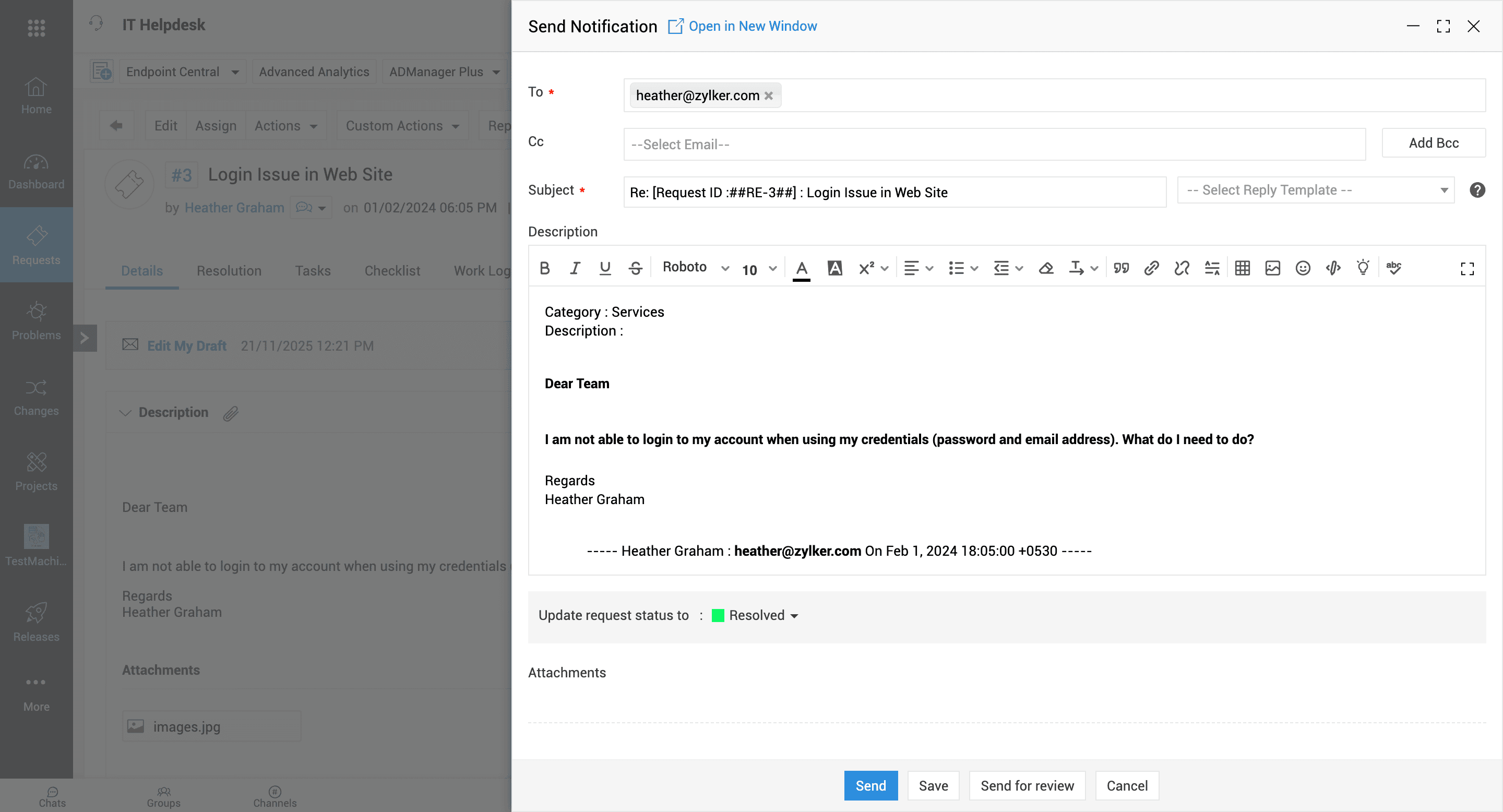
Responder a Todos
Vá para a seção Descrição e clique emResponder a Todos, ou clique emResponder > Responder a Todosno cabeçalho flutuante.
O campo Para será preenchido com o endereço de e-mail do solicitante.
O campo CC será preenchido com os endereços de e-mail nos campos Para e CC da descrição.
O endereço de e-mail de Notificação será preenchido no campo CC.
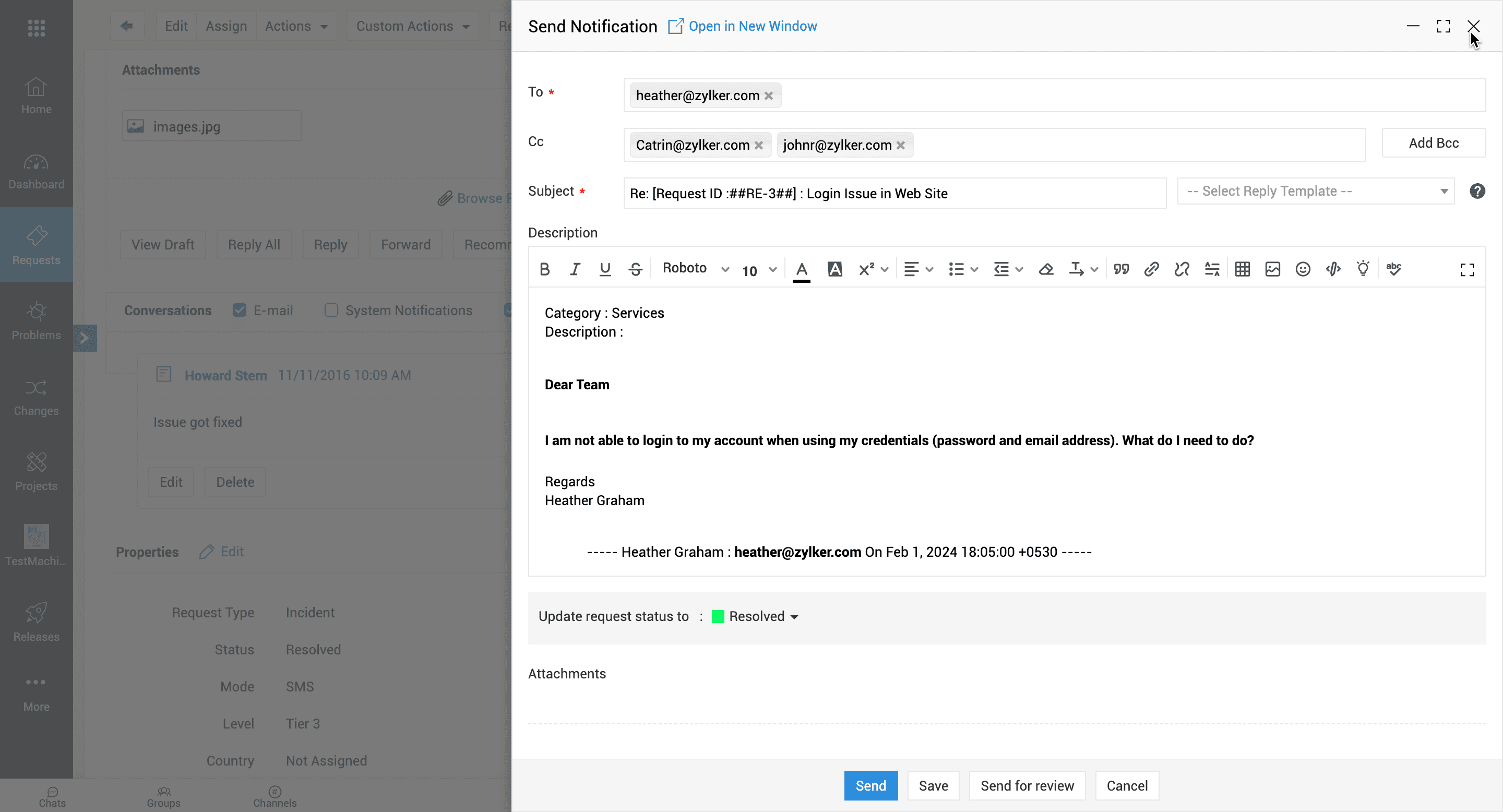
Ao clicar emConversa > Responder a Todos,
O campo Para na janela Responder a Todos será preenchido com o endereço de e-mail do remetente da conversa.
O campo CC na janela Responder a Todos será preenchido com os endereços de e-mail nos campos Para e CC.
O endereço de e-mail de Notificação não será preenchido no campo CC.
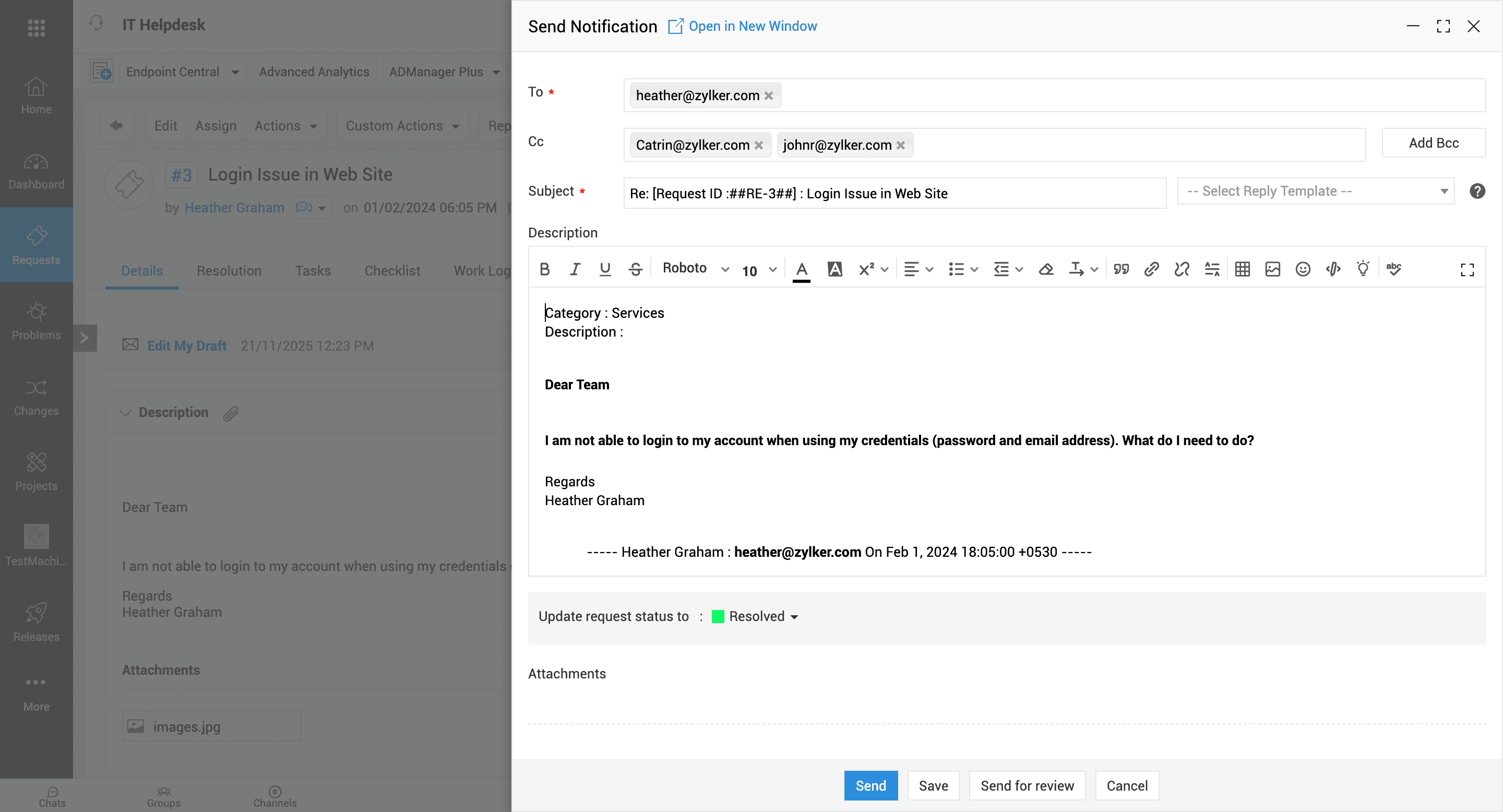
O formato do conteúdo na janela Reenviar foi alterado em conversa/descrição de solicitação.
Adicionando Notas
Os técnicos podem adicionar comentários ou atualizações a uma solicitação como notas.
Você pode adicionar uma nota usando a opção Adicionar Notas em Ações ou em Detalhes >> Conversas.
Por padrão, apenas os técnicos poderão visualizar as notas. Para exibir uma nota aos solicitantes, marque a opção correspondente ao adicionar a nota.
Saiba mais sobre como adicionar uma notaaqui.
Em Conversas, você pode classificar e visualizar as notas da solicitação combinadas com e-mails do usuário em ordem cronológica.
Quando as solicitações estão vinculadas, vá para a solicitação de referência e adicione a nota a todas as solicitações vinculadas.
Adicionando Registros de Trabalho
Os registros de trabalho permitem que os técnicos registrem o tempo gasto na resolução da solicitação ou nas tarefas.
Você pode adicionar manualmente um registro de trabalho em Registros de Trabalho ou usar a opção Cronômetro.
O cronômetro ajuda a registrar o tempo gasto na resolução de uma solicitação e a adicioná-lo ao registro de trabalho.
Sempre que começar a trabalhar na solicitação, clique em Cronômetro, insira comentários e clique em Iniciar. Após concluir o trabalho, clique em Parar.
Quando as solicitações estão vinculadas, vá para a solicitação de referência e adicione o registro de trabalho a todas as solicitações vinculadas.
Saiba como adicionar um registro de trabalhoaqui. Além disso, saiba mais sobre o Cronômetroaqui.
Criando Associações
Além de associações com outras solicitações, você pode associar uma solicitação a problemas, mudanças, projetos, ordens de compra e requisições de compra.
Observe que o status da solicitação não muda durante nenhuma das associações.
Associando Mudança
Um conjunto de solicitações pode exigir uma mudança. Por exemplo, usuários em sua organização reclamam de um problema que requer uma mudança no sistema para ser resolvido.
Associar uma ou mais solicitações a uma mudança permite rastrear a inter-relação entre elas.
Para realizar esta operação, use o botão Associar Mudança no painel direito ou vá para Ações.Aquié mais sobre como associar uma mudança a uma solicitação.
Associando Projeto
O gerenciamento de projetos no ServiceDesk Plus permite gerenciar e controlar centralmente vários projetos.
Para realizar esta operação, use o botão Associar Projeto no painel direito.
Associando Requisição/Ordem de Compra
As solicitações de serviço levantadas para provisão de recursos como ativos serão inicialmente submetidas para aprovação.aqui.
Como alternativa, você pode associar uma solicitação de serviço de dentro de uma ordem de compra.
Colaboração em Solicitação
Quando vários técnicos trabalham em uma solicitação simultaneamente, este recurso permite que se mantenham atualizados sobre os campos alterados.
Saiba mais sobre Colaboração em Solicitaçãoaqui.
Compartilhando uma Solicitação
Você pode compartilhar uma solicitação com outros técnicos ou grupos de suporte para colaboração.
Você pode compartilhar a solicitação com grupos de suporte, departamentos e usuários selecionados. Para realizar esta operação, use o botão Compartilhar em Ações.Aquié um documento detalhado sobre como compartilhar solicitações.
Visualização e Atualização Rápida
Você pode facilmente visualizar os campos-chave da solicitação, como Status, Prioridade, Site, Grupo e Técnico, sem abrir a página de detalhes.
Anexando Arquivos
No painel direito e na caixa Descrição, você pode visualizar os arquivos anexados sem fazer download.
| Tipo de Arquivo | Extensão |
| Arquivos de Imagem | |
| Portable Network Graphic | .PNG |
| Joint Photographic Experts Group | .JPEG |
| Imagem JPEG | .JPG |
| Arquivo de Ícone | .ICO |
| Formato de Imagem Web | .WEBP |
| Graphical Interchange Format | .GIF |
| Arquivos de Dados | |
| Arquivo de Valores Separados por Vírgula | .CSV |
| Linguagem de Marcação Extensível | .XML |
| Dados do Projeto | .ES |
| Valores Separados por Tabulação | .TSV |
| Documento Estendido | .DOCx |
| Formato de Documento Portátil | |
| Planilha Excel | .XLS |
| Planilha XML Aberta do Microsoft Excel | .XLSX |
| Arquivos Web | |
| Folha de Estilo em Cascata | .CSS |
| Arquivo de Linguagem de Marcação de Hipertexto | .HTML |
| Arquivo de Linguagem de Marcação de Hipertexto | .HTM |
| Arquivo JavaScript | .JS |
| Arquivo de Linguagem de Marcação de Hipertexto Extensível | .XHTML |
| Arquivo TypeScript | .TS |
| Arquivos de Áudio | |
| Arquivo de Áudio Wave | .WAV |
| Formato de Compressão de Áudio de Código Aberto | .OGG |
| Arquivo de Áudio MP3 | .MP3 |
| Arquivos de Vídeo | |
| Arquivo de Vídeo MPEG-4 | .MP4 |
| Formato de Compressão de Vídeo | .OGV |
| Arquivo de Mídia Audiovisual de Código Aberto | .WEBP |
| Arquivos de Texto | |
| Arquivo de Texto Simples | .TXT |
Visualizando Transições de Solicitação
No painel direito, você pode visualizar as possíveis transições da solicitação a partir do status atual.aqui.
Clique em uma transição para atualizar a solicitação para o status correspondente.
Adicionando Resolução a partir de Soluções
A resolução contém as dicas de solução de problemas ou etapas para resolver uma solicitação de incidente.
Você pode explorar soluções dentro da página de detalhes da solicitação.
Vá para Soluções na aba Resoluções.
Selecione um tópico relevante ao seu problema para listar todas as soluções disponíveis. Na opção Pesquisar,
A opção Pesquisar listará as soluções que você adicionou ao aplicativo. Para soluções padrão,
Se encontrar uma solução relevante nos resultados, clique nela e experimente as etapas antes de adicioná-la como resolução.
Se uma solução fornecer informações que possam apenas parcialmente resolver o problema, você pode adicionar comentários.
Adicionando Nova Resolução
Se não encontrar nenhuma solução relevante para o seu problema, analise-o por conta própria e adicione a resolução.
Você pode adicionar resolução na aba Resoluções ou usar a opção Inserir Resolução em Ações.
Quando as solicitações estão vinculadas, vá para a solicitação de referência e adicione a resolução a todas as vinculadas.
Aquié um documento detalhado sobre como adicionar resolução.
Visualizando Análise de Tempo
A aba Análise de Tempo exibe os Acordos de Nível de Serviço (SLAs) definidos para a solicitação.
Visualizando Atividades da Solicitação
Você pode acompanhar todas as atividades da solicitação na aba Histórico. Use filtros para ver atividades específicas.
Desde a criação até o fechamento da solicitação, os detalhes de data e hora são registrados automaticamente.
Fechando uma Solicitação
Quando uma solicitação é completamente resolvida e reconhecida pelo solicitante, o técnico responsável pode fechá-la.
Ao fechar a solicitação, o assistente de encerramento garantirá que você preencha os campos necessários de acordo com asRegras de Encerramento de Solicitação.Em seguida, você pode marcar/especificar as seguintes informações:
- Resolução na primeira chamada (selecione esta opção se resolveu a solicitação na primeira tentativa)
- Confirmação do solicitante sobre a resolução
- Comentários
- Código de encerramento da solicitação (configurado em Administração >> Personalizador do Help Desk >>Código de Encerramento da Solicitação) e comentários relevantes.
Conteúdo Ilegível na Descrição ou Resolução
O conteúdo ilegível pode ser causado por problemas de rede ou arquivos ausentes.
Dependendo do ambiente, os problemas de rede podem ser resolvidos em alguns minutos. No entanto, se o problema persistir,
Solução alternativa: Atualize os camposDescriçãoeResoluçãonovamente ou coloque os arquivos apropriados emServiceDesk Plus/fileAttachments.
Solicitação de Serviço
- Informações e Ações Específicas
Perguntas sobre recursos e campos de custo estão disponíveis exclusivamente para templates de serviço.
1. Informações de Recursos
As perguntas de recursos em solicitações de serviço permitem que os solicitantes escolham ativos, software, etc.
Como as informações de recursos constituem a essência das solicitações, elas são exibidas como parte dos detalhes.
2. Informações de Custo
O custo do serviço desempenha um papel determinante na aprovação da solicitação por gerentes ou pela empresa.
Solicitação de Incidente - Ação Específica
1. Associar Problema
Quando vários incidentes são registrados por diferentes usuários para o mesmo problema, o incidente pode ser associado a um problema.
Aquié um guia de como associar problemas a partir da página de detalhes da solicitação.
Alterando Solicitação de Serviço para Solicitação de Incidente ou Vice-Versa
Você pode alterar uma solicitação de serviço para uma de incidente ou vice-versa. Considere um caso em queSolicitação de iPhonecomo template ao notar a palavra 'iPhone'. Nesses casos em que o usuário abre acidentalmente o tipo errado,
Para alterar o tipo da solicitação,
Vá para a página de detalhes da solicitação.
No menu suspenso de template, navegue até a aba de template de incidente e selecione um apropriado.
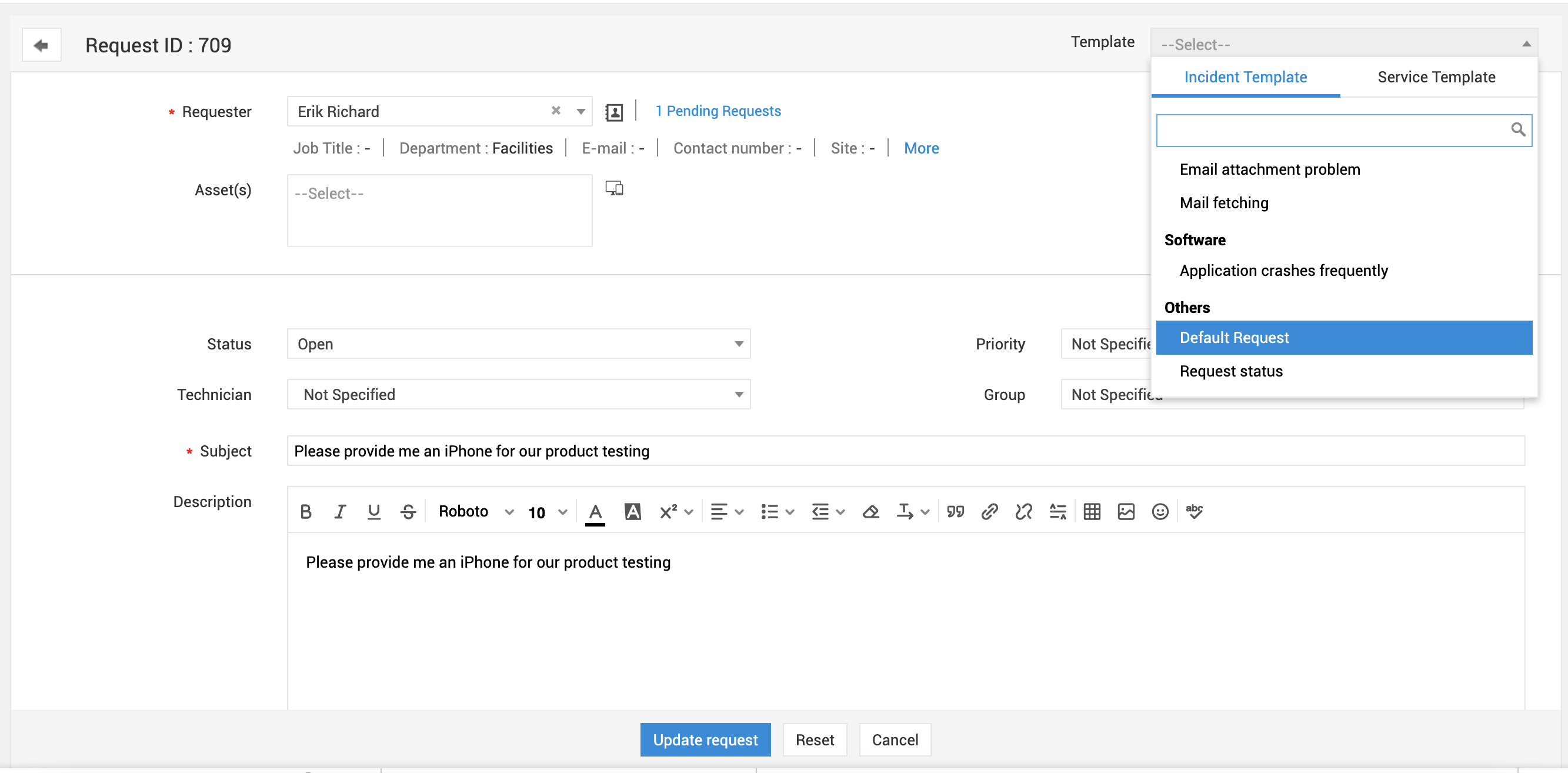
Clique emAtualizar solicitação. O tipo da solicitação será alterado paraIncidente.
Da mesma forma, para alterar uma solicitação de incidente para uma de serviço, alterne o template.
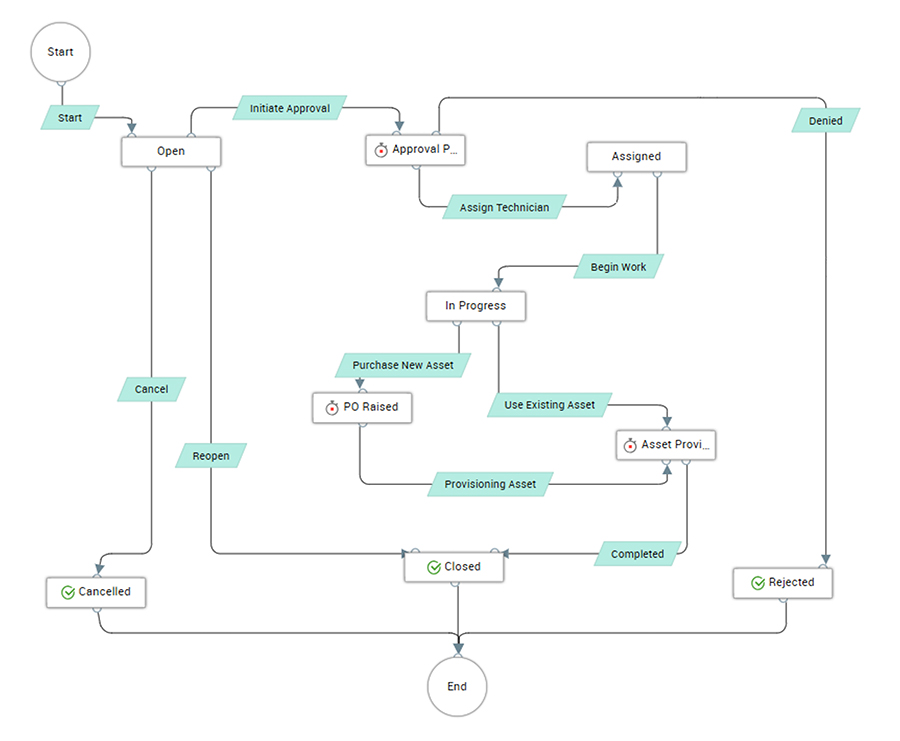
Fluxo de Trabalho de Solicitação de Exemplo