Computerkonfigurationen
Computerkonfigurationen sind Konfigurationen, die von einem Administrator bereitgestellt werden, um die Computer eines Netzwerks auf strukturierte und konsistente Weise zu verwalten. Computerkonfigurationen beschleunigen bestimmte routinemäßige und wesentliche Aktivitäten wie die Implementierung von Richtlinien, das Patchen und vieles mehr. Dieses Dokument umfasst die Systemkonfigurationen, die auf Computer angewendet werden können, die zu einer Windows-Domäne gehören. Diese Konfigurationen werden entweder beim Systemstart oder während des Aktualisierungsintervalls angewendet. Stellen Sie sicher, dass Sie den Verwaltungsbereich definiert haben, bevor Sie die Konfigurationen ausführen.
Bedeutung von Computerkonfigurationen
Computerkonfigurationen helfen IT-Administratoren dabei, einige der Routineaufgaben wie das Patchen von Windows und anderer Drittanbietersoftware, die Umsetzung von Sicherheitsrichtlinien und so weiter zu automatisieren. Wir haben viele vordefinierte Computerkonfigurationen, die Ihnen zur Verfügung stehen.
So erstellen und verteilen Sie eine Computerkonfiguration:
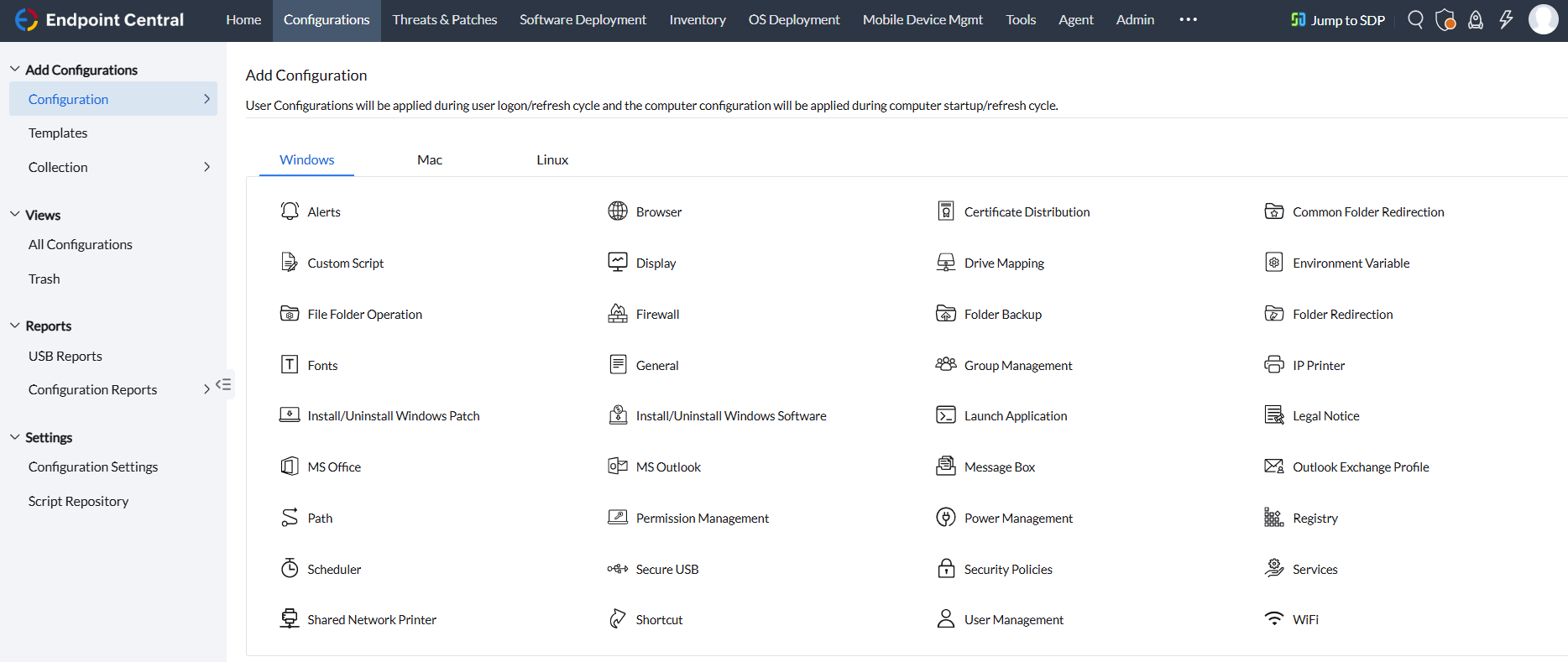
- Navigieren Sie zur Registerkarte Konfiguration. Wählen Sie „Konfiguration erstellen“ und anschließend das Windows-Betriebssystem.
- Dadurch werden alle unterstützten Konfigurationen für Computer (Windows) sowie für Benutzer aufgelistet.
- Wählen Sie die gewünschte Konfiguration aus und klicken Sie auf Computer.
- Konfigurieren Sie die Anforderungen und wählen Sie das Ziel basierend auf Remote Office oder Domäne aus.
- Hinweis: Sie können Computer ausschließen, wenn Sie dies wünschen.
- Sie können wählen, ob die Konfiguration entweder bereitgestellt oder gespeichert werden soll.
Computerkonfigurationen automatisieren
Jeden Computer manuell zu durchsuchen, um schlechte Compliance, Sicherheit oder Konsistenz zu erkennen, kann eine mühsame Aufgabe sein. Auch benutzerdefinierte Skripterstellung wird angesichts der Vielzahl anderer Administratoraktivitäten kompliziert. Deshalb ist die Automatisierung dieser Konfigurationen entscheidend. Unser Produkt hilft Ihnen, Ihr gesamtes Konfigurationsmanagement zu automatisieren. Sie können aus mehr als 30 vordefinierten Konfigurationen wählen, die für Ihr Netzwerk geeignet sind, ein Bereitstellungsfenster Ihrer Wahl festlegen und auch die Computer Ihrer Wahl als Ziel bestimmen. Diese Konfigurationen helfen Ihnen erheblich dabei, Zeit und Aufwand zu sparen.
Endpoint Central unterstützt die unten genannten Konfigurationen, die die Funktionen von 4 Hauptkategorien umfassend abdecken:
Sicherheitskonfiguration
Erhöhen Sie die Sicherheit Ihrer Endpunkte mithilfe der folgenden Sicherheitskonfigurationen:
- Zertifikatsverteilung — Verteilen Sie digitale Zertifikate, die auf Windows-Computern verwendet werden.
- Firewall - Konfigurieren Sie Firewall-Profile/-Regeln.
- Patch installieren/deinstallieren - Installieren oder deinstallieren Sie Windows-Patches von einem zentralen Ort aus.
- Berechtigungsverwaltung - Erteilen oder entziehen Sie Berechtigungen für Dateien, Ordner und die Registrierung.
- USB-Geräte sichern - Blockieren oder entsperren Sie die Verwendung von USB-Geräten.
- Sicherheitsrichtlinien - Sicherheitseinstellungen zur Verwaltung von Einschränkungen.
Produktivitätskonfiguration
Steigern Sie die Produktivität Ihres Netzwerks, indem Sie die folgenden Computerkonfigurationen auf allen Computern in Ihrem Netzwerk bereitstellen.
- Benutzerdefinierte Skripte - Schreiben und führen Sie Ihre eigenen Skripte aus, um Computer zu konfigurieren.
- Umgebungsvariablen - Fügen Sie eine Systemumgebungsvariable hinzu, ändern oder entfernen Sie sie.
- IP-Drucker - Fügen Sie die IP-Druckerverbindung auf Computern hinzu oder löschen Sie sie.
- Software installieren/deinstallieren - Installieren oder deinstallieren Sie MSI- oder EXE-Software.
- Pfad - Fügen Sie Pfadpräfixe hinzu, die bestimmte Anwendungen, Dienstprogramme und Funktionen zur Suche nach einer ausführbaren Datei verwenden.
- Energieverwaltung- Passen Sie die Energieeinstellungen des Computers an, um Energie zu sparen.
- Registrierung - Ändern Sie die Werte in der Registrierung auf den Arbeitsstationen.
- Planer - Planen Sie ein Programm, eine Aufgabe oder ein Skript so, dass es zu einer bestimmten Zeit ausgeführt wird.
- Dienste - Ändern Sie die Einstellungen für die verfügbaren Dienste.
- Verknüpfung - Fügen Sie den Computern zentral Verknüpfungen hinzu.
- WiFi - Konfigurieren Sie Wi-Fi-Profile für alle Ihre Systeme.
Desktop-Konfiguration
Desktop-Konfigurationen können je nach Anforderungen angewendet werden. Stellen Sie die unten genannten Computerkonfigurationen bereit und sparen Sie viel Zeit bei der Verwaltung der Desktops.
- Umleitung gemeinsamer Ordner — Ändern Sie den Speicherort der All User Shell-Ordner, die von allen Benutzern gemeinsam genutzt werden.
- Anzeige — Konfigurieren Sie die Anzeigeeinstellungen von Windows-Desktops durch Anpassung an Ihre Präferenzen.
- Datei-/Ordneroperation — Kopieren, verschieben, umbenennen oder löschen Sie Dateien und Ordner auf Computern.
- Schriftarten — Installieren Sie Schriftarten für Computer.
- Allgemein — Allgemeine Einstellungen der Computer in Ihrem Netzwerk.
- Gruppenverwaltung — Fügen Sie lokale Gruppen auf Computern hinzu, ändern oder löschen Sie sie.
- Rechtlicher Hinweis — Zeigen Sie Ankündigungen oder rechtliche Hinweise an, wenn sich der Benutzer anmeldet.
- Meldungsfeld — Zeigen Sie beim Systemstart eine Warn- oder Fehlermeldung an.
- Benutzerverwaltung — Fügen Sie lokale Benutzer auf Computern hinzu, ändern oder löschen Sie sie.
Anwendungskonfiguration
Verwenden Sie die folgende Computerkonfiguration, um eine Anwendung während des Starts oder vor dem Herunterfahren der Computer in Ihrem Netzwerk zu starten:
- Anwendung starten- Starten Sie eine Anwendung während des Starts oder Herunterfahrens des Computers.




