Verwalten von Mac-Computern
Dieses Dokument gibt einen Überblick über die Verwaltung von Mac-Geräten in Ihrem Netzwerk. Es erklärt, wie Mac-Geräte eingebunden werden, welche Funktionen unterstützt werden und welche macOS-Versionen vom Produkt unterstützt werden.
Inhaltsverzeichnis
Um zu beginnen, müssen Sie einige Voraussetzungen konfigurieren. Sobald Sie den Lightweight-Agenten bereitgestellt haben, können Sie Ihre macOS-Geräte zur Verwaltung auf Ihrem Server hinzufügen.
Unterstütztes macOS
- 11 Big Sur
- 12 Monterey
- 13 Ventura
- 14 Sonoma
- 15 Sequoia
- 26 Tahoe
Hinweis: Apple-Silicon-Prozessoren können Apps ausführen, die für den Intel-Chipsatz kompiliert wurden, und zwar mithilfe einer Softwaretechnologie namens Rosetta 2. Diese Übersetzungsschicht wird in macOS Big Sur automatisch aktiviert und ermöglicht Benutzern den Zugriff auf alle Funktionen im UEMS-Agenten. Kurz gesagt: Wir unterstützen diese neuen Laptops effizient.
Voraussetzungen für die Remote-Installation/-Deinstallation
- Stellen Sie sicher, dass die SSH- & SCP-Kommunikation auf dem Zielcomputer aktiviert ist. Um SSH- & SCP-Kommunikation auf Mac-Computern einzurichten, gehen Sie zu Systemeinstellungen -> Allgemein -> Freigaben -> aktivieren Sie Dateifreigabe und Remote-Login.
- Stellen Sie mithilfe des Computernamens in einem Putty- oder SSH-Tool sicher, dass Sie vom Servercomputer aus eine Remote-Verbindung mit dem Zielcomputer herstellen können. Wenn Sie nur über die IP-Adresse, aber nicht über den Computernamen verbinden können, müssen Sie die DNS-Auflösung in Ihrem Netzwerk neu konfigurieren.
- Wenn Sie sich über den Computernamen mit dem Computer verbinden können, sich aber mit keinen Anmeldedaten anmelden können, stellen Sie sicher, dass die Anmeldedaten gültig sind.
- Stellen Sie sicher, dass der angegebene Benutzer entweder Root- oder Sudo-Berechtigungen für den Zugriff auf den Zielcomputer besitzt.
- Wenn der angegebene Benutzer Root ist, öffnen Sie das „Terminal“ auf dem Zielcomputer und suchen Sie nach der Konfigurationsdatei '/etc/ssh/sshd_config'. Stellen Sie sicher, dass 'PermitRootLogin' auf „yes“ gesetzt ist.
Einbindung von Mac-Geräten
Um Mac-Geräte in Ihrer Organisation effektiv zu verwalten, müssen Agenten auf ihnen bereitgestellt und das MDM-Profil konfiguriert werden, damit die Verwaltungsfunktionen vollständig genutzt werden können.
Wenn Mac-Geräte über die Funktion Mobile Device Management registriert werden, wird der Agent automatisch installiert. Weitere Informationen finden Sie unter dem hier genannten Link.
Mac-Agenten können manuell auf den Computern installiert werden, die vom Server verwaltet werden sollen. Um einen Agenten manuell zu installieren, melden Sie sich über die Webkonsole des Servers als Administrator am Endpunkt an und führen Sie die unten genannten Schritte aus:
- Navigieren Sie zu Agent > Computer > Agent herunterladen.
- Wählen Sie die entsprechende Remote-Niederlassung aus und wählen Sie als Betriebssystem Mac.
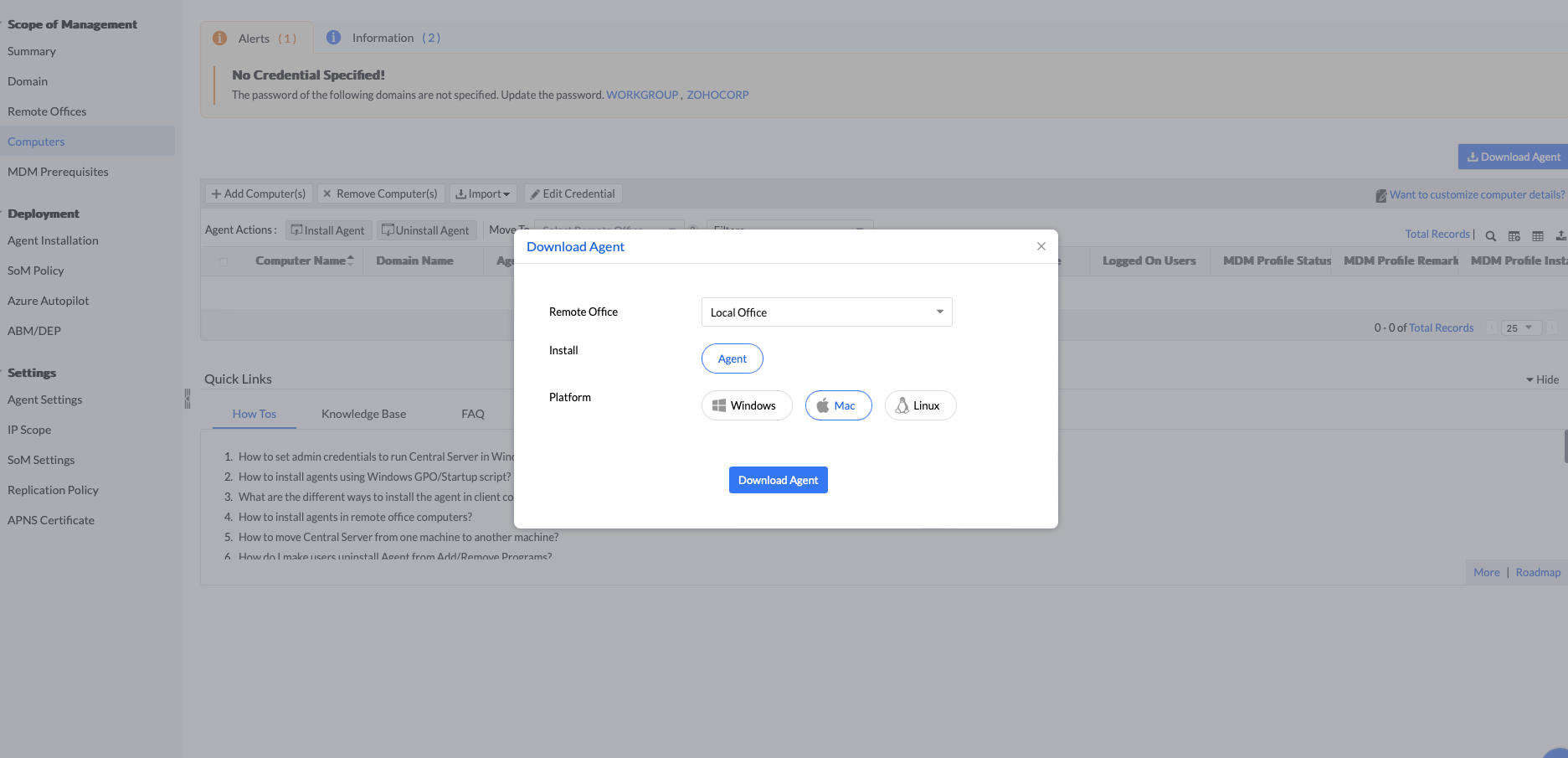
- Navigieren Sie zu dem Ordner, in den der Agent heruntergeladen wurde. Extrahieren Sie die ZIP-Datei und suchen Sie die Dateien
UEMS_MacAgent.pkgundserverinfo.plist. - Installieren Sie den Agenten und geben Sie bei Aufforderung Administrator-Anmeldedaten an, um die Installation abzuschließen.
1. Remote-Installation aus dem lokalen Büro
Um einen Agenten in einer LAN-Umgebung automatisch über die Konsole zu installieren, führen Sie die folgenden Schritte aus:
- Navigieren Sie zur Registerkarte Agent -> Einstellungen -> Agenteneinstellungen -> Mac-Agenteneinstellungen.
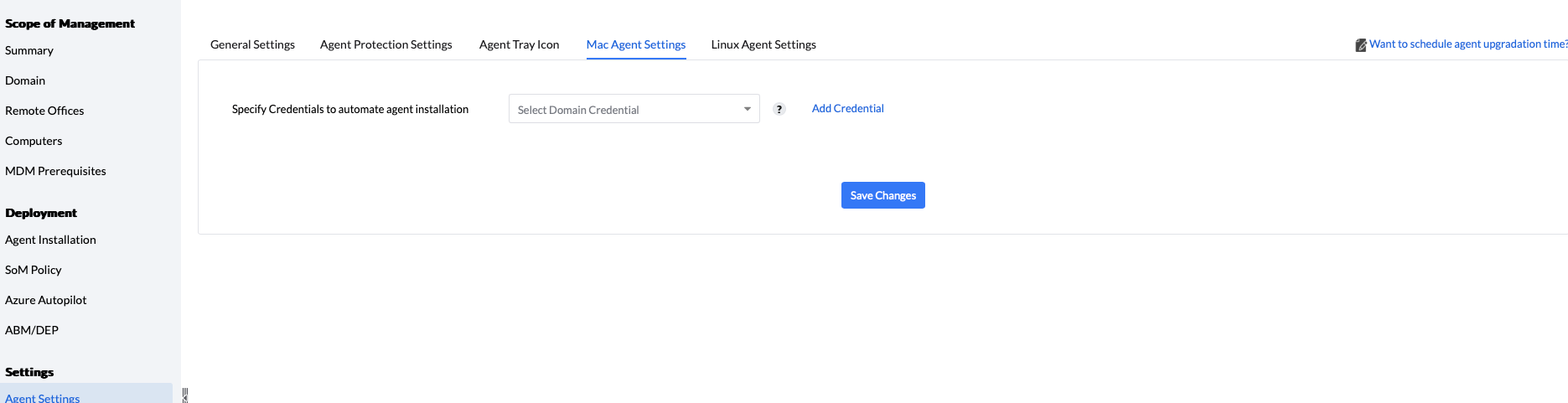
- Geben Sie die Anmeldedaten an, um die Agenteninstallation zu automatisieren.
- Klicken Sie auf Änderungen speichern.
- Navigieren Sie zu Agent > Computer > Computer hinzufügen.
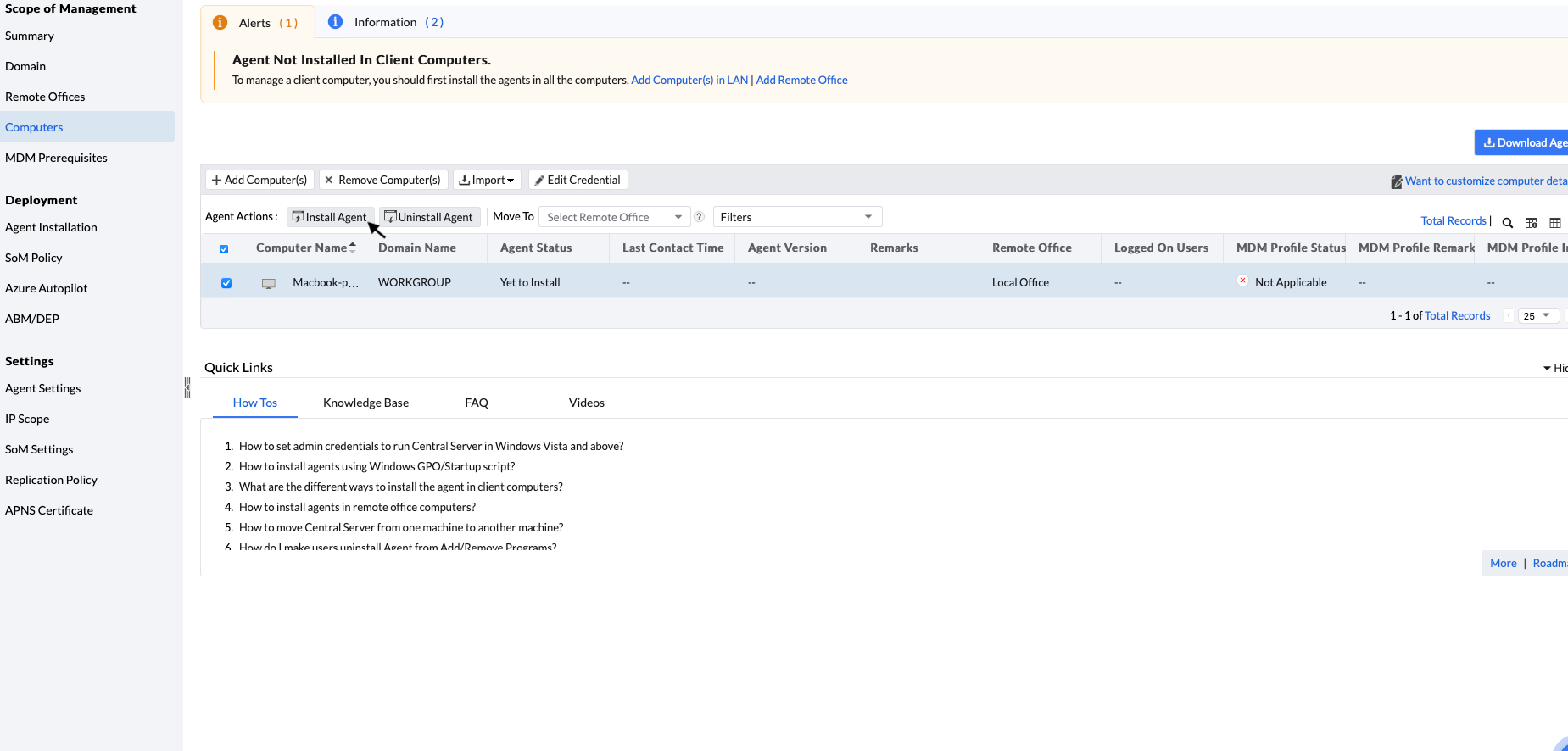
In dieser Ansicht werden alle verfügbaren Computer der ausgewählten Domäne aufgelistet. Sie können entweder einen Computer aus dieser Ansicht zu Ihrem Verwaltungsbereich (SoM) hinzufügen oder einen Agenten installieren. Die Computer, die Ihrem Verwaltungsbereich (SoM) hinzugefügt wurden, werden in der Computeransicht aufgelistet. Sie können diese auswählen und auf die Schaltfläche Agent installieren klicken, um einen Agenten auf dem Computer zu installieren.
2. Remote-Installation aus der Remote-Niederlassung
Derzeit ist es nicht möglich, einen Agenten für eine Remote-Niederlassung über die Konsole zu installieren. Stattdessen können Sie Skripte verwenden, um einen Agenten in einer Remote-Niederlassung zu installieren. Weitere Informationen erhalten Sie, wenn Sie hier klicken.
Sie können Mac-Agenten auf Geräten installieren, indem Sie diese imagieren. Weitere Informationen finden Sie auf dieser Seite.
Sie können Agenten auch mithilfe von Drittanbietern installieren. Weitere Informationen finden Sie unter den folgenden Links:
Hinweis: Sobald die Agenten auf den Geräten bereitgestellt wurden, wird das MDM-Profil automatisch installiert, sofern die Voraussetzungen konfiguriert wurden. Weitere Informationen zur Konfiguration des MDM-Profils finden Sie auf dieser Seite.
Unterstützte Funktionen
Derzeit unterstützen wir die folgenden Funktionen für Mac-Computer:
Außerbetriebnahme von Mac-Agenten
Über die Option „Computer entfernen“:
- Gehen Sie zu Agent > Registerkarte Computer.
- Wählen Sie die Computer aus, auf denen die Deinstallation durchgeführt werden soll.
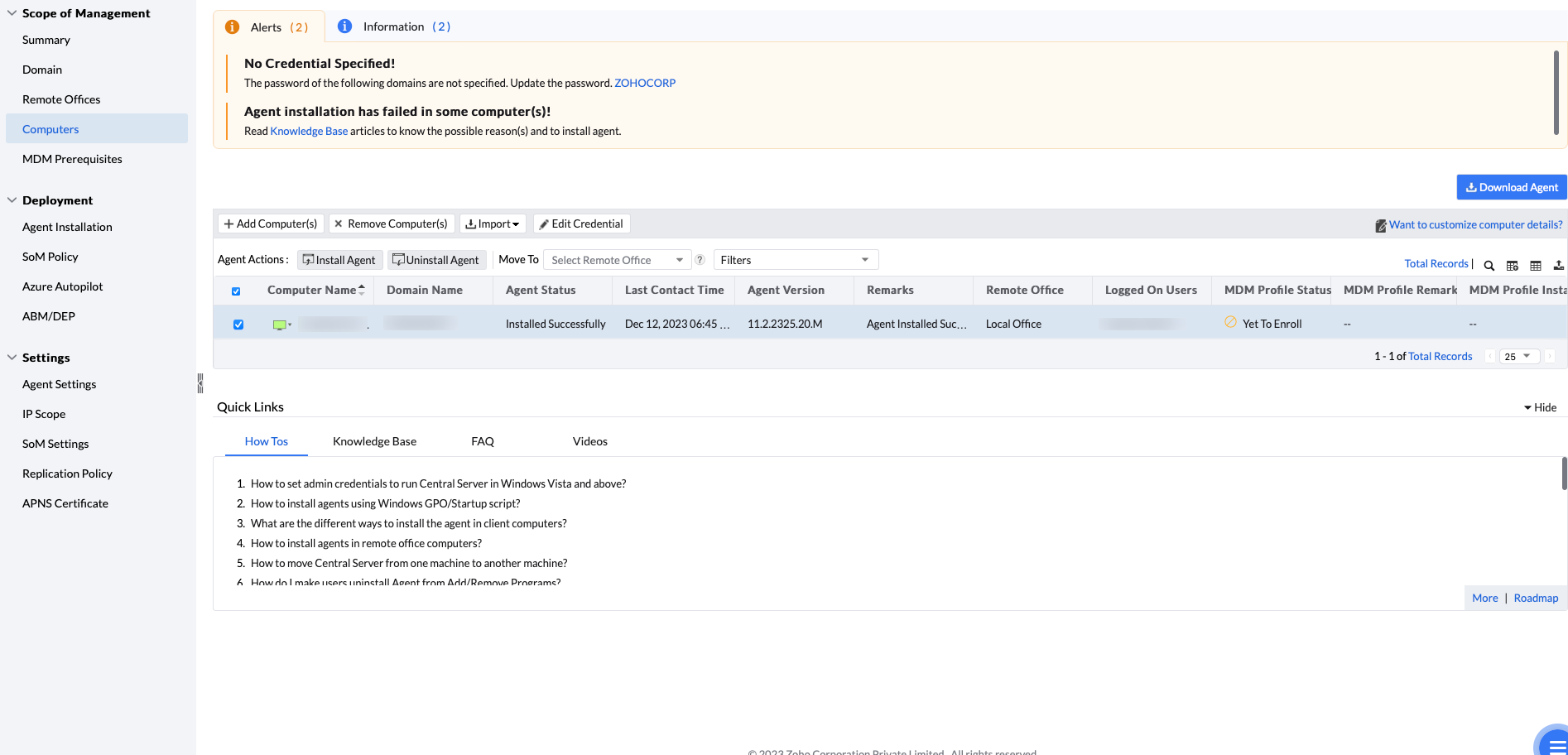
- Wählen Sie die Option Computer entfernen.
- Der Agent deinstalliert sich, sofern eine Verbindung zum Server besteht, im nächsten Aktualisierungszyklus von 90 Minuten automatisch selbst.
Über die Option „Agent deinstallieren“ (nur für LAN-Umgebung):
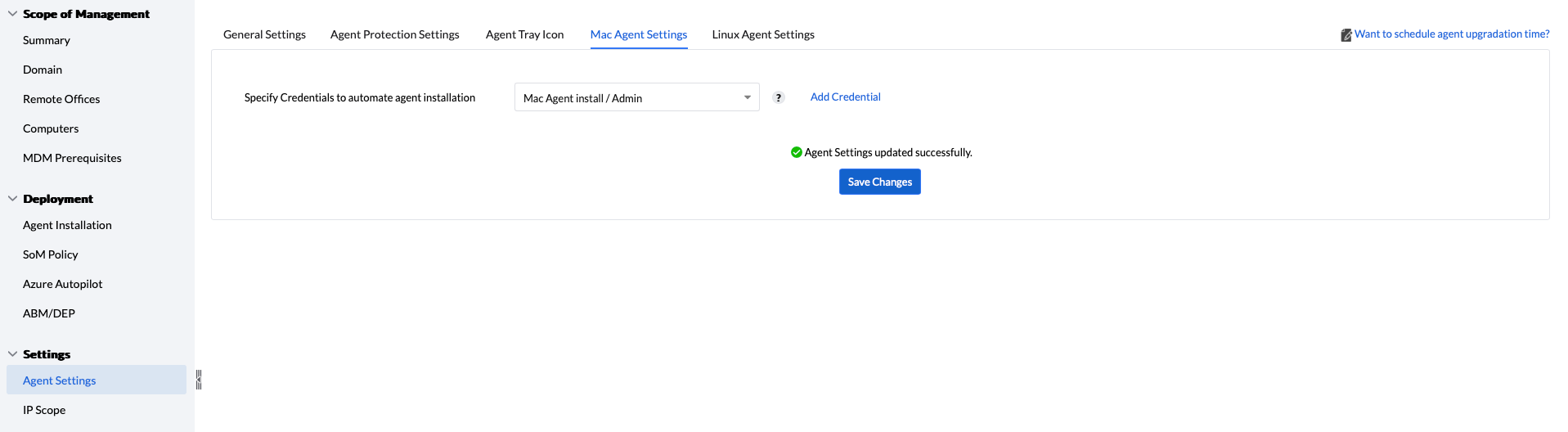
- Navigieren Sie zu Registerkarte Agent > Einstellungen >Agenteneinstellungen > Mac-Agenteneinstellungen.
- Geben Sie Anmeldedaten an, um die Agentendeinstallation zu automatisieren. Klicken Sie auf Änderungen speichern.
- Gehen Sie zur Registerkarte Agent > Computer
- Wählen Sie alle Computer aus, auf denen die Deinstallation durchgeführt werden soll
- Wählen Sie die Option Agent deinstallieren
Agenten mit dem Cleanup-Tool deinstallieren:
Sie können den Agenten auch mit dem Agent-Cleanup-Tool deinstallieren. Die Schritte finden Sie auf dieser Seite.
Agent manuell deinstallieren
Über das Terminal:
- Melden Sie sich als Administrator am Computer an und öffnen Sie das Terminal.
- Wenn die Deinstallation in Agenteneinstellungen > Agentenschutz-Einstellungen nicht eingeschränkt ist, verwenden Sie diesen Befehl:
/Library/ManageEngine/UEMS_Agent/Uninstaller.app/Contents/MacOS/Uninstaller -silent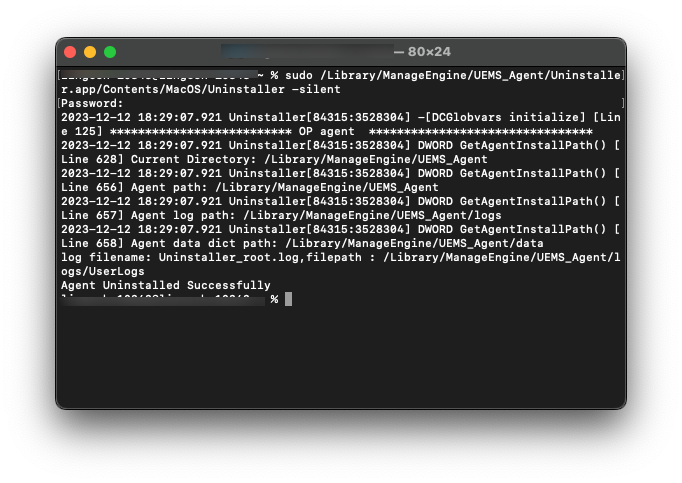
- Wenn die Deinstallation in Agenteneinstellungen > Agentenschutz-Einstellungen eingeschränkt ist, verwenden Sie diesen Befehl und ersetzen Sie <TOTP> durch das tatsächliche TOTP aus Agent > Scope of Management > Computers > View TOTP:
/Library/ManageEngine/UEMS_Agent/Uninstaller.app/Contents/MacOS/Uninstaller -silent -cli-totp=<TOTP>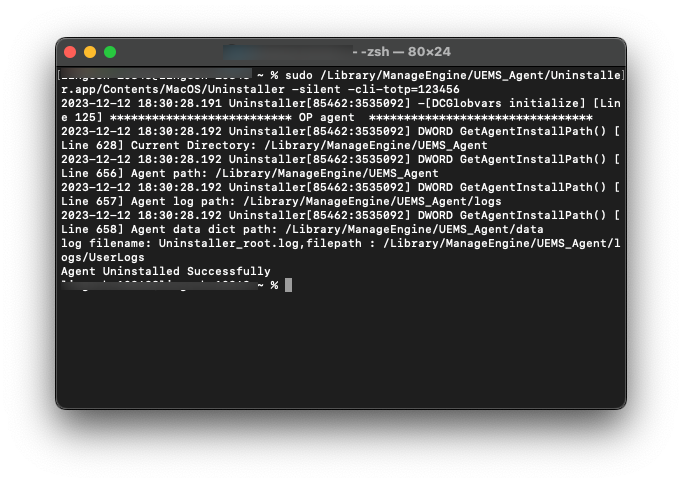
- Innerhalb weniger Sekunden wird der Agent deinstalliert. (Dabei werden alle Dateien außer den Protokollen entfernt.)
Über den Finder:
- Öffnen Sie Finder.app.
- Navigieren Sie zum Verzeichnis
/Library/ManageEngine/UEMS_Agent/ - Klicken Sie mit der rechten Maustaste auf
Uninstaller.app-> klicken Sie auf Öffnen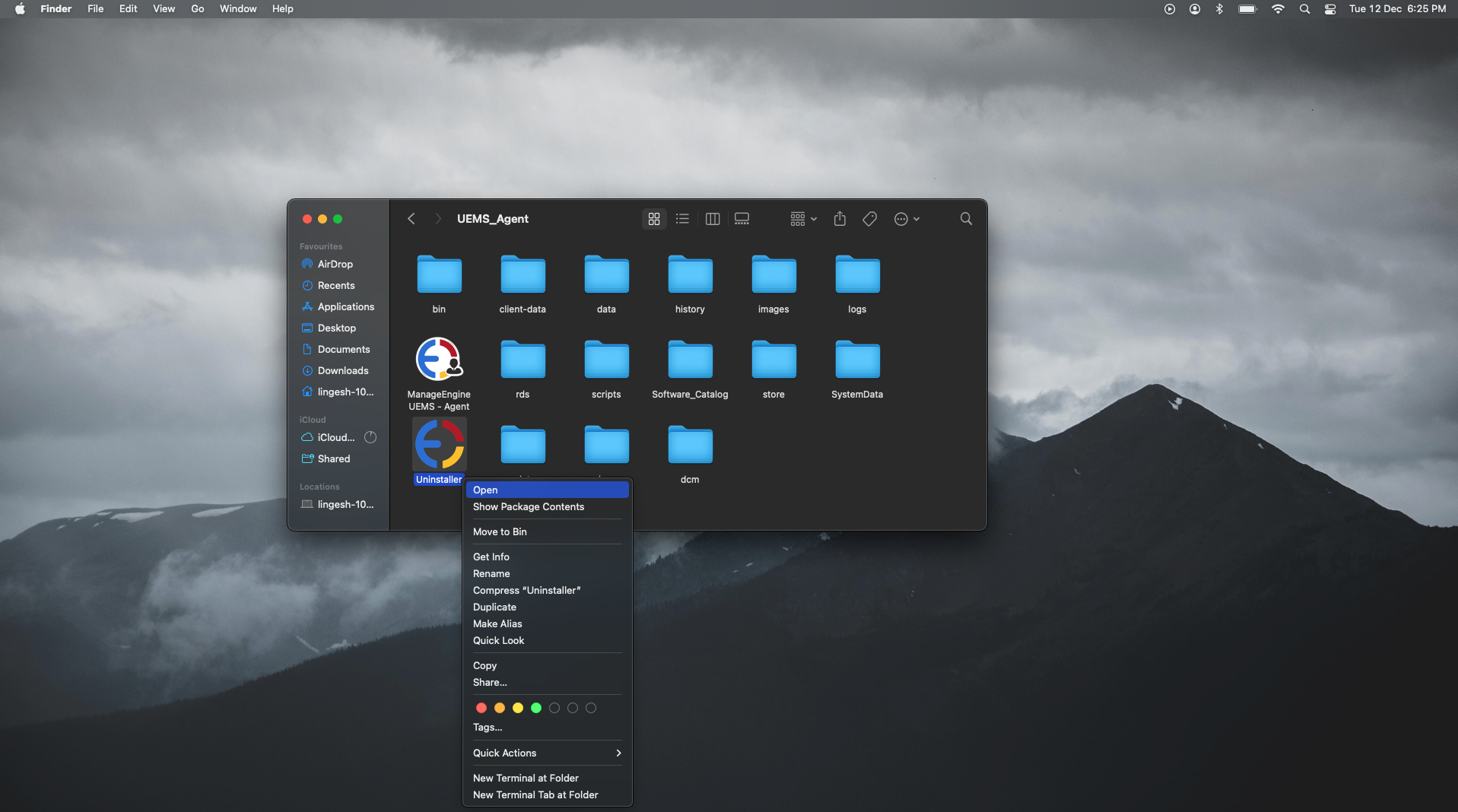
- Geben Sie bei Aufforderung das Administratorpasswort ein.
- Innerhalb weniger Sekunden wird der Agent deinstalliert.
- Hinweis: Alle Agentendateien werden entfernt, mit Ausnahme der Agentenprotokolle.




