Hyper-V-Server in OpManager entdecken
Um den Hyper-V-Host und die VMs zu entdecken, müssen Sie lediglich die IP-Adresse und die WMI-Anmeldedaten des Hyper-V-Hosts angeben. Die VMs werden zusammen mit dem Host automatisch erkannt.
Schritte zum Entdecken des Hyper-V-Hosts und der VMs:Nur die Anmeldedaten des Hosts sind zwingend erforderlich. Anmeldedaten für das VM-Betriebssystem sind nur dann erforderlich, wenn eine eingehende Überwachung benötigt wird.
Das Benutzerkonto muss über Administratorrechte verfügen oder zur Gruppe „Hyper-V-Administratoren“ gehören, um sowohl Hosts als auch VMs zu überwachen. Mehr erfahren
- Geben Sie den Hyper-V-Servernamen / die IP-Adresse ein (im IPv4- oder IPv6-Format).
- Wählen Sie die passende Hyper-V-Anmeldeinformation aus der Dropdown-Liste aus oder klicken Sie auf Anmeldedaten hinzufügen.
- Profilname – Geben Sie einen Namen für das Anmeldedatenprofil an.
- Beschreibung – Geben Sie eine kurze Beschreibung zur einfachen Identifizierung ein.
- Domänenname \ Benutzername – Geben Sie den Windows-Domänennamen gefolgt vom Benutzernamen ein (zum Beispiel: DOMAIN\username).
- Passwort – Geben Sie das Passwort für das angegebene Benutzerkonto ein.
- Passwort erneut eingeben – Geben Sie das Passwort zur Bestätigung erneut ein.
- Überprüfen Sie die eingegebenen Angaben und klicken Sie auf Speichern, um das Windows-/WMI-Anmeldedatenprofil zu erstellen.
- Wählen Sie bei Bedarf die erforderliche SNMP-Anmeldeinformation für den Hyper-V-Host aus. Beachten Sie, dass WMI-Anmeldedaten für die Hyper-V-Überwachung zwingend erforderlich sind.
- Klicken Sie auf Entdecken, um das Hyper-V-Inventar abzurufen.
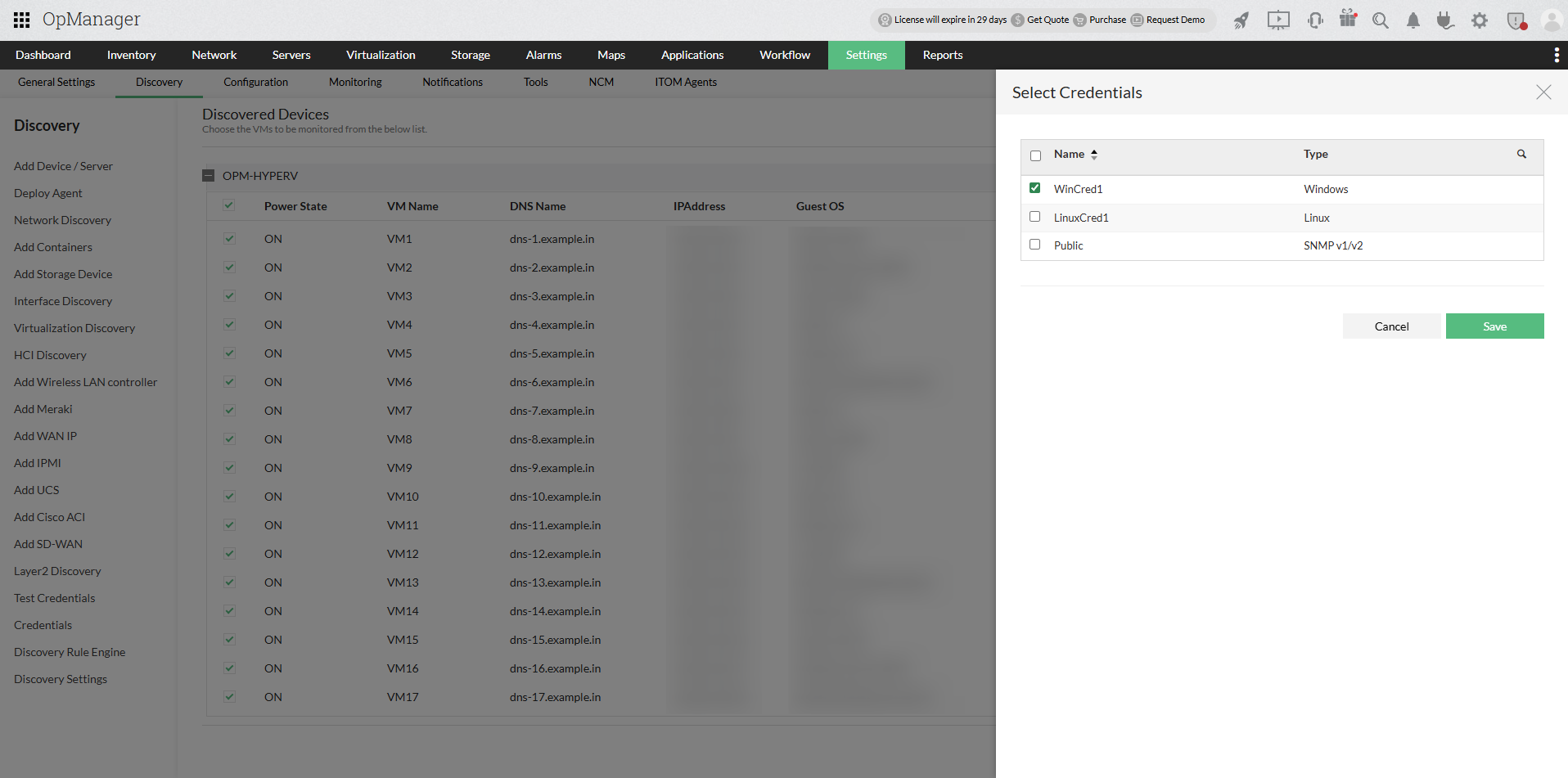
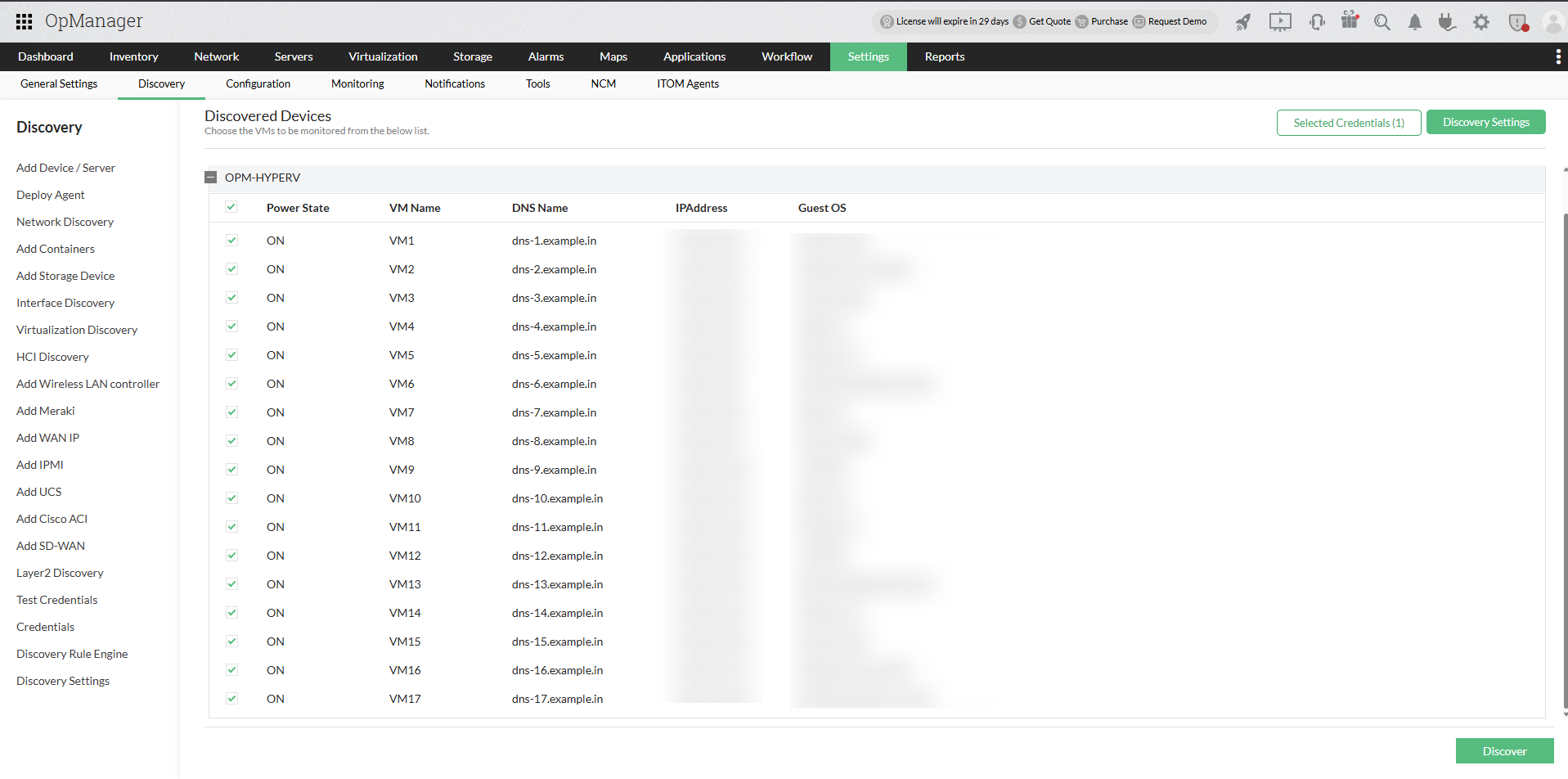
- Im Bildschirm Entdeckte Geräte listet OpManager alle virtuellen Maschinen auf, die dem ausgewählten Hyper-V-Server zugeordnet sind.
- Aktivieren oder deaktivieren Sie die Kontrollkästchen, um die virtuellen Maschinen auszuwählen, die überwacht werden sollen.
- Wenn eine eingehende Überwachung auf Betriebssystemebene erforderlich ist, klicken Sie auf Anmeldedaten auswählen und wählen Sie ein oder mehrere SNMP-, WMI- oder CLI-Anmeldedatenprofile für die ausgewählten virtuellen Maschinen aus.
- Klicken Sie im Bildschirm Entdeckte Geräte auf Erkennungseinstellungen, um das Verhalten der Hyper-V-Erkennung zu konfigurieren. Im Bereich „Erkennungseinstellungen“ können Sie das Scan-Intervall (Std.) festlegen, um Änderungen in der Hyper-V-Umgebung automatisch erneut zu erkennen, und auswählen, ob die automatische Erkennung neuer VMs aktiviert oder deaktiviert werden soll.
- Klicken Sie auf Speichern, um die Einstellungen anzuwenden.
- Klicken Sie auf Entdecken, um den Erkennungsprozess zu starten.
Sobald die Erkennung abgeschlossen ist, navigieren Sie zu Virtualisierung → Hyper-V, um die erkannten Hyper-V-Hosts und virtuellen Maschinen anzuzeigen.
Wenn eine der VMs bereits erkannt oder hinzugefügt wurde, ordnet OpManager sie automatisch als virtuelles Gerät zu.
Um mehr über die Hyper-V-Überwachung zu erfahren, klicken Sie hier.
- Wie entdeckt man Geräte und Schnittstellen in OpManager?
- Wie fügt man neue Anmeldedaten hinzu?
- Kann ich ein Nicht-Admin-Benutzerkonto für WMI hinzufügen?
- Kann ich Geräte über SSH hinzufügen?
- Warum werden Geräte als „Unbekannt“ erkannt?
- Welche Geräte werden in OpManager unterstützt?
- Warum werden Schnittstellen für mein Gerät nicht erkannt?
- Wie kann ich Gerätetemplates einem neu erkannten Gerät zuordnen?
- Wie ordnet man Monitore dem erkannten Gerät zu?
- Was ist ein Erkennungsfilter?
- Wie konfiguriere ich eine neue Erkennungsregel?
- Wie verwaltet oder entfernt man die Verwaltung eines Geräts?
- Wie konfiguriert man Geräteabhängigkeiten?
- Wie kann ich fehlende VMs und Hosts finden?
- Wie kann ich ein VLAN erkennen?.
- Wie funktioniert die Verfügbarkeitsüberwachung in OpManager?
- Was sind die grundlegenden Systemanforderungen für die Installation und Nutzung von OpManager?
- Wie kann ich Probleme bei der Geräteerkennung beheben?
- Wie kann ich Probleme bei der VCenter-/ESX-Erkennung beheben?