Notifications destinées à l’utilisateur final de la gestion du contrôle et des privilèges des application
Ce document répertorie les différentes notifications qui apparaissent pour l’utilisateur final dans différents scénarios de stratégie d’application.
application bloquée
Voici la notification affichée sur le terminal lorsque l’utilisateur tente d’accéder à une application figurant sur la liste de blocage. Si l’utilisateur coche l’option « Ne plus afficher ceci » lors de la fermeture de l’invite, la notification ne sera plus affichée pour cette application spécifique.

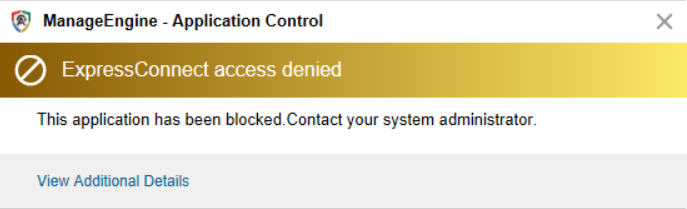
application non gérée en mode strict
Voici la notification affichée lorsque l’utilisateur tente d’accéder à une application non gérée en mode strict.
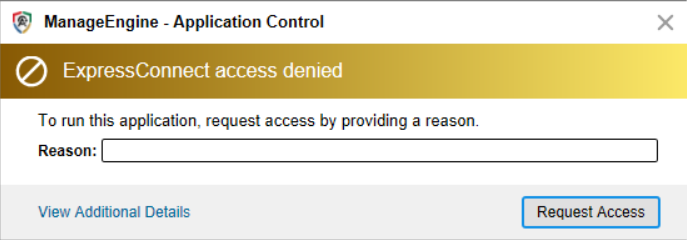
application non gérée avec demande d’accès
Voici la notification affichée lorsqu’une application non gérée est ouverte en mode strict et que la stratégie d’application déployée a l’option de demande d’accès activée.
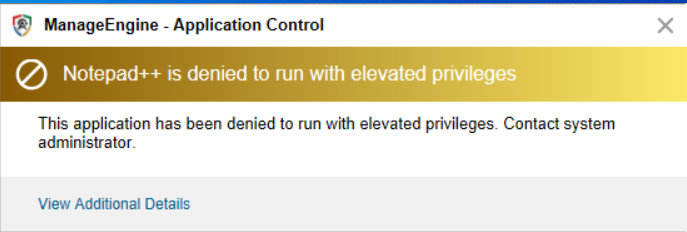
application autorisée non élevée
Voici la notification affichée lorsque l’utilisateur final tente d’exécuter une ou plusieurs applications autorisées avec des privilèges élevés, alors que l’application ne fait pas partie de la liste des applications privilégiées.
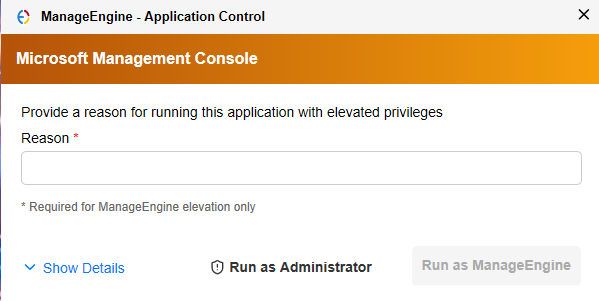
Auto-élévation de l’application
Voici la notification affichée sur le terminal lorsque l’utilisateur final tente de s’auto-élever en fournissant une justification. L’utilisateur peut sélectionner l’option « Exécuter en tant qu’administrateur » et élever le composant en fournissant les identifiants administrateur, ou cliquer sur « Exécuter en tant que ManageEngine » pour élever directement le composant.
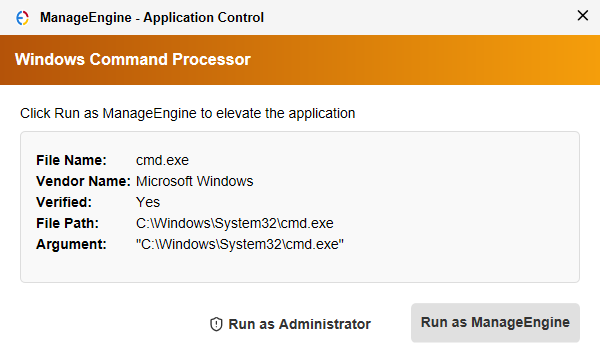
Élévation des composants Windows
Voici la notification affichée sur le terminal lorsque l’utilisateur final tente d’élever un composant Windows tel qu’un paramètre du Panneau de configuration. L’utilisateur peut sélectionner l’option « Exécuter en tant qu’administrateur » et élever le composant en fournissant les identifiants administrateur, ou cliquer sur « Exécuter en tant que ManageEngine » pour élever directement le composant.
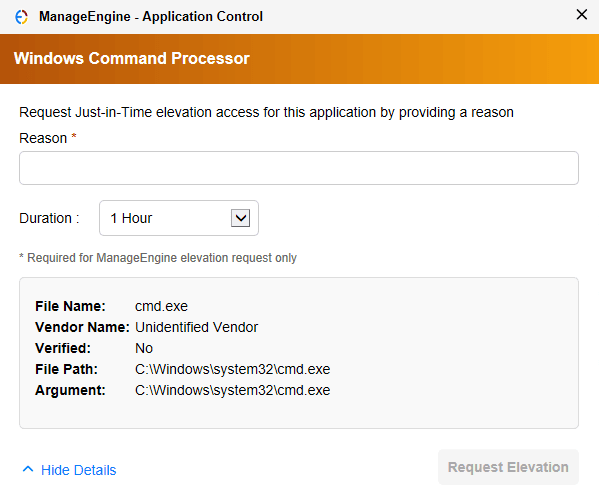
Demande d’élévation Just-In-Time
Voici la notification affichée sur le terminal lorsque l’utilisateur final tente de demander une élévation Just-In-Time (JIT). Cela n’est possible que si la demande d’élévation JIT est configurée lors de la création de la liste des applications privilégiées.
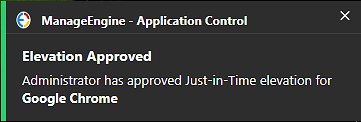
Demande d’accès Just-In-Time approuvée
Voici la boîte de dialogue de notification affichée lorsque la demande d’accès Just-In-Time est approuvée par l’administrateur pour l’application demandée par l’utilisateur final concerné.
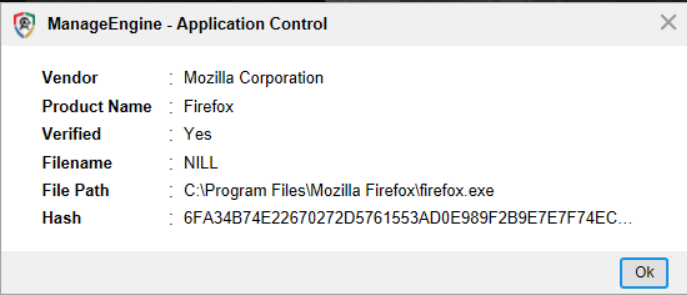
Détails de l’application
Cette notification fournit les détails de l’application bloquée lorsque l’utilisateur clique sur Afficher des détails supplémentaires dans l’invite de notification de l’application bloquée.
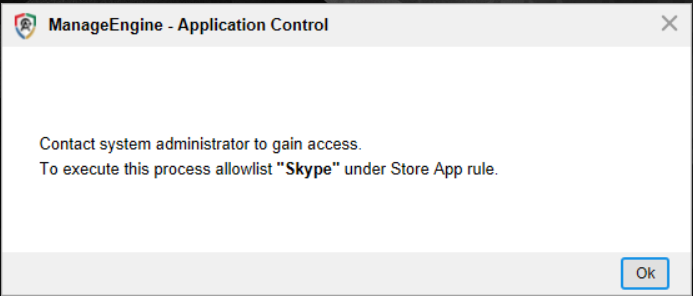
Détails de l’application StoreApp
Cette notification s’affiche lorsque l’utilisateur clique sur Afficher des détails supplémentaires dans l’invite de notification de l’application Store bloquée.
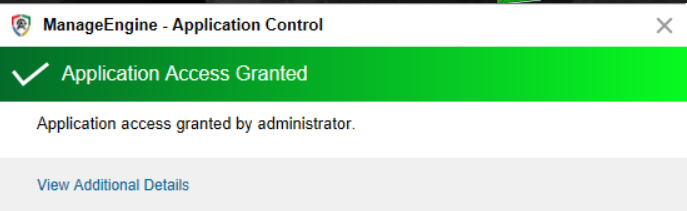
Accès à l’application accordé
Voici la boîte de dialogue de notification affichée pour accuser réception de l’accès à l’application accordé par l’administrateur pour les applications demandées par le terminal concerné.
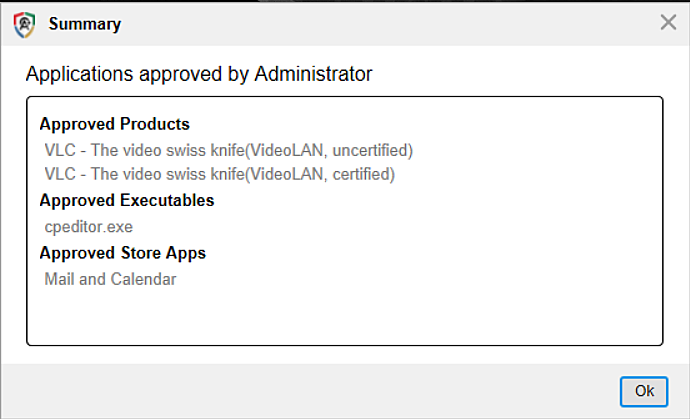
Détails des applications approuvées
Cette notification fournit les détails des éléments approuvés par l’administrateur lorsque l’utilisateur clique sur Afficher des détails supplémentaires dans l’invite de notification d’accès à l’application accordé.
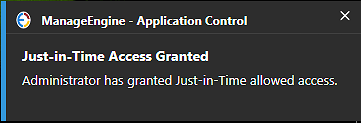
Accès Just-In-Time accordé pour l’autorisation
Voici la boîte de dialogue de notification affichée lorsque l’administrateur accorde un accès Just-In-Time pour l’autorisation.
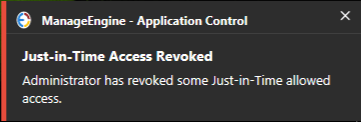
Accès Just-In-Time révoqué pour l’autorisation
Cette boîte de dialogue de notification apparaît lorsqu’un administrateur retire l’accès temporaire d’autorisation avant la durée spécifiée.
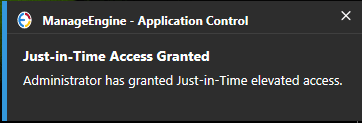
Accès Just-In-Time accordé pour l’élévation
Voici la boîte de dialogue de notification affichée lorsque l’administrateur accorde un accès Just-In-Time pour l’élévation.
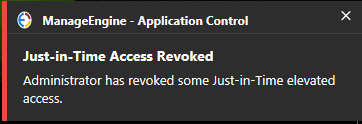
Accès Just-In-Time révoqué pour l’élévation
Cette boîte de dialogue de notification apparaît lorsqu’un administrateur retire l’accès temporaire d’élévation avant la durée spécifiée.