Configurations du navigateur pour la prévention des menaces
Configuration de la prévention des menaces
La prévention des menaces protège les utilisateurs contre l’accès à des sites web malveillants, y compris les sites d’hameçonnage, les sites malveillants et les sites qui distribuent des logiciels malveillants. En configurant cette stratégie, les administrateurs peuvent protéger efficacement les utilisateurs contre un éventail de menaces en ligne, telles que les vulnérabilités liées à l’exécution de scripts. Ce document explique comment créer la stratégie ainsi que chaque configuration fournie par Endpoint Central.
Veuillez suivre les étapes ci-dessous pour créer et déployer avec succès une stratégie de prévention des menaces :
- Ouvrez la console Endpoint Central et accédez à Navigateurs -> Stratégies -> Prévention des menaces.
- Cliquez sur Créer une stratégie et sélectionnez la plateforme du système d’exploitation.
- Donnez un nom à la stratégie.
- Reportez-vous ci-dessous pour en savoir plus sur chacun des paramètres de la prévention des menaces.
- Cliquez sur Enregistrer pour enregistrer la stratégie comme brouillon. Cliquez sur Enregistrer et publier pour enregistrer la stratégie.
- Associez la stratégie aux ordinateurs/groupes d’ordinateurs sur lesquels vous souhaitez que l’isolation des web-application ait lieu.
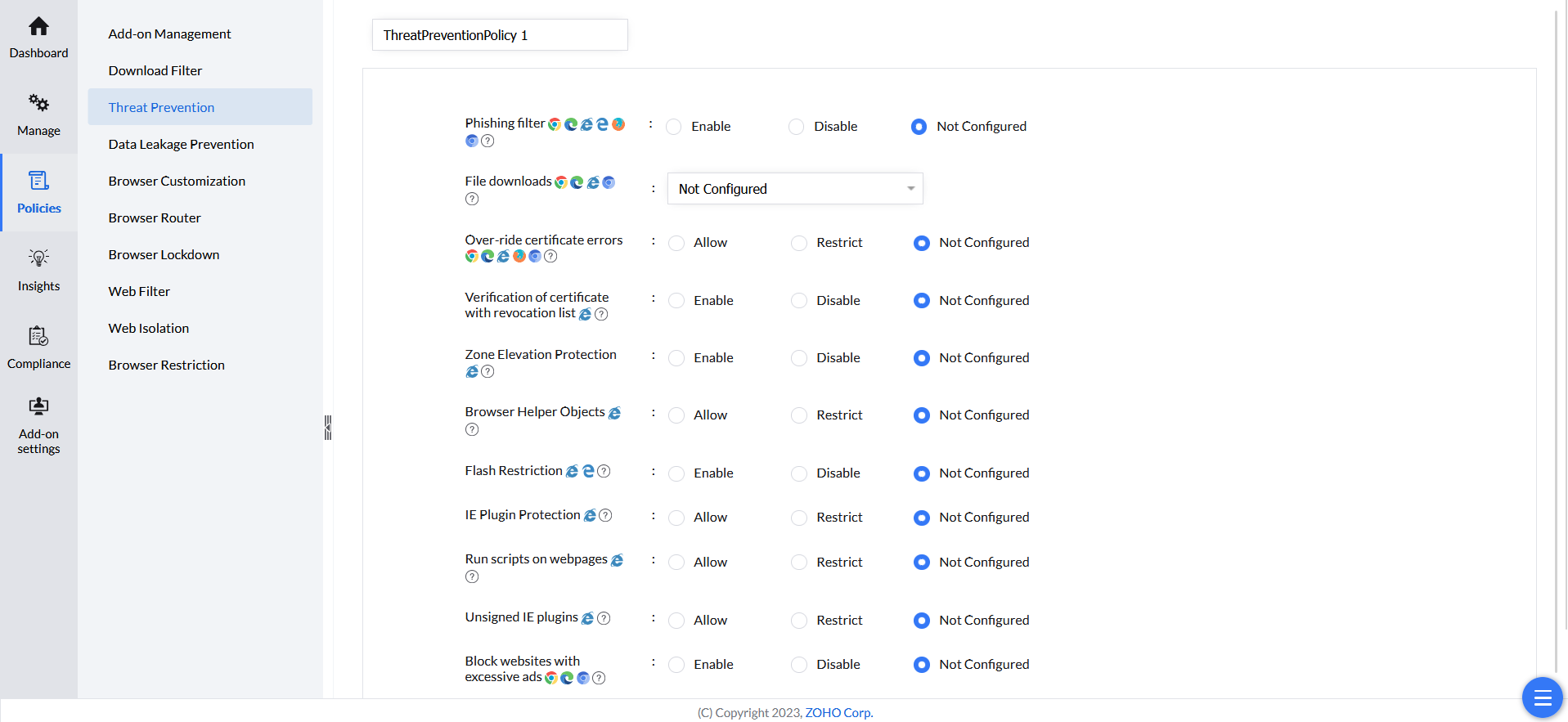
Paramètres de la prévention des menaces
Ce document explique chaque configuration de la prévention des menaces fournie par Endpoint Central ainsi que les navigateurs auxquels elle s’applique.
| Configuration | Description | Navigateurs pris en charge | Plateformes prises en charge |
| Filtre anti-hameçonnage | L’activation de ce paramètre protège le navigateur contre les logiciels malveillants, les sites abusifs, les extensions non sécurisées, l’hameçonnage, les attaques malveillantes et les attaques d’ingénierie sociale. | Chrome, Edge, Firefox, Ulaa et les navigateurs Chromium | Windows, Mac |
| Téléchargements de fichiers | Activer - Activer tous les téléchargements de fichiers Désactiver - Désactiver tous les téléchargements de fichiers Restreindre les téléchargements de fichiers malveillants - Autorise les téléchargements mais bloque les téléchargements de logiciels malveillants et d’hameçonnage | Chrome, Edge, Ulaa et les navigateurs Chromium | Windows, Mac |
| Ignorer les erreurs de certificat | La restriction de ce paramètre empêche l’utilisateur de contourner les erreurs de certificat et de visiter des sites web potentiellement dangereux. | Chrome, Edge, Firefox, Ulaa, navigateurs Chromium | Windows, Mac |
| Vérification du certificat avec la liste de révocation | La liste de révocation des certificats d’Internet Explorer vérifie les certificats par rapport à une liste de certificats révoqués, renforçant ainsi la sécurité en empêchant l’utilisation de certificats compromis. | Internet Explorer | Windows |
| Protection contre l’élévation de zone | Cette stratégie active la protection contre l’élévation de zone, ce qui garantit que le contenu provenant d’une zone de sécurité inférieure ne peut pas exécuter de scripts dans une zone de sécurité supérieure. | Internet Explorer | Windows |
| Objet d’assistance du navigateur | Cette stratégie désactive les objets d’assistance du navigateur tiers, qui peuvent être utilisés pour étendre les capacités du navigateur, mais aussi à des fins malveillantes. | Internet Explorer | Windows |
| Restriction Flash | Restreint les plugins et le contenu Flash. Flash est obsolète et connu pour ses vulnérabilités de sécurité. | Edge, Internet Explorer | Windows |
| Protection des plugins IE | Empêche l’installation de contrôles ActiveX ou de plugins non signés, en n’autorisant que les plugins signés et vérifiés. | Internet Explorer | Windows |
| Exécuter des scripts sur les pages web | Cette stratégie désactive l’exécution de scripts sur les sites web, empêchant ainsi les attaques potentiellement nuisibles basées sur des scripts. | Internet Explorer | Windows |
| Plugins IE non signés | Empêche l’installation de plugins ou modules complémentaires Internet Explorer non signés, en imposant uniquement des modules complémentaires signés numériquement. | Internet Explorer | Windows |
| Bloquer les sites web avec un excès de publicités | Bloque automatiquement les sites web qui affichent des publicités intrusives ou excessives. | Chrome, Edge, navigateurs Chromium | Windows, Mac |
| Bloquer les sites web tiers qui injectent du code | Bloque les sites web tiers non fiables qui tentent d’injecter des scripts non autorisés ou de modifier le contenu de la page web. | Chrome, navigateurs Chromium | Windows, Mac |











