Audit et rapports
Table des matières
La fonctionnalité Audit et rapports offre aux administrateurs une visibilité complète grâce à un tableau de bord intuitif et à des rapports d’audit détaillés sur les transferts de fichiers sensibles, les audits de fichiers et les incidents de dérogation, garantissant une surveillance et un contrôle approfondis.
Audit des e-mails sensibles
La fonctionnalité Audit des e-mails sensibles fournit des informations détaillées sur les e-mails contenant des pièces jointes sensibles envoyés en dehors du périmètre de l’entreprise.
Elle inclut des informations complètes telles que l’ordinateur utilisé, l’utilisateur connecté, les adresses e-mail de l’expéditeur et du destinataire, l’objet de l’e-mail, le nom du fichier joint, l’heure d’envoi de l’e-mail et le statut de l’événement — s’il a été autorisé, bloqué ou signalé comme faux positif.
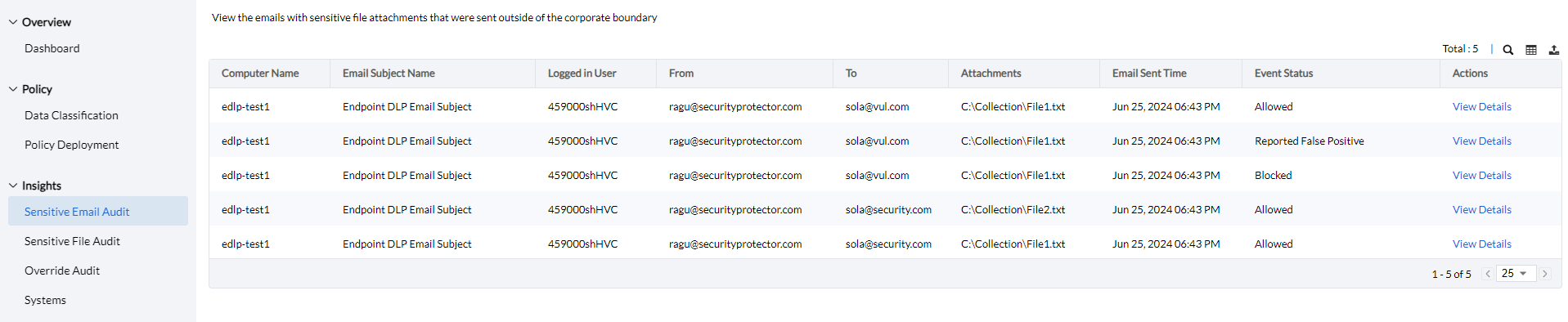
En cliquant sur le bouton Colonne, les administrateurs peuvent choisir les colonnes à afficher, et le bouton Exporter propose des options pour exporter le rapport d’audit au format PDF, XLSX ou CSV.
Audit des fichiers sensibles
La fonctionnalité Audit des fichiers sensibles offre des informations détaillées sur les activités liées aux fichiers sensibles. Elle fournit des informations telles que le nom de l’ordinateur, l’utilisateur connecté, le type d’événement (accès au fichier, téléchargement de fichier, transfert de fichier ou impression de fichier), le nom du fichier, les applications qui ont accédé aux fichiers sensibles, le statut de l’événement (bloqué, autorisé ou faux positif), la catégorie de classification, la règle de classification et l’heure de l’événement.
De plus, ces données peuvent être filtrées par groupes d’ordinateurs personnalisés, type d’événement et statut de l’événement pour une analyse plus ciblée.
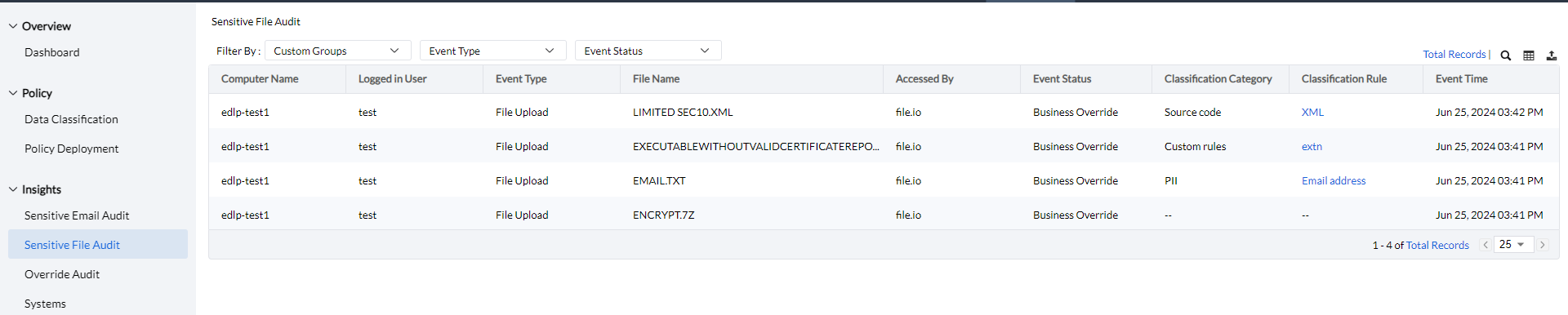
En cliquant sur le bouton Colonne, les administrateurs peuvent choisir les colonnes à afficher, et le bouton Exporter propose des options pour exporter le rapport d’audit au format PDF, XLSX ou CSV.
Audit des dérogations
L’audit des dérogations fournit des informations détaillées sur les activités liées aux fichiers sensibles, notamment le nom de l’ordinateur, l’utilisateur connecté, le type d’événement (accès au fichier, téléchargement d’e-mail, transfert de fichier ou impression de fichier), le nom du fichier, les sites web qui ont accédé aux fichiers sensibles, le statut de l’événement (bloqué, autorisé ou faux positif), la catégorie de classification, la règle de classification et l’heure de l’événement.
De plus, les données peuvent être filtrées par groupes d’ordinateurs personnalisés, type d’événement et message de justification pour une analyse plus affinée.
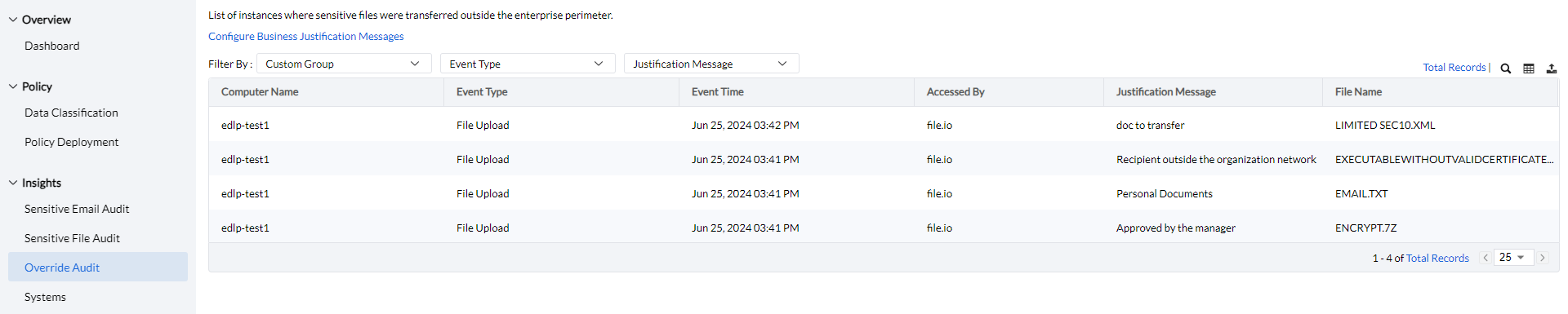
En cliquant sur le bouton Colonne, les administrateurs peuvent choisir les colonnes à afficher, et le bouton Exporter propose des options pour exporter le rapport d’audit au format PDF, XLSX ou CSV.
La fonctionnalité Configurer les messages de justification métier permet aux administrateurs de créer des modèles prédéfinis que les utilisateurs peuvent utiliser pour justifier les transferts de fichiers sensibles. De plus, les utilisateurs ont la possibilité de fournir une justification personnalisée si nécessaire.
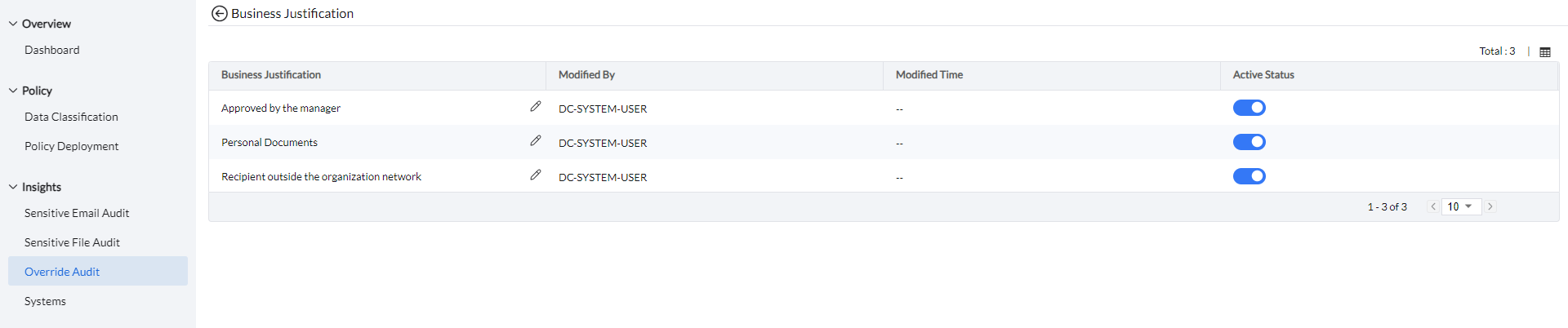
Rapport récapitulatif des justifications
Pour afficher le rapport récapitulatif des justifications, accédez à Reports -> DLP Reports -> Justification Summary.
Le rapport récapitulatif des justifications fournit une vue d’ensemble détaillée des justifications fournies par les utilisateurs pour contourner les politiques. Le rapport peut être filtré par groupes d’ordinateurs, types d’événements (téléchargement d’e-mail, téléchargement de fichier, transfert de fichier ou impression de fichier), ou par justifications métier — qu’il s’agisse de modèles créés par l’administrateur ou de justifications personnalisées fournies par les utilisateurs.
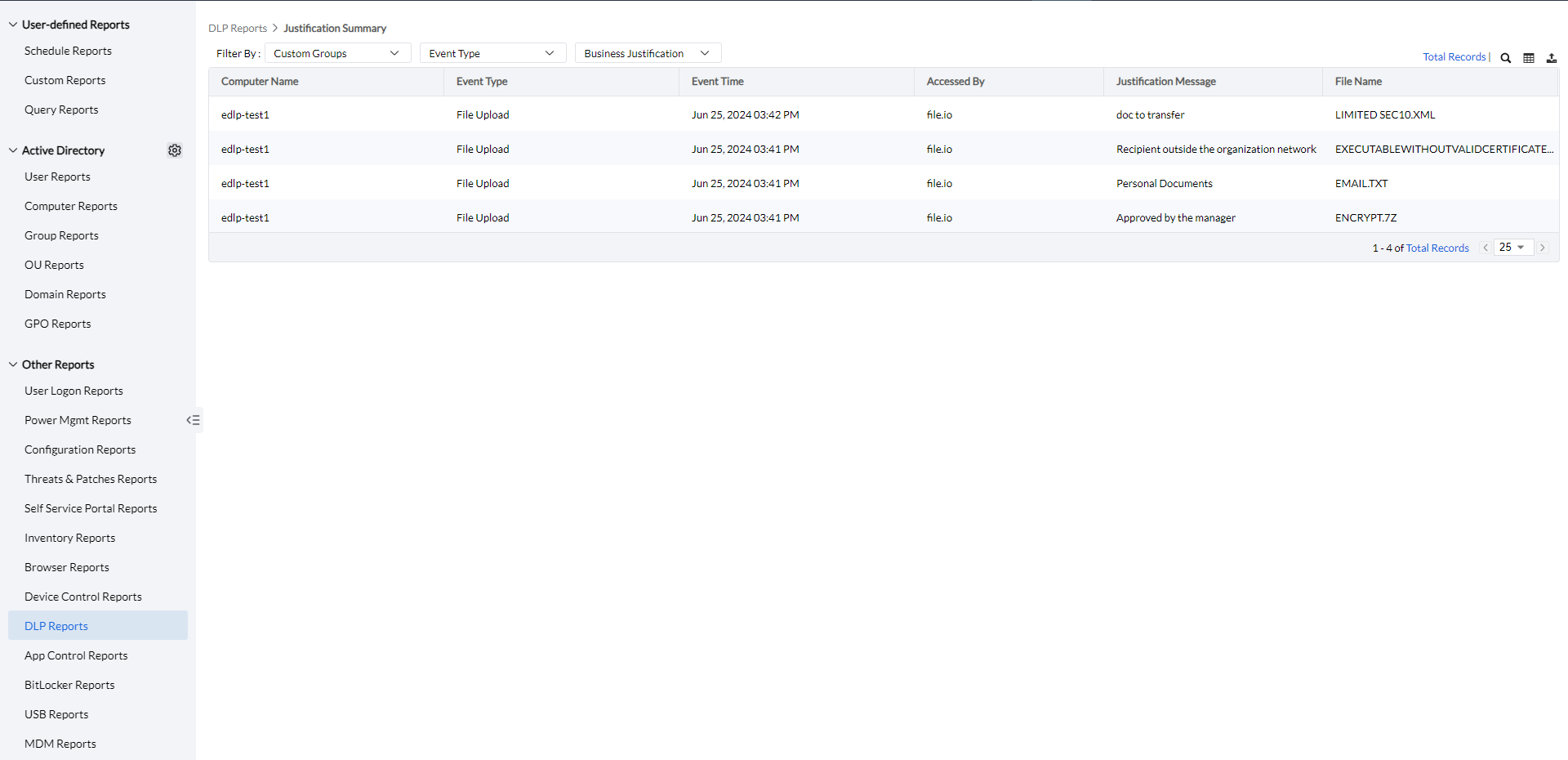
En cliquant sur le bouton Colonne, les administrateurs peuvent sélectionner les colonnes à afficher et le bouton Exporter permet aux administrateurs d’exporter le rapport d’audit au format PDF, XLSX ou CSV
Faux positifs du périmètre d’entreprise
Pour afficher le rapport des faux positifs du périmètre d’entreprise, accédez à Reports -> DLP Reports -> Enterprise Perimeter False Positives.
Les faux positifs du périmètre d’entreprise se produisent lorsqu’une action de téléchargement, de transfert ou d’impression de fichier est bloquée dans le périmètre de l’entreprise, mais que l’utilisateur contourne le blocage en la marquant comme faux positif. Cette fonctionnalité aide à identifier les zones à ajuster et à redéfinir le périmètre de l’entreprise afin d’améliorer la précision.
Les données peuvent être filtrées selon le type de limite, permettant une analyse plus précise des faux positifs du périmètre d’entreprise.
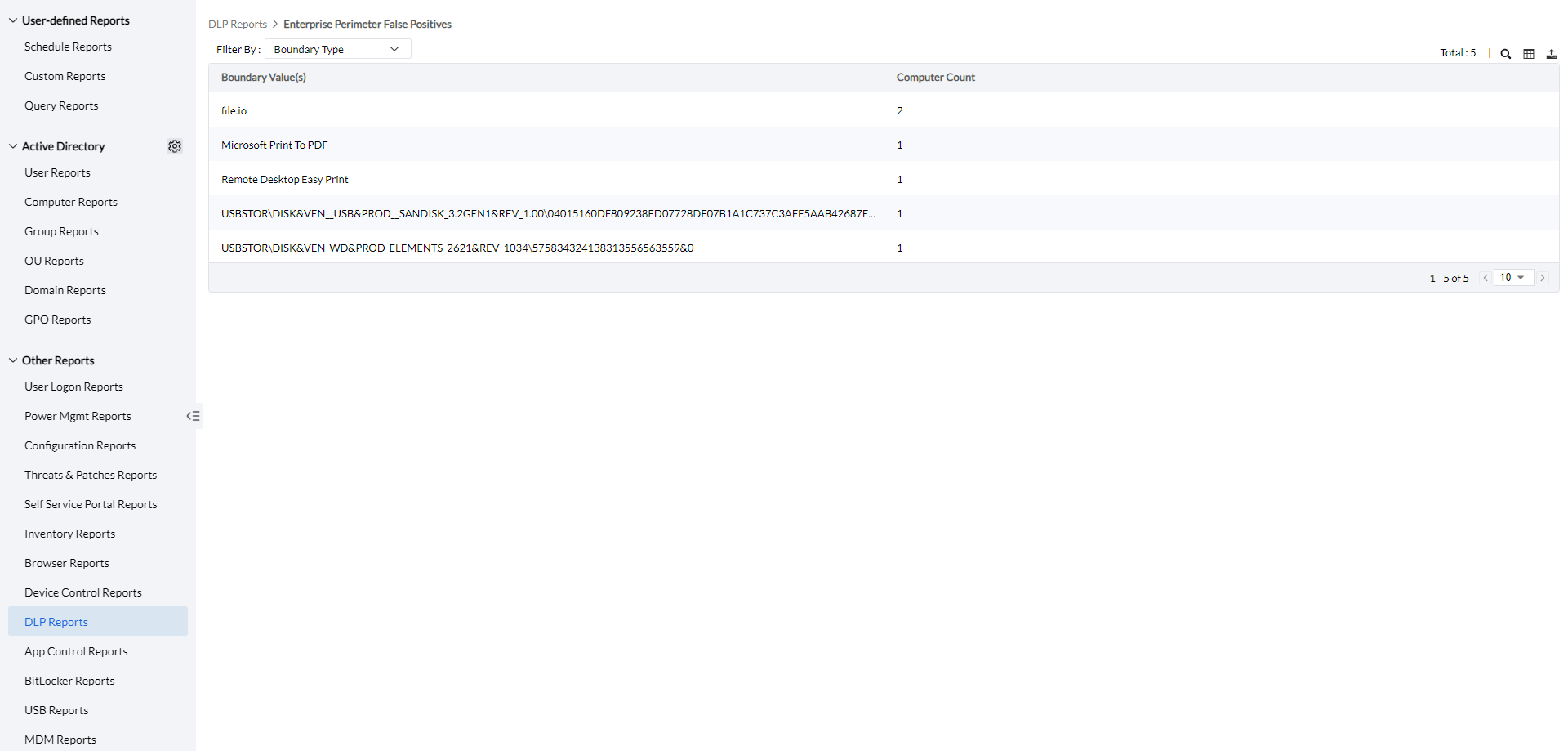
En cliquant sur le bouton Colonne, les administrateurs peuvent sélectionner les colonnes à afficher et le bouton Exporter permet aux administrateurs d’exporter le rapport d’audit au format PDF, XLSX ou CSV
Faux positifs des règles de données
Pour afficher le rapport des faux positifs des règles de données, accédez à Reports -> DLP Reports -> Data Rules False Positives.
Le rapport des faux positifs des règles de données fournit des informations sur les faux positifs signalés en fonction de règles de données spécifiques, y compris le nombre d’ordinateurs ayant signalé la règle comme faux positif. Ce rapport aide à analyser, examiner et affiner les politiques de règles de données déployées afin d’améliorer leur précision et leur efficacité.
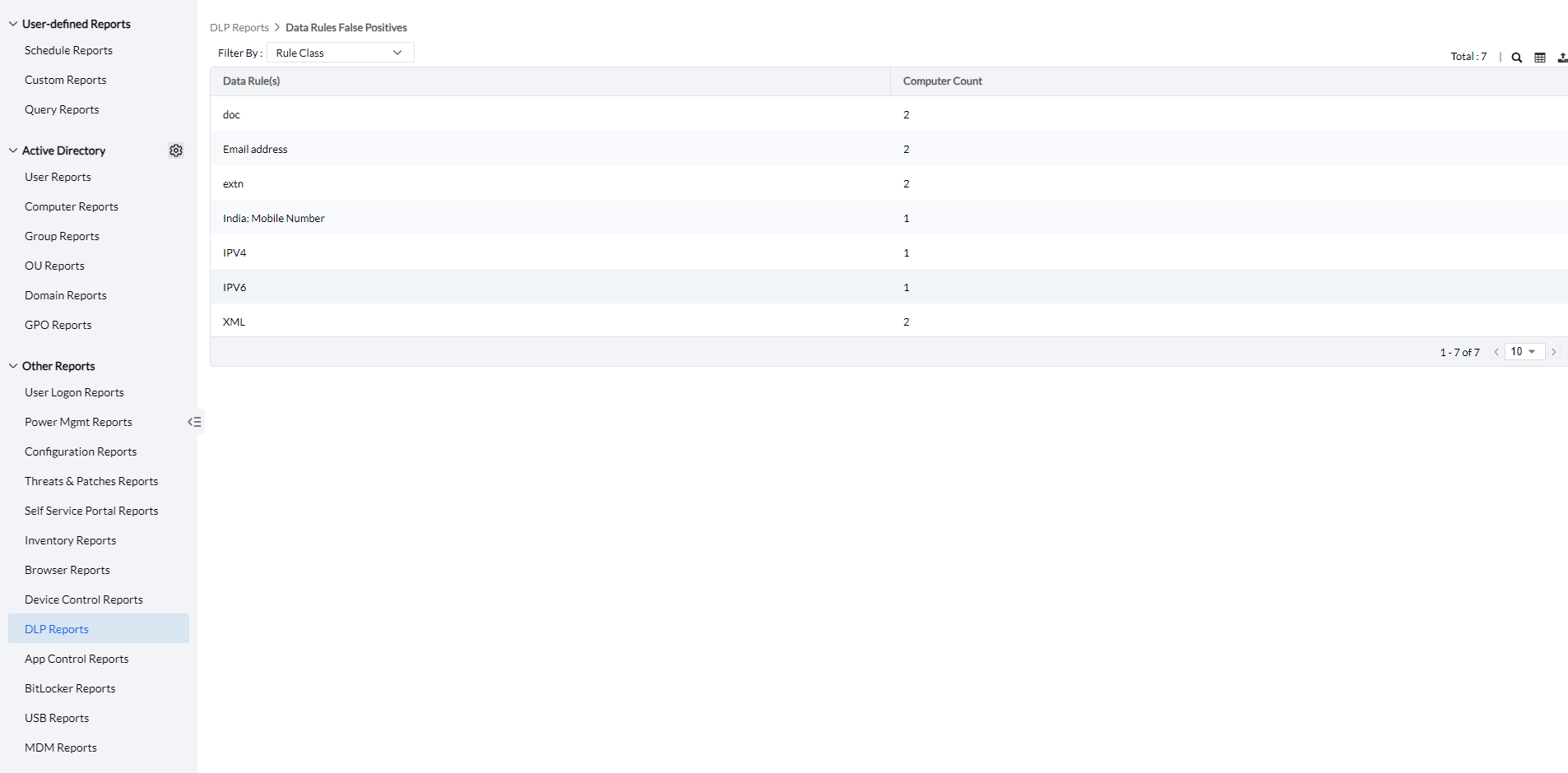
En cliquant sur le bouton Colonne, les administrateurs peuvent sélectionner les colonnes à afficher et le bouton Exporter permet aux administrateurs d’exporter le rapport d’audit au format PDF, XLSX ou CSV
Rapport d’activité des terminaux
Pour afficher le rapport d’activité des terminaux, accédez à Reports -> DLP Reports -> Endpoint Activity Report.
Le rapport d’activité des terminaux fournit une vue d’ensemble complète de la prévention de la perte de données sur les terminaux, détaillant le nom de l’ordinateur, l’utilisateur connecté, le type d’événement, le statut de l’événement et l’heure de l’événement. Il offre également des informations sur le fichier sensible auquel il a été accédé, le logiciel utilisé pour y accéder et la règle de classification ayant signalé le fichier comme sensible.
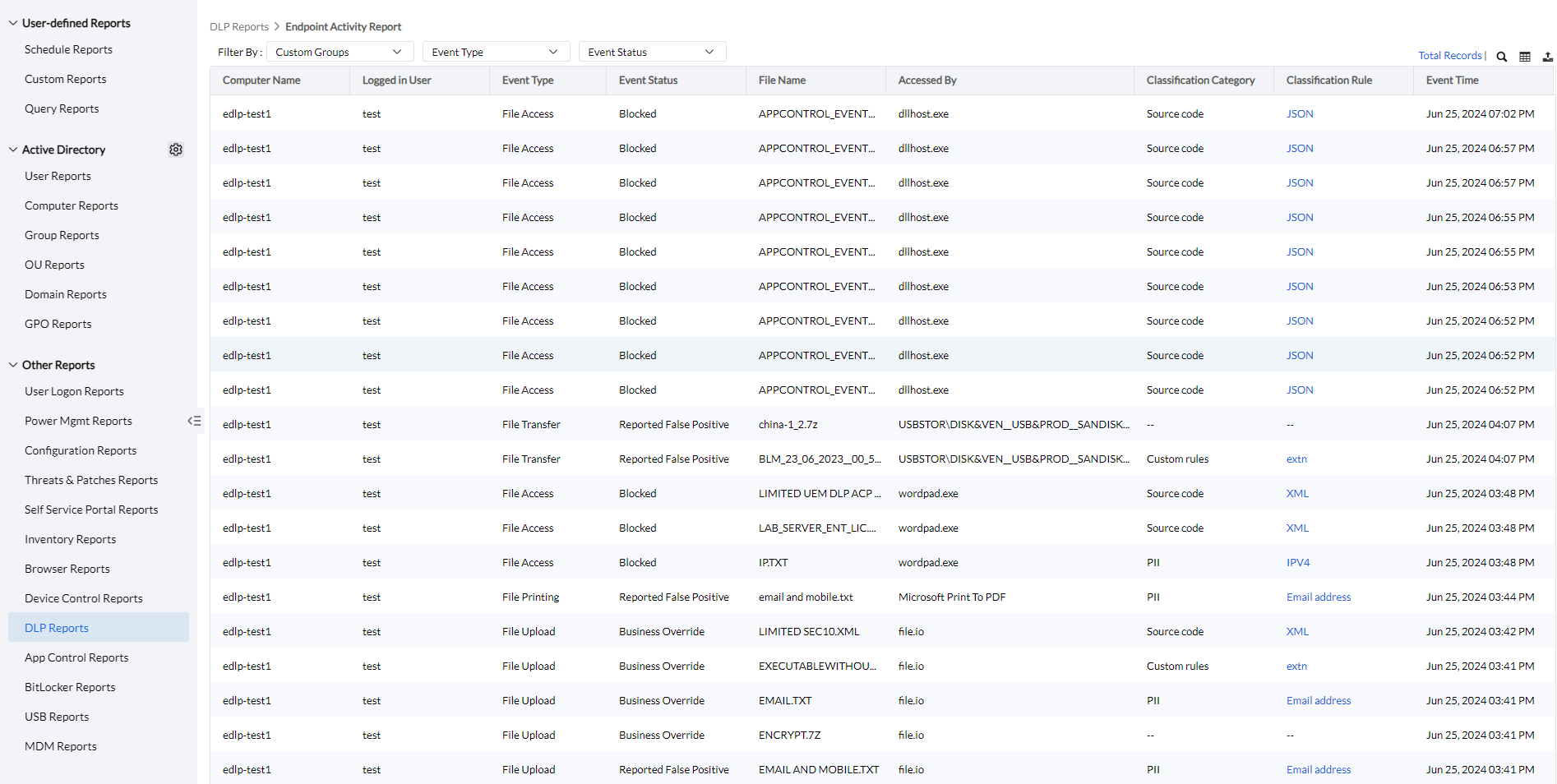
En cliquant sur le bouton Colonne, les administrateurs peuvent sélectionner les colonnes à afficher et le bouton Exporter permet aux administrateurs d’exporter le rapport d’audit au format PDF, XLSX ou CSV
Archiver les rapports
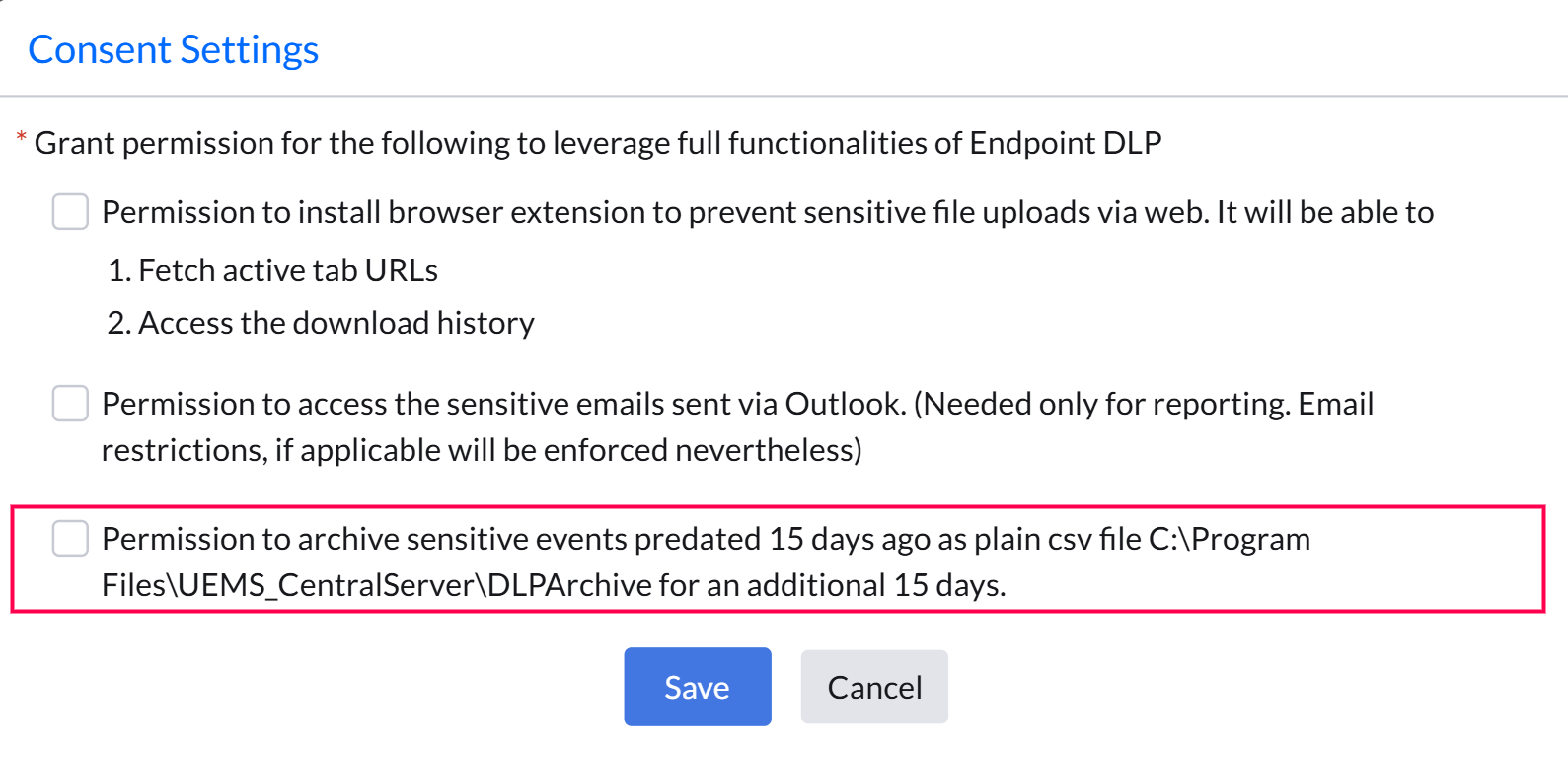
Les rapports d’audit contenant des données sensibles sont conservés pendant une durée maximale de 15 jours. Si le consentement est accordé, les rapports datant de plus de 15 jours sont automatiquement archivés sous forme de fichiers CSV dans <Server installation directory>\UEMSCentralServer\DLPArchive. Pour configurer cela, accédez à Policy Deployment -> Associate Policy -> Configure Consent Settings, puis activez l’option autorisant l’archivage des rapports.