Configurations essentielles du contrôle à distance
Table des matières
Paramètres du contrôle à distance
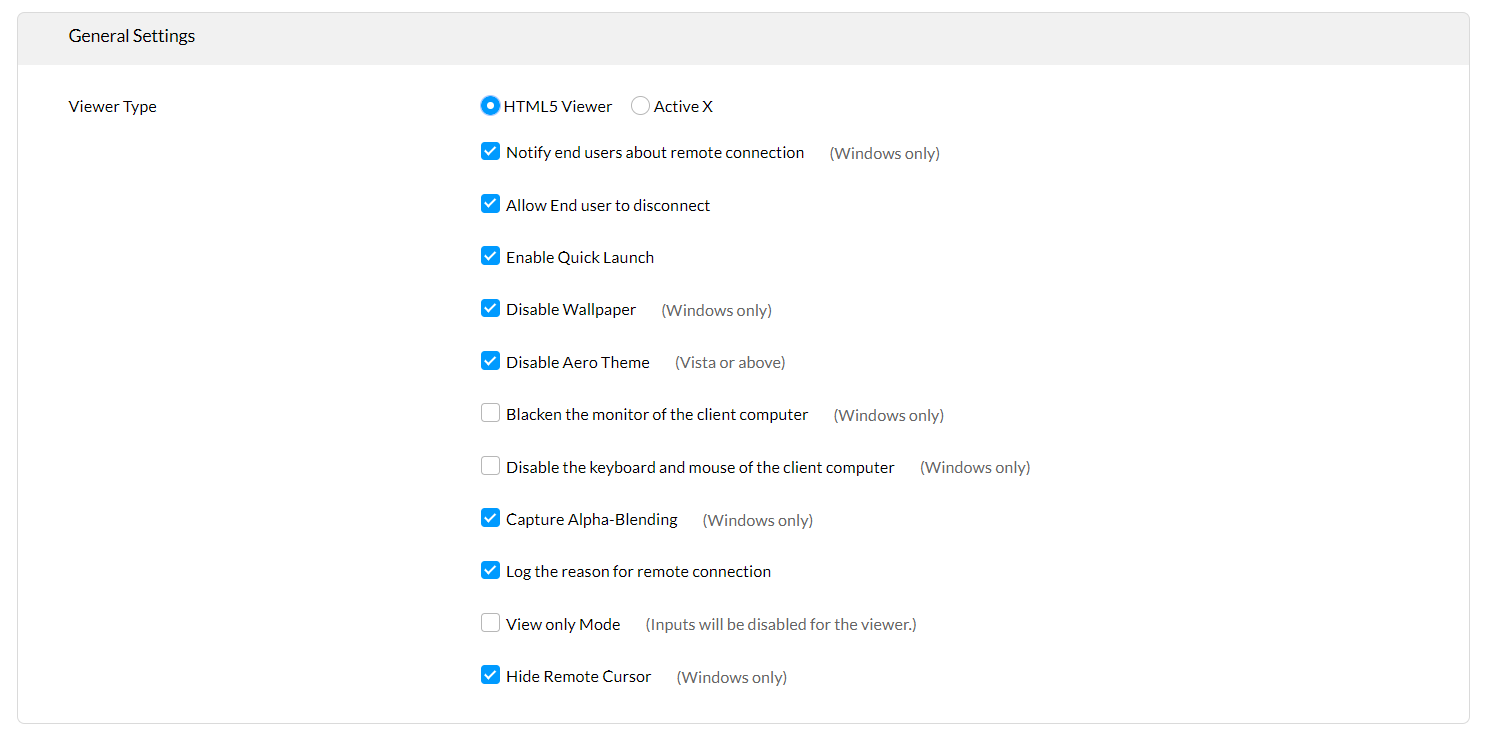
Configurez les paramètres suivants dans l’onglet Outils - > Contrôle à distance -> Paramètres afin de personnaliser votre session à distance :
Paramètres généraux
Windows uniquement :
Fonctionnalités disponibles pour le cloud :
- Désactiver le fond d’écran : Le fond d’écran défini par l’utilisateur final ne sera pas visible pendant la session à distance.
- Noircir le moniteur de l’ordinateur client : Noircissez l’écran pour l’utilisateur final afin de masquer les modifications sensibles effectuées par l’administrateur informatique.
- Désactiver le clavier et la souris de l’ordinateur client : Obtenez le contrôle total de l’ordinateur distant en verrouillant les entrées clavier et souris de l’utilisateur final.
- Masquer le curseur distant : Masquez les mouvements de la souris de l’opérateur sur l’ordinateur distant.
Fonctionnalités disponibles pour la version sur site :
- Désactiver le fond d’écran : Le fond d’écran défini par l’utilisateur final ne sera pas visible pendant la session à distance.
- Noircir le moniteur de l’ordinateur client : Noircissez l’écran pour l’utilisateur final afin de masquer les modifications sensibles effectuées par l’administrateur informatique.
- Désactiver le clavier et la souris de l’ordinateur client : Obtenez le contrôle total de l’ordinateur distant en verrouillant les entrées clavier et souris de l’utilisateur final.
- Masquer le curseur distant : Masquez les mouvements de la souris de l’opérateur sur l’ordinateur distant.
- Type de visionneuse : Optez pour Active X si vous avez besoin d’une visionneuse native.
- Notifier l’utilisateur final : Pendant toute la session à distance, une invite sera visible dans le coin supérieur droit de l’écran de l’utilisateur final.
- Autoriser l’utilisateur final à se déconnecter : Donnez à l’utilisateur final le privilège de se déconnecter d’une session à distance.
- Activer le lancement rapide : Activez cette option si vous avez besoin d’un accès rapide à des outils tels que l’invite de commande et d’autres outils de gestion système ou options d’alimentation.
- Désactiver le thème Aero : Si l’appareil de l’utilisateur final fonctionne sous Windows Vista ou version ultérieure avec l’interface graphique du thème Aero, celui-ci sera désactivé pendant la session à distance.
- Capturer l’alpha blending : Affichez les fenêtres transparentes sur l’ordinateur distant.
Pris en charge pour tous les systèmes d’exploitation :
Disponible pour la version sur site :
- Type de visionneuse : HTML5 est une visionneuse basée sur le navigateur.
- Enregistrer la raison de la connexion à distance : Invite l’administrateur ou le technicien à saisir la raison de l’initiation de la session à distance.
- Mode affichage uniquement : L’administrateur ou le technicien initiant la session à distance n’aura pas accès pour effectuer des actions sur l’ordinateur distant.
Disponible uniquement pour le cloud :
- Enregistrer la raison de la connexion à distance : Invite l’administrateur ou le technicien à saisir la raison de l’initiation de la session à distance.
- Mode affichage uniquement : L’administrateur ou le technicien initiant la session à distance n’aura pas accès pour effectuer des actions sur l’ordinateur distant.
Paramètres de session inactive
Améliorez la sécurité du contrôle à distance avec ces paramètres. Lorsqu’aucune action n’est effectuée sur l’ordinateur de l’utilisateur final pendant le contrôle à distance, la session est considérée comme « inactive ». Configurez une action à exécuter lorsque la session à distance atteint l’état inactif.
- Spécifiez la limite de temps maximale pendant laquelle la session à distance peut rester inactive.
- Choisissez l’action à effectuer si la limite de temps est atteinte :
- Déconnecter la connexion à distance.
- Déconnecter et verrouiller l’ordinateur distant.
Cliquez ici pour regarder la vidéo sur la configuration des paramètres de session inactive :
Session inactive
Enregistrement de l’écran (Windows et Linux uniquement)
L’enregistrement de l’écran vous permet d’enregistrer l’intégralité de la session de contrôle à distance, qui peut être utilisée à des fins d’audit et pour former de nouveaux techniciens.
- Accédez à l’onglet Outils -> Contrôle à distance -> Enregistrement de l’écran.
- Sélectionnez la case à cocher « Activer l’enregistrement de l’écran » et configurez les paramètres ci-dessous :
- Sélectionner le codec :Choisissez un codec de votre choix pour compresser et décompresser la vidéo. Si le codec sélectionné n’est pas disponible sur l’ordinateur distant, le codec par défaut sera utilisé.
- Microsoft Video 1 (par défaut)
- Codec Intel IYUV
- Codec Cinepak de Radius
- Images par seconde : Lorsque le nombre d’images capturées par seconde augmente, les mouvements de la souris seront fluides. Mais cela augmentera la taille de la vidéo. Si c’est uniquement à des fins d’audit, il est préférable de conserver la valeur par défaut.
- Qualité des couleurs : Haute (24 bits) et basse (16 bits) sont les deux qualités de couleur disponibles. La qualité basse est recommandée à des fins d’audit.
- Taille maximale de stockage : Si la taille configurée est dépassée, les vidéos les plus anciennes seront automatiquement supprimées.
- L’ordinateur client manque d’espace : Vous pouvez choisir soit d’arrêter l’enregistrement, soit de mettre fin à la session à distance.
- Téléchargement sécurisé des vidéos enregistrées : Les vidéos enregistrées ne peuvent être téléchargées que si l’administrateur ou le technicien fournit un mot de passe valide.
- Activer la notification utilisateur : Une notification personnalisée accompagnée de l’icône d’enregistrement de l’écran sera visible sur l’écran de l’utilisateur final.
- Sélectionner le codec :Choisissez un codec de votre choix pour compresser et décompresser la vidéo. Si le codec sélectionné n’est pas disponible sur l’ordinateur distant, le codec par défaut sera utilisé.
- Téléchargez les vidéos enregistrées depuis l’onglet Historique.
Remarque : La limite de stockage cloud est de 5 Go ; vous pouvez arrêter l’enregistrement des nouvelles sessions ou supprimer les fichiers les plus anciens lorsque la limite est dépassée.
Cliquez ici pour regarder la vidéo sur la façon de télécharger les sessions à distance enregistrées :
Télécharger une session à distance enregistrée
Performances de la session à distance
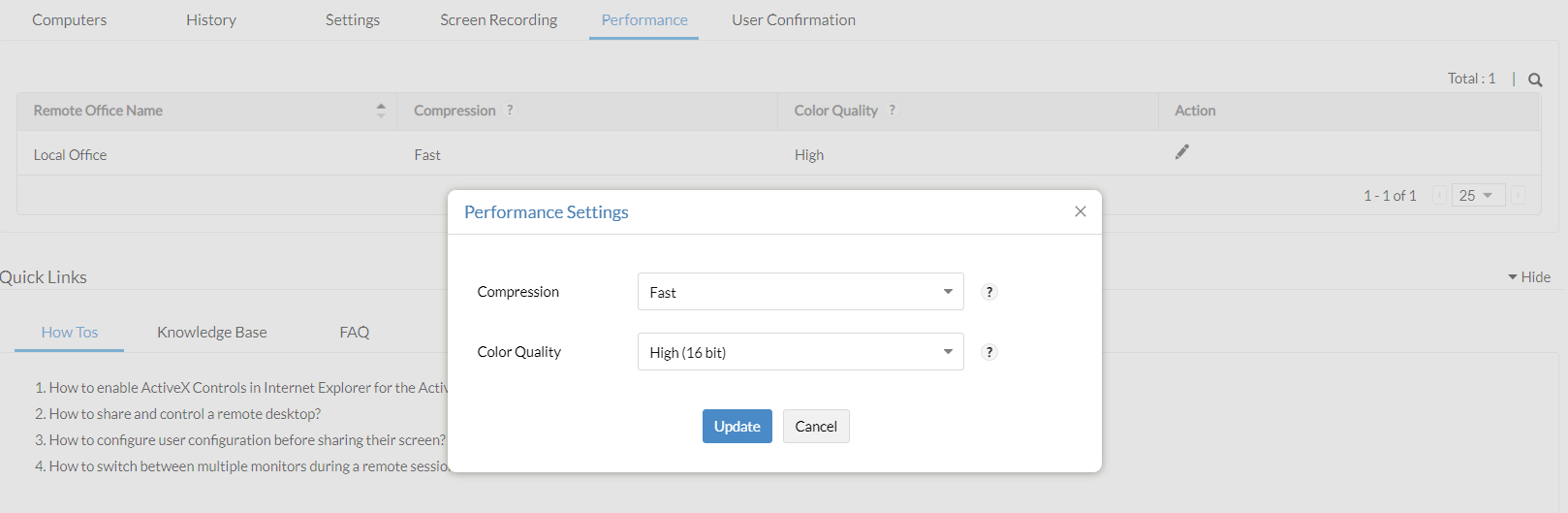
Les performances des sessions à distance sont configurées pour garder la consommation de bande passante sous contrôle. Personnalisez des paramètres uniques pour différents bureaux distants et optimisez les performances :
- Accédez à Outils -> Contrôle à distance -> Onglet Performances
- Cliquez sur l’icône
 sous la colonne Action en face du nom du bureau distant requis.
 - Paramètres de compression (Windows uniquement) :
- Meilleur : Le taux de compression sera plus élevé et le rendu de l’interface utilisateur sera comparativement plus lent pour une meilleure optimisation de la bande passante.
- Rapide : Le taux de compression sera plus faible et le rendu de l’interface utilisateur sera plus rapide, ce qui entraînera une utilisation plus élevée de la bande passante.
- Qualité des couleurs :Pendant la session à distance, il est recommandé d’opter pour une qualité de couleur inférieure pour de meilleures performances.
- Pris en charge pour tous les systèmes d’exploitation : True Color et Bas.
- Windows uniquement : Haute et Moyenne.
Configurer la confirmation de l’utilisateur
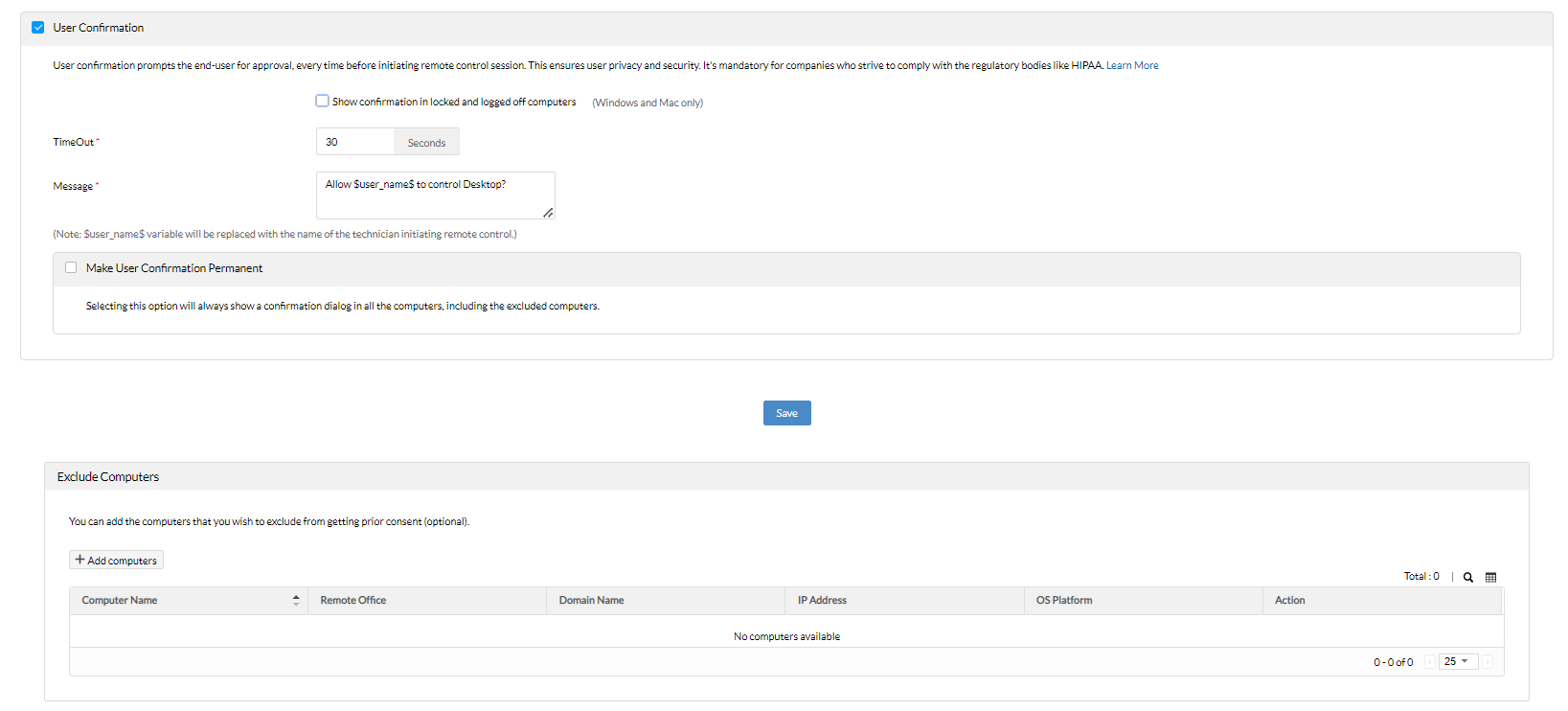
Restez conforme à des politiques telles que HIPAA en activant la confirmation de l’utilisateur. Cette configuration enverra une invite de confirmation à l’utilisateur final avant que l’administrateur système ne prenne le contrôle de l’ordinateur distant. Pour activer la confirmation de l’utilisateur, accédez à Outils -> Contrôle à distance -> Confirmation de l’utilisateur
- Si « afficher la confirmation sur les ordinateurs verrouillés et déconnectés » n’est pas activé, la session à distance sera lancée sans l’approbation des utilisateurs finaux. (Pris en charge sur Windows et Mac)
- Délai d’expiration : Définissez un temps d’attente dans lequel l’utilisateur final doit approuver. Lorsque ce temps est dépassé, la session à distance ne sera pas lancée.
- Message : Personnalisez le message affiché sur l’appareil de l’utilisateur final.
- Rendre la confirmation de l’utilisateur permanente : Si cette option est activée, elle ne peut pas être désactivée par l’administrateur. Contactez le support pour annuler la configuration.
- Exclure des ordinateurs : Sélectionnez les ordinateurs qui ne nécessitent pas de consentement préalable pour établir une session à distance. Les ordinateurs seront exclus même si la confirmation de l’utilisateur est rendue permanente.
Paramètres du port
Le port par défaut du contrôle à distance sera 8443. Modifiez le numéro de port en suivant les étapes ci-dessous :
- Accédez à Admin -> Paramètres des outils -> Paramètres du port
- Modifiez les détails du port.
- Assurez-vous que les ports ne sont pas restreints par le pare-feu et cliquez sur Enregistrer
Les éléments essentiels sont-ils personnalisés et configurés ? Il est temps d’initier une connexion à distance maintenant !











