Découverte des Servers Hyper-V dans OpManager
Pour découvrir l’hôte Hyper-V et les VM, il vous suffit de fournir l’adresse IP et les identifiants WMI de l’hôte Hyper-V. Les VM sont automatiquement découvertes avec l’hôte.
Étapes pour découvrir l’hôte Hyper-V et les VM :Seuls les identifiants de l’hôte sont obligatoires. Les identifiants du système d’exploitation des VM ne sont requis que si une surveillance approfondie est nécessaire.
Remarque : Autorisations utilisateur requises pour la surveillance Hyper-V
L’utilisateur doit être membre du groupe Hyper-V Administrators sur l’hôte cible. En savoir plus
- Saisissez le nom du Server Hyper-V / l’adresse IP (au format IPv4 ou IPv6).
- Sélectionnez l’identifiant Hyper-V approprié dans la liste déroulante ou cliquez sur Ajouter un identifiant.
- Nom du profil – Fournissez un nom pour le profil d’identifiant.
- Description – Saisissez une brève description pour une identification facile.
- Nom de domaine \ Nom d’utilisateur – Saisissez le nom de domaine Windows suivi du nom d’utilisateur (par exemple : DOMAIN\username).
- Mot de passe – Saisissez le mot de passe du compte utilisateur spécifié.
- Confirmer le mot de passe – Saisissez de nouveau le mot de passe pour confirmation.
- Vérifiez les informations saisies et cliquez sur Enregistrer pour créer le profil d’identifiants Windows/WMI.
- Sélectionnez l’identifiant SNMP requis pour l’hôte Hyper-V, si nécessaire. Notez que les identifiants WMI sont obligatoires pour la surveillance Hyper-V.
- Cliquez sur Découvrir pour récupérer l’inventaire Hyper-V.
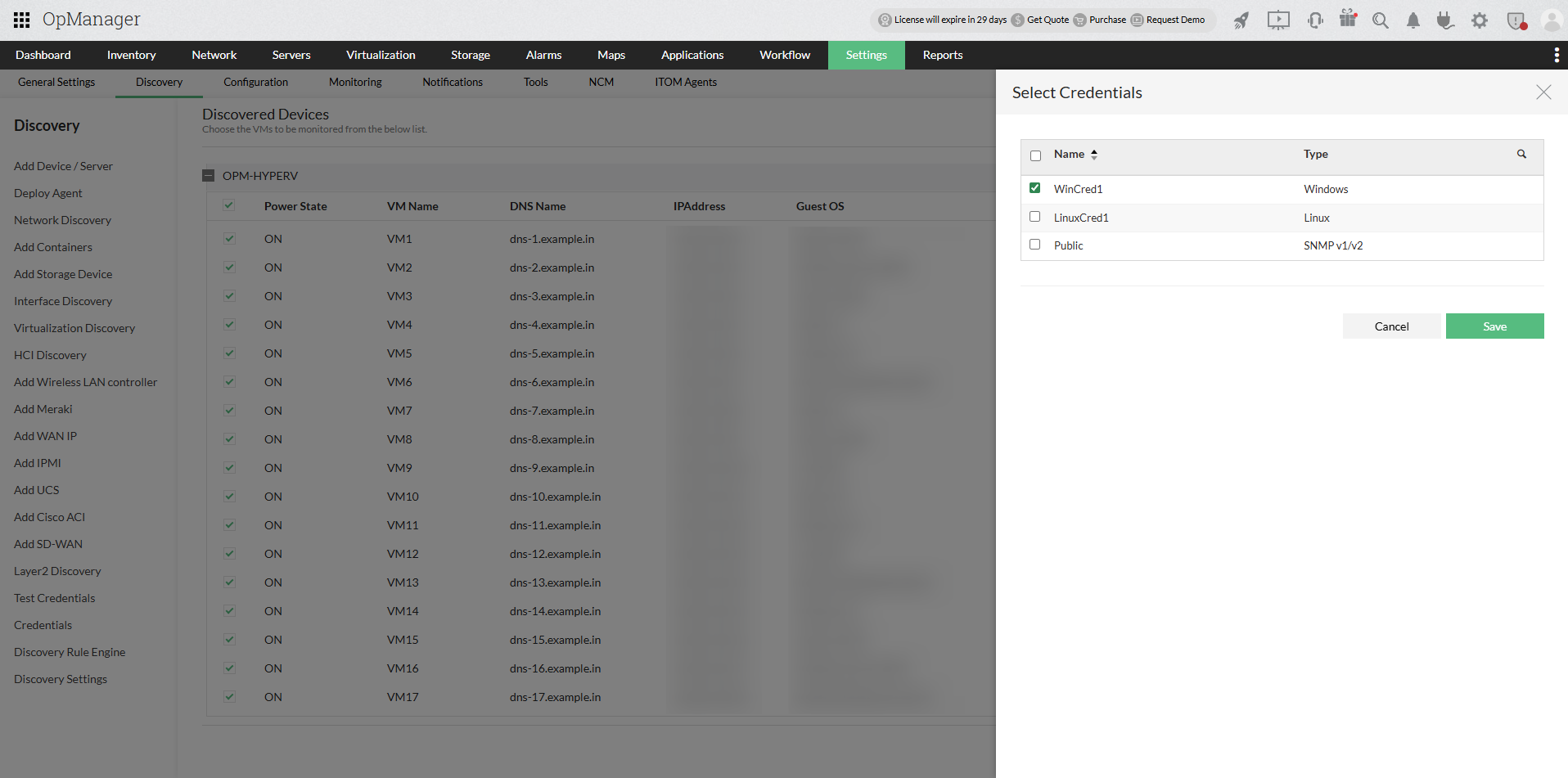
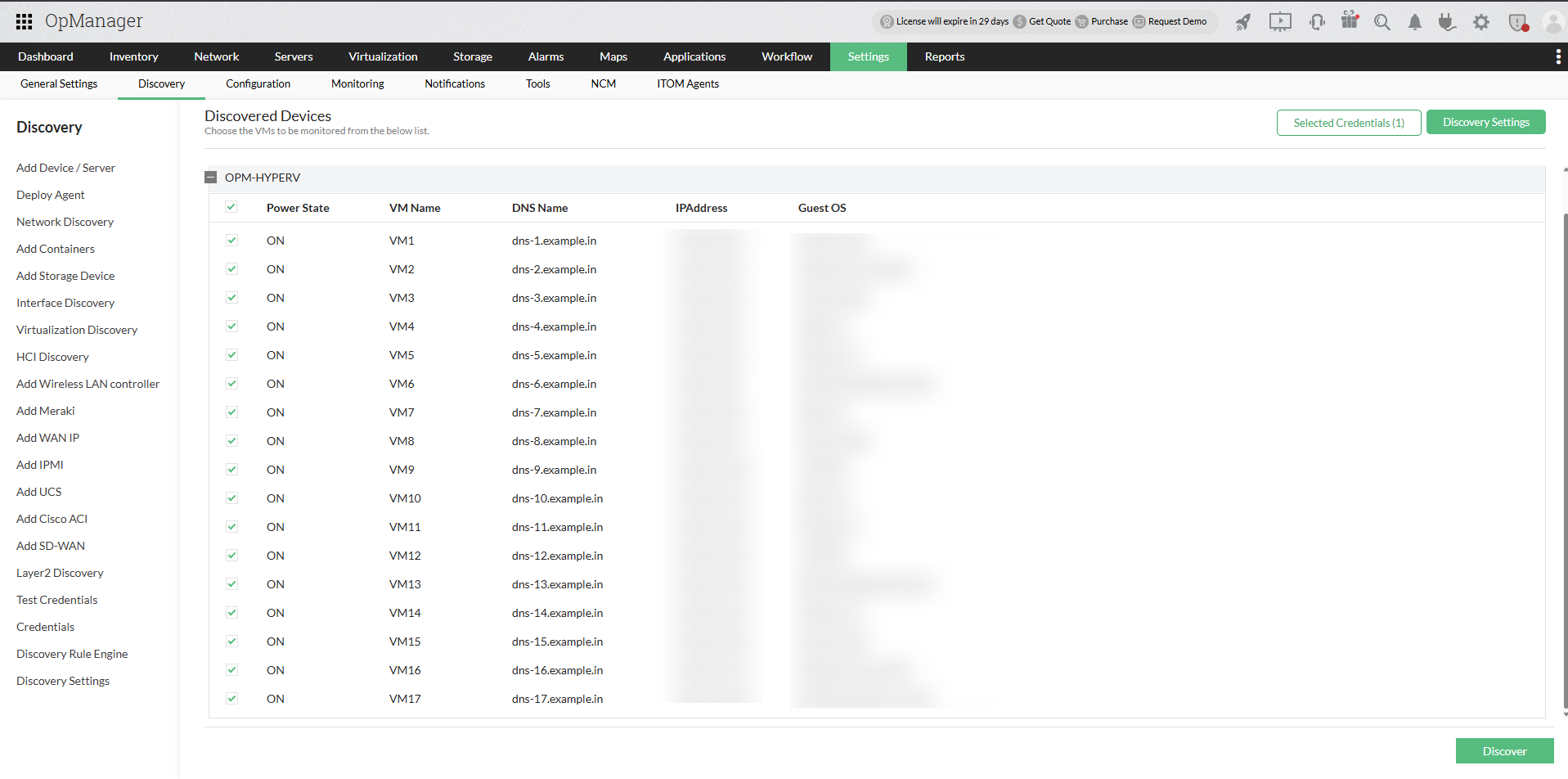
- Dans l’écran Appareils découverts, OpManager répertorie toutes les machines virtuelles associées au Server Hyper-V sélectionné.
- Cochez ou décochez les cases pour choisir les machines virtuelles à surveiller.
- Si une surveillance approfondie au niveau du système d’exploitation est requise, cliquez sur Sélectionner les identifiants et choisissez un ou plusieurs profils d’identifiants SNMP, WMI ou CLI pour les machines virtuelles sélectionnées.
- Cliquez sur Paramètres de découverte dans l’écran Appareils découverts pour configurer le comportement de la découverte Hyper-V. Dans le panneau Paramètres de découverte, vous pouvez définir l’intervalle d’analyse (heures) pour redécouvrir automatiquement les changements dans l’environnement Hyper-V et choisir d’activer ou de désactiver la découverte automatique des nouvelles VM.
- Cliquez sur Enregistrer pour appliquer les paramètres.
- Cliquez sur Découvrir pour démarrer le processus de découverte.
Une fois la découverte terminée, accédez à Virtualization → Hyper-V pour afficher les hôtes Hyper-V et les machines virtuelles découverts.
Si l’une des VM est déjà découverte ou ajoutée, OpManager la mappe automatiquement comme un appareil virtuel.
Remarque : Si l’appareil a été ajouté avec succès, mais n’est pas affiché sous l’onglet « Virtualization », recherchez cet appareil dans OpManager. Une fois trouvé, accédez à la page Snapshot et recherchez le type d’appareil (Accédez à Inventory -> Devices puis cliquez sur un appareil pour afficher sa page Snapshot). S’il est indiqué comme « Unknown », cela signifie que des identifiants incorrects ont été fournis ou qu’il n’était pas joignable lors de la découverte. Fournissez les identifiants corrects et cliquez sur « Rediscover Now » situé dans le menu sandwich en haut à droite de la page Snapshot, pour le découvrir comme hôte Hyper-V.
Pour en savoir plus sur la surveillance Hyper-V, cliquez ici.
Foire aux questions :
- Comment découvrir des appareils et des interfaces dans OpManager ?
- Comment ajouter un nouvel identifiant ?
- Puis-je ajouter un compte utilisateur non administrateur pour WMI ?
- Puis-je ajouter des appareils à l’aide de SSH ?
- Pourquoi les appareils sont-ils découverts comme « Unknown » ?
- Quels appareils sont pris en charge dans OpManager ?
- Pourquoi les interfaces ne sont-elles pas découvertes pour mon appareil ?
- Comment puis-je associer des modèles d’appareil à un appareil nouvellement découvert ?
- Comment associer des moniteurs à l’appareil découvert ?
- Qu’est-ce qu’un filtre de découverte ?
- Comment configurer une nouvelle règle de découverte ?
- Comment gérer ou ne plus gérer un appareil ?
- Comment configurer les dépendances des appareils ?
- Comment puis-je trouver les VM et hôtes manquants ?
- Comment puis-je découvrir un VLAN ?.
- Comment fonctionne la surveillance de disponibilité dans OpManager ?
- Quelles sont les exigences système de base pour installer et utiliser OpManager ?
- Comment puis-je résoudre les problèmes liés à la découverte des appareils ?
- Comment puis-je résoudre les problèmes liés à la découverte VCenter/ESX ?