Notification
Les notifications d’accusé de réception seront envoyées par email, SMS ou notifications push aux utilisateurs et
- Réinitialisation
- Déblocage
- Changer
- S’inscrire
- Mise à jour
- Le compte est bloqué, ou lorsqu’un débloque Rapport des utilisateurs bloqués
Les notifications d’accusé de réception alertent les utilisateurs de chaque action liée à leur compte en temps réel. Elles
Les notifications créent également une piste d’audit pour détecter et résoudre les vulnérabilités potentielles.
Remarque : Avant de configurer les notifications email ou SMS, assurez-vous que le
serveur mail ou
serveur SMS est configuré.
Envoyer des notifications aux utilisateurs
Vous pouvez envoyer des notifications aux utilisateurs en suivant les étapes ci-dessous :
- Connectez-vous à ADSelfService Plus avec des identifiants administrateurs.
- Cliquez sur l’ Notification onglet.
- Naviguez jusqu’à l’opération pour laquelle l’utilisateur doit recevoir des notifications d’accusé de réception.
Remarque : Il est recommandé d’activer les notifications d’accusé de réception pour les six
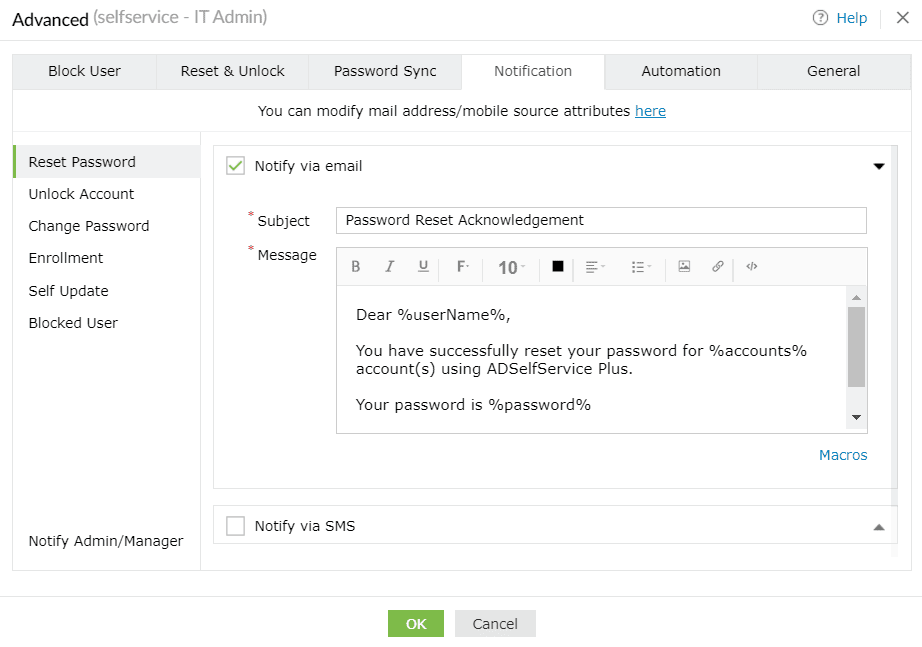
- Sélectionnez l’ option Notifier à côté de la méthode de notification (SMS, email ou notifications push).
Important :
- Les notifications push ne peuvent pas être configurées pour l’opération de mise à jour du répertoire en libre-service.
- Pour l’inscription, vous pouvez choisir d’envoyer des notifications pour des actions d’inscription spécifiques dans le
- Saisissez un Sujet et un Message.
- Cliquez sur OK.
Envoyer des notifications aux Admins/Managers
Suivez les étapes ci-dessous pour envoyer des notifications aux admins lorsqu’une des six actions est effectuée :
- Cliquez sur l’ Notification onglet.
- Naviguez jusqu’à l’opération pour laquelle l’admin doit recevoir des notifications d’accusé de réception.
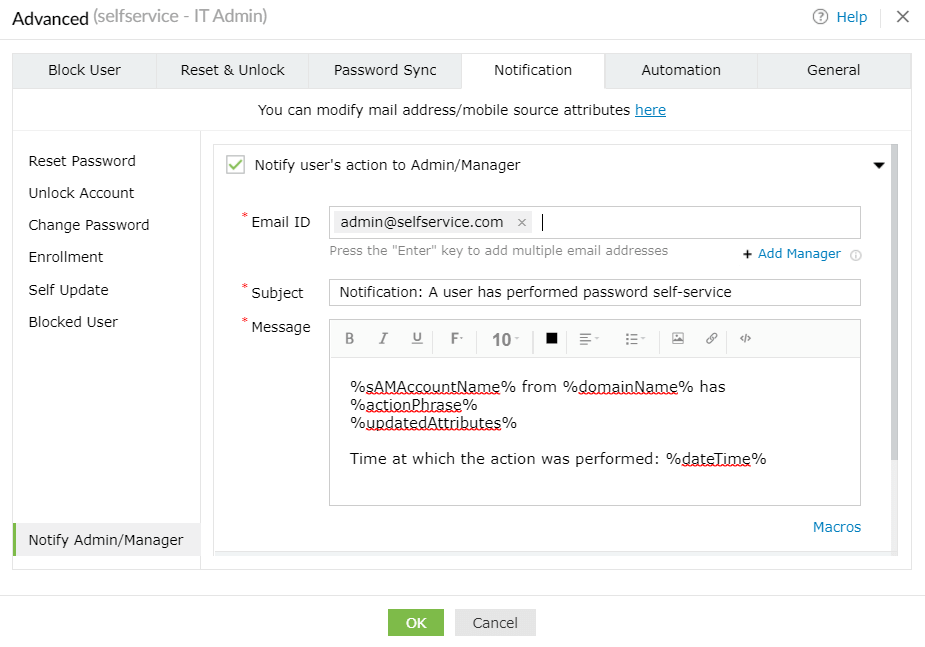
- Cliquez sur Cochez la case Notifier Admin/Manager
- Vous pouvez choisir de notifier l’admin ou le manager du succès ou de l’échec des actions utilisateur en cochant
- Dans le champ Action sélectionnez les actions pour lesquelles vous souhaitez notifier l’admin ou le manager.
- Saisissez un Email ID, Sujet, puis Message.
- Cliquez sur ajoutez le manager dans le paramètre Email ID pour envoyer le mail de notification au manager de l’utilisateur. L’adresse email du manager
- Cliquez sur OK.
ADSelfService Plus permet également la création de demandes dans ManageEngine ServiceDesk Plus et
Comment créer une demande dans ServiceDesk Plus
Remarque : Pour cela, vous devez lier ManageEngine ServiceDesk Plus avec ADSelfService Plus. Cliquez
ici
pour les étapes détaillées.
- Sélectionnez l’ Option Créer une demande dans ServiceDesk Plus Spécifiez les attributs de la demande et saisissez-les au format JSON.
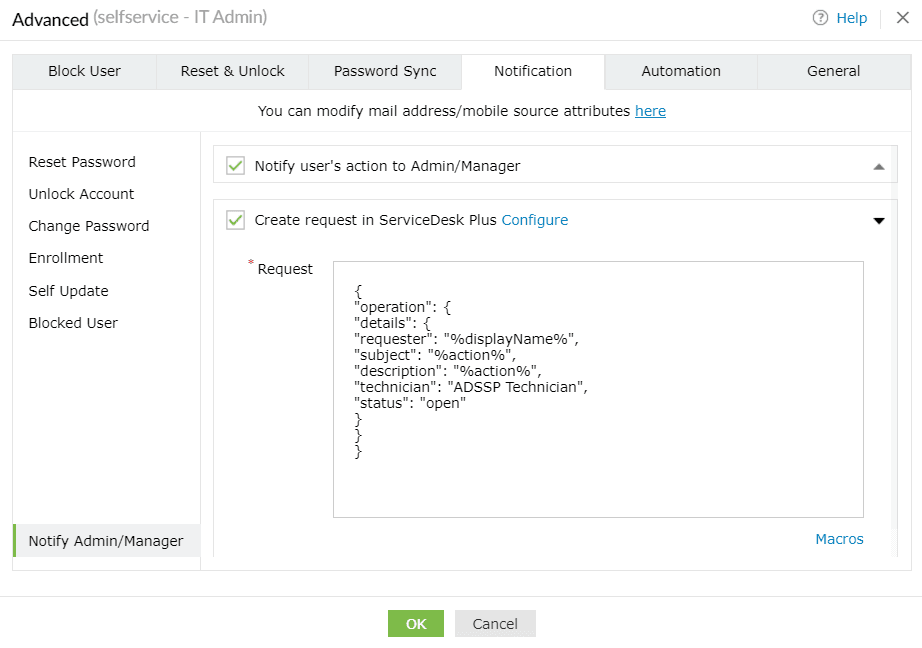
- Exemple :
"operation": {
{
"details": {
"requester": "%displayName%",
"subject": "%action%",
"description": "%action%",
"technician": "Technicien ADSSP",
"status": "open"
}
}
}
}
- Cliquez sur OK.
Astuce : Pour en savoir plus sur les différents attributs utilisables dans la
- Connectez-vous à ManageEngine ServiceDesk Plus avec des identifiants administrateur.
- Naviguez vers Admin > Paramètres généraux > API.
- Cliquez sur l’ Documentation lien.
- Cliquez sur l’ Onglet Request. Une liste complète de tous les attributs utilisables dans une
- Cliquez sur OK.
Comment créer une demande dans ServiceDesk Plus Cloud
Remarque :
Pour cela, vous devez lier ManageEngine ServiceDesk Plus Cloud avec ADSelfService Plus. Cliquez
ici
pour les étapes détaillées.
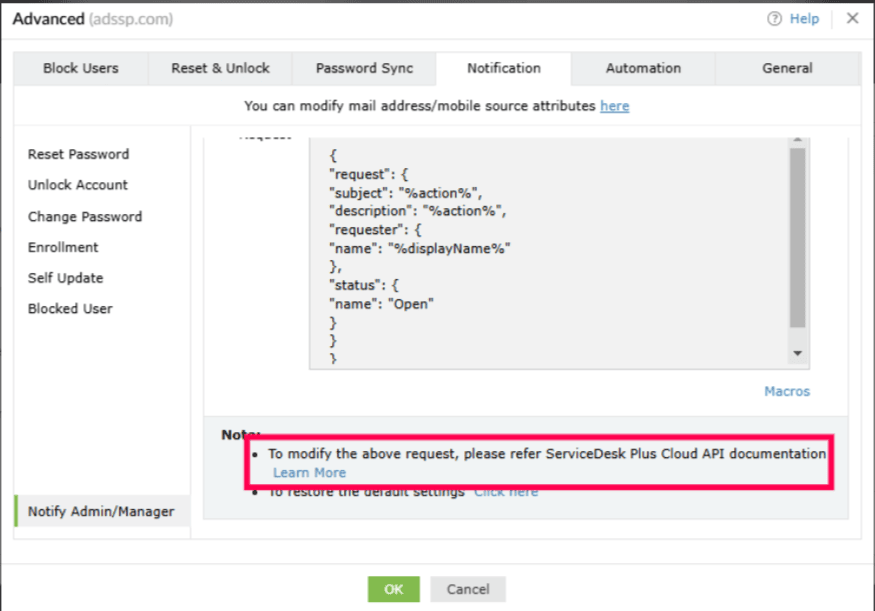
- Sélectionnez l’ Option Créer une demande dans ServiceDesk Plus Cloud Spécifiez les attributs de la demande et saisissez-les au format JSON.
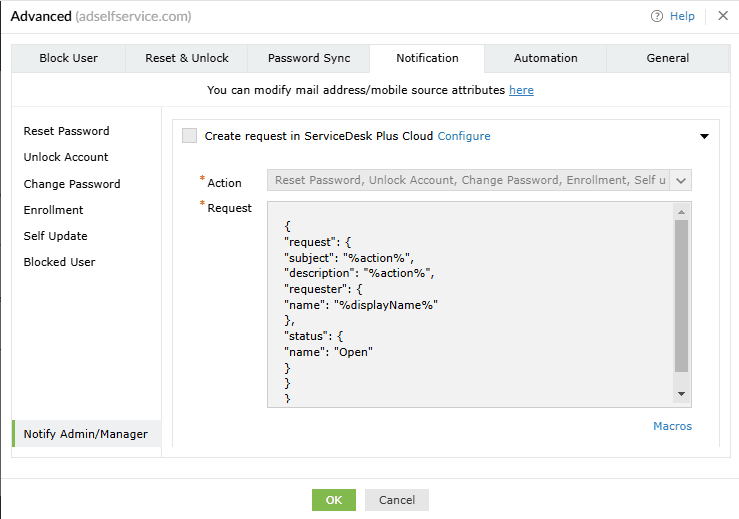
- Exemple :
"operation": {
{
"details": {
"requester": "%displayName%",
"subject": "%action%",
"description": "%action%",
"technician": "Technicien ADSSP",
"status": "open"
}
}
}
}
- Cliquez sur OK.
Remarque : Pour en savoir plus sur les différents attributs utilisables dans la
Remarque sous le corps de la demande, puis cliquez sur
En savoir.
Vous ne trouvez pas ce que vous cherchez ?
-
Visitez notre communauté
Publiez vos questions sur le forum.
-
Demander des ressources supplémentaires
Envoyez-nous vos besoins.
-
Besoin d’aide à l’implémentation ?
Essayez OnboardPro
 ADManager Plus
 ADAudit Plus
 Exchange Reporter Plus
 M365 Manager Plus
 Sujet précédent