Authentificateur TOTP personnalisé
Avec cette méthode, les administrateurs peuvent configurer n’importe quel authentificateur TOTP pour la vérification d’identité. ADSelfService Plus prend en charge deux types de jetons TOTP pour l’authentification :
- Jeton TOTP logiciel : Applications mobiles ou de bureau qui génèrent un OTP basé sur le temps à partir de la clé secrète fournie par ADSelfService Plus lors de l’enregistrement. Ces jetons peuvent être inscrits soit par l’utilisateur via l’auto-enregistrement, soit par l’administrateur via un enregistrement en masse.
- Jeton TOTP matériel : Appareils matériels qui génèrent un OTP basé sur le temps à partir de la clé secrète intégrée dans l’appareil. Un fichier seed contenant les clés secrètes pour les appareils matériels respectifs sera fourni par les fabricants. Ces jetons ne peuvent être inscrits que par l’administrateur via un enregistrement en masse.
Étapes pour configurer des authentificateurs TOTP personnalisés
- Naviguez vers Configuration > Self-Service > Multi-factor Authentication > Authenticators Setup.
- Depuis le Choisissez la politique dans la liste déroulante, sélectionnez une politique.
Remarque : ADSelfService Plus vous permet de créer des politiques basées sur les OU et les groupes. Pour créer une politique, allez dans Configuration → Self-Service → Policy Configuration → Add New Policy. Cliquez sur Sélectionner OUs/Groups, et faites la sélection selon vos besoins. Vous devez sélectionner au moins une fonctionnalité self-service. Enfin, cliquez sur Enregistrer la politique.
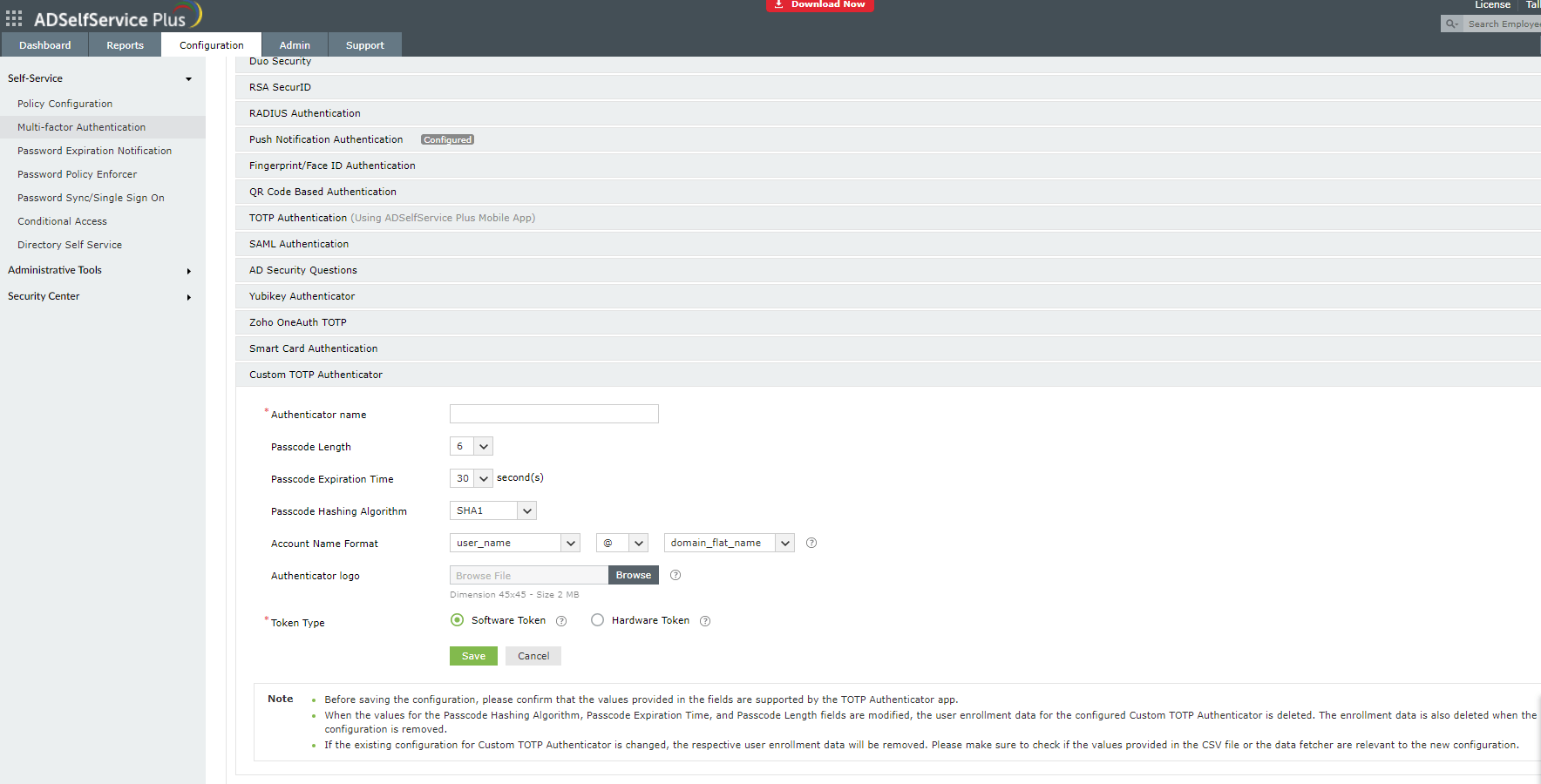
- Cliquez sur Section Authentificateur TOTP personnalisé. Saisissez le
- Nom de l’authentificateur, Longueur du code, Durée d’expiration du code, Algorithme de hachage du code, Format du nom de compte et téléchargez le Logo de l’authentificateur. Choisissez soit
- Jeton logiciel soit Jeton matériel selon le type de jeton que vous souhaitez configurer. Si le
Remarque : Logo de l’authentificateur n’est pas téléchargé, un logo par défaut sera utilisé. Enregistrer
- Cliquez sur Étape pour s’inscrire aux authentificateurs TOTP personnalisés.
Les jetons logiciels peuvent être inscrits soit par l’utilisateur via
- auto-inscription soit par les administrateurs via un enregistrement en masse (importation de données via un fichier CSV ou en récupérant les données depuis une base de données externe Vous pouvez inscrire des jetons matériels en utilisant deux méthodes :).
- En important des données via un
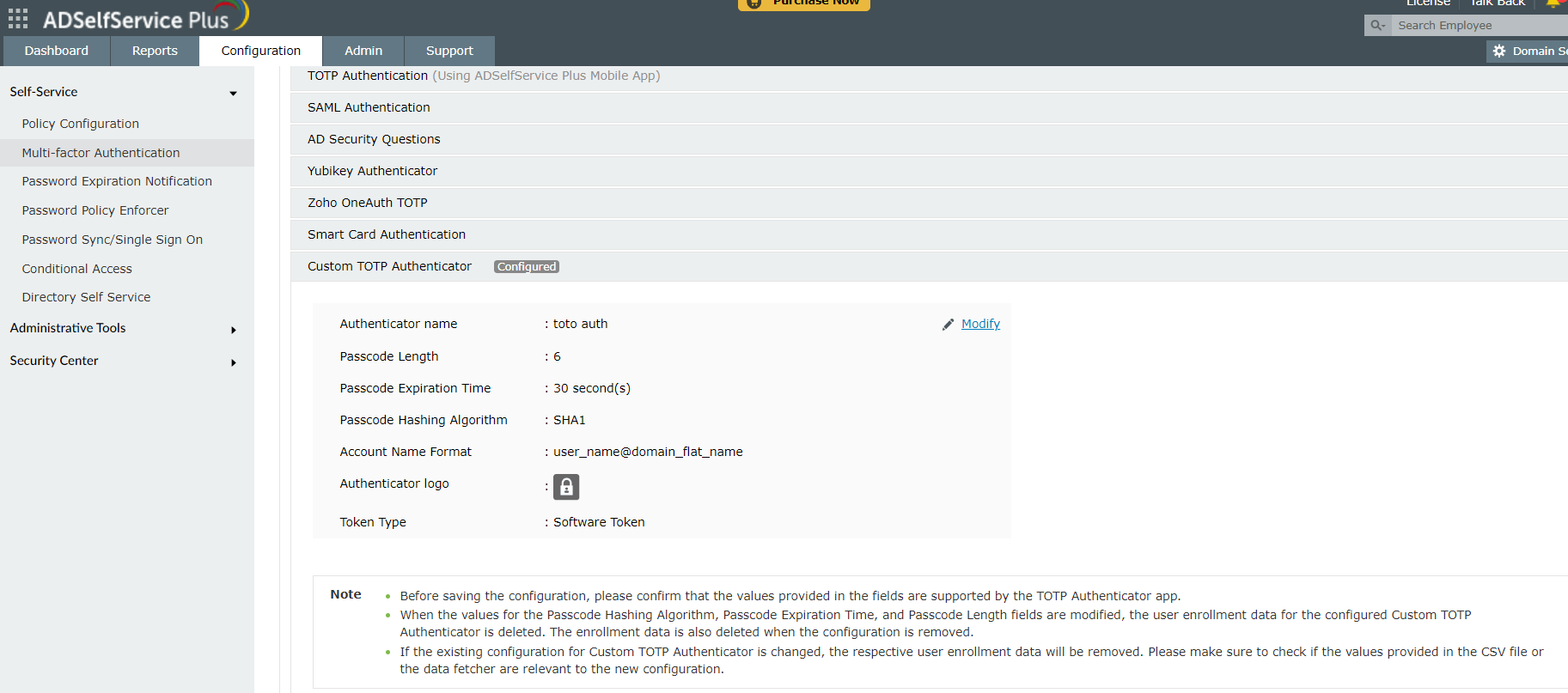
Remarque : Pour modifier la configuration :
Configuration > Self-Service > Multi-factor Authentication > Authenticators Setup.
- Naviguez vers Modifiez
- Cliquez sur Section Authentificateur TOTP personnalisé. Saisissez le
- Cliquez sur et changez les informations fournies là où cela est nécessaire. Si la configuration doit être supprimée, cliquez sur
- Supprimer la configuration. Enregistrer.
- Cliquez sur Lorsque la configuration est modifiée ou supprimée, les données d’inscription utilisateur pour cette configuration seront également supprimées.
Remarque :
Lorsque un utilisateur passe d’une politique self-service à une autre et si ces politiques ne disposent pas de la même configuration d’authentificateur TOTP personnalisé, l’utilisateur sera considéré comme non inscrit.
Merci !
Visitez notre communauté
-
Publiez vos questions dans le forum.
Demandez des ressources supplémentaires
-
Envoyez-nous vos besoins.
Besoin d’aide à la mise en œuvre ?
-
Copyright ©
 ADManager Plus
 ADAudit Plus
 Exchange Reporter Plus
 M365 Manager Plus
 Sujet précédent