- Resumen
- Configuración
Zendesk
Agilice las operaciones de TI con la integración de Zendesk y ADManager Plus
La integración de Zendesk con ManageEngine ADManager Plus reduce la carga del personal de TI al automatizar los tickets y la gestión del ciclo de vida de los usuarios y las operaciones de seguridad en su organización. Al sincronizar los datos entre Zendesk y Active Directory, los equipos de TI tendrán ahora la opción de gestionar el aprovisionamiento de usuarios, el restablecimiento y la actualización de contraseñas, los grupos y los permisos directamente desde la consola de Zendesk.
He aquí algunas funciones destacadas de esta integración:
Aprovisionamiento automático de usuarios
Configure flujos de trabajo automatizados para obtener los detalles de los tickets desde Zendesk para automatizar las tareas de creación, modificación o eliminación de usuarios en AD, Exchange, M365 y otros sistemas.
Gestión simplificada de las cuentas de usuario
Restablezca contraseñas, desbloquee cuentas de usuario, active o desactive cuentas de usuario directamente desde su consola Zendesk.
Controles de acceso basado en roles
Con la integración ADManager Plus- Zendesk, puede ajustar y asignar automáticamente permisos a los usuarios de Zendesk basándose en sus roles en Active Directory.
Pasos para integrar ADManager Plus con Zendesk
- Inicie sesión en ADManager Plus.
- Vaya a Admin > Ajustes del sistema > Integraciones.
- Haga clic en Zendesk en Herramientas ITSM/mesa de ayuda.
Pasos para integrar los usuarios de ADManager Plus en Zendesk
- Inicie sesión en Zendesk.
- Descargue ADManager Plus desde la tienda de Zendesk.
- En la página Instalación, establezca las restricciones basadas en roles y grupos para acceder a ADManager Plus y haga clic en Instalar.
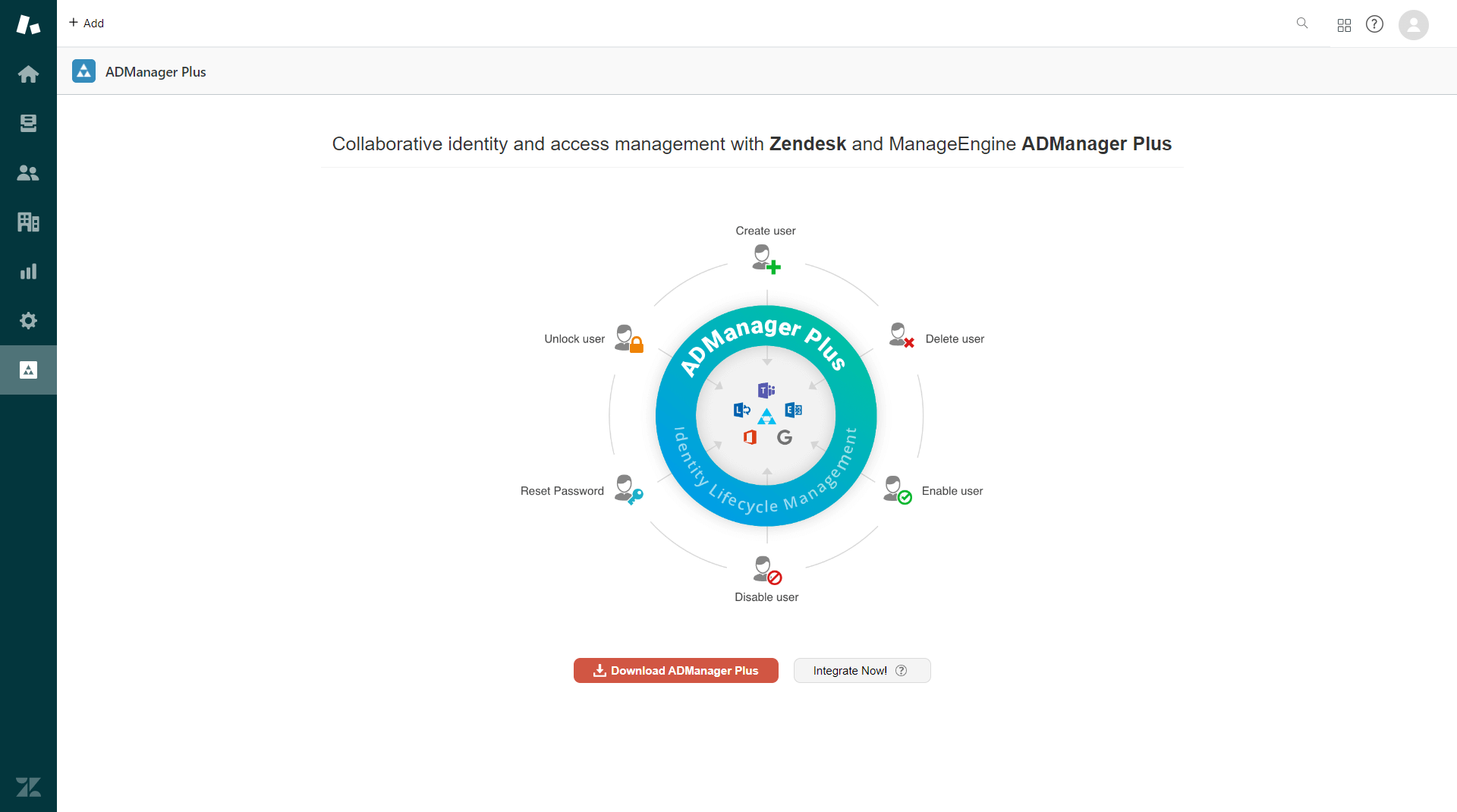
- Una vez instalado, haga clic en el icono de ADManager Plus del panel izquierdo y pulse el botón ¡Integrar ahora!
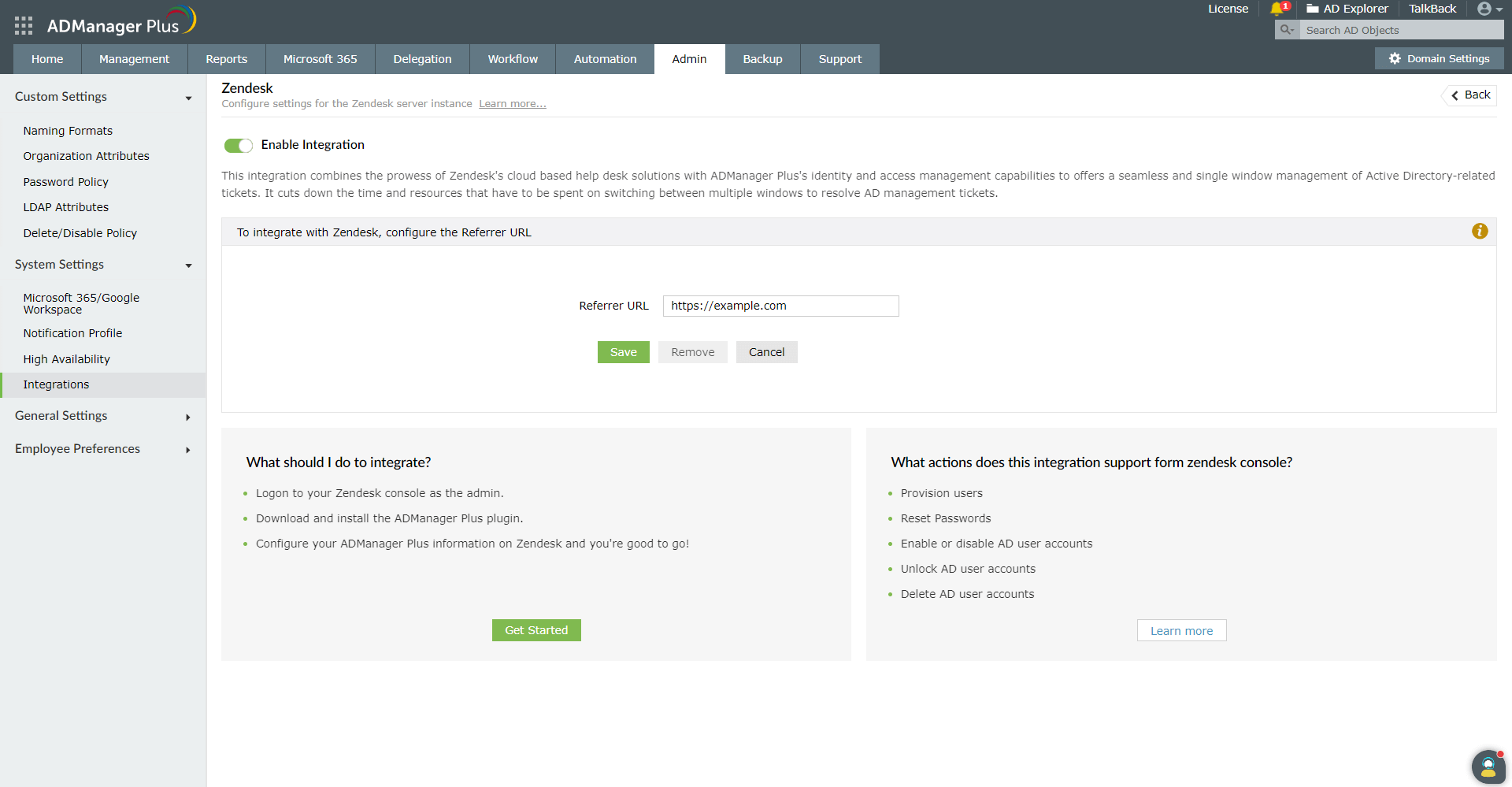
- Copie la URL de referencia que aparece en la página y abra ADManager Plus.
- En ADManager Plus, pegue la URL de referencia copiada en el campo URL de referencia y haga clic en Guardar.
- Navegue de nuevo a Zendesk y haga clic en Siguiente.
- Introduzca la URL del servidor donde se ejecuta ADManager Plus en el campo URL del servidor de ADManager Plus y haga clic en Siguiente.
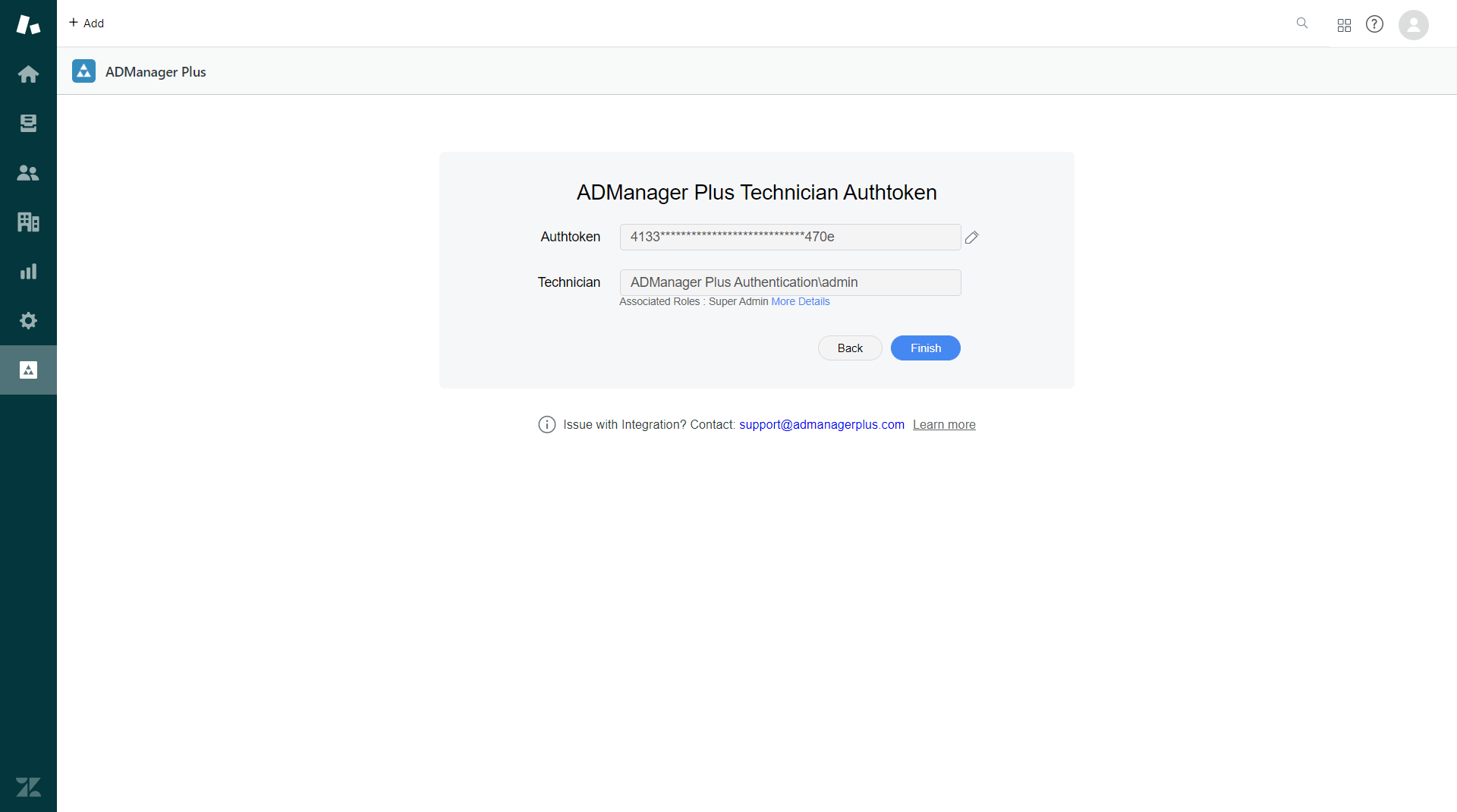
- Introduzca el token de autenticación del técnico de ADManager Plus en el campo Token de autenticación y haga clic en Validar para obtener el técnico asociado de ADManager Plus.
- Nota: El token de autenticación del técnico puede obtenerse navegando hasta Delegación > Configuración > Tokens de autenticación del técnico en ADManager Plus.
- Una vez que los datos del técnico se autocompleten en el campo Técnico, haga clic en Finalizar.
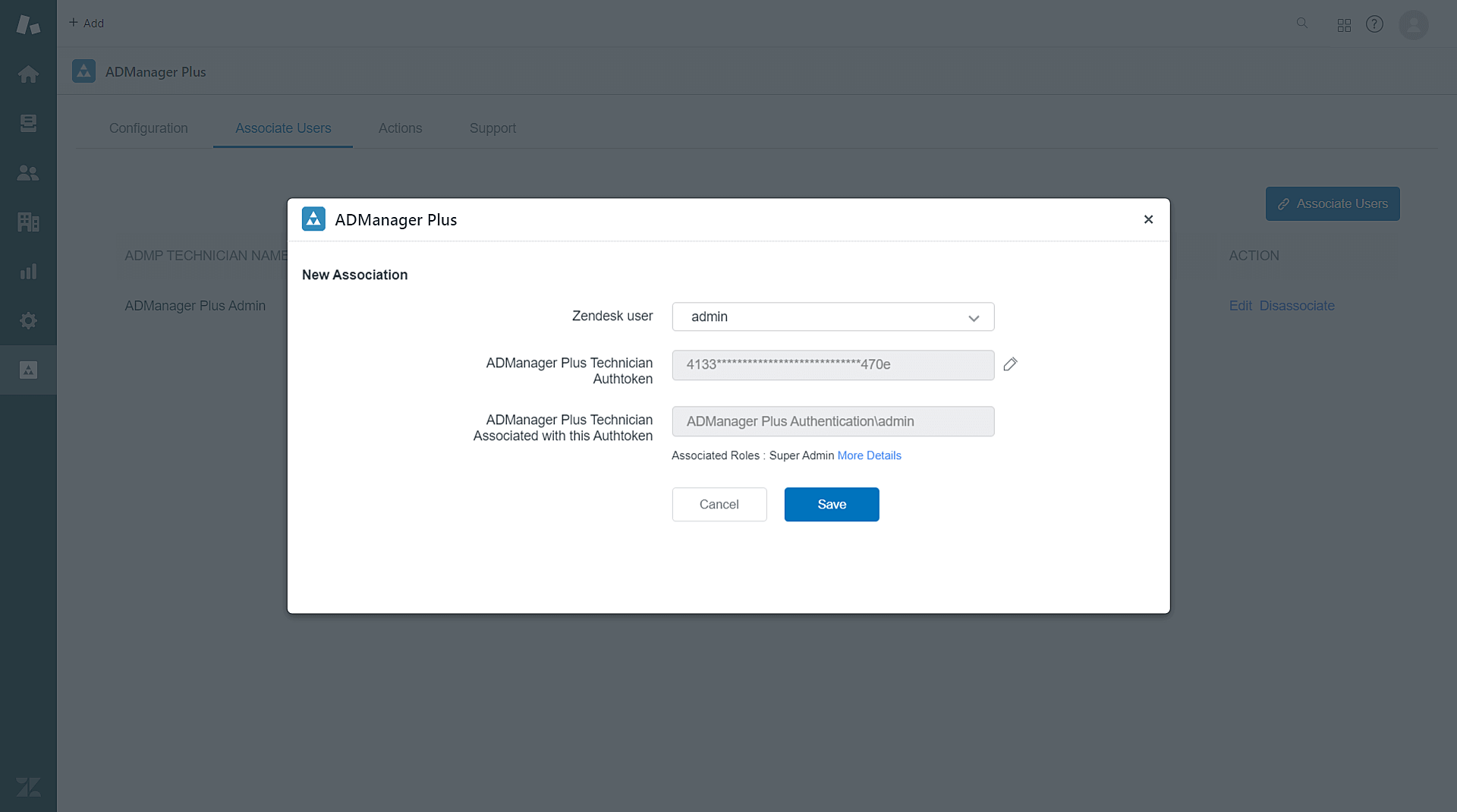
- Puede añadir más técnicos en Zendesk accediendo a la pestaña Usuarios asociados en ADManager Plus. Haga clic en Asociar usuarios, especifique el token de autenticación del técnico en el campo Token de autenticación del técnico de ADManager Plus y haga clic en Validar. Una vez que los datos del técnico se hayan rellenado automáticamente, haga clic en Guardar.
- Nota: Los tokens de autenticación pueden editarse pulsando el icono Editar situado junto al campo Token de autenticación.
Personalización del formulario de creación de usuario en Zendesk
- Inicie sesión en Zendesk.
- En el panel izquierdo, haga clic en ADManager Plus.
- Vaya a la pestaña Acciones de la barra de navegación.
- Pase el cursor por encima y haga clic en el icono de edición situado junto a la opción Crear usuario.
- En Campos de creación de usuario:
- Haga clic en el icono + para añadir un campo de la lista de campos disponibles al formulario de creación de usuarios en Zendesk.
- Pase el cursor por encima de un campo y haga clic en la X para eliminarlo.
- Si desea que un campo sea obligatorio, pase el cursor por encima del campo y haga clic en Establecer como obligatorio.
- Haga clic en Guardar para actualizar los cambios.
- Los campos de creación de usuarios pueden personalizarse en instancias integradas con compilaciones de ADManager Plus 7185 y superiores, y con el plugin de Zendesk versiones 2.1 y superiores.
- Los campos de creación de usuarios son cuadros de texto y requieren que los técnicos introduzcan un valor.
- También se pueden añadir o eliminar campos y hacerlos silenciosos o de solo lectura en las plantillas de creación de usuarios de ADManager Plus. Por lo tanto, se recomienda añadir solo los campos obligatorios al formulario de creación de usuarios en Zendesk.
Acciones compatibles:
- Restablecer contraseñas en AD
- Habilitar o deshabilitar cuentas de usuario de AD
- Desbloquear cuentas de usuario de AD
- Eliminar cuentas de usuario de AD
- Aprovisionar usuarios en AD, Microsoft 365, Exchange Server, Skype for Business, Lync y Google Workspace, en paralelo, utilizando plantillas