Configuración del monitor WAN
La función de monitoreo WAN de OpManager garantiza alta disponibilidad de los enlaces WAN a través de las redes, proporcionando un completo monitoreo de rendimiento para cumplir con los Acuerdos de Nivel de Servicio (SLA). Al utilizar la tecnología IP-SLA de Cisco, OpManager facilita una configuración sencilla sin requerir conocimientos especializados en IPSLA. Incluye una recopilación de datos eficiente, configuración proactiva de umbrales y el modo Path Echo para una resolución de problemas precisa.
El monitoreo WAN de OpManager también te permite monitorear la disponibilidad de tus enlaces WAN, el RTT y los detalles de tráfico. Además, puedes visualizarlos en forma de reportes y paneles, lo que te ayuda a obtener información procesable.
- Requisitos previos para el monitoreo WAN en OpManager
- Pasos para configurar un monitor WAN
- Agregar un nuevo monitor WAN
- Agregar un monitor WAN existente
Requisitos previos
- Haz clic aquí para obtener más información sobre los requisitos previos para agregar monitores WAN a OpManager.
- Haz clic aquí para obtener más información sobre los requisitos previos para obtener monitores WAN desde el dispositivo de origen y agregarlos a OpManager.
Pasos para configurar un monitor WAN en OpManager
Para monitorear el dispositivo de destino, habilita el respondedor SLA. Para obtener instrucciones detalladas sobre cómo habilitar el respondedor SLA en dispositivos Cisco, consulta los siguientes documentos.
OpManager ofrece dos métodos para agregar monitores WAN
Agregar monitores WAN a OpManager (Agregar nuevo monitor)
- Ve a Network → IPSLA → WAN Monitor y haz clic en la opción Add WAN monitor en la esquina superior derecha.
- Ingresa un nombre para el monitor.
- Selecciona el router de origen de la lista de routers descubiertos en OpManager y luego selecciona la interfaz correspondiente del router de origen.
Especifica la dirección IP de destino, el nombre para mostrar y el intervalo de sondeo en minutos.
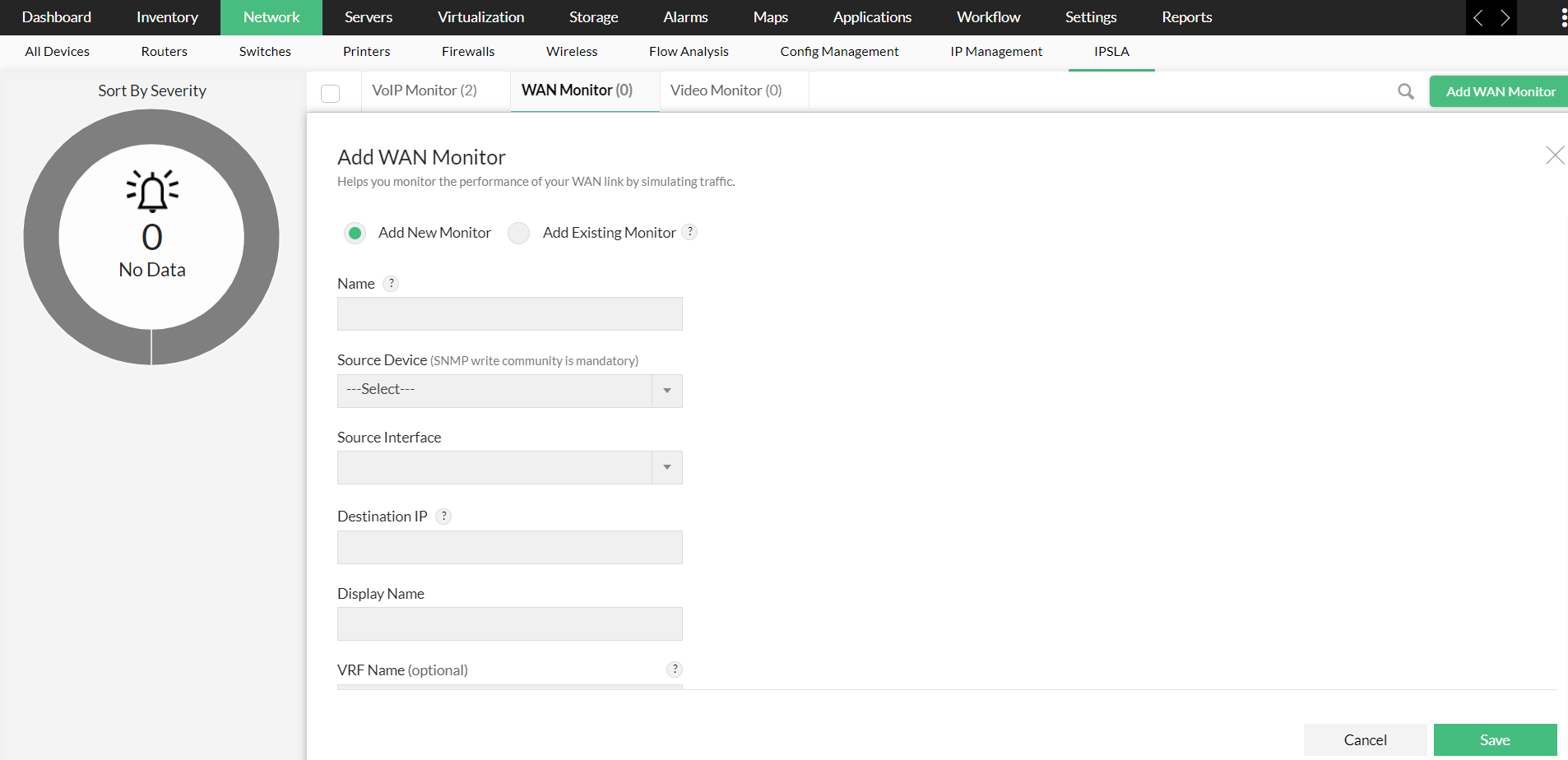
Ahora haz clic en 'Save' para enviar los datos al dispositivo.
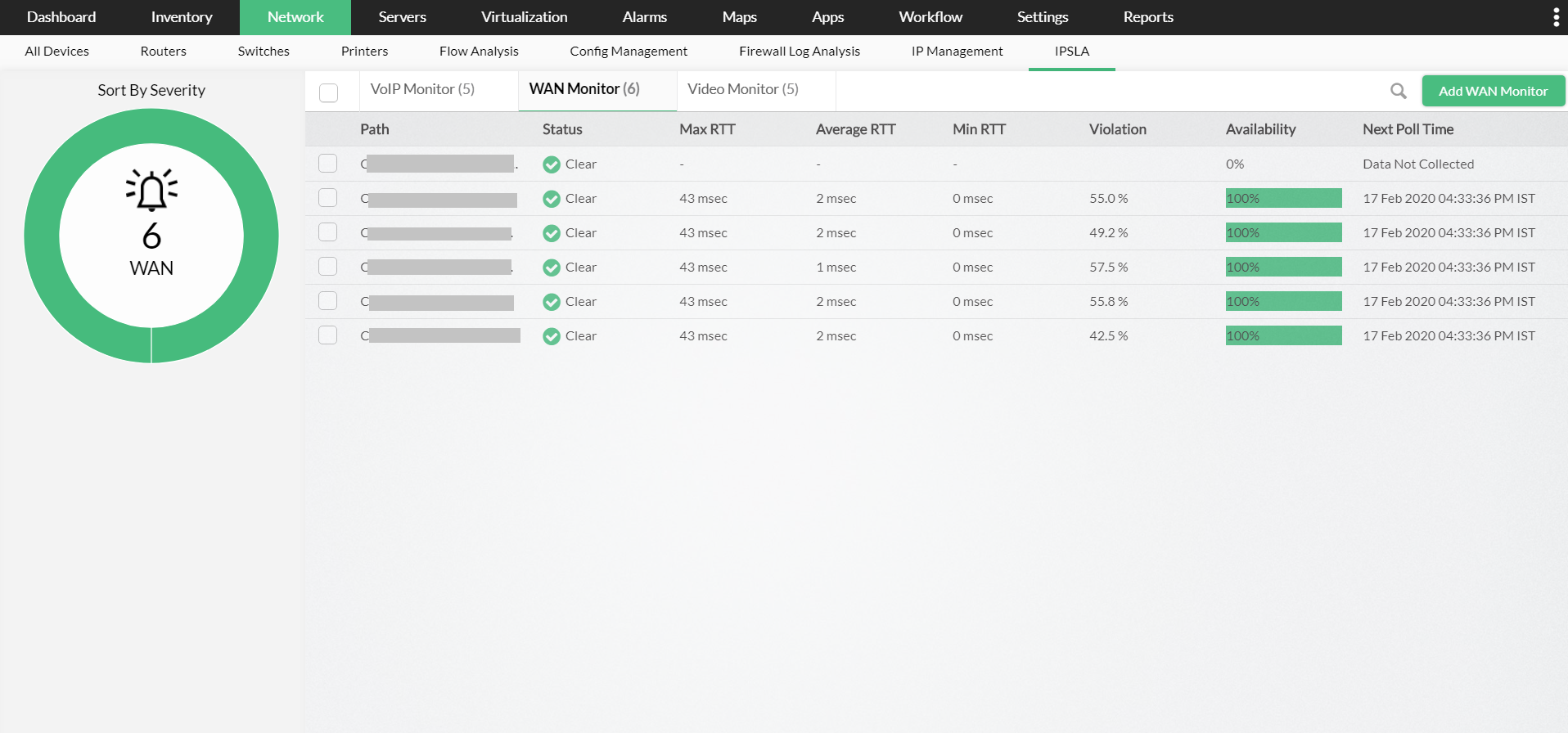
Obtener monitores WAN desde el dispositivo de origen y agregarlos a OpManager (Agregar monitor existente)
- Ve a Network → IPSLA → WAN monitor → haz clic en Add WAN monitor en la esquina superior derecha
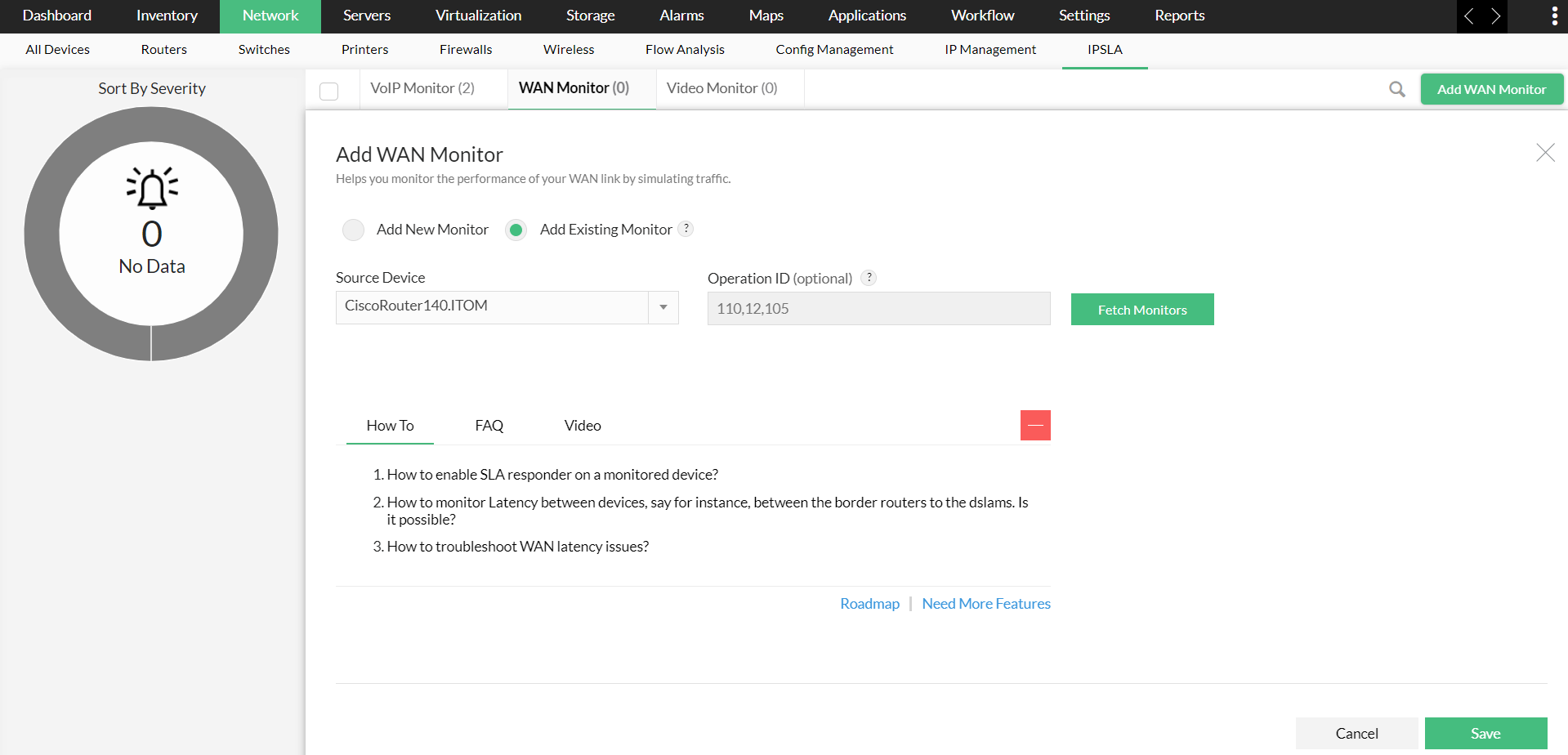
- Selecciona Add Existing Monitors
- Selecciona el dispositivo de origen requerido en la lista desplegable.
- Ingresa el ID de operación; si se requieren múltiples OID, ingresa los valores separados por coma.
O bien, puedes hacer clic en el botón Fetch Monitors para obtener la lista de monitores disponibles en ese dispositivo.
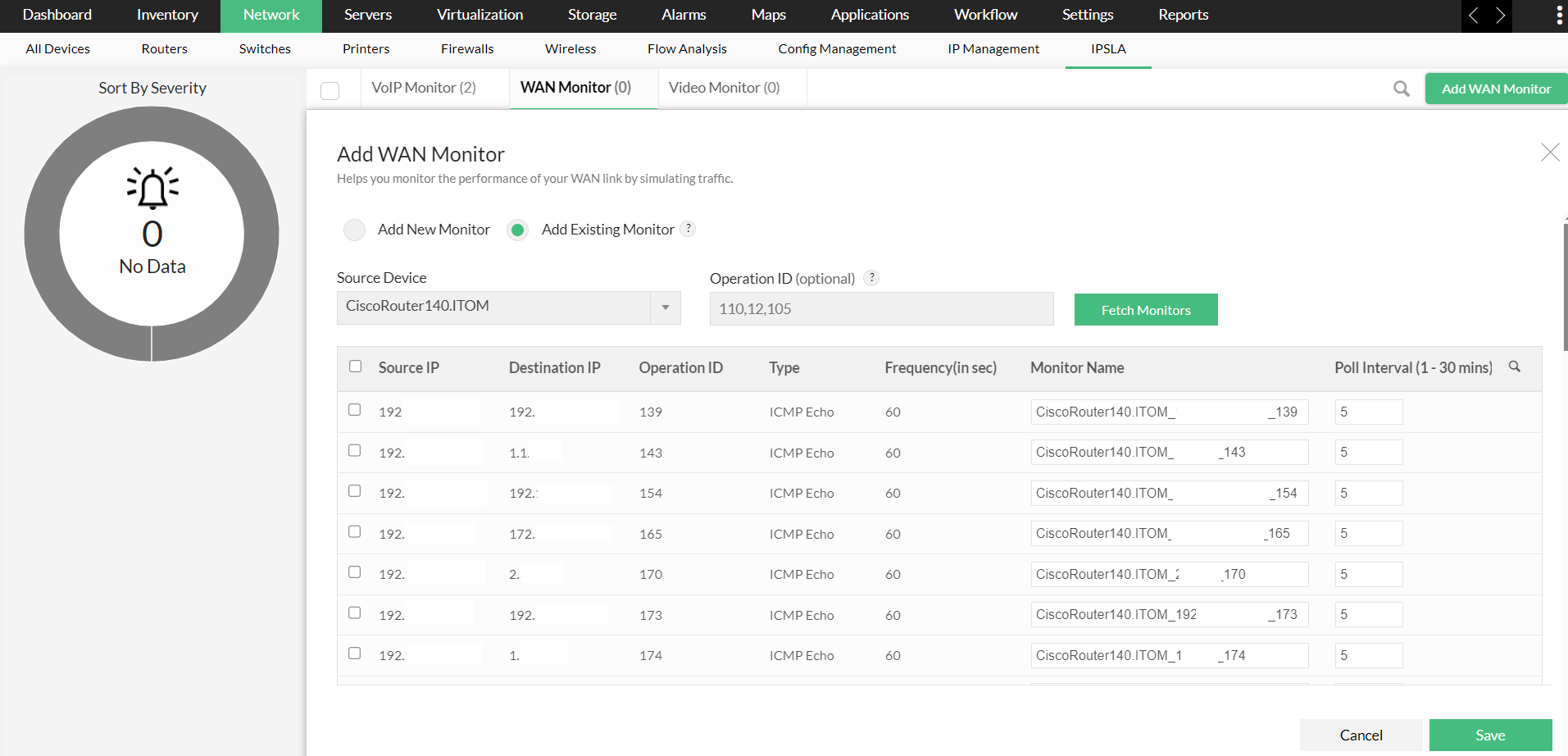
- Se mostrarán los monitores correspondientes, con la IP de origen y destino, el ID de operación, el tipo, la frecuencia en segundos, el nombre del monitor y el intervalo de sondeo.
- Selecciona los monitores requeridos de la lista mostrada y haz clic en Save.
Para editar cualquiera de los detalles de configuración, ve a la plantilla correspondiente, realiza los cambios y guarda la información. Cuando crees un monitor nuevo, se aplicarán los valores actualizados. Cuando la configuración esté completa, el router comenzará a recopilar los datos con la frecuencia especificada, es decir, cada 60 segundos (valor predeterminado). OpManager actualiza estas estadísticas (datos recopilados) cada hora y los reportes se generan una hora después de la configuración.
Para obtener información detallada sobre las prácticas de monitoreo WAN de OpManager, consulta los siguientes documentos de ayuda.