Synchronizator haseł w czasie rzeczywistym w ASDselfService Plus automatycznie replikuje resetowanie i zmiany haseł użytkowników w Windows Active Directory (AD) oraz odblokowuje konta na innych platformach.
ASDselfService Plus obsługuje szeroki zakres aplikacji w chmurze i lokalnych do synchronizacji haseł z Windows Active Directory. Lista obejmuje:
ASDselfService Plus z funkcją Agenta synchronizacji haseł umożliwia teraz synchronizację haseł w czasie rzeczywistym. Gdy jest zainstalowany na kontrolerach domeny w Twojej domenie, wszelkie natywne zmiany haseł są przechwytywane, nowe hasła są szyfrowane i automatycznie synchronizowane z wieloma systemami i aplikacjami.
Aby dowiedzieć się więcej o Agencie synchronizacji haseł w czasie rzeczywistym, kliknij tutaj.
Synchronizacja haseł działa tylko wtedy, gdy konta użytkowników w Active Directory (AD) są powiązane z kontami z innych dostawców w ASDselfService Plus. Łączenie kont może być zautomatyzowane lub wykonane ręcznie.
Aby skutecznie połączyć konta automatycznie, musisz określić atrybut źródłowy, składający się z jednego lub więcej atrybutów w AD, oraz atrybut docelowy z aplikacji przedsiębiorstwa. Gdy użytkownik resetuje lub zmienia hasła, modyfikacje są synchronizowane tylko wtedy, gdy wartość atrybutu docelowego odpowiada wartości atrybutu źródłowego.

W rozwijanym menu Atrybuty źródłowe wybierz atrybuty (jeden lub więcej) z domeny AD, dla których hasła użytkowników będą resetowane.
W rozwijanym menu Atrybuty docelowe wybierz atrybut, którego wartość będzie równała się połączonej wartości wybranych atrybutów źródłowych.
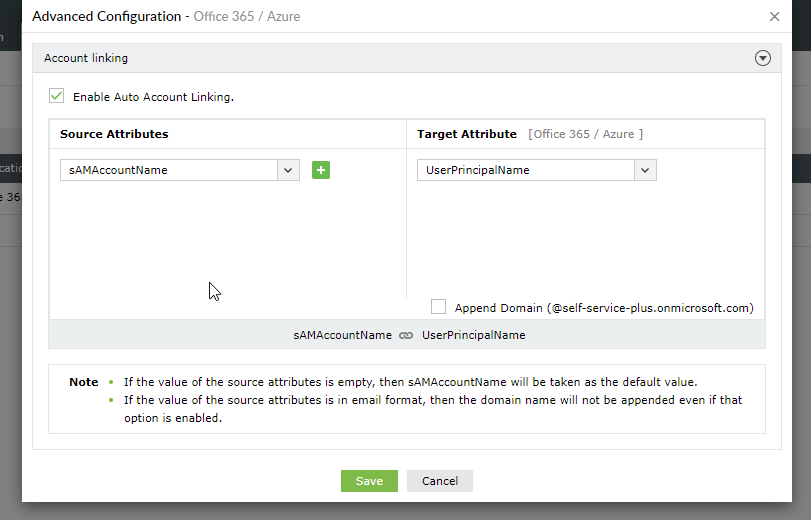
Zaznacz pole wyboru Dodaj domenę, aby dodać nazwę domeny na końcu połączonej wartości wybranych atrybutów źródłowych. To znaczy, jeśli pole wyboru jest zaznaczone, sAMAccountName+Inicjały stają się sAMAccountName+Inicjały@domena.
Kliknij przycisk Zapisz.
Jeśli ręczne łączenie jest włączone, użytkownicy mogą sami połączyć swoje konto, wprowadzając dane uwierzytelniające swojej aplikacji w chmurze lub innych kont serwerowych, z którymi chcą połączyć swoje konta AD w portalu samodzielnej obsługi.
Kliknij przycisk Zapisz.
Your request has been submitted to the ADSelfService Plus technical support team. Our technical support people will assist you at the earliest.
© 2024, ZOHO Corp. Wszelkie prawa zastrzeżone.
 ADManager Plus
 ADAudit Plus
 Exchange Reporter Plus
 M365 Manager Plus
 Poprzedni temat