Przyczyna: ADSelfService Plus, po uruchomieniu, odkrywa domeny z serwera DNS związanym z maszyną uruchamiającą produkt. Jeśli w serwerze DNS nie ma dostępnych danych o domenie, wyświetla ten komunikat.
Rozwiązanie: Ręcznie dodaj domeny, korzystając z tych kroków.
Powrót do pytań dotyczących ustawień domeny
Przyczyna: DNS związany z maszyną uruchamiającą ADSelfService Plus nie zawiera niezbędnych informacji. W takich przypadkach będziesz musiał ręcznie dodać kontrolery domeny.
Rozwiązanie: Dodaj kontrolery domeny, korzystając z tych kroków, określając ich nazwy hostów DNS (określenie adresów IP nie zadziała).
Powrót do pytań dotyczących ustawień domeny
Przyczyna: Ten błąd występuje, gdy określony kontroler domeny jest nieprawidłowy lub nieosiągalny z powodu problemów z łącznością sieciową.
Rozwiązanie: Upewnij się, że twoja maszyna jest podłączona do sieci i spróbuj ponownie.
Powrót do pytań dotyczących ustawień domeny
Możliwe przyczyny i rozwiązania:
Rozwiązanie: Upewnij się, że dane logowania administratora są poprawne i spróbuj ponownie.
Rozwiązanie: Wprowadź poprawne dane logowania administratora w podanych polach i spróbuj ponownie.
Rozwiązanie: Proszę podać nazwę hosta DNS Kontrolera Domeny, a nie jego adres IP, i spróbować ponownie.
Powrót do pytań dotyczących ustawień domeny
Przyczyna: To jest komunikat ostrzegawczy, który wskazuje, że określony użytkownik nie ma uprawnień administratora, tzn. użytkownik nie jest członkiem grupy Administratorów Domeny. W związku z tym, uprawnienia dostępne dla administratora mogą nie być dostępne dla tego użytkownika.
Rozwiązanie: Przydziel uprawnienia administratora określonemu użytkownikowi lub skorzystaj z konta z uprawnieniami administratora.
Powrót do pytań dotyczących ustawień domeny
Może to być spowodowane jedną z tych przyczyn:
Rozwiązanie: Proszę upewnić się, że twoja maszyna jest podłączona do sieci i spróbować ponownie.
Rozwiązanie: Atrybut LastLogonTime, który jest używany do określania nieaktywnych użytkowników i komputerów, nie został zreplikowany we wszystkich Kontrolerach Domen. Należy określić wszystkie Kontrolery Domen w Ustawieniach Domeny, aby umożliwić ADSelfService Plus pobranie danych ze wszystkich Kontrolerów Domen.
Uwaga: Gdy polityka haseł nie jest ustawiona (tzn. Max Password Age jest ustawiony na zero), raport Użytkownicy z wygasłymi hasłami i raport Hasło wkrótce wygasa nie pokażą żadnych danych.
Powrót do pytań dotyczących raportów
Przyczyna: Taka niespójność może wystąpić, gdy dane nie są zsynchronizowane z Active Directory.
Rozwiązanie: Synchronizacja danych z Active Directory odbywa się codziennie o godzinie 01:00.
Jeśli ADSelfService Plus nie działa w tym momencie, możesz ręcznie zainicjować synchronizację danych, klikając
ikonę odświeżania [  ] tej domeny w Ustawieniach Domeny.
Powrót do pytań dotyczących raportów
Przyczyna: Nie można skontaktować się z kontrolerem domeny podczas ustawiania hasła użytkownika. Sytuacja ta może wystąpić, jeśli:
Rozwiązanie: Proszę upewnić się, że nazwa DNS powiązana z maszyną uruchamiającą ADSelfService Plus wskazuje na kontroler domeny. Jeśli znajdują się w oddzielnych domenach, proszę ręcznie połączyć nazwy DNS i kontrolery domen poprzez zaktualizowanie pliku hosts.
Powrót do pytań o reset hasła i odblokowanie konta
Przyczyna: Hasło zawiera pewne znaki specjalne, które są niedozwolone.
Rozwiązanie: Proszę upewnić się, że hasło spełnia zasady nazewnictwa stosowane przez organizację.
Powrót do pytań o reset hasła i odblokowanie konta
Możliwa przyczyna: Błąd ten występuje podczas konfigurowania bazy danych Oracle lub Oracle E-Business Suite i jest spowodowany tym, że status bazy danych Oracle jest zamknięty, tzn. nie jest widoczna dla zasobów, które muszą się do niej połączyć.
Rozwiązanie: Otwórz bazę danych Oracle, wykonując następujące kroki:
Przyczyna: SAP Java Connector nie został umieszczony w lokalizacji <ADSelfService Installation Dir>/lib.
Przyczyna 2: Używana jest starsza wersja konektora (starsza niż wersja 3.0).
Rozwiązanie:
Przyczyna: Serwer SAP jest niedostępny z powodu problemów z siecią.
Rozwiązanie:
Błąd: Nieprawidłowy certyfikat
Przyczyna: Ten błąd może się pojawić, gdy skonfigurowano uwierzytelnianie SAML w ADSelfService Plus z nieprawidłowym certyfikatem X.509 od dostawcy tożsamości. Certyfikat uznawany jest za nieprawidłowy z jednego z następujących powodów:
Rozwiązanie: Proszę pobrać aktualny certyfikat X.509 od swojego dostawcy tożsamości ponownie i przesłać go w ADSelfService Plus.
Powrót do pytań dotyczących MFA
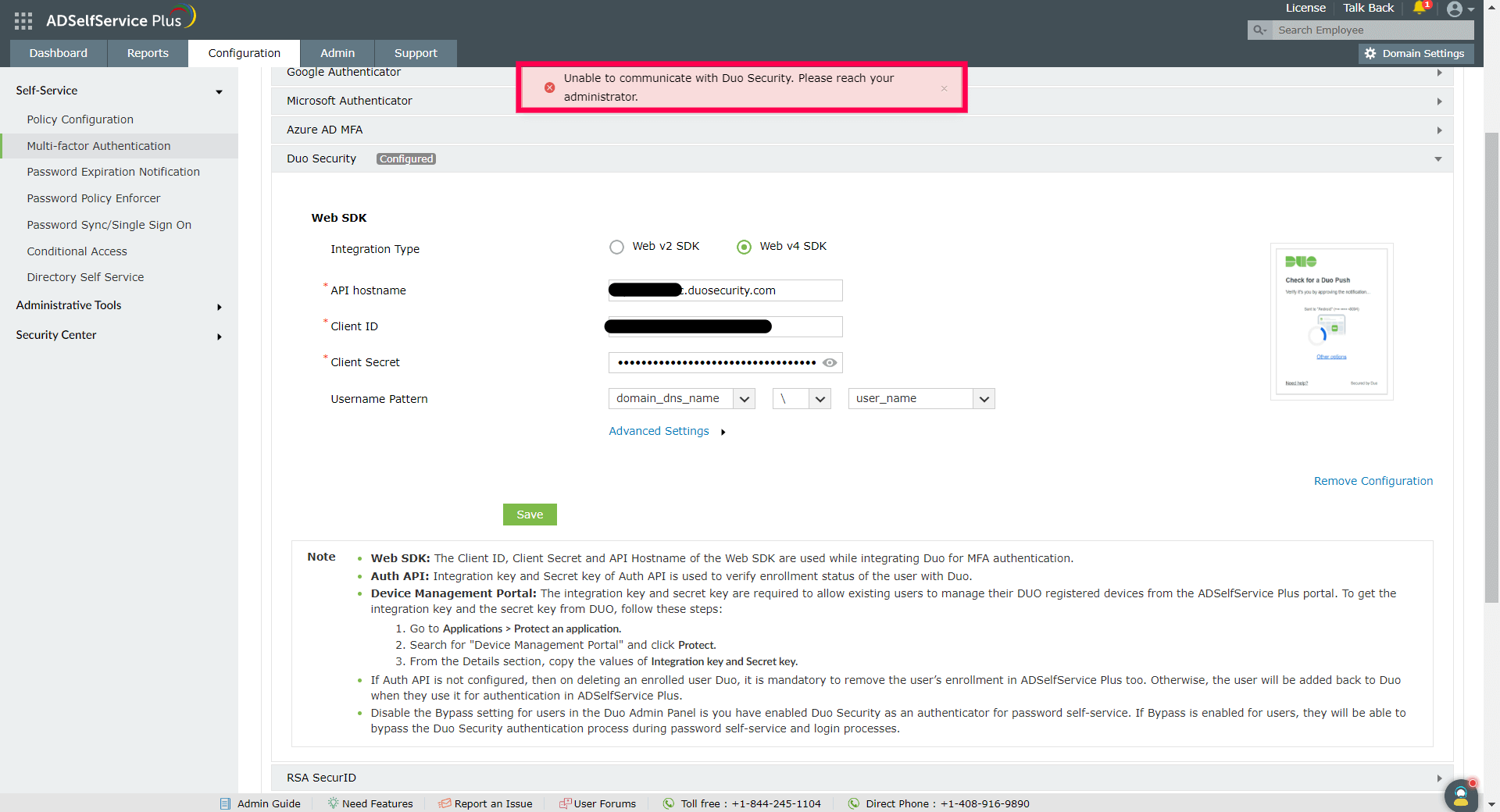
Opis: Duo Security jest niedostępne z ADSelfService Plus z powodu nieudanego sprawdzenia stanu, co może się zdarzyć z powodu jednego z następujących powodów:
Rozwiązanie: Proszę upewnić się, że możesz osiągnąć usługę Duo Security z ADSelfService Plus przez port HTTPS (443) oraz że wartości ID klienta, tajny klucz klienta i Nazwa hosta API są dokładne i aktualne.
Powrót do listy błędów Duo Security
(Ten błąd występuje po stronie Duo Security)

Opis:
Adres URL używany do uzyskania dostępu do ADSelfService Plus może zawierać adres IP, gdy użytkownik próbuje połączyć się z produktem.
Rozwiązanie:
Administrator musi upewnić się, że adres URL dostępu używany do uzyskania dostępu do ADSelfService Plus nie zawiera adresu IP. Firma Duo Security zaleca, aby adres URL był poprawny i zawierał nazwę hosta lub nazwę domeny oraz numer portu. Nie powinien on również przekraczać długości 1 024 znaków.
Proszę zaktualizować ustawienia adresu URL dostępu w ADSelfService Plus, przechodząc do Admin > Ustawienia Produktu > Połączenie, a następnie klikając Konfiguruj adres URL dostępu.
Powrót do listy błędów Duo Security
Powrót do pytań dotyczących MFA
| Kod błędu | Opis |
|---|---|
|
MFA-011 |
Ten kod jest wyświetlany, gdy zużycie licencji przekracza liczbę użytkowników, dla których zakupiona została licencja produktu. Aby rozwiązać ten problem, zaktualizuj licencję, aby obejmowała więcej użytkowników domeny. |
|
MFA-012 |
Ten kod jest wyświetlany, gdy użytkownik nie jest częścią żadnej polityki samoobsługi, dla której skonfigurowano MFA dla logowania na maszynie. |
|
MFA-013 |
Ten kod jest wyświetlany, gdy konto użytkownika zostało ograniczone w produkcie. Aby rozwiązać ten problem, usuń ograniczenia dla użytkownika. Dowiedz się więcej. |
|
MFA-021 |
Ten kod jest wyświetlany, gdy Twoja licencja ADSelfService Plus nie obejmuje Endpoint MFA. Odwiedź nasz sklep, aby zakupić Endpoint MFA. |
|
MFA-022 |
Ten kod jest wyświetlany, gdy nie udało się nawiązać komunikacji między kontrolerem domeny skonfigurowanym w ADSelfService Plus a serwerem ADSelfService Plus. Proszę upewnić się, że skonfigurowany serwer jest operacyjny i można się z nim skontaktować z serwera ADSelfService Plus. |
|
MFA-041 |
Ten kod jest wyświetlany, gdy autoryzacja API się nie powiodła i serwer ADSelfService Plus nie był w stanie autoryzować agenta logowania podczas MFA. Możliwe przyczyny: Przyczyna 1: Czas systemowy na maszynie, na której zainstalowano agenta logowania, jest niezgodny z czasem na serwerze uruchamiającym ADSelfService Plus (tzn. czas różni się o 90 sekund). Rozwiązanie: Synchronizuj czas na obu maszynach. Przyczyna 2: Wprowadzono nieprawidłowy klucz instalacyjny podczas ręcznej instalacji Agenta Logowania. Rozwiązanie: Odinstaluj Agenta Logowania i zainstaluj go ponownie z najnowszym kluczem instalacyjnym dostępnym w interfejsie produktu. Dowiedz się więcej. |
Powrót do pytań dotyczących MFA dla punktów końcowych
Jeśli nie możesz znaleźć żadnych problemów w dziennikach rozszerzeń NPS, sprawdź dzienniki zdarzeń serwera NPS za pomocą Podglądu zdarzeń w celu znalezienia powiązanych logów autoryzacji RADIUS.
Rozwiązanie: Sprawdź, czy serwer ADSelfService Plus jest dostępny z serwera NPS. Jeśli serwer ADSelfService Plus jest niedostępny, upewnij się, że serwer jest poprawnie skonfigurowany w rejestrze pod HKLM:\SOFTWARE\ZOHO Corp\ADSelfService Plus NPS Extension. Upewnij się, że następujące wartości są poprawnie skonfigurowane:
Rozwiązanie: Jeśli certyfikat serwera ADSelfService Plus nie jest zaufany przez serwer NPS, otwórz certmgr.exe i dodaj certyfikat CA, który używany jest do podpisania certyfikatu domeny serwera ADSelfService Plus, do Zaufanych głównych urzędów certyfikacji dla lokalnej maszyny, a nie tylko dla bieżącego użytkownika.
Możliwe przyczyny:
Powód 1: Czas systemowy serwera NPS lub serwera ADSelfService Plus jest nieprawidłowy lub czasy serwerów różnią się o więcej niż dwie minuty i w związku z tym nie są zsynchronizowane.
Rozwiązanie: Zaktualizuj poprawny czas.
Powód 2: Klucz tajny użyty do autoryzacji rozszerzenia NPS może być nieprawidłowy. Aby to sprawdzić, pobierz rzeczywisty klucz tajny i porównaj go z kluczem w rejestrze.
Rozwiązanie: Pobierz rozszerzenie NPS ponownie, rozpakuj je, otwórz skrypt .PS1 i odzyskaj klucz tajny.
Ręcznie zaktualizuj klucz tajny w rejestrze lub zaktualizuj go używając następującego polecenia: <...\AdsspNpsExtension> .\setupNpsExtension.ps1 update
Przyczyna: Użytkownik jest nieprawidłowy lub nie jest zarejestrowany do MFA w ADSelfService Plus.
Rozwiązanie:
Każdy klient RADIUS (serwer VPN lub inny) będzie miał określone ustawienia limitu czasu, które muszą być odpowiednio skonfigurowane, aby MFA (szczególnie autoryzatory oparte na wyzwaniach) działało. Ustaw prawidłową wartość czasu w kliencie RADIUS. Na przykład, gdy używany jest Fortinet, komenda set remoteauthtimeout <num_of_secs>s utrzyma ważność żądania RADIUS przez wspomniane sekundy.
Powrót do pytań dotyczących MFA dla punktów końcowych
Powrót do pytań dotyczących MFA
Przyczyny: Ta wiadomość o błędzie mogła się pojawić z powodu jednej z następujących przyczyn:
a. Metoda weryfikacji urządzenia (np. PIN Windows Hello lub biometria Androida) nie powiodła się, użytkownik celowo zamknął lub anulował okno, lub sesja wygasła.
Rozwiązanie: Użytkownik musi spróbować weryfikacji ponownie.
b. Konfiguracja autoryzatora została zresetowana lub usunięta.
Jeśli wbudowany autoryzator urządzenia został zresetowany (na przykład, jeśli YubiKey został zresetowany lub PIN Windows Hello został zmieniony) lub usunięty, informacje o kluczu dostępu zostaną usunięte z urządzenia.
Rozwiązanie: Użytkownicy będą musieli zalogować się do portalu końcowego ADSelfservice Plus przy użyciu innych metod MFA lub kodu zapasowego, usunąć zbędne informacje o kluczu dostępu i ponownie zarejestrować swoje urządzenie jako nowy klucz dostępu.
c. Użytkownicy zarejestrowali swój smartfon jako klucz zabezpieczeń, ale próbują go używać jako wbudowanego autoryzatora urządzenia.
Przyczyna: Użytkownicy mogą uzyskiwać dostęp do portalu ADSelfService z telefonu komórkowego zarejestrowanego jako klucz zabezpieczeń, ale próbują się uwierzytelnić, używając wbudowanego autoryzatora urządzenia.
Rozwiązanie: Jeśli użytkownicy uzyskują dostęp do portalu końcowego ADSelfService Plus na smartfonie, który już został zarejestrowany jako klucz zabezpieczeń (autoryzator roamingowy), muszą wybrać 'Klucz zabezpieczeń' jako typ klucza dostępu do uwierzytelnienia i potwierdzenia swojej tożsamości na tym samym smartfonie. Nie mogą wybierać wbudowanej autoryzacji urządzenia.
Ten błąd może być wyświetlany w dowolnym z następujących scenariuszy:
a. Weryfikacja Użytkownika jest ustawiona na Wymaganą, ale dodatkowa weryfikacja użytkownika nie została skonfigurowana na urządzeniach użytkowników.
Przyczyna: Gdy Weryfikacja Użytkownika jest ustawiona na Wymaganą, użytkownicy będą proszeni o podanie dodatkowej weryfikacji, takiej jak PIN lub biometryka, po włożeniu ich urządzenia. Jeśli użytkownicy nie skonfigurowali dodatkowej weryfikacji na swoich urządzeniach, nie będą mogli zakończyć procesu weryfikacji i zostaną zablokowani.
Rozwiązanie: Użytkownik musi skonfigurować dodatkową weryfikację (jak PIN lub biometryka) wymaganą przez swoje urządzenie i spróbować uwierzytelnić się ponownie.
b. Weryfikacja Użytkownika jest ustawiona na Wymaganą, ale urządzenia użytkowników nie obsługują dodatkowej weryfikacji.
Przyczyna: Użytkownik może mieć urządzenia (jak urządzenia U2F), które nie obsługują dodatkowej weryfikacji użytkownika.
Rozwiązanie: Administrator musi ustawić Weryfikację Użytkownika na Odmówioną lub Preferowaną, lub użytkownicy muszą zarejestrować urządzenia, które obsługują dodatkową weryfikację użytkownika.
c. Użytkownicy próbują uwierzytelnić się z telefonu z systemem Android, który nie obsługuje dodatkowej weryfikacji użytkownika dla kluczy zabezpieczających.
Przyczyna: Telefon z systemem Android może nie obsługiwać dodatkowej weryfikacji użytkownika.
Aktualizacja wsparcia dla dodatkowej weryfikacji dla telefonów została wydana przez Google we wrześniu 2023 roku; dlatego telefony, które nie zostały zaktualizowane do tej wersji lub nowszej, mogą nie obsługiwać dodatkowej weryfikacji.
Rozwiązanie: Użytkownicy muszą pobrać i zainstalować najnowszą aktualizację systemu Android, aby włączyć wsparcie dla dodatkowej weryfikacji na swoich telefonach.
Prawdopodobne przyczyny:
Klucze FIDO nie będą działać, jeśli witryny AD360 i OWA używają protokołu HTTP. Autoryzator FIDO potrzebuje, aby HTTPS był włączony na witrynach, do których się uwierzytelnia.
Rozwiązanie: Proszę włączyć HTTPS na witrynie OWA lub AD360, aby klucze FIDO działały.
Przyczyna: Rejestracja kluczy FIDO nie jest obsługiwana za pośrednictwem Panelu Aplikacji AD360.
Rozwiązanie: Użytkownicy będą musieli bezpośrednio uzyskać dostęp do ADSelfService Plus za pomocą adresu URL dostępu, aby zarejestrować klucze FIDO. Uwierzytelnianie przy użyciu kluczy FIDO można dokonać za pośrednictwem AD360.
Przyczyna: Adres URL, którego użytkownicy używają do uzyskania dostępu do ADSelfService Plus, może mieć niezgodność z konfiguracją ID RP.
Rozwiązanie: Adres URL dostępu i ID RP muszą się zgadzać, aby uwierzytelnienie FIDO działało. Dowiedz się jak.
Przyczyna: Algorytmy kryptograficzne z kluczem publicznym, z których korzysta aplikacja internetowa ADSelfService Plus, nie są obsługiwane przez klucz FIDO.
Rozwiązanie: Proszę skontaktować się z pomocą techniczną ADSelfService Plus pod adresem support@adselfserviceplus.com.
Przyczyna: W trakcie rejestracji lub uwierzytelniania może wystąpić nieoczekiwany błąd.
Rozwiązanie: Proszę skontaktować się z pomocą techniczną ADSelfService Plus pod adresem support@adselfserviceplus.com.
Powrót do pytań dotyczących kluczy FIDO
Powrót do pytań dotyczących MFA
1. Niepowodzenie logowania SSO z panelu aplikacji AD360.
Przyczyna: Integracja ADSelfService Plus z AD360 działa płynnie, o ile są one wdrożone na tym samym hoście. Jeśli ADSelfService Plus i AD360 są zintegrowane, ale zainstalowane na oddzielnych maszynach hostujących w Twojej organizacji, mogą wystąpić problemy z logowaniem SSO z panelu aplikacji AD360.
Rozwiązanie: Aby rozwiązać ten problem, powinieneś wdrożyć odwrotny proxy zarówno dla AD360, jak i ADSelfService Plus, nadając im tę samą nazwę hosta, co pozwoli na płynne działanie SSO z AD360.
Gdy użytkownicy końcowi próbują zmienić swoje hasła z portalu samoobsługowego, otrzymują ten błąd: Problem z zmianą hasła. Skontaktuj się z administratorem, aby rozwiązać problem.
Przyczyna:
Wymagania wstępne dla tych modułów mogą nie być spełnione:
Rozwiązania:
Jeśli nie masz żadnego kontrolera domeny działającego na systemie Windows Server 2008 R2 lub nowszym,
musisz usunąć aktualizację systemu Windows, która spowodowała ten problem, z maszyny, na której
zainstalowano ADSelfService Plus. Możesz zidentyfikować dokładną aktualizację, która musi zostać
odinstalowana, w oparciu o system operacyjny, odwiedzając ten link.
Kroki do odinstalowania aktualizacji systemu Windows.
Invoke-Command -ComputerName DC-Name -ScriptBlock { ipconfig } -credential
$Cre
To polecenie wyświetli szczegóły IP kontrolera domeny, jeśli cmdlety zostały pomyślnie
wykonane.
Kod błędu - 80070005 / Kod błędu - 5: Błąd w ustawianiu atrybutów, dostęp jest zabroniony.
Nie mogę ustawić właściwości usług terminalowych dla użytkownika.
Adres e-mail użytkownika nie jest wyświetlany lub jest ustawiony nieprawidłowo.
Nie znaleziono takiego użytkownika. Sprawdź atrybut LDAP w zapytaniu wyszukiwania.
Przyczyna: Konto użytkownika nie ma wystarczających uprawnień do obiektu.
Rozwiązanie: ] domeny, do której należy dany
użytkownik.
] domeny, do której należy dany
użytkownik.Powrót do pytań dotyczących autoaktualizacji Active Directory
Przyczyna: Ten błąd może wystąpić podczas próby zmiany formatu sAMAccountName dla wielu użytkowników, a zdarza się, że istnieje więcej niż jeden użytkownik o tym samym sAMAccountName.
Rozwiązanie: Upewnij się, że każdy użytkownik ma unikalne wartości sAMAccountName.
Powrót do pytań dotyczących samodzielnej aktualizacji Active DirectoryPrzyczyna: Użytkownik lub konto systemowe uruchamiające produkt nie ma konta w docelowej domenie.
Rozwiązanie: Właściwości usługi Terminal można skonfigurować tylko wtedy, gdy konto użytkownika lub konto systemowe (istotne, gdy ADSelfService Plus działa jako usługa) uruchamiające ADSelfService Plus posiada konto w docelowej domenie.
Powrót do pytań dotyczących samodzielnej aktualizacji Active Directory
Przyczyna: ADSelfService Plus modyfikuje właściwości Exchange w Active Directory. Zmiany mogą nie być natychmiast odzwierciedlone na serwerze Exchange. Zostaną zaktualizowane po pewnym czasie.
Rozwiązanie: Zmiany zostaną zaktualizowane po pewnym czasie, więc proszę sprawdzić ponownie później.
Powrót do pytań dotyczących samodzielnej aktualizacji Active Directory
Przyczyna: Użytkownik lub system, na którym uruchamiany jest produkt, nie ma konta w tej domenie.
Rozwiązanie: Postępuj zgodnie z tymi krokami, aby rozpocząć ADSelfService Plus w koncie użytkownika lub systemu.
Powrót do pytań dotyczących samodzielnej aktualizacji Active Directory
Przyczyna: Ten błąd może wystąpić w wyniku wyboru niewłaściwego formatu dla nazw atrybutów podczas dokonywania modyfikacji użytkownika. Na przykład, jeśli wybrany format dla Nazwy logowania to Nazwisko.Imię.Inicjały, ale użytkownik nie ma jednego z tych określonych atrybutów, ten błąd zostanie wyzwolony.
Rozwiązanie: Upewnij się, że użytkownik posiada ważne wartości atrybutów dla wszystkich atrybutów określonych w formatach nazewnictwa.
Powrót do pytań dotyczących samodzielnej aktualizacji Active Directory
Przyczyna 1: E-mail może nie być skonfigurowany zgodnie z polityką odbiorcy.
Rozwiązanie: Proszę zweryfikować, czy wszystkie atrybuty LDAP w zapytaniu polityki odbiorcy są ustawione na określoną wartość.
Przyczyna 2: Atrybut e-mail i wartości informacji o firmie dla użytkownika mogą być puste.
Rozwiązanie: Proszę przejrzeć właściwości konta użytkownika, aby upewnić się, że podałeś atrybut e-mail, taki jak xyz@company.com. Informacje o firmie powinny być wprowadzone dla każdego użytkownika.
Powrót do pytań dotyczących samodzielnej aktualizacji Active Directory
Przyczyna: Jednym z potencjalnych powodów może być to, że nie określiłeś lub nie wybrałeś żadnych opcji w sekcji Złożoność hasła podczas tworzenia konta użytkownika.
Rozwiązanie: Opcje dotyczące złożoności hasła, takie jak długość hasła, dozwolone znaki lub dozwolona liczba nieudanych prób logowania, są dostępne do konfiguracji. Istotne jest, aby wybrać poziom złożoności; zignorowanie tej kwestii spowoduje wystąpienie wspomnianego błędu.
Powrót do pytań dotyczących samodzielnej aktualizacji katalogu Active Directory
Przyczyna: Wprowadzone dane uwierzytelniające są nieprawidłowe.
Rozwiązanie: Proszę wprowadzić prawidłowe dane uwierzytelniające, które mają przypisane wszystkie niezbędne uprawnienia.
Powrót do pytań dotyczących samodzielnej aktualizacji katalogu Active Directory
Przyczyna: Odniesione konto jest obecnie zablokowane i nie może się zalogować.
Rozwiązanie: Proszę odblokować konto, zalogować się i spróbować ponownie.
Powrót do pytań dotyczących samodzielnej aktualizacji katalogu Active Directory
Przyczyna: Hasło nie spełnia wymagań polityki hasłowej.
Rozwiązanie: Sprawdź minimalną długość hasła, wymagania dotyczące złożoności hasła i historii haseł.
Powrót do pytań dotyczących samodzielnej aktualizacji katalogu Active Directory
Przyczyna: Brak użytkowników w Active Directory pasujących do podanych kryteriów.
Rozwiązanie: Proszę wybrać odpowiednie atrybuty pasujące, badając zapytanie podane w sekcji Kryteria dopasowania dla użytkowników w AD. Możesz to skonfigurować, klikając przycisk Aktualizuj w AD i rozwijając pole Wybierz atrybuty.
Powrót do pytań dotyczących samodzielnej aktualizacji katalogu Active Directory
Otrzymuję następujący komunikat o błędzie: "Nie znaleziono ścieżki sieciowej." Dlaczego?
Nie mogłem skopiować pliku MSI "ADSelfServicePlusClientSoftware.msi" na maszynę kliencką. Dlaczego?
Nie mogłem połączyć się z maszyną kliencką, ADMIN$. Dostęp zabroniony.
Nieudane logowanie: Nazwa konta docelowego jest nieprawidłowa.
Nieudane logowanie: Nieznana nazwa użytkownika lub złe hasło.
Nie mogłem uruchomić usługi zdalnej. Trwa operacja I/O z nachodzeniem.
Przyczyna: Ten błąd może wystąpić, jeśli nie można nawiązać kontaktu z komputerem docelowym.
Rozwiązanie:
Powrót do pytań dotyczących rozwiązywania problemów z agentem systemu Windows
Przyczyna: Ten błąd może wystąpić, jeśli nie można nawiązać kontaktu z komputerem docelowym.
Rozwiązanie:
Powrót do pytań dotyczących rozwiązywania problemów z agentem systemu Windows
Przyczyna: Ten błąd może wystąpić, jeśli nie można nawiązać kontaktu z komputerem docelowym.
Rozwiązanie:
Powrót do pytań dotyczących rozwiązywania problemów z agentem systemu Windows
Przyczyna: Niewystarczające uprawnienia do uzyskania dostępu do komputera klienckiego.
Rozwiązanie: Zaktualizuj poświadczenia podane w "Ustawieniach domeny" w ADSelfService Plus, jeśli działa jako aplikacja. Jeśli działa jako usługa, postępuj zgodnie z tymi krokami, aby zaktualizować poświadczenia konta usługi na karcie "Logowanie" poprzez edytowanie "Services.msc".
Powrót do pytań dotyczących rozwiązywania problemów z agentem systemu Windows
Przyczyna: Możliwe, że udostępnianie administratora nie jest włączone.
Rozwiązanie: Włącz udostępnianie administratora na komputerze klienckim i skonfiguruj ustawienia domeny ADSelfService Plus, używając danych logowania użytkownika (gdy działa jako konsola) lub zakładki Logowanie (gdy działa jako usługa) z niezbędnymi uprawnieniami do uzyskania dostępu do udostępniania administratora.
Krok 1: Włącz udostępnianie administratora
Krok 2: Zaktualizuj ustawienia domeny w ADSelfService Plus za pomocą konta użytkownika, które ma uprawnienia do uzyskania dostępu do udostępniania administratora.
Zaktualizuj dane logowania podane w Ustawieniach domeny ADSelfService Plus, jeśli działa jako aplikacja. Jeśli działa jako usługa, zaktualizuj dane logowania konta usługi z zakładki Logowanie poprzez edytowanie pliku services.msc.
Powrót do pytań dotyczących rozwiązywania problemów z agentem systemu Windows
Przyczyna: Ten błąd może wystąpić, jeśli dwa komputery mają tę samą nazwę komputera, przy czym jeden komputer znajduje się w domenie podrzędnej, a drugi komputer w domenie nadrzędnej.
Rozwiązanie: Upewnij się, że każda nazwa komputera jest unikalna.
Powrót do pytań dotyczących rozwiązywania problemów z agentem systemu Windows
Przyczyna: Udostępnienie administratora może być wyłączone.
Rozwiązanie: Zaktualizuj dane logowania podane w Ustawieniach domeny ADSelfService Plus, jeśli działa jako aplikacja. Jeśli działa jako usługa, postępuj zgodnie z tymi krokami, aby zaktualizować dane logowania konta usługi z zakładki Log On poprzez edytowanie pliku services.msc.
Powrót do pytań dotyczących rozwiązywania problemów z agentem systemu Windows
Przyczyna: ADSelfService Plus jest już instalowany.
Rozwiązanie: Proszę poczekać kilka minut i spróbować ponownie.
Powrót do pytań dotyczących rozwiązywania problemów z agentem systemu Windows
Przyczyna: Usługi Zdalny rejestr i Serwer są wyłączone na komputerze klienckim.
Rozwiązanie: Włącz usługi Zdalny rejestr i Serwer na komputerze klienckim.
Powrót do pytań dotyczących rozwiązywania problemów z agentem systemu Windows
Przyczyna: System operacyjny maszyny nie obsługuje zdalnej instalacji agenta logowania.
Powrót do pytań dotyczących rozwiązywania problemów z agentem systemu Windows
Przyczyna: Konto użytkownika nie ma wystarczających uprawnień do obiektu.
Rozwiązanie:
Powrót do pytań dotyczących rozwiązywania problemów z agentem Windows
Przyczyna: PAExec jest blokowany przez zaporę sieciową lub oprogramowanie antywirusowe.
Rozwiązanie: Zmień ustawienia swojego oprogramowania antywirusowego i zapory, aby zezwolić na usługę PAExec.
Powrót do pytań dotyczących rozwiązywania problemów z agentem Windows
Przyczyna: Repozytorium WMI może być uszkodzone.
Rozwiązanie: Aby rozwiązać problem z uszkodzeniem repozytorium WMI, postępuj zgodnie z instrukcją w tym linku.
Alternatywa:
Powrót do pytań dotyczących rozwiązywania problemów z agentem Windows
Może być kilka przyczyn tego błędu:
Przyczyna 1: Podana nazwa użytkownika lub hasło do skanowania jest nieprawidłowa w komputerze stacjonarnym.
Rozwiązanie: Sprawdź, czy nazwa użytkownika i hasło są poprawnie wprowadzone.
Przyczyna 2: Użytkownik nie ma zdalnego dostępu do komputera przez rozproszony model obiektów (DCOM).
Rozwiązanie:
Użytkownik powinien teraz mieć zdalny dostęp do komputera przez DCOM.
Przyczyna 3: DCOM może nie być skonfigurowany do zezwolenia na połączenie WMI.
Rozwiązanie: Jeśli DCOM w maszynie nie jest skonfigurowany do zezwolenia na połączenie WMI, postępuj zgodnie z poniższymi krokami na maszynie, która musi zaakceptować połączenie WMI.
Przyczyna 4: Opcja Zdalnego DCOM jest wyłączona w zdalnym stanowisku roboczym.
Rozwiązanie: Sprawdź, czy Zdalny DCOM jest włączony w zdalnym stanowisku roboczym. Jeśli nie, wykonaj poniższe kroki, aby go włączyć:
Przyczyna 5: Konto użytkownika jest nieprawidłowe na docelowej maszynie.
Rozwiązanie: Sprawdź, czy konto użytkownika jest ważne na docelowej maszynie, otwierając Wiersz polecenia i wykonując poniższe polecenia:
net use \<NazwaKomputeraZdalnego>C$ /u:<NazwaUżytkownikaDomeny> "<hasło>"
net use \<NazwaKomputeraZdalnego>ADMIN$ /u:<NazwaUżytkownikaDomeny> "<hasło>"
Jeśli te polecenia wyświetlają jakiekolwiek błędy, podane konto użytkownika nie jest ważne na docelowej maszynie.
Przyczyna 6: Podana nazwa użytkownika do skanowania nie ma wystarczających uprawnień dostępu, aby wykonać operację skanowania. Ten użytkownik może nie należeć do grupy administratorów na tej maszynie.
Rozwiązanie: Przenieś użytkownika do grupy administratorów stacji roboczej lub zeskanuj maszynę, używając konta administratora (najlepiej administratora domeny).
Przyczyna 7: Na zdalnym komputerze skonfigurowano zaporę. Takie wyjątki najczęściej występują w Windows XP (SP 2), gdy domyślna zapora systemu Windows jest włączona.
Rozwiązanie: Wyłącz domyślną zaporę w maszynie z Windows XP:
Jeśli zapory nie można wyłączyć, uruchom Zdalną administrację dla administratorów na maszynie zdalnej, wykonując poniższe polecenie w Wierszu polecenia:
netsh firewall set service RemoteAdmin
Po zeskanowaniu możesz wyłączyć zdalną administrację, używając następującego polecenia:
netsh firewall set service RemoteAdmin disable
Przyczyna 8: Ten błąd może wystąpić, jeśli usługa WMI nie działa lub jeśli repozytorium WMI jest uszkodzone.
Rozwiązanie: Proszę ponownie sprawdzić usługę WMI i ponownie zarejestrować składniki WMI.
Możesz zarejestrować pliki DLL WMI, wykonując poniższe polecenie w Wierszu polecenia: winmgmt /RegServer
Przyczyna 9: W usłudze WMI (winmgmt.exe) działającej na maszynie urządzenia wystąpił wewnętrzny błąd wykonania. Ostatnia aktualizacja repozytorium WMI na tej stacji roboczej mogła nie powieść się.
Rozwiązanie:
Uruchom ponownie usługę WMI na zdalnej stacji roboczej:
Powrót do pytań dotyczących rozwiązywania problemów z agenta Windows
Przyczyna: Port zdalnego wywołania procedury (RPC) maszyny jest zablokowany przez zaporę ogniową.
Rozwiązanie: Zmień ustawienia w swojej zaporze, aby zezwolić na porty RPC.
Przyczyna: Klasa Win32_Product nie jest domyślnie zainstalowana w systemie Windows 2003 Server.
Rozwiązanie: Aby dodać klasę Win32_Product, wykonaj poniższe kroki:
Przyczyna: Klient macOS, w którym próbujesz zainstalować agenta logowania, jest wyłączony lub nie jest podłączony do sieci domenowej.
Rozwiązanie:Powrót do pytań dotyczących rozwiązywania problemów z agentem macOS
Przyczyna: Zdalne logowanie może być wyłączone na kliencie lub w ustawieniach domeny ADSelfService Plus.
Rozwiązanie:
Powrót do pytań dotyczących rozwiązywania problemów z agentem macOS
Przyczyna: Błąd ten może wystąpić, jeśli nie można skontaktować się z komputerem docelowym.
Rozwiązanie:
Powrót do pytań dotyczących rozwiązywania problemów z agentem macOS
Przyczyna: Niepoprawna nazwa użytkownika lub hasło dla konta usługi.
Rozwiązanie: Przejdź do Edytora katalogów w Narzędziu katalogowym i sprawdź, czy węzeł Active Directory może być połączony przy użyciu danych uwierzytelniających użytkownika podanych w Ustawieniach domeny ADSelfService Plus.
Powrót do pytań dotyczących rozwiązywania problemów z agentem macOS
Przyczyna: Konto usługi nie ma wymaganych uprawnień administracyjnych do docelowego klienta macOS.
Rozwiązanie: Przyznaj uprawnienia administratora konto usługi, wykonując poniższe kroki:
Powrót do pytań dotyczących rozwiązywania problemów z agentem macOS
Przyczyna: Nieprawidłowe lub wygasłe dane uwierzytelniające konta usługi w Ustawieniach domeny.
Rozwiązanie: Zaktualizuj poprawne dane uwierzytelniające konta usługi. Zweryfikuj również integrację klienta macOS z AD.
Powrót do pytań dotyczących rozwiązywania problemów z agentem macOS
Przyczyna: Konto usługi nie ma wymaganych uprawnień root do przeprowadzenia zdalnej instalacji pakietów na docelowym kliencie macOS.
Rozwiązanie: Przyznaj uprawnienia root kontu usługi, wykonując poniższe kroki:
Powrót do pytań dotyczących rozwiązywania problemów z agentem macOS
Przyczyna: Niedostateczne uprawnienia dla konta usługi w Ustawieniach domeny ADSelfService Plus.
Rozwiązanie: Podaj dane użytkownika domeny z uprawnieniami administracyjnymi.
Powrót do pytań dotyczących rozwiązywania problemów z agentem macOS
Odmowa dostępu / Niewystarczające uprawnienia dla konta usługi.
Operacja nie powiodła się podczas konfigurowania zależności.
Przyczyna: Maszyna Linux, na której próbujesz zainstalować agenta logowania, jest wyłączona lub nie jest podłączona do sieci domenowej.
Rozwiązanie:Powrót do pytań dotyczących rozwiązywania problemów z agentem Linux
Przyczyna: Oprogramowanie serwera SSH nie zostało zainstalowane w kliencie Linux.
Rozwiązanie: Upewnij się, że usługa SSHD jest zainstalowana i aktywna w kliencie Linux.
Powrót do pytań dotyczących rozwiązywania problemów z agentem Linux
Przyczyna: Ten błąd może wystąpić, jeśli nie można skontaktować się z docelowym komputerem.
Powrót do pytań dotyczących rozwiązywania problemów z agentem Linux
Przyczyna: Konto usługi skonfigurowane w ADSelfService Plus nie ma wymaganych uprawnień typu root dla docelowego klienta Linux.
Rozwiązanie: Przyznaj uprawnienia roota kontu usługi, wykonując poniższe kroki:
Powrót do pytań dotyczących rozwiązywania problemów z agentem Linux
Przyczyna: Nieprawidłowe lub wygasłe poświadczenia konta usługi w Ustawieniach domeny.
Rozwiązanie: Zaktualizuj poprawne poświadczenia konta usługi w Ustawieniach domeny.
Powrót do pytań dotyczących rozwiązywania problemów z agentem Linux
Przyczyna: Niewystarczające uprawnienia dla konta usługi w Ustawieniach domeny ADSelfService Plus.
Rozwiązanie: Przyznaj poświadczenia konta usługi z uprawnieniami administratora domeny.
Powrót do pytań dotyczących rozwiązywania problemów z agentem Linux
Przyczyna: Słabe połączenie sieciowe. Menedżer pakietów dystrybucji Linux nie może skontaktować się z repozytorium oprogramowania lub portalem internetowym ADSelfService Plus.
Rozwiązanie:
Powrót do pytań dotyczących rozwiązywania problemów z agentem Linux
Przyczyna: Ten wyjątek występuje, gdy konfiguruje się serwer pocztowy SMTP lub serwer internetowy z SSL w ADSelfService Plus, a serwer używa certyfikatu samopodpisanego. Środowisko uruchomieniowe Java używane w ADSelfService Plus nie ufa certyfikatom samopodpisanym, chyba że zostały one wyraźnie zaimportowane.
Rozwiązanie: Musisz zaimportować certyfikaty samopodpisane używane przez serwer do pakietu JRE używanego przez ADSelfService Plus. Wykonaj poniższe kroki:
Krok 1: Pobierz certyfikat.
Uwaga: Aby pobrać certyfikat używany przez serwer SMTP, musisz mieć zainstalowane OpenSSL. Możesz go pobrać tutaj.
openssl.exe s_client -connect SMTPServer:Portno -starttls smtp > certificatename.cer
Na przykład: openssl.exe s_client -connect smtp.gmail.com:587 -starttls smtp > gmailcert.cer
Krok 2: Zaimportuj certyfikaty do pakietu JRE ADSelfService Plus
Keytool -importcert -alias myprivateroot -keystore ..\lib\security\cacerts -file
Na przykład: Keytool -importcert -alias myprivateroot -keystore ..\lib\security\cacerts -file C:\smtpcert.cer
Te błędy występują z powodu nieprawidłowego certyfikatu powiadomienia push lub problemów z serwerem push. Proszę skontaktować się z zespołem wsparcia ADSelfService Plus pod adresem support@adselfserviceplus.com, aby to rozwiązać.
Powrót do kodów błędów powiadomień push
Ten błąd pojawi się, jeśli nie masz otwartych odpowiednich portów i adresów IP/hostów w konfiguracji zapory sieciowej.
Uwaga: Jeśli polityka Twojej organizacji nie pozwala na odblokowanie powyższych adresów IP, przekieruj zapytania do tych adresów IP przez serwer proxy zgodnie z polityką Twojej organizacji. Gdy używasz serwera proxy, nie zapomnij skonfigurować Ustawień proxy w produkcie.
Powrót do kodów błędów powiadomień push
W raporcie audytu JIT Provisioning, co oznaczają następujące komunikaty o statusie i jak można je naprawić?
Rozwiązanie: Proszę spróbować połączyć się z docelową aplikacją z serwera ADSelfService Plus poprzez przeglądarkę lub sprawdzić, czy są jakiekolwiek ograniczenia zapory na serwerze. Jeśli problem się utrzymuje, proszę skontaktować się z zespołem operacji sieciowych (NOC) lub zespołem wsparcia ADSelfService Plus pod adresem support@adselfserviceplus.com.
Rozwiązanie: Proszę sprawdzić, czy odpowiedni atrybut został przypisany do łączenia kont użytkowników w docelowej aplikacji.
Przyczyna: Problem ten występuje, gdy próg API w docelowej aplikacji osiągnął limit w określonym okresie.
Przyczyna: Jeśli próba utworzenia konta użytkownika nie powiodła się więcej niż trzy razy w ciągu godziny, limit ponownych prób zostaje przekroczony, a ten błąd jest rejestrowany w raporcie JIT Provisioning. Aby uzyskać dalsze szczegóły, proszę skontaktować się z zespołem wsparcia ADSelfService Plus pod adresem support@adselfserviceplus.com.
| Możliwa przyczyna | Zalecane rozwiązanie |
|---|---|
| Licencja docelowej aplikacji wygasła. | Proszę odnowić licencję docelowej aplikacji. |
| Zużycie licencji w docelowej aplikacji przekroczyło liczbę zakupionych licencji. | Proszę upewnić się, że zakupiono i utrzymano wymagane licencje. |
| Maksymalna długość adresu e-mail lub nazwy użytkownika przekracza limit określony w docelowej aplikacji. | Proszę sprawdzić, czy odpowiedni atrybut został przypisany do łączenia kont użytkowników w docelowej aplikacji. |
| Atrybuty łączenia kont nie są w formacie określonym w docelowej aplikacji. | Proszę zweryfikować, czy atrybut i wartości atrybutu przypisane do łączenia kont użytkowników w docelowej aplikacji są w wymaganym formacie. |
Powrót do Just-in-Time Provisioning
Your request has been submitted to the ADSelfService Plus technical support team. Our technical support people will assist you at the earliest.
© 2024, ZOHO Corp. Wszelkie prawa zastrzeżone.
 ADManager Plus
 ADAudit Plus
 Exchange Reporter Plus
 M365 Manager Plus
 Poprzedni
temat
Poprzedni
temat