ซอฟต์แวร์ Remote Access สำหรับ Mac ที่ดีที่สุด
Remote desktop software for Mac มีความสำคัญมากขึ้นสำหรับธุรกิจที่ใช้งานคอมพิวเตอร์และแล็ปท็อป Mac เมื่อการทำงานระยะไกลแพร่หลายมากขึ้น ผู้ดูแลระบบ IT และองค์กรจึงต้องการวิธีที่ปลอดภัยในการเข้าถึงและแก้ไขปัญหา จัดการงานเร่งด่วน และตรวจสอบสถานะของเวิร์กสเตชันระยะไกล เพื่อให้การทำงานร่วมกันจากระยะไกลเป็นไปอย่างราบรื่น ซอฟต์แวร์ควรรองรับการเชื่อมต่อระยะไกลข้ามระบบปฏิบัติการได้อย่างมีประสิทธิภาพ การหาโซลูชันที่รองรับ Mac remote access อาจไม่ใช่เรื่องง่าย แต่ด้วย Remote Access Plus คุณสามารถเข้าถึงคอมพิวเตอร์ Mac ได้อย่างปลอดภัยและสะดวกเพียงคลิกเดียว
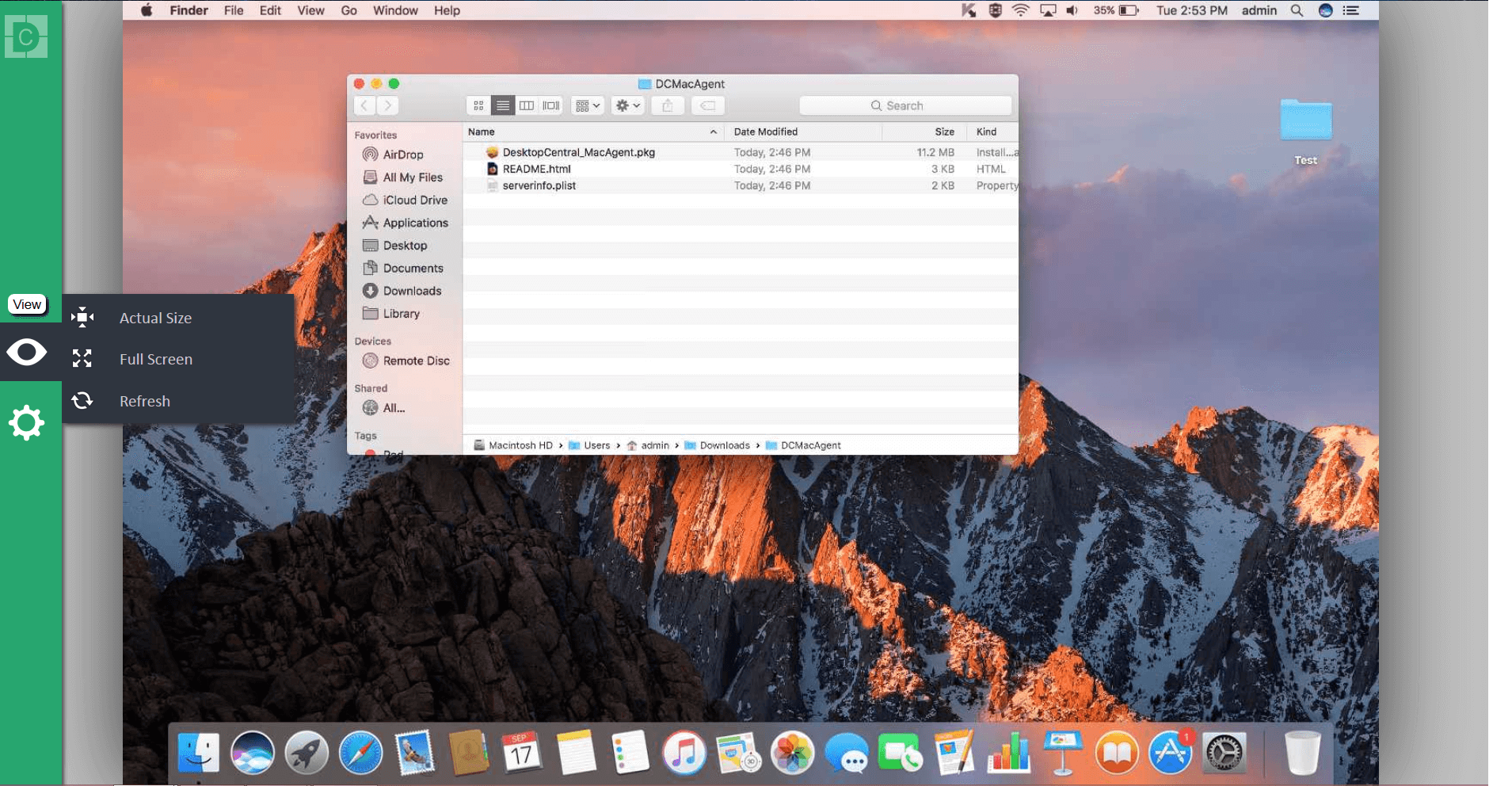
Remote Access Plus เป็นเครื่องมือที่มีประสิทธิภาพสำหรับผู้ดูแลระบบ IT ในการแก้ไขปัญหาบนคอมพิวเตอร์ Mac จากระยะไกลได้อย่างง่ายดาย โดยใช้ระบบ client-server ที่ออกแบบมาอย่างชาญฉลาดเพื่อมอบความสามารถด้าน remote control ขั้นสูง และช่วย troubleshoot ปัญหาที่ซับซ้อนได้อย่างมีประสิทธิภาพ ด้วยโซลูชันนี้ การจัดการ Mac remote desktop จึงเป็นเรื่องง่าย
มาดูฟีเจอร์เด่นที่ทำให้ Remote Access Plus เป็นตัวเลือกอันดับต้นๆ สำหรับการจัดการ remote desktop บน Mac
ฟีเจอร์หลักของ Remote Access Plus - ซอฟต์แวร์ Remote Access สำหรับ Mac ที่ดีที่สุด:
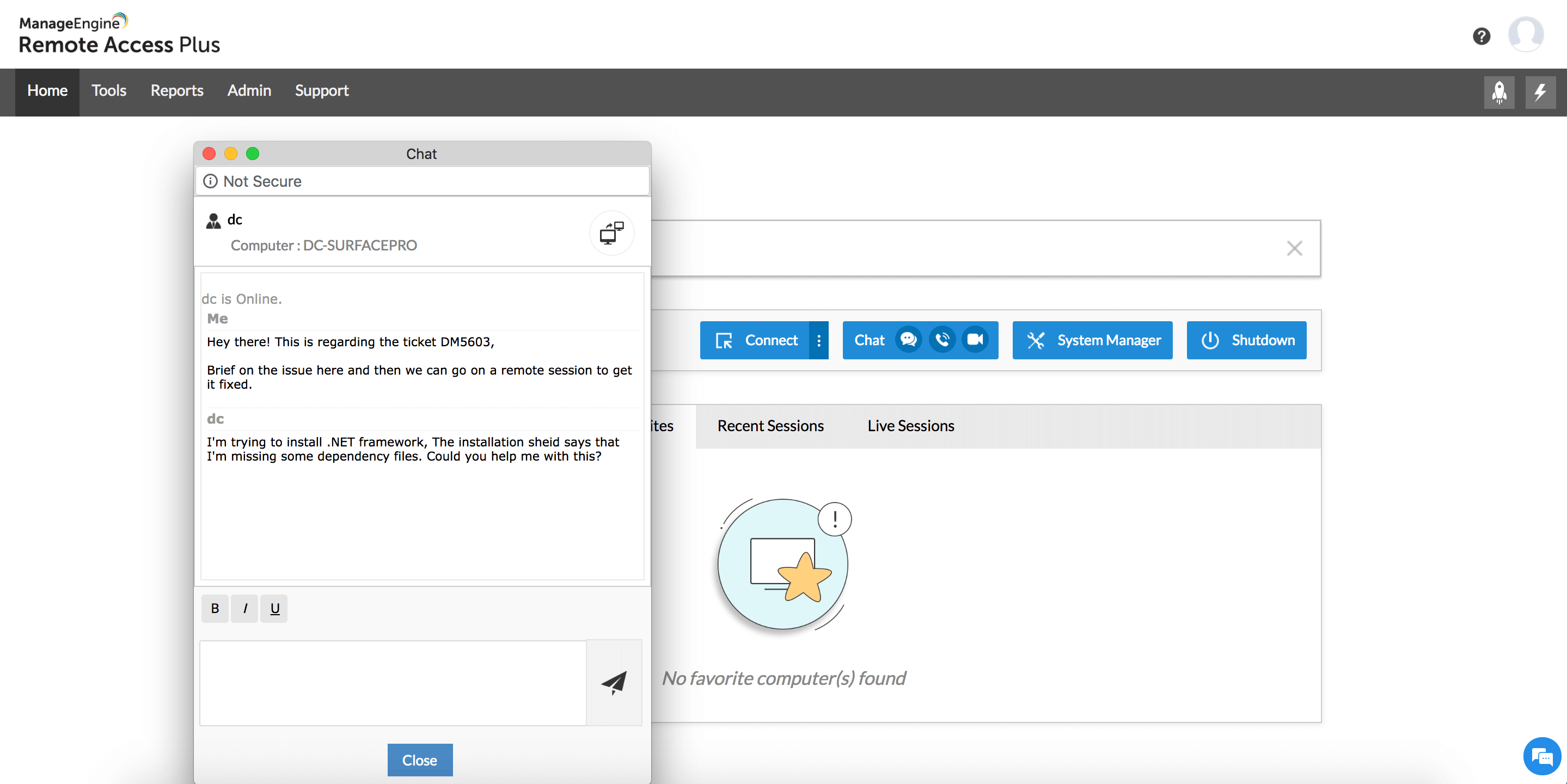
รองรับการแชทด้วยเสียง/วิดีโอ/ข้อความในตัว
เพียงแตะครั้งเดียว คุณก็สื่อสารกับทีมซัพพอร์ตระหว่าง remote session ได้ทันที ช่วยให้ช่างเทคนิครวบรวมข้อมูลสำคัญได้รวดเร็วขึ้น และแก้ปัญหาได้มีประสิทธิภาพมากขึ้น แนวทางที่คล่องตัวนี้ช่วยให้ขอความช่วยเหลือได้สะดวก และเร่งการแก้ไขปัญหาให้เร็วขึ้น
การ Troubleshoot ร่วมกัน
การทำงานร่วมกันเป็นทีมช่วยให้คุณรับมือกับปัญหาที่ยากได้อย่างมั่นใจ เมื่อใช้ Mac remote control ผ่าน Remote Access Plus คุณสามารถเชิญช่างเทคนิคคนอื่นเข้าร่วม remote session ได้อย่างรวดเร็ว ทำให้ทำงานร่วมกันได้อย่างต่อเนื่อง ค้นหาวิธีแก้ไข และจัดการปัญหาที่ซับซ้อนได้อย่างมีประสิทธิภาพ
เพิ่มความปลอดภัยและความเป็นส่วนตัว
Remote Access Plus ออกแบบมาโดยคำนึงถึงความปลอดภัยและความน่าเชื่อถือขององค์กรของคุณ เป้าหมายของเราคือมอบวิธีที่ปลอดภัยและไว้วางใจได้สำหรับการเข้าถึงระบบจากระยะไกล ด้วย Remote Access Plus คุณสามารถแจ้งผู้ใช้เกี่ยวกับการเชื่อมต่อระยะไกลได้อย่างง่ายดาย ช่วยสร้างความโปร่งใสและความสบายใจ เรายังมีฟีเจอร์ที่ช่วยทำให้หน้าจอของคอมพิวเตอร์ที่กำลังถูกเข้าถึงเป็นสีดำ เพื่อเพิ่มความเป็นส่วนตัวและความปลอดภัยอีกระดับ คุณจึงมั่นใจได้ว่าข้อมูลสำคัญจะได้รับการปกป้องด้วย 128-bit AES encryption ที่ทันสมัย ทำให้ความเป็นส่วนตัวของคุณยังคงได้รับการคุ้มครอง
ตัวจัดการไฟล์ระยะไกล
Remote Access Plus เป็น remote desktop solution ขั้นสูงที่ให้ได้มากกว่าการโอนไฟล์พื้นฐาน คุณสามารถย้ายไฟล์และโฟลเดอร์ระหว่างคอมพิวเตอร์ของคุณกับเครื่องระยะไกลได้อย่างง่ายดาย และยังมีฟีเจอร์เสริมที่ช่วยให้การจัดการไฟล์สะดวกยิ่งขึ้น เช่น ควบคุมสิทธิ์การเข้าถึงไฟล์เฉพาะตามบทบาทของผู้ใช้ได้ คุณยังสามารถ transfer multiple files ได้พร้อมกัน ช่วยประหยัดเวลาและลดขั้นตอนการทำงาน ที่สำคัญ คุณยังสร้าง เปลี่ยนชื่อ หรือลบไฟล์และโฟลเดอร์ได้โดยไม่ต้องแชร์หน้าจอ Remote Access Plus ช่วยให้คุณจัดการไฟล์ได้อย่างมีประสิทธิภาพและปลอดภัย
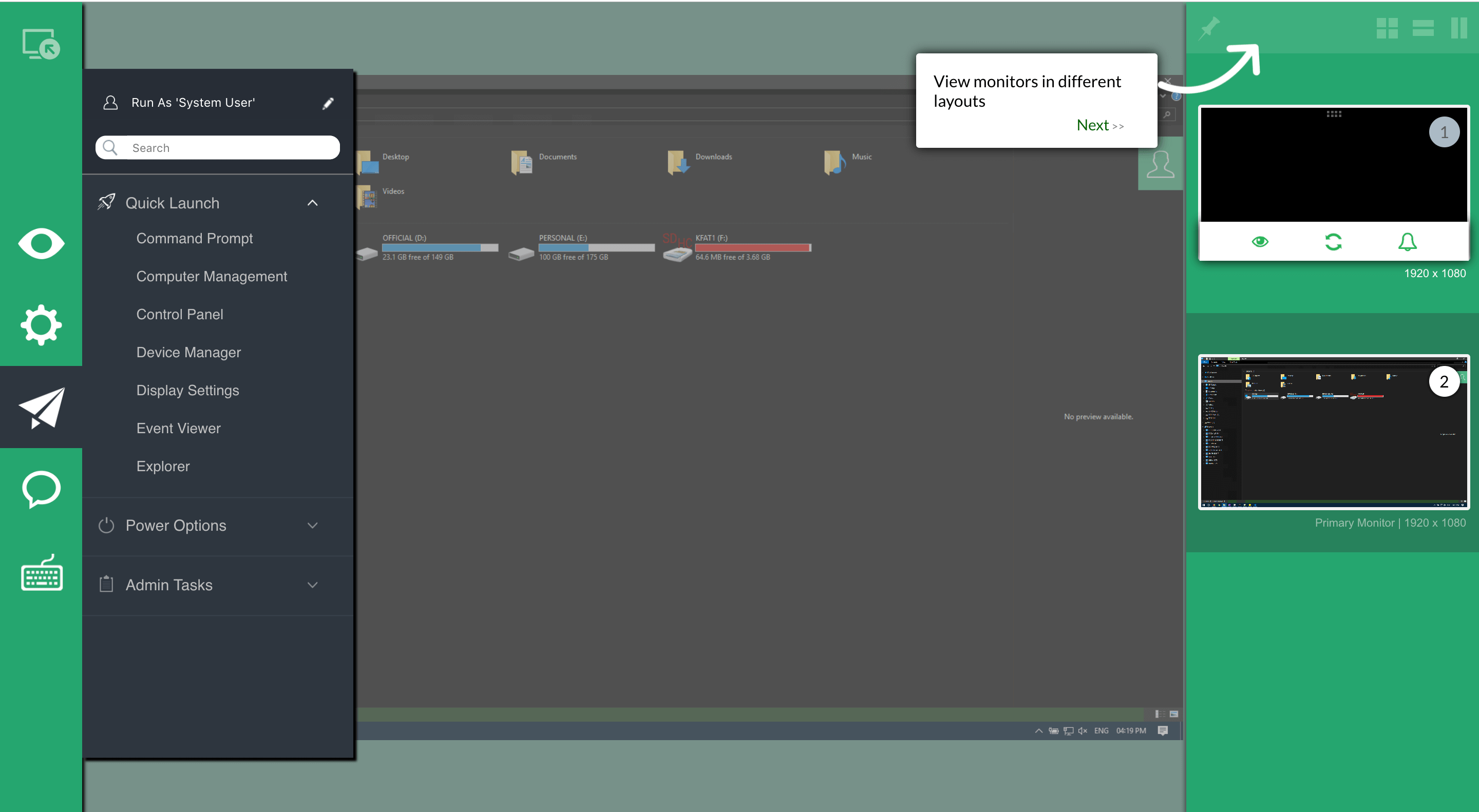
รองรับการทำงานข้ามแพลตฟอร์ม
หลายองค์กรใช้อุปกรณ์ที่ทำงานบนระบบปฏิบัติการต่างกัน ดังนั้นจึงควรเลือก remote access software ที่ทำงานได้ดีบนหลายแพลตฟอร์ม ตัวอย่างเช่น หากคุณต้องแก้ไขปัญหาบนคอมพิวเตอร์ Mac แต่กำลังใช้อุปกรณ์ Windows ซอฟต์แวร์ที่รองรับการทำงานข้ามแพลตฟอร์มจะเป็นทางเลือกที่เหมาะสมที่สุดสำหรับการแก้ปัญหาจากระยะไกล
วิธีเข้าถึงและควบคุม Mac จากระยะไกลผ่านอุปกรณ์ใดก็ได้
ด้วย Remote Access Plus คุณสามารถ troubleshoot อุปกรณ์ใดก็ได้อย่างง่ายดาย ไม่ว่าจะใช้ระบบปฏิบัติการใด เพียงเข้าถึงอุปกรณ์นั้นจาก Mac ของคุณจากระยะไกล
ทำตาม 3 ขั้นตอนง่ายๆ ต่อไปนี้เพื่อเริ่มต้น remote connection ไปยัง Mac desktop:
ขั้นตอนที่ 1: ตั้งค่า Remote Access Plus
- มาเริ่มติดตั้งและเปิดใช้งาน Remote Access Plus บนระบบของคุณ โดยเริ่มจาก ดาวน์โหลด โซลูชันแบบ on-premises
- หากคุณต้องการ Cloud edition สามารถ sign up ได้ทันที
- ไม่ว่าคุณจะเลือก on-premises หรือ Cloud edition การตั้งค่า Remote Access Plus ก็ทำได้ง่าย ด้วยอินเทอร์เฟซที่ตรงไปตรงมาและใช้งานสะดวก
ขั้นตอนที่ 2: เพิ่ม workgroups และ domains
เพื่อให้การใช้งาน remote access มีประสิทธิภาพยิ่งขึ้น คุณสามารถเพิ่ม workgroups หรือ domains ลงใน application ได้ โดยทำตามขั้นตอนต่อไปนี้:
- หลังจากดาวน์โหลด application แล้ว ให้ไปที่แท็บ Agent -> Domain คุณจะเห็นรายการ domains ที่ระบบค้นพบในเครือข่ายของคุณ
- คุณสามารถเพิ่ม domains ได้ 2 วิธี วิธีแรกคือเลือกจาก domains ที่ระบบค้นพบอัตโนมัติ หรือจะค้นหา domains ที่ต้องการด้วยตนเองโดยไปที่ Agent จากนั้นไปที่ Scope of Management แล้วเลือก Domains คลิกปุ่ม "Add Domain" เพื่อดำเนินการต่อ
- ในลักษณะเดียวกัน คุณสามารถเพิ่ม workgroups ลงใน application ได้ โดยให้ application ค้นหา workgroups อัตโนมัติ หรือค้นหาด้วยตนเองก็ได้ โดยไปที่ Agent จากนั้นไปที่ Scope of Management แล้วคลิก Domains จากนั้นคลิก "Add Domain" และเลือก Workgroup ใน Network Type
- หากต้องการเปิดใช้งาน remote access สำหรับคอมพิวเตอร์ Mac ของคุณ คุณต้องติดตั้ง agent ขนาดเล็ก เพียงทำตาม ลิ้งค์ นี้เพื่อดูคำแนะนำแบบทีละขั้นตอนอย่างละเอียด
ขั้นตอนที่ 3: เริ่มต้น Mac remote desktop connection
- ตรวจสอบให้แน่ใจว่าคุณได้ตั้งค่า TCP ports ตามที่อธิบายไว้ในส่วน "prerequisites" บนหน้าเว็บนี้
- เมื่อดำเนินการเรียบร้อยแล้ว คุณสามารถเชื่อมต่อกับคอมพิวเตอร์ของคุณ remotely ได้โดยไปที่หน้าแรกของ web console และพิมพ์ชื่อคอมพิวเตอร์ลงในช่องค้นหา
- หากคุณเพิ่งเชื่อมต่อกับคอมพิวเตอร์เครื่องนี้จากระยะไกล คุณสามารถเข้าถึงได้อีกครั้งอย่างรวดเร็วผ่านมุมมอง "Recent sessions"
 Anna S,
Commercial Lines
ซอฟต์แวร์ remote access ที่ยอดเยี่ยม โซลูชันที่เหมาะมากสำหรับการ troubleshoot คอมพิวเตอร์เดสก์ท็อประยะไกล.
 Jorge V,
Analista de sistemas.
ซอฟต์แวร์นี้มีทุกอย่างที่ผมต้องการ ใช้งานง่าย และช่วยให้ควบคุมคอมพิวเตอร์ระยะไกลแบบ unattended ได้.
แหล่งข้อมูลเพิ่มเติมเกี่ยวกับ Remote Access Plus


คำถามที่พบบ่อยเกี่ยวกับ Mac Remote Access Software
1. Mac Remote Desktop คืออะไร?
Mac Remote Desktop เป็นซอฟต์แวร์ที่ช่วยให้คุณเข้าถึงและแก้ไขปัญหาบนอุปกรณ์ Mac ได้จากทุกที่ ไม่ได้จำกัดเฉพาะคอมพิวเตอร์เท่านั้น แต่ยังใช้งานได้บนอุปกรณ์ทุกประเภท ไม่ว่าจะเป็นแพลตฟอร์มใดก็ตาม ดังนั้นไม่ว่าคุณจะอยู่ที่ไหน คุณก็สามารถเชื่อมต่อกับเครื่อง Mac OS และแก้ปัญหาจากระยะไกลได้
2. Mac remote desktop software ทำอะไรได้บ้าง?
Mac remote desktop ช่วยให้คุณเข้าถึงและควบคุมคอมพิวเตอร์ Mac จากอีกสถานที่หนึ่งได้ คุณสามารถดูทุกอย่างบนหน้าจอ Mac ปลายทางและดำเนินการต่างๆ ได้เสมือนนั่งอยู่หน้าเครื่องนั้นโดยตรง
3. Mac มี remote desktop หรือไม่?
มี! Mac มี remote desktop software ในตัวสำหรับการเข้าถึงและควบคุมอุปกรณ์ Mac เครื่องอื่นจากระยะไกล อย่างไรก็ตาม หากคุณต้องการจัดการและ troubleshoot ระบบปฏิบัติการหลายประเภท เช่น Windows และ Linux จาก dashboard เดียวที่ใช้งานสะดวก Remote Access Plus คือตัวเลือกที่ควรลอง ช่วยให้คุณเข้าถึงและควบคุมอุปกรณ์ระยะไกลได้หลากหลายระบบ ทำให้งานของคุณง่ายและมีประสิทธิภาพมากขึ้น
4. remote access solution ใดที่มีมาให้ใน macOS?
macOS มี remote access solution ในตัวชื่อ "Screen Sharing" ฟีเจอร์นี้ช่วยให้ผู้ใช้เชื่อมต่อและควบคุม Mac อีกเครื่องหนึ่งบนเครือข่ายเดียวกันได้ โดย Screen Sharing ใช้โปรโตคอล VNC (Virtual Network Computing) สำหรับ remote access
5. ทำไมคุณจึงต้องใช้ Mac remote desktop software?
คุณทราบหรือไม่ว่า macOS เป็นระบบปฏิบัติการที่ได้รับความนิยมมากเป็นอันดับ 2 ของโลก รองจาก Microsoft Windows โดยได้รับความนิยมจากดีไซน์ที่โดดเด่นและความน่าเชื่อถือ จึงเป็นตัวเลือกหลักของหลายธุรกิจที่มีการดำเนินงานสำคัญ
อย่างไรก็ตาม เมื่อต้องจัดการเครือข่ายคอมพิวเตอร์ Mac ภายในองค์กร บางครั้งอาจเป็นเรื่องที่ท้าทายจากปัญหาความเข้ากันได้กับซอฟต์แวร์บางประเภท โชคดีที่มีโซลูชันอย่าง Remote Access Plus ซึ่งมาพร้อมฟีเจอร์เด่นอย่าง remote desktop ช่วยให้คุณเชื่อมต่อกับคอมพิวเตอร์ที่ใช้ระบบปฏิบัติการใดก็ได้ รวมถึง Mac ทำให้การจัดการเครือข่าย Mac ของคุณง่ายขึ้นและช่วยรักษาระดับ productivity ได้อย่างต่อเนื่อง และที่ดีที่สุดคือ คุณสามารถ ทดลองใช้ฟรี!
6. ฉันสามารถเชื่อมต่อกับ Mac desktops จาก Windows/Linux ได้หรือไม่?
ได้แน่นอน! ด้วย Remote Access Plus คุณสามารถเชื่อมต่อกับคอมพิวเตอร์ Mac ของคุณจากอุปกรณ์ Windows หรือ Linux ได้อย่างง่ายดาย มอบประสบการณ์ที่ราบรื่นและใช้งานง่าย ช่วยให้คุณเข้าถึง Mac จากระยะไกลได้อย่างสะดวก
7. การเข้าถึง Mac จากระยะไกลปลอดภัยหรือไม่?
Remote Access Plus ช่วยยกระดับความปลอดภัยด้วยการผสานวิธีการยืนยันตัวตนหลายรูปแบบ เช่น MFA และ SSO ซึ่งเพิ่มการปกป้องอีกชั้นให้กับ remote sessions ของคุณ นอกจากนี้ ข้อมูลทั้งหมดที่ถ่ายโอนระหว่าง session และข้อมูลที่จัดเก็บบนเซิร์ฟเวอร์ของผลิตภัณฑ์ยังได้รับการเข้ารหัสอย่างเข้มงวด เพื่อให้ข้อมูลของคุณปลอดภัย. ดูเพิ่มเติม
8. Mac remote access software ใช้งานฟรีหรือไม่?
ด้วย เวอร์ชั้นทดลองฟรี ของเรา คุณสามารถใช้งานอุปกรณ์ Mac ได้สูงสุด 10 เครื่องโดยไม่มีค่า subscription และยังเข้าถึงฟีเจอร์ขั้นสูงหรือการปรับปรุงต่างๆ ได้ครบถ้วนใน edition นี้ ดังนั้นคุณจึงสามารถ ศึกษาเพิ่มเติม ได้อย่างมั่นใจ
9. Mac remote access ทำงานอย่างไร?
"Mac remote device" ช่วยให้คุณเห็นสิ่งที่เกิดขึ้นบนหน้าจอจากคอมพิวเตอร์อีกเครื่องหนึ่ง คุณสามารถควบคุมอุปกรณ์ปลายทางผ่าน viewer machine ได้ และทุกการกระทำบน viewer จะเกิดขึ้นบนอุปกรณ์ปลายทางด้วย Mac remote desktop ใช้โปรโตคอล VNC (Virtual Network Computing) เพื่อให้ผู้ใช้เข้าถึงและควบคุมคอมพิวเตอร์ Mac จากระยะไกลได้ การตั้งค่าต้องเปิดใช้งานฟีเจอร์อย่าง Screen Sharing และการยืนยันตัวตนต้องใช้ชื่อผู้ใช้ รหัสผ่าน และอาจใช้รหัสผ่าน VNC เพิ่มเติมเพื่อความปลอดภัย ไม่ว่าจะอยู่ในเครือข่ายภายในหรือเชื่อมต่อผ่านอินเทอร์เน็ต ผู้ใช้สามารถเริ่มการเชื่อมต่อผ่าน VNC client เพื่อเข้าถึงเดสก์ท็อปของ Mac ปลายทางแบบ Real-time ได้ การตั้งค่านี้ช่วยสนับสนุนการทำงานร่วมกัน ทำให้ผู้ใช้หลายคนช่วยกันแก้ปัญหาหรือให้การสนับสนุนด้านเทคนิคได้อย่างปลอดภัย การเข้ารหัสยังช่วยรักษาความสมบูรณ์ของ remote desktop connection ทำให้ Mac remote desktop เป็นโซลูชันที่มีประสิทธิภาพและปลอดภัยสำหรับการใช้งานหลากหลายรูปแบบ
10. ใช้งาน remote desktop บน Mac อย่างไร?
หากต้องการเข้าถึงและควบคุมอุปกรณ์ Mac ของคุณจากระยะไกลได้ทุกที่ทุกเวลา เพียงติดตั้งคอมโพเนนต์ขนาดเล็ก จากนั้นทำตาม ลิ้งค์ ที่ให้ไว้เพื่อดูคำแนะนำแบบทีละขั้นตอน และใช้งานอุปกรณ์ของคุณได้อย่างสะดวกและยืดหยุ่น
11. ประโยชน์ของ Mac remote access software มีอะไรบ้าง?
- แก้ไขปัญหาบน Mac ของคุณได้อย่างง่ายดายจากทุกที่
- ช่วยให้ Mac troubleshooting ง่ายขึ้นด้วย Mac Remote Desktop บันทึก remote sessions และใช้ฝึกอบรมช่างเทคนิคใหม่สำหรับการแก้ปัญหาในอนาคต
- เชื่อมต่อระบบปฏิบัติการที่แตกต่างกัน และลดปัญหาด้าน compatibility
- เข้าถึงไฟล์บนอุปกรณ์ Mac ของคุณได้อย่างสะดวก
- ประหยัดเวลาและเพิ่ม productivity ให้กับองค์กรของคุณด้วยการลดเวลาที่ใช้ในการ troubleshoot
12. จะเลือก Mac remote access software ที่เหมาะสมได้อย่างไร?
- Mac remote desktop software ควรมีฟีเจอร์ด้านความปลอดภัยที่แข็งแกร่งเพื่อปกป้องคอมพิวเตอร์ของคุณ
- ควรรองรับหลายแพลตฟอร์ม เพื่อให้คุณใช้งานได้ไม่ว่าจะใช้อุปกรณ์ประเภทใด
- ควรเชื่อมต่อ remote sessions หลายรายการพร้อมกันได้ เพื่อให้จัดการได้สะดวกขึ้น
- ซอฟต์แวร์ควรรองรับระบบปฏิบัติการ Mac เช่น Monterey, Big Sur, Catalina และเวอร์ชันหลักอื่นๆ