 الموضوع السابق
نصائح استكشاف الأخطاء وإصلاحها
قائمة الوحدات
- إعدادات النطاق
- التقارير
- إعادة تعيين كلمة المرور وإلغاء قفل الحساب
- مزامنة كلمة المرور لـapplications
- MFA
- أخطاء تسجيل الدخول
- تغيير كلمة المرور
- التحديث الذاتي لـ Active Directory
- عميل تسجيل الدخول GINA (Windows)/macOS/Linux
- إعدادات البريد الإلكتروني والرسائل القصيرة والإشعارات الفورية
- التزويد في الوقت المناسب (JIT)
- SSO
إعدادات النطاق
عند إضافة نطاقاتي يدويًا، لا يتم التعرف على وحدات التحكم بالنطاق. لماذا؟
عند إضافة وحدة التحكم بالنطاق، أحصل على خطأ يقول: "الـServers غير تشغيلية". ماذا يعني ذلك؟
يُشير عمود الحالة في إعدادات النطاق إلى أن المستخدم لا يملك امتيازات المسؤول. ماذا يعني ذلك؟
1. عند بدء تشغيل ADSelfService Plus، لا يتم اكتشاف أي من نطاقاتي. تظهر رسالة "لا يوجد تكوين نطاق متاح." لماذا؟
السبب: يقوم ADSelfService Plus، عند بدء التشغيل، باكتشاف النطاقات من خادم DNS المرتبط بالجهاز الذي يعمل عليه المنتج. إذا لم تكن تفاصيل النطاق متاحة في خادم Server DNS، فإنه يعرض هذه الرسالة.
الحل: أضف النطاقات يدويًا باستخدام هذه الخطوات.
العودة إلى أسئلة إعدادات النطاق
2. عند إضافة نطاقاتي يدويًا، لا يتم التعرف على وحدات التحكم بالنطاق. لماذا؟
السبب: لا يحتوي نظام DNS المرتبط بالجهاز الذي يعمل عليه ADSelfService Plus على المعلومات اللازمة. في مثل هذه الحالات، ستحتاج إلى إضافة وحدات التحكم بالنطاق يدويًا.
الحل: أضف وحدات التحكم بالنطاق باستخدام هذه الخطوات عن طريق تحديد أسماء المضيفين DNS الخاصة بها (لن يعمل تحديد عناوين IP).
العودة إلى أسئلة إعدادات النطاق
3. عند إضافة وحدة التحكم بالنطاق، أحصل على خطأ يقول: "الـServers غير تشغيلية." ماذا يعني ذلك؟
السبب: يحدث هذا الخطأ عندما تكون وحدة التحكم بالنطاق المحددة إما غير صالحة أو غير قابلة للوصول بسبب مشاكل في اتصال الشبكة.
الحل: تأكد من أن جهازك متصل بالشبكة وحاول مرة أخرى.
العودة إلى أسئلة إعدادات النطاق
4. عند إضافة وحدة التحكم بالنطاق، أحصل على خطأ يقول: "تعذر الحصول على اسم DNS/FLAT للنطاق." ماذا يعني ذلك؟
الأسباب المحتملة والحلول:
- السبب 1: اسم المستخدم أو كلمة المرور المحددة غير صالحة.
- السبب 2: تحاول إضافة وحدة التحكم بالنطاق بصورة مجهولة (دون توفير اسم مستخدم وكلمة مرور).
- السبب 3: تم تحديد عنوان IP لوحدة التحكم بالنطاق بدلاً من اسمها.
الحل: يُرجى التأكد من صحة بيانات اعتماد المسؤول والمحاولة مرة أخرى.
الحل: يُرجى إدخال بيانات اعتماد المسؤول الصالحة في الحقول المتاحة والمحاولة مرة أخرى.
الحل: يُرجى تحديد اسم مضيف DNS لوحدة التحكم بالنطاق وليس عنوان IP الخاص بها، والمحاولة مرة أخرى.
العودة إلى أسئلة إعدادات النطاق
5. يُشير عمود الحالة في إعدادات النطاق إلى أن المستخدم لا يملك امتيازات المسؤول. ماذا يعني ذلك؟
السبب: هذه رسالة تحذيرية تُشير إلى أن المستخدم المحدد لا يملك امتيازات المسؤول، أي أن المستخدم ليس عضوًا في مجموعة مسؤولي النطاق. وبالتالي، قد لا تكون الأذونات المخصصة للمسؤول متاحة لهذا المستخدم.
الحل: قم بتعيين امتيازات المسؤول للمستخدم المحدد أو استخدم حسابًا يتمتع بامتيازات المسؤول.
العودة إلى أسئلة إعدادات النطاق
التقارير
- عند تحديد التفاصيل وإنشاء التقرير، تظهر رسالة "لا توجد نتائج متاحة" أو "بيانات غير مكتملة."
- تُظهر تقارير AD كائنًا غير موجود في Active Directory
1. عند تحديد التفاصيل وإنشاء التقرير، تظهر رسالة "لا توجد نتائج متاحة" أو "بيانات غير مكتملة."
قد يكون ذلك بسبب أحد الأسباب التالية:
- السبب 1: تعذر على ADSelfService Plus الاتصال بوحدة التحكم بالنطاق، إما لأنها غير تشغيلية أو بسبب ضعف اتصال الشبكة.
- السبب 2: إذا كانت مؤسستك تمتلك وحدات تحكم متعددة بالنطاق، فقد لا تكون البيانات قد تمت مزامنتها في جميع وحدات التحكم بالنطاق.
الحل: يُرجى التأكد من أن جهازك متصل بالشبكة والمحاولة مرة أخرى.
الحل: لم يتم نسخ سمة LastLogonTime، التي تُستخدم لتحديد المستخدمين وأجهزة الكمبيوتر غير النشطة، في جميع وحدات التحكم بالنطاق. ستحتاج إلى تحديد جميع وحدات التحكم بالنطاق ضمن إعدادات النطاق لتمكين ADSelfService Plus من استرداد البيانات من جميع وحدات التحكم بالنطاق.
ملاحظة: عند عدم تعيين سياسة كلمة المرور (أي عند تعيين الحد الأقصى لعمر كلمة المرور إلى صفر)، لن تُظهر تقارير المستخدمون الذين انتهت صلاحية كلمة مرورهم وكلمات المرور التي ستنتهي قريبًا أي بيانات.
2. تُظهر تقارير AD كائنًا غير موجود في Active Directory.
السبب: قد يحدث هذا التناقض عندما لا تتم مزامنة البيانات مع Active Directory.
الحل: تتم مزامنة البيانات مع Active Directory يوميًا في الساعة 01:00. إذا لم يكن ADSelfService Plus يعمل في ذلك الوقت، يمكنك بدء مزامنة البيانات يدويًا بالنقر فوق أيقونة التحديث [  ] لذلك النطاق من إعدادات النطاق.
إعادة تعيين كلمة المرور وإلغاء قفل الحساب
- أثناء إعادة تعيين كلمة مرور المستخدم، أحصل على الخطأ التالي: "خطأ في تعيين كلمة المرور. مسار الشبكة غير موجود - رمز الخطأ: 80070035."
- أثناء إعادة تعيين كلمة مرور المستخدم، أحصل على الخطأ التالي: "خطأ في تعيين كلمة المرور. يوجد انتهاك لقواعد التسمية - رمز الخطأ: 80072037."
1. أثناء إعادة تعيين كلمة مرور المستخدم، أحصل على الخطأ التالي: "خطأ في تعيين كلمة المرور. مسار الشبكة غير موجود - رمز الخطأ: 80070035."
السبب: تعذر الاتصال بوحدة التحكم بالنطاق أثناء تعيين كلمة مرور المستخدم. قد تحدث هذه الحالة إذا:
- لا تُحلّل أسماء DNS المرتبطة بالجهاز الذي يعمل عليه ADSelfService Plus بشكل صحيح إلى وحدات التحكم بالنطاق المعنية.
- لا تُوجّه أسماء DNS المرتبطة بالجهاز الذي يعمل عليه ADSelfService Plus إلى وحدة التحكم بالنطاق التي يتم فيها إنشاء حساب المستخدم (ربما لأنهما في نطاقين منفصلين).
الحل: يُرجى التأكد من أن اسم DNS المرتبط بالجهاز الذي يعمل عليه ADSelfService Plus يشير إلى وحدة التحكم بالنطاق. إذا كانا في نطاقين منفصلين، يُرجى ربط أسماء DNS ووحدات التحكم بالنطاق يدويًا عن طريق تحديث ملف hosts.
العودة إلى أسئلة إعادة تعيين كلمة المرور وإلغاء قفل الحساب
2. أثناء إعادة تعيين كلمة مرور المستخدم، أحصل على الخطأ التالي: "خطأ في تعيين كلمة المرور. يوجد انتهاك لقواعد التسمية - رمز الخطأ: 80072037."
السبب: تحتوي كلمة المرور على بعض الأحرف الخاصة غير المسموح بها.
الحل: يُرجى التأكد من أن كلمة المرور تتبع اتفاقيات التسمية المعتمدة في مؤسستك.
العودة إلى أسئلة إعادة تعيين كلمة المرور وإلغاء قفل الحساب
مزامنة كلمة المرور لـapplications (الأخطاء الناشئة أثناء تكوين التطبيقات المتزامنة أو استخدامها)
- خطأ: حالة قاعدة بيانات Oracle مغلقة. يُرجى فتح قاعدة البيانات والمحاولة مرة أخرى.
- استكشاف أخطاء SAP NetWeaver وإصلاحها
خطأ: حالة قاعدة بيانات Oracle مغلقة. يُرجى فتح قاعدة البيانات والمحاولة مرة أخرى.
السبب المحتمل: يحدث هذا الخطأ أثناء تكوين قاعدة بيانات Oracle أو Oracle E-Business Suite، وينتج عن كون حالة قاعدة بيانات Oracle مغلقة، أي أنها غير مرئية للموارد التي تحتاج إلى الاتصال بها.
الحل: افتح قاعدة بيانات Oracle باتباع الخطوات التالية:
- قم بتسجيل الدخول إلى SQL Plus بوصفك مسؤول قاعدة البيانات.
- نفّذ هذا الأمر:
- لقاعدة البيانات ذات البنية متعددة المستأجرين: alter pluggable database <db_name> open;
- لقاعدة البيانات غير متعددة المستأجرين: alter database open;
استكشاف أخطاء SAP NetWeaver وإصلاحها
- ملفات API غير متوافقة. يُرجى التأكد من استخدام ملفات API الخاصة بإصدار SAP Java Connector 3.0.
- النظام الوجهة غير قابل للوصول.
1. ملفات API غير متوافقة. يُرجى التأكد من استخدام ملفات API الخاصة بإصدار SAP Java Connector 3.0.
السبب: لم يتم وضع SAP Java Connector في موقع <ADSelfService Installation Dir>/lib.
السبب 2: يتم استخدام إصدار أقدم من الموصّل (أقدم من الإصدار 3.0).
الحل:
- تأكد من وضع موصّل SAP Java (sapjco3.dll، sapjco3.jar) في موقع <ADSelfService Installation Dir>/lib.
- تأكد من أن إصدار اتصال SAP Java أكبر من 3.0.
- إذا كان يتم استخدام Java Connector 3.1، تأكد من تثبيت مكتبات وقت تشغيل Visual Studio 2013 C/C++ على الجهاز الذي يتم تثبيت ADSelfService Plus عليه.
- إذا كان يتم استخدام Java Connector 3.0، تأكد من تثبيت مكتبات وقت تشغيل Microsoft Visual Studio 2005 C/C++ على الجهاز الذي يتم تثبيت ADSelfService Plus عليه.
2. النظام الوجهة غير قابل للوصول.
السبب: خادم SAP Server غير قابل للوصول بسبب مشاكل في الشبكة.
الحل:
- تأكد من إمكانية الوصول إلى عنوان مضيف خادم SAP Server من خادم ADSelfService Plus Server.
- تأكد من السماح بمنفذ خادم SAP Server في جدار الحماية.
MFA
مصادقة SAML
خطأ: شهادة غير صالحة
السبب: قد يظهر هذا الخطأ عند تكوين مصادقة SAML في ADSelfService Plus بشهادة X.509 غير صالحة من موفر الهوية. تُعتبر الشهادة غير صالحة لأحد الأسباب التالية:
- انتهت صلاحية الشهادة.
- لم يحن بعد تاريخ بدء سريان الشهادة.
- اخترت شهادة مختلفة مثل شهادة SSL الجذر.
- محتوى الشهادة ليس بتنسيق PEM.
الحل: يُرجى تنزيل شهادة X.509 الحالية من موفر الهوية مرة أخرى وتحميلها في ADSelfService Plus.
رموز أخطاء مصادقة SAML ووصفها
| رمز الخطأ | الوصف |
|---|---|
| SAML_ERR_001 | يُعرض هذا الرمز عند فشل مصادقة SAML بسبب استجابة SAML أو تأكيد SAML غير صالح. |
| SAML_ERR_002 | يُعرض هذا الرمز عند فشل مصادقة SAML بسبب سمة "InResponseTo" غير صالحة في استجابة SAML. |
| SAML_ERR_003 | يُعرض هذا الرمز عند فشل مصادقة SAML بسبب طلب SAML بدأه موفر الهوية (IdP) أثناء المصادقة متعددة العوامل (MFA). |
| SAML_ERR_004 | يُعرض هذا الرمز عند فشل مصادقة SAML بسبب توقيع SAML غير صالح. |
| SAML_ERR_005 | يُعرض هذا الرمز عند فشل مصادقة SAML بسبب خوارزمية توقيع SAML غير صالحة. |
| SAML_ERR_006 | يُعرض هذا الرمز عند فشل مصادقة SAML بسبب موضوع SAML غير صالح. |
| SAML_ERR_007 | يُعرض هذا الرمز عند فشل مصادقة SAML بسبب عنوان URL للمُصدر غير صالح. |
| SAML_ERR_008 | يُعرض هذا الرمز عند فشل مصادقة SAML بسبب عدم تطابق في تكوين SAML. |
| SAML_ERR_009 | يُعرض هذا الرمز عند فشل مصادقة SAML بسبب شرط "NotBefore" نتيجة عدم تطابق في الطابع الزمني في تأكيد SAML. |
| SAML_ERR_010 | يُعرض هذا الرمز عند فشل مصادقة SAML بسبب شرط "NotOnOrAfter" نتيجة عدم تطابق في الطابع الزمني في تأكيد SAML. |
| SAML_ERR_011 | يُعرض هذا الرمز عند فشل مصادقة SAML لأن تأكيد SAML المستلم لم يكن مشفرًا. |
| SAML_ERR_012 | يُعرض هذا الرمز عند فشل مصادقة SAML بسبب حدوث خطأ أثناء فك تشفير تأكيد SAML. |
| SAML_ERR_013 | يُعرض هذا الرمز عند فشل مصادقة SAML لأن حالة استجابة SAML لم تكن "ناجحة". |
| SAML_ERR_014 | يُعرض هذا الرمز عند فشل مصادقة SAML لأنه لم يتم العثور على تأكيد SAML. |
| SAML_ERR_015 | يُعرض هذا الرمز عند فشل مصادقة SAML لأنه لم يتم العثور على توقيع في تأكيد SAML. |
| SAML_ERR_016 | يُعرض هذا الرمز عند فشل مصادقة SAML لأنه لم يتم العثور على توقيع في استجابة SAML. |
| SAML_ERR_017 | يُعرض هذا الرمز عند فشل مصادقة SAML لأنه لم يتم العثور على معرف اسم الموضوع في استجابة SAML. |
| SAML_ERR_018 | يُعرض هذا الرمز عند فشل مصادقة SAML بسبب تكوين SAML غير صالح. |
| SAML_ERR_019 | يُعرض هذا الرمز عند فشل مصادقة SAML بسبب استجابة SAML غير صالحة تحتوي على أكثر من تأكيد واحد. |
مصادقة Duo Security
- غير قادر على الاتصال/التواصل مع Duo Security. يرجى التواصل مع المسؤول.
- {"error: invalid grant", error description: "Invalid Redirect URI 'https://172.24.123.12:443/DuoCallback'"}
1. غير قادر على الاتصال/التواصل مع Duo Security. يرجى التواصل مع المسؤول.
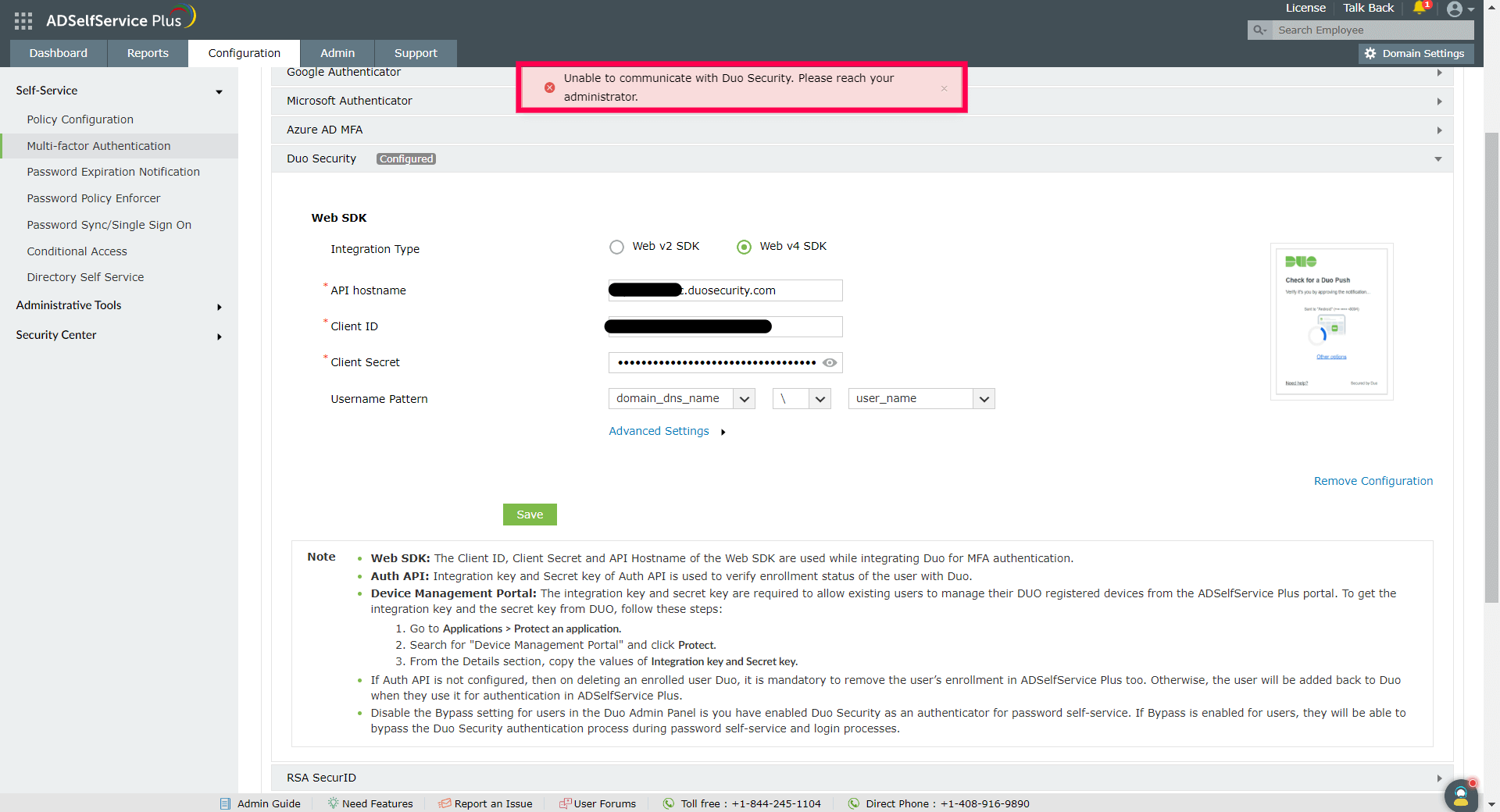
الوصف: لا يمكن الوصول إلى Duo Security من ADSelfService Plus بسبب فشل فحص الحالة، والذي قد يحدث لأي من الأسباب التالية:
- لا يمكن الوصول إلى Duo Security.
- قيم Client ID وClient Secret وAPI Hostname المُهيأة في ADSelfService Plus غير صالحة أو غير محدّثة بالقيم الموجودة في لوحة Duo Admin.
الحل: يرجى التأكد من إمكانية الوصول إلى خدمة Duo Security من ADSelfService Plus عبر منفذ HTTPS (443) وأن قيم Client ID وClient Secret وAPI Hostname دقيقة ومحدّثة.
العودة إلى قائمة أخطاء Duo Security
2. {"error: invalid grant", error description: "Invalid Redirect URI 'https://172.24.123.12:443/DuoCallback'"}
(يظهر هذا الخطأ على جانب Duo Security)

الوصف:
قد يحتوي عنوان URL المستخدم للوصول إلى ADSelfService Plus على عنوان IP عندما يحاول المستخدم الاتصال بالمنتج.
الحل:
يجب على المسؤول التأكد من أن عنوان URL للوصول المستخدم للوصول إلى ADSelfService Plus لا يحتوي على عنوان IP. توصي Duo Security بأن يكون عنوان URL منسّقًا بشكل صحيح ويحتوي على اسم مضيف أو اسم نطاق ورقم منفذ. كما يجب ألا يتجاوز 1,024 حرفًا.
يرجى تحديث إعدادات عنوان URL للوصول في ADSelfService Plus من خلال الانتقال إلى Admin > Product Settings > Connection، ثم النقر على Configure Access URL.
العودة إلى قائمة أخطاء Duo Security
MFA لنقاط النهاية
1. وصف رموز الأخطاء التي تظهر عند تطبيق MFA القائم على الجهاز
| رمز الخطأ | الوصف |
|---|---|
MFA-011 | يظهر هذا الرمز عندما يتجاوز استهلاك الترخيص عدد المستخدمين الذين تم شراء ترخيص المنتج لهم. لحل هذه المشكلة، قم بتحديث الترخيص ليشمل المزيد من مستخدمي النطاق. |
MFA-012 | يظهر هذا الرمز عندما لا يكون المستخدم ضمن أي سياسة خدمة ذاتية مُهيأة لـ MFA لتسجيل الدخول إلى الجهاز. |
MFA-013 | يظهر هذا الرمز عندما يكون حساب المستخدم مقيّدًا في المنتج. لحل هذه المشكلة، قم بإلغاء تقييد المستخدم. اعرف المزيد. |
MFA-021 | يظهر هذا الرمز عندما لا يتضمن ترخيص ADSelfService Plus خاصية Endpoint MFA. تفضل بزيارة متجرنا لشراء Endpoint MFA. |
MFA-022 | يظهر هذا الرمز عندما يتعذر إنشاء الاتصال بين وحدة التحكم بالنطاق المُهيأة في ADSelfService Plus وخادم ADSelfService Plus. يرجى التأكد من أن الخادم المُهيأ يعمل ويمكن الاتصال به من خادم ADSelfService Plus. |
MFA-041 | يظهر هذا الرمز عندما تفشل تفويض API ويعجز خادم ADSelfService Plus عن تفويض وكيل تسجيل الدخول أثناء MFA. الأسباب المحتملة: السبب الأول: يوجد تعارض بين وقت النظام على الجهاز الذي تم تثبيت وكيل تسجيل الدخول عليه والوقت على الخادم الذي يشغّل ADSelfService Plus (أي أن الفارق في الوقت يبلغ 90 ثانية). الحل: قم بمزامنة الوقت على كلا الجهازين. السبب الثاني: تم إدخال مفتاح تثبيت غير صالح أثناء التثبيت اليدوي لوكيل تسجيل الدخول. الحل: قم بإلغاء تثبيت وكيل تسجيل الدخول وأعد تثبيته باستخدام أحدث مفتاح تثبيت متاح في واجهة المنتج. اعرف المزيد. |
العودة إلى أسئلة MFA لنقاط النهاية
2. مشكلات MFA لتسجيلات الدخول عبر VPN
- إذا كانت MFA لتسجيلات الدخول عبر VPN لا تعمل، تحقق من سجلات امتداد NPS في خادم RADIUS الذي تم تثبيت NPS عليه. بشكل افتراضي، يمكن العثور عليها في C:\Program Files\ManageEngine\ADSelfService Plus NPS Extension\NpsExtension.log. بناءً على الخطأ، جرّب الحلول الموضحة أدناه:
- مشكلات الاتصال
- تأكد من إمكانية الوصول إلى ADSelfService Plus من خادم NPS (RADIUS).
- إذا كنت تستخدم شهادة غير موثوقة في ADSelfService Plus، أضفها إلى قائمة Trusted Root Certification Authorities في خادم NPS.
- فشل تفويض API
- تأكد من أن الوقت على كلٍّ من خادمَي ADSelfService Plus وNPS صحيح وفق المناطق الزمنية الخاصة بهما.
إذا لم تتمكن من تحديد أي مشكلات من سجلات امتداد NPS، تحقق من سجلات أحداث خادم NPS باستخدام Event Viewer للاطلاع على سجلات المصادقة المتعلقة بـ RADIUS.
- تحليل سجلات امتدادات NPS (الموقع الافتراضي: C:\Program Files\ManageEngine\ADSelfService Plus NPS Extension\NpsExtension.log) بحثًا عن رسائل الخطأ التالية المحتملة:
- httpErrorCode: XXXX
- httpErrorCode: 12002: خادم ADSelfService Plus غير قابل للوصول من خادم NPS.
الحل: تحقق مما إذا كان خادم ADSelfService Plus قابلًا للوصول من خادم NPS. إذا كان خادم ADSelfService Plus غير قابل للوصول، تأكد من تهيئة الخادم بشكل صحيح في السجل عند HKLM:\SOFTWARE\ZOHO Corp\ADSelfService Plus NPS Extension. تأكد من تهيئة القيم التالية بشكل صحيح:
- ServerName: اسم المضيف أو عنوان IP لخادم ADSelfService Plus.
- ServerPortNo: رقم منفذ TCP لخادم ADSelfService Plus.
- ServerContextPath: سياق خادم ADSelfService Plus (إذا تم تغييره).
- httpErrorCode: 12175: شهادة خادم ADSelfService Plus غير موثوقة من قِبَل خادم NPS. شهادة خادم ADSelfService Plus غير موثوقة من قِبَل خادم NPS.
الحل: إذا كانت شهادة خادم ADSelfService Plus غير موثوقة من قِبَل خادم NPS، افتح certmgr.exe وأضف شهادة CA المستخدمة لتوقيع شهادة نطاق خادم ADSelfService Plus إلى Trusted Root Certification Authorities لـ الجهاز المحلي، وليس فقط المستخدم الحالي.
- httpErrorCode: 12002: خادم ADSelfService Plus غير قابل للوصول من خادم NPS.
- رُفض الوصول بسبب فشل تفويض MFA API
- المشكلة: يفشل خادم ADSelfService Plus في تفويض امتداد NPS أثناء MFA.
الأسباب المحتملة:
السبب الأول: وقت النظام لخادم NPS أو خادم ADSelfService Plus غير صحيح، أو أن وقتَي الخادمَين يختلفان بأكثر من دقيقتين وبالتالي غير متزامنَين.
الحل: قم بتحديث الوقت الصحيح.
السبب الثاني: قد يكون المفتاح السري المشترك لتفويض امتداد NPS غير صالح. للتحقق من ذلك، استرجع المفتاح السري الفعلي وقارنه بالمفتاح الموجود في السجل.
الحل: قم بتنزيل امتداد NPS مرة أخرى، واستخرجه، وافتح البرنامج النصي .PS1 واسترجع المفتاح السري.
قم بتحديث المفتاح السري يدويًا في السجل أو قم بتحديثه باستخدام الأمر التالي: <...\AdsspNpsExtension> .\setupNpsExtension.ps1 update
- المشكلة: يفشل خادم ADSelfService Plus في تفويض امتداد NPS أثناء MFA.
- رفض خادم MFA الوصول للمستخدم
- المشكلة: يرفض خادم ADSelfService Plus الوصول للمستخدم وبالتالي لا يستطيع المستخدم تسجيل الدخول إلى موفر VPN.
السبب: المستخدم غير صالح أو لم يسجّل في MFA في ADSelfService Plus.
الحل:
- تأكد من أن اسم المستخدم صالح وموجود في أحد النطاقات المُهيأة في ADSelfService Plus.
- تأكد من تسجيل المستخدم في عوامل MFA لـ VPN المُهيأة.
- إذا كان يجب السماح بتسجيلات الدخول دون MFA للمستخدمين لأول مرة أو غير المسجّلين، قم بتمكين خيار تخطي MFA عندما لا يكون المستخدم مسجّلًا في أدوات المصادقة المطلوبة ضمن إعدادات MFA المتقدمة
- المشكلة: يرفض خادم ADSelfService Plus الوصول للمستخدم وبالتالي لا يستطيع المستخدم تسجيل الدخول إلى موفر VPN.
- preValidate - result: 0
- المشكلة: شرط التحقق المسبق لاستدعاء MFA خاطئ وبالتالي لا يستدعي امتداد NPS MFA.
- الأسباب المحتملة
- خاصية السجل MfaStatus مضبوطة على false. ربما قام أحد المسؤولين بتنزيل امتداد NPS من ADSelfService Plus قبل تمكين MFA لـ VPN.
- الحل: قم بتحديث MfaStatus إلى True في السجل.
- ربما قام المسؤول بتهيئة CRPolicies أو NetworkPolicies التي قد لا تكون شروطها محققة.
- الحل: قم بتغيير CRPolicies أو NetworkPolicies إلى سياسات تشمل المستخدمين الضروريين
- خاصية السجل MfaStatus مضبوطة على false. ربما قام أحد المسؤولين بتنزيل امتداد NPS من ADSelfService Plus قبل تمكين MFA لـ VPN.
- تحدٍّ فارغ أو بلا تحدٍّ من المستخدم
- المشكلة: يعجز امتداد NPS عن قراءة OTP/TOTP من طلب RADIUS.
- السبب: بروتوكول مصادقة RADIUS المستخدم بين عميل RADIUS (VPN أو خادم Netscaler أو غيره) وخادم NPS قد يكون MS-CHAPv2 أو EAP أو بروتوكولات أخرى غير مدعومة
- الحل:
- قم بتغيير بروتوكول مصادقة RADIUS إلى PAP إذ أن هذا البروتوكول فقط يدعم أدوات المصادقة القائمة على التحديات.
- تأكد من أن عميل RADIUS يضع OTP أو TOTP في سمة User-Password لطلب RADIUS.
- المشكلة: مشكلة في تهيئة RADIUS أو NPS.
- الحل: تحقق من Event Viewer (Custom views > Network policy and access Server role) للاطلاع على سجلات المصادقة المتعلقة بـ RADIUS.
- المشكلة: عميل RADIUS (VPN أو خادم نقطة نهاية آخر) يوقف MFA قبل بدئها.
- الحل:
- تأكد من أن إعدادات مهلة مصادقة RADIUS، إن وجدت، في عميل RADIUS (خادم VPN أو أي عملاء RADIUS) وخادم RADIUS (NPS) أكبر من قيمة وقت جلسة MFA لـ VPN المُهيأة في ADSelfService Plus.
- راجع هذا المستند لتمكين خيار الإبقاء على جلسة VPN MFA صالحة لـ __ دقيقة ضمن MFA لتسجيل الدخول عبر VPN.
- الحل:
سيكون لكل عميل RADIUS (خادم VPN أو غيره) إعدادات مهلة محددة يجب تهيئتها بشكل صحيح لكي تعمل MFA (وخاصة أدوات المصادقة القائمة على التحديات). قم بضبط قيمة الوقت الصحيحة في عميل RADIUS. على سبيل المثال، عند استخدام Fortinet، سيبقي أمر set remoteauthtimeout <num_of_secs>s طلب RADIUS صالحًا للثواني المذكورة.
العودة إلى أسئلة MFA لنقاط النهاية
مصادقة FIDO2 Passkeys
- خطأ: فشلت المصادقة. يرجى المحاولة مرة أخرى. تواصل مع المسؤول إذا استمرت المشكلة.
- خطأ: مفتاح المرور لا يستوفي متطلبات التحقق من هوية المستخدم. يرجى التواصل مع المسؤول.
- خطأ: اتصال غير آمن. يرجى التواصل مع المسؤول.
- خطأ: فشل تسجيل مفتاح المرور برمز الخطأ MFA-201. يرجى التواصل مع المسؤول.
- خطأ: عنوان URL هذا لا يطابق معرّف RP ID. يرجى التواصل مع المسؤول.
- خطأ: فشل تسجيل مفتاح المرور برمز الخطأ MFA-202. يرجى التواصل مع المسؤول.
- خطأ: نوع مفتاح المرور غير مدعوم. يرجى التواصل مع المسؤول. (أو) حدث خطأ غير متوقع؛ يرجى المحاولة مرة أخرى لاحقًا. تواصل مع المسؤول إذا استمرت المشكلة.
- سلوك غير متوقع: مفاتيح الأمان البيومترية مثل سلسلة YubiKey Bio تطلب فقط رمز PIN الخاص بـ FIDO2 للتحقق أثناء تسجيل الدخول بدون كلمة مرور أو MFA. لا تظهر نافذة استشعار بصمة الإصبع المتوقعة، والمصادقة البيومترية غير متاحة. يتصرف الجهاز فعليًا كمفتاح أمان FIDO2 عادي دون قدرات بيومترية.
1. خطأ: فشلت المصادقة. يرجى المحاولة مرة أخرى. تواصل مع المسؤول إذا استمرت المشكلة.
الأسباب: قد تظهر رسالة الخطأ هذه لأي من الأسباب التالية:
- أ. فشل أسلوب التحقق من هوية الجهاز (مثل Windows Hello PIN أو Android Biometrics)، أو أغلق المستخدم النافذة عمدًا أو ألغى العملية، أو انتهت صلاحية الجلسة.
- ب. تمت إعادة تعيين تهيئة أداة المصادقة المدمجة في نظام التشغيل أو حذفها.
- ج. سجّل المستخدمون هاتفهم الذكي كمفتاح أمان لكنهم يحاولون استخدامه كأداة مصادقة مدمجة.
أ. فشل أسلوب مصادقة الجهاز (مثل Windows Hello PIN أو Android Biometrics)، أو أغلق المستخدم النافذة عمدًا أو ألغى العملية، أو انتهت صلاحية الجلسة.
الحل: يجب على المستخدم محاولة التحقق مرة أخرى.
ب. تمت إعادة تعيين تهيئة أداة المصادقة أو حذفها.
إذا تمت إعادة تعيين أداة المصادقة المدمجة في الجهاز (على سبيل المثال، إذا تمت إعادة تعيين YubiKey أو تغيير Windows Hello PIN) أو حذفها، ستتم إزالة معلومات مفتاح المرور من الجهاز.
الحل: سيحتاج المستخدمون إلى تسجيل الدخول إلى بوابة المستخدم النهائي لـ ADSelfService Plus باستخدام طرق MFA أخرى أو رمز احتياطي، وحذف معلومات مفتاح المرور الزائدة، وإعادة تسجيل أجهزتهم كمفتاح مرور جديد.
ج. سجّل المستخدمون هاتفهم الذكي كمفتاح أمان لكنهم يحاولون استخدامه كأداة مصادقة مدمجة في الجهاز.
السبب: قد يصل المستخدمون إلى بوابة ADSelfService Plus من هاتف ذكي مسجّل كمفتاح أمان لكنهم يحاولون المصادقة باستخدام أداة المصادقة المدمجة في الجهاز.
الحل: إذا كان المستخدمون يصلون إلى بوابة المستخدم النهائي لـ ADSelfService Plus من هاتف ذكي تم تسجيله مسبقًا كمفتاح أمان (أداة مصادقة متنقلة)، فيجب عليهم اختيار 'مفتاح الأمان' كنوع مفتاح المرور للمصادقة وتأكيد هويتهم على الهاتف الذكي نفسه. لا يمكنهم اختيار المصادقة المدمجة في الجهاز.
2. خطأ: مفتاح المرور لا يستوفي متطلبات التحقق من هوية المستخدم. يرجى التواصل مع المسؤول.
قد يظهر هذا الخطأ في أي من السيناريوهات التالية:
- أ. يغيّر المسؤول التحقق من هوية المستخدم من Discouraged أو Preferred إلى Required
- ب. تم إعداد تهيئة FIDO2 passkey الأولية في ADSelfService Plus مع ضبط التحقق من هوية المستخدم على Required
- ج. يحاول المستخدمون المصادقة من هاتف Android لا يدعم التحقق الإضافي من هوية المستخدم لمفاتيح الأمان.
أ. تم ضبط التحقق من هوية المستخدم على Required لكن لم يتم تهيئة التحقق الإضافي للمستخدم على أجهزتهم.
السبب: عند ضبط التحقق من هوية المستخدم على Required، سيُطلب من المستخدمين تقديم تحقق إضافي، مثل رمز PIN أو البيومترية، بعد إدخال أجهزتهم. إذا لم يقم المستخدمون بإعداد التحقق الإضافي على أجهزتهم، فلن يتمكنوا من إتمام عملية التحقق وسيتعذر عليهم الوصول.
الحل: يجب على المستخدم تهيئة التحقق الإضافي (مثل رمز PIN أو البيومترية) المطلوب من جهازه ومحاولة المصادقة مرة أخرى.
ب. تم ضبط التحقق من هوية المستخدم على Required لكن أجهزة المستخدمين لا تدعم التحقق الإضافي.
السبب: قد يمتلك المستخدم أجهزة (مثل أجهزة U2F) لا تدعم التحقق الإضافي من هوية المستخدم.
الحل: يجب على المسؤول إما ضبط التحقق من هوية المستخدم على Discouraged أو Preferred، أو يجب على المستخدمين تسجيل أجهزة تدعم التحقق الإضافي من هوية المستخدم.
ج. يحاول المستخدمون المصادقة من هاتف Android لا يدعم التحقق الإضافي من هوية المستخدم لمفاتيح الأمان.
السبب: قد لا يدعم هاتف Android التحقق الإضافي من هوية المستخدم.
تم إصدار تحديث دعم التحقق الإضافي للهواتف من قِبَل Google في سبتمبر 2023؛ لذا قد لا تدعم الهواتف التي لم تُحدَّث إلى تلك الإصدارة أو إصدارة أحدث التحقق الإضافي.
الحل: يجب على المستخدمين تنزيل وتثبيت آخر تحديث لنظام Android لتمكين دعم التحقق الإضافي على هواتفهم.
3. خطأ: اتصال غير آمن. يرجى التواصل مع المسؤول.
الأسباب المحتملة:
- تتم محاولة مصادقة FIDO2 Passkey من نشر AD360 متكامل يستخدم HTTP (أو)
- تتم محاولة مصادقة FIDO2 Passkeys لموقع OWA يستخدم بروتوكول HTTP.
لن تعمل FIDO2 Passkeys إذا كانت مواقع AD360 وOWA تستخدم بروتوكول HTTP. تحتاج أداة مصادقة FIDO إلى تمكين HTTPS على المواقع التي تصادق عليها.
الحل: يرجى تمكين HTTPS على موقع OWA أو AD360 لكي تعمل FIDO2 passkeys.
4. خطأ: فشل التحقق من مفتاح المرور برمز الخطأ MFA-201. يرجى التواصل مع المسؤول.
السبب: تسجيل FIDO2 Passkeys غير مدعوم عبر لوحة تطبيقات AD360.
الحل: سيحتاج المستخدمون إلى الوصول مباشرةً إلى ADSelfService Plus عبر عنوان URL للوصول للتسجيل في FIDO2 Passkeys. يمكن إجراء المصادقة باستخدام FIDO2 Passkeys عبر AD360.
5. خطأ: عنوان URL هذا لا يطابق معرّف RP ID. يرجى التواصل مع المسؤول.
السبب: قد يوجد عدم تطابق بين عنوان URL الذي يستخدمه المستخدمون للوصول إلى ADSelfService Plus وتهيئة RP ID.
الحل: يجب أن يتطابق عنوان URL للوصول ومعرّف RP ID لكي تعمل مصادقة FIDO2. اعرف كيف.
6. خطأ: فشل تسجيل مفتاح المرور برمز الخطأ MFA-202. يرجى التواصل مع المسؤول.
السبب: خوارزميات التشفير بالمفتاح العام التي يستخدمها تطبيق الويب الخاص بـ ADSelfService Plus غير مدعومة من مفتاح مرور FIDO2.
الحل: يرجى التواصل مع دعم ADSelfService Plus على support@adselfserviceplus.com.
7. خطأ: نوع مفتاح المرور غير مدعوم. يرجى التواصل مع المسؤول. (أو) حدث خطأ غير متوقع؛ يرجى المحاولة مرة أخرى لاحقًا. تواصل مع المسؤول إذا استمرت المشكلة.
السبب: قد يحدث خطأ غير متوقع أثناء التسجيل أو المصادقة.
الحل: يرجى التواصل مع دعم ADSelfService Plus على support@adselfserviceplus.com.
8. سلوك غير متوقع: مفاتيح الأمان البيومترية مثل سلسلة YubiKey Bio تطلب فقط رمز PIN الخاص بـ FIDO2 للتحقق أثناء تسجيل الدخول بدون كلمة مرور أو MFA. لا تظهر نافذة استشعار بصمة الإصبع المتوقعة، والمصادقة البيومترية غير متاحة. يتصرف الجهاز فعليًا كمفتاح أمان FIDO2 عادي دون قدرات بيومترية.
السبب: المتصفح أو نظام التشغيل لا يدعم بالكامل الاستخدام البيومتري لبروتوكول CTAP 2.1. يعتمد WebAuthn، واجهة برمجة تطبيقات المتصفح المستخدمة لمصادقة مفاتيح المرور، على دعم CTAP الخاص بنظام التشغيل الأساسي للتواصل مع أداة المصادقة المادية. نظرًا لافتقار هذه المنصات الأقدم إلى دعم CTAP 2.1 الضروري للوظائف البيومترية، لا يستطيع جهاز YubiKey Bio Series إجراء تسجيل بصمة الإصبع أو مصادقتها، ويعود تلقائيًا إلى التحقق برمز PIN.
الحل
- الحل الأساسي:
- قم بترقية المتصفح على جهاز العميل إلى إصدار يدعم الاستخدام البيومتري لـ CTAP 2.1. يُدعم CTAP 2.1 على نطاق واسع عبر متصفحات الويب الحديثة الرئيسية (Chrome وEdge وFirefox وSafari) التي تدعم WebAuthn API؛ لذا تأكد من أن المتصفح المستخدم للمصادقة محدَّث إلى أحدث إصدار. وهذا ضروري لوظيفة بصمة الإصبع مع مفاتيح الأمان البيومترية مثل سلسلة YubiKey Bio.
- إذا لم ينجح ذلك، قم بتحديث نظام تشغيل جهاز العميل إلى إصدار يدعم الاستخدام البيومتري لـ CTAP 2.1، وتأكد من تثبيت جميع تحديثات نظام التشغيل.
- الحل البديل: استمر في استخدام رمز PIN الخاص بـ FIDO2 للمصادقة. سيعمل YubiKey Bio كأداة مصادقة FIDO2/WebAuthn آمنة في هذا الوضع.
- التحقق: للحصول على تأكيد رسمي لمتطلبات المنصة، راجع وثائق Yubico لسلسلة YubiKey Bio.
العودة إلى أسئلة FIDO2 Passkeys
أخطاء تسجيل الدخول
- فشل تسجيلات الدخول عبر SSO من لوحة تطبيقات AD360.
- حسابك محظور. يرجى التواصل مع المسؤول أو المحاولة مرة أخرى بعد فترة من الوقت.
- عنوان URL لـ ACS أو فهرس غير صالح تم العثور عليه في طلب مصادقة SAML. يرجى التواصل مع المسؤول.
1. فشل تسجيلات الدخول عبر SSO من لوحة تطبيقات AD360.
السبب: ستعمل عمليات تكامل ADSelfService Plus مع AD360 بسلاسة طالما تم نشرها على المضيف نفسه. إذا تم تكامل ADSelfService Plus وAD360 لكنهما مثبّتان على أجهزة مضيف منفصلة في مؤسستك، فقد تواجه مشكلات مع تسجيلات الدخول عبر SSO من لوحة تطبيقات AD360.
الحل: لحل هذه المشكلة، يجب عليك تطبيق وكيل عكسي لكل من AD360 وADSelfService Plus، مع إعطائهما اسم مضيف متطابق، مما سيساعد SSO من AD360 على العمل بسلاسة.
2. حسابك محظور. يرجى التواصل مع المسؤول أو المحاولة مرة أخرى بعد فترة من الوقت.
السبب: تم حظر الحساب بسبب تجاوز العدد المسموح به من إخفاقات التحقق.
الحل:
عادةً ما سيتم رفع الحظر عن الحساب تلقائيًا بمجرد انتهاء فترة الحظر. قد يحتاج المسؤولون إلى رفع الحظر عن الحسابات الحساسة يدويًا، أو رفعه قبل انتهاء وقت الحظر. يمكن إجراء ذلك لمستخدمي النطاق أو تقنيي المنتج من خلال تقرير المستخدمين المحظورين.
إذا كان حساب المسؤول الافتراضي محظورًا، اتبع هذه الخطوات لرفع الحظر عن الحساب.
3. عنوان URL لـ ACS أو فهرس غير صالح تم العثور عليه في طلب مصادقة SAML. يرجى التواصل مع المسؤول.
السبب: تنشأ هذه المشكلة عندما يحاول المستخدم تسجيل الدخول إلى تطبيق باستخدام SAML SSO. وتحدث بسبب عنوان URL غير صحيح لـ Assertion Consumer Service (ACS)، أو قيمة فهرس ACS غير صحيحة مُقدَّمة في طلب تسجيل الدخول عبر SAML، أو تهيئة خاطئة في ADSelfService Plus.
الحل: تأكد من تهيئة عناوين URL لـ ACS الواردة من SP بشكل صحيح في ADSelfService Plus. يمكنك العثور على عناوين URL لـ ACS في واجهة التطبيق و/أو بياناته الوصفية. إذا تم تزويدك بعناوين URL متعددة لـ ACS في البيانات الوصفية، تأكد من تهيئة جميعها في ADSelfService Plus.
إذا استمرت المشكلة، تواصل مع support@adselfserviceplus.com حتى نتمكن من مراجعة تهيئتك وإصلاحها.
تغيير كلمة المرور
عندما يحاول المستخدمون النهائيون تغيير كلمات المرور الخاصة بهم من بوابة الخدمة الذاتية، يظهر لهم هذا الخطأ: مشكلة في تغيير كلمة المرور. اتصل بالمسؤول لاستكشاف الأخطاء وإصلاحها.
السبب:
قد لا تكون المتطلبات الأساسية لهذه الوحدات مستوفاة:
إصدار PowerShell
تحقق مما إذا كان PowerShell 2.0 أو أعلى موجوداً في الجهاز الذي تم تثبيت ADSelfService Plus عليه.- افتح PowerShell كمسؤول.
- تحقق من رقم إصداره عن طريق تشغيل الأمر $PSVersionTable.
- إذا كان الإصدار أقل من 2.0، قم بتثبيت إصدار أعلى من PowerShell من هنا.
متطلبات نظام تشغيل وحدة التحكم بالمجال
تأكد من وجود وحدة تحكم بالمجال واحدة على الأقل تعمل بنظام Windows Server 2008 R2 أو أعلى، وجعلها أول وحدة تحكم بالمجال مُكوَّنة.- انتقل إلى إعدادات المجال في وحدة تحكم المسؤول في ADSelfService Plus.
- انقر على أيقونة التعديل للمجال المحدد.
- في مربع قائمة وحدات التحكم بالمجال، حدد وحدة التحكم بالمجال التي تعمل بنظام Windows Server 2008 R2 أو أعلى، وانقر على السهم العلوي المجاور لجعلها أول وحدة تحكم بالمجال في القائمة.
- انقر على حفظ.
إذا لم يكن لديك أي وحدة تحكم بالمجال تعمل بنظام Windows Server 2008 R2 أو أعلى، فستحتاج إلى إزالة تحديث Windows الذي تسبب في هذه المشكلة من الجهاز الذي تم تثبيت ADSelfService Plus عليه. يمكنك تحديد التحديث الدقيق الذي يجب إلغاء تثبيته بناءً على نظام التشغيل من خلال زيارة هذا الرابط.
خطوات إلغاء تثبيت تحديث Windows.- انتقل إلى لوحة التحكم → البرامج، ثم ضمن البرامج والميزات، حدد عرض التحديثات المثبتة.
- ابحث عن التحديثات المحددة، ثم انقر على إلغاء التثبيت.
- أعد تشغيل Server.
متطلبات المنفذ
تحقق مما إذا كانت الاتصالات عبر المنفذ 5985 مُفعَّلة في أول وحدة تحكم بالمجال المُكوَّنة مع المنتج.- افتح موجه الأوامر كمسؤول في الجهاز الذي تم تثبيت ADSelfService Plus عليه وأدخل الأمر التالي telnet <DC-Name> 5985.
- إذا أرجع الأمر رسالة خطأ فشل الاتصال، افتح المنفذ 5985 في جدار الحماية الخاص بوحدة التحكم بالمجال.
صلاحيات الحساب المُكوَّن (متطلبات حساب المجال)
تحقق مما إذا كان الحساب المستخدم لتكوين إعدادات المجال هو حساب غير إداري.
أ. الخطوات التي يجب تنفيذها في أول وحدة تحكم بالمجال في إعدادات المجال الخاصة بـ ADSelfService Plus.- افتح services.msc وابدأ خدمة إدارة Windows عن بُعد.
- افتح PowerShell كمسؤول.
- أدخل الأمر التالي Set-PSSessionConfiguration Microsoft.Powershell ShowSecurityDescriptorUI
- أدخل Y للخطوتين التاليتين عند المطالبة بالتأكيد.
- انقر على إضافة.
- ابحث عن حساب المستخدم الذي تم تكوين إعدادات المجال به وامنحه إذن التحكم الكامل (جميع العمليات).
- نفّذ أوامر PowerShell cmdlets التالية على وحدة التحكم بالمجال، ويُفضَّل أن تكون أول وحدة تحكم بالمجال في القائمة، المُكوَّنة في إعدادات المجال الخاصة بـ ADSelfService Plus:
Enable-PSRemoting -Force
Set-Item wsman:/localhost/client/TrustedHosts "ADSelfServicePlus-Server-Name" -Force
Restart-Service WinRM
- نفّذ أوامر PowerShell cmdlets التالية على الجهاز الذي تم تثبيت ADSelfService Plus عليه:
Enable-PSRemoting Force
Set-Item wsman:/localhost/client/TrustedHosts "DC-Name" Force
Restart-Service WinRM
Invoke-Command -ComputerName DC-Name -ScriptBlock { ipconfig } -credential $Cre
سيطبع هذا الأمر تفاصيل IP الخاصة بوحدة التحكم بالمجال إذا نُفِّذت أوامر cmdlets بنجاح.
الحلول:
العودة إلى قائمة تغيير كلمة المرور
العودة إلى قائمة تغيير كلمة المرور
العودة إلى قائمة تغيير كلمة المرور
التحديث الذاتي لـ Active Directory
رمز الخطأ - 80070005 / رمز الخطأ - 5: خطأ في تعيين السمات، تم رفض الوصول.
عند تعديل مستخدم، أحصل على الخطأ التالي "الجهاز المتصل بالنظام لا يعمل - رمز الخطأ: 8007001f."
عنوان البريد الإلكتروني للمستخدم لا يظهر أو لم يُعيَّن بشكل صحيح.
1. رمز الخطأ - 80070005 / رمز الخطأ - 5: خطأ في تعيين السمات، تم رفض الوصول
السبب: حساب المستخدم لا يملك صلاحية كافية على الكائن.
الحل:- سجّل الدخول إلى بوابة ADSelfService Plus ببيانات اعتماد المسؤول.
- انقر على "إعدادات المجال" الموجودة في الزاوية العلوية اليمنى. ستظهر جميع المجالات التي تم تكوينها.
- انقر على أيقونة التعديل [
 ] للمجال الذي ينتمي إليه المستخدم المحدد
 - حدد المصادقة وأدخل اسم مستخدم المجال وكلمة مرور المجال ذات الصلاحيات المميزة
- انقر على حفظ.
العودة إلى أسئلة التحديث الذاتي لـ Active Directory
2. عند تحديث معلومات المستخدم، أحصل على الخطأ التالي: "الخادم غير راغب في معالجة الطلب - رمز الخطأ: 80072035."
السبب: قد يحدث هذا الخطأ عند محاولة تعديل تنسيق sAMAccountName لعدة مستخدمين، وكان هناك أكثر من مستخدم واحد يملك نفس sAMAccountName.
الحل: يُرجى التأكد من أن كل مستخدم يملك قيم sAMAccountName فريدة.
العودة إلى أسئلة التحديث الذاتي لـ Active Directory
3. عند تحديث معلومات المستخدم، أحصل على الخطأ التالي: "خطأ في تعيين خصائص خدمة Terminal. المستخدم المحدد غير موجود - رمز الخطأ: 525."
السبب: المستخدم أو حساب النظام الذي يشغّل المنتج لا يملك حساباً في المجال الهدف.
الحل: يمكن تكوين خصائص خدمة Terminal فقط إذا كان حساب المستخدم أو حساب النظام (ذو الصلة عندما يعمل ADSelfService Plus كخدمة) الذي يشغّل ADSelfService Plus يملك حساباً ضمن المجال الهدف.
العودة إلى أسئلة التحديث الذاتي لـ Active Directory
4. لقد قمت بتحديث سمات Exchange باستخدام ADSelfService Plus، لكن الخصائص لم تُحدَّث بعد في خادم Exchange.
السبب: يقوم ADSelfService Plus بتعديل خصائص Exchange في Active Directory. قد لا تنعكس التغييرات فوراً في خادم Exchange. سيتم تحديثها بعد مرور بعض الوقت.
الحل: ستُحدَّث التغييرات بعد مرور بعض الوقت، لذا يُرجى التحقق مرة أخرى لاحقاً.
العودة إلى أسئلة التحديث الذاتي لـ Active Directory
5. لا أستطيع تعيين خصائص خدمات Terminal للمستخدم؟
السبب: المستخدم أو النظام الذي يعمل عليه المنتج لا يملك حساباً في ذلك المجال.
الحل: اتبع هذه الخطوات لبدء تشغيل ADSelfService Plus في حساب مستخدم أو حساب نظام.
العودة إلى أسئلة التحديث الذاتي لـ Active Directory
6. عند تعديل مستخدم، أحصل على الخطأ التالي: "الجهاز المتصل بالنظام لا يعمل - رمز الخطأ: 8007001f."
السبب: قد يحدث هذا الخطأ بسبب اختيار تنسيق غير مناسب لسمات التسمية عند إجراء تعديلات على مستخدم. على سبيل المثال، إذا كان التنسيق المحدد لاسم تسجيل الدخول هو LastName.FirstName.Initials، لكن المستخدم يفتقر إلى إحدى هذه السمات المحددة، فسيتم تشغيل هذا الخطأ.
الحل: يُرجى التأكد من أن المستخدم يملك قيم سمات صحيحة لجميع السمات المحددة في تنسيقات التسمية.
العودة إلى أسئلة التحديث الذاتي لـ Active Directory
7. عنوان البريد الإلكتروني للمستخدم لا يظهر أو لم يُعيَّن بشكل صحيح.
السبب 1: قد لا يكون البريد الإلكتروني مُكوَّناً وفقاً لسياسة المستلم.
الحل: يُرجى التحقق مما إذا كانت جميع سمات LDAP في استعلام سياسة المستلم مُعيَّنة على القيمة المحددة.
السبب 2: قد تكون سمة البريد الإلكتروني وقيم معلومات الشركة للمستخدم فارغة.
الحل: يُرجى مراجعة خصائص حساب المستخدم للتأكد من أنك قدمت سمة البريد الإلكتروني، مثل xyz@company.com. يجب إدخال معلومات الشركة لكل مستخدم.
العودة إلى أسئلة التحديث الذاتي لـ Active Directory
8. خطأ: الخادم غير راغب في معالجة الطلب أثناء إعادة تعيين كلمة المرور التي لا تتوافق مع تعقيد كلمة المرور
السبب: أحد الأسباب المحتملة هو أنك قد لا تكون قد حددت أو اخترت أي خيارات في قسم تعقيد كلمة المرور عند إنشاء حساب المستخدم.
الحل: تتوفر خيارات لتعقيد كلمة المرور، مثل طول كلمة المرور والأحرف المسموح بها أو عدد محاولات تسجيل الدخول الفاشلة المسموح بها، وهي متاحة للتكوين. من الضروري اختيار مستوى من التعقيد؛ إذ سيؤدي إهمال ذلك إلى ظهور الخطأ المذكور.
العودة إلى أسئلة التحديث الذاتي لـ Active Directory
9. رمز الخطأ: 8007052e
السبب: بيانات الاعتماد المُدخَلة غير صحيحة.
الحل: يُرجى إدخال بيانات اعتماد صحيحة تم تخصيص جميع الصلاحيات اللازمة لها.
العودة إلى أسئلة التحديث الذاتي لـ Active Directory
10. رمز الخطأ: 80070775
السبب: الحساب المُشار إليه مقفل حالياً وقد لا يتم تسجيل الدخول به.
الحل: يُرجى إلغاء قفل الحساب، وتسجيل الدخول، والمحاولة مرة أخرى.
العودة إلى أسئلة التحديث الذاتي لـ Active Directory
11. رمز الخطأ: 800708c5
السبب: كلمة المرور لا تستوفي متطلبات سياسة كلمة المرور.
الحل: تحقق من متطلبات الحد الأدنى لطول كلمة المرور وتعقيد كلمة المرور وسجل كلمات المرور.
العودة إلى أسئلة التحديث الذاتي لـ Active Directory
12. لا يوجد مستخدم مطابق. تحقق من سمة LDAP في استعلام البحث
السبب: لا يوجد مستخدمون في Active Directory يتطابقون مع المعايير التي حددتها.
الحل: يُرجى تحديد سمات المطابقة المناسبة من خلال فحص الاستعلام المقدم في قسم معايير المطابقة للمستخدمين في AD. يمكنك تكوين ذلك بالنقر على زر التحديث في AD وتوسيع مربع تحديد السمات.
العودة إلى أسئلة التحديث الذاتي لـ Active Directory
استكشاف أخطاء وكيل تسجيل الدخول GINA (Windows) وإصلاحها
أحصل على رسالة الخطأ التالية: "جارٍ بدء الاتصال بالخدمة البعيدة. فشل." لماذا؟
أحصل على رسالة الخطأ التالية: "مسار الشبكة غير موجود/بيانات اعتماد غير صحيحة." لماذا؟
أحصل على رسالة الخطأ التالية: "لم يتم العثور على مسار الشبكة." لماذا؟
لم أتمكن من نسخ ملف MSI "ADSelfServicePlusClientSoftware.msi" إلى جهاز العميل. لماذا؟
لم أتمكن من بدء الخدمة البعيدة. عملية I/O متداخلة قيد التنفيذ.
1. أحصل على رسالة الخطأ التالية: "جارٍ بدء الاتصال بالخدمة البعيدة. فشل." لماذا؟
السبب: قد يحدث هذا الخطأ إذا تعذر الاتصال بالكمبيوتر الهدف.
الحل:
- تأكد من وجود الكمبيوتر فعلاً. إذا كان موجوداً، تأكد من اتصاله بالشبكة.
- للتحقق من الاتصال، قم بعملية ping للكمبيوتر الهدف من الخادم الذي تم تثبيت ADSelfService Plus عليه.
- تأكد من تشغيل خدمة Remote Registry على جهاز العميل.
العودة إلى أسئلة استكشاف أخطاء وكيل Windows وإصلاحها
2. أحصل على رسالة الخطأ التالية: "مسار الشبكة غير موجود/بيانات اعتماد غير صحيحة." لماذا؟
السبب يمكن أن يحدث هذا الخطأ إذا تعذر الاتصال بالكمبيوتر الهدف.
- تأكد من وجود الكمبيوتر فعلاً. إذا كان موجوداً، تأكد من اتصاله بالشبكة.
- للتحقق من الاتصال، قم بعملية ping للكمبيوتر الهدف من الخادم الذي تم تثبيت ADSelfService Plus عليه.
الحل:
العودة إلى أسئلة استكشاف أخطاء وكيل Windows وإصلاحها
3. أحصل على رسالة الخطأ التالية: "لم يتم العثور على مسار الشبكة." لماذا؟
السبب: يمكن أن يحدث هذا الخطأ إذا تعذر الاتصال بالكمبيوتر الهدف.
الحل:
- تأكد من وجود الكمبيوتر فعلاً. إذا كان موجوداً، تأكد من اتصاله بالشبكة.
- للتحقق من الاتصال، قم بعملية ping للكمبيوتر الهدف من الخادم الذي تم تثبيت ADSelfService Plus عليه.
العودة إلى أسئلة استكشاف أخطاء وكيل Windows وإصلاحها
4. لم أتمكن من نسخ ملف MSI "ADSelfServicePlusClientSoftware.msi" إلى جهاز العميل. لماذا؟
السبب: صلاحيات غير كافية للوصول إلى جهاز العميل.
الحل: قم بتحديث بيانات الاعتماد المقدمة في "إعدادات المجال" في ADSelfService Plus، إذا كان يعمل كـ application. إذا كان يعمل كخدمة، اتبع هذه الخطوات لتحديث بيانات اعتماد حساب الخدمة من علامة التبويب "تسجيل الدخول" بتعديل "Services.msc".
العودة إلى أسئلة استكشاف أخطاء وكيل Windows وإصلاحها
5. لم أتمكن من الاتصال بجهاز العميل، ADMIN$. تم رفض الوصول.
السبب: قد لا يكون مشاركة Admin مُفعَّلة.
الحل: قم بتمكين مشاركة Admin في جهاز العميل وتكوين إعدادات المجال في ADSelfService Plus باستخدام بيانات اعتماد المستخدم (عند التشغيل كوحدة تحكم) أو علامة تبويب تسجيل الدخول (عند التشغيل كخدمة) بالأذونات اللازمة للوصول إلى مشاركة Admin.
الخطوة 1: تمكين مشاركة Admin
- من جهاز العميل، انتقل إلى ابدأ → تشغيل واكتب gpedit.msc واضغط على إدخال.
- انتقل إلى قوالب إدارية → الشبكة → اتصالات الشبكة → جدار حماية Windows.
- انقر على ملف تعريف المجال وانقر نقراً مزدوجاً على جدار حماية Windows: السماح باستثناء الإدارة البعيدة الواردة.
- حدد مُفعَّل وانقر على موافق.
الخطوة 2: تحديث إعدادات المجال في ADSelfService Plus بحساب مستخدم يملك إذن الوصول إلى مشاركة Admin.
قم بتحديث بيانات الاعتماد المقدمة في إعدادات المجال في ADSelfService Plus، إذا كان يعمل كـ application. إذا كان يعمل كخدمة، قم بتحديث بيانات اعتماد حساب الخدمة من علامة التبويب تسجيل الدخول بتعديل ملف services.msc.
العودة إلى أسئلة استكشاف أخطاء وكيل Windows وإصلاحها
6. فشل تسجيل الدخول: اسم الحساب الهدف غير صحيح.
السبب: يمكن أن يحدث هذا الخطأ إذا كان لجهازَي كمبيوتر نفس اسم الكمبيوتر، مع وجود أحد الكمبيوترين في المجال الفرعي والآخر في المجال الأصلي.
الحل: تأكد من أن كل اسم كمبيوتر فريد.
العودة إلى أسئلة استكشاف أخطاء وكيل Windows وإصلاحها
7. فشل تسجيل الدخول: اسم مستخدم غير معروف أو كلمة مرور خاطئة.
السبب: قد لا تكون مشاركة Admin مُفعَّلة.
الحل: قم بتحديث بيانات الاعتماد المقدمة في إعدادات المجال في ADSelfService Plus، إذا كان يعمل كـ application. إذا كان يعمل كخدمة، اتبع هذه الخطوات لتحديث بيانات اعتماد حساب الخدمة من علامة التبويب تسجيل الدخول بتعديل ملف services.msc.
العودة إلى أسئلة استكشاف أخطاء وكيل Windows وإصلاحها
8. تثبيت آخر قيد التنفيذ بالفعل.
السبب: ADSelfService Plus قيد التثبيت بالفعل.
الحل: يُرجى الانتظار بضع دقائق والمحاولة مرة أخرى.
العودة إلى أسئلة استكشاف أخطاء وكيل Windows وإصلاحها
9. لم أتمكن من بدء الخدمة البعيدة. عملية I/O متداخلة قيد التنفيذ.
السبب: خدمتا Remote Registry وServer معطّلتان على جهاز العميل.
الحل: قم بتمكين خدمتَي Remote Registry وServer على جهاز العميل.
العودة إلى أسئلة استكشاف أخطاء وكيل Windows وإصلاحها
10. فشلت العملية: نظام تشغيل غير مدعوم.
السبب: نظام تشغيل الجهاز لا يدعم التثبيت البعيد لوكيل تسجيل الدخول.
العودة إلى أسئلة استكشاف أخطاء وكيل Windows وإصلاحها
11. عند محاولة تثبيت وكيل تسجيل الدخول من وحدة تحكم ADSelfService Plus، أحصل على الخطأ التالي: "تعذر نسخ PAExec إلى الجهاز."
السبب: حساب المستخدم لا يملك صلاحية كافية على الكائن.
الحل:
- سجّل الدخول إلى ADSelfService Plus ببيانات اعتماد المسؤول.
- انقر على إعدادات المجال في الزاوية العلوية اليمنى من صفحة الويب.
- ضمن قسم الإجراءات، انقر على زر تعديل تفاصيل المجال.
- حدد المصادقة، وأدخل اسم مستخدم المجال وكلمة مرور المجال لحساب يملك صلاحيات مسؤول المجال.
- انقر على حفظ.
العودة إلى أسئلة استكشاف أخطاء وكيل Windows وإصلاحها
12. عند محاولة تثبيت وكيل تسجيل الدخول من وحدة تحكم ADSelfService Plus على خادم بعيد، أحصل على الخطأ التالي: "تعذر تثبيت/بدء خدمة PAExec على الخادم البعيد."
السبب: يتم حظر PAExec بواسطة جدار الحماية أو برنامج مكافحة الفيروسات.
الحل: قم بتغيير إعدادات مكافحة الفيروسات وجدار الحماية للسماح بخدمة PAExec.
العودة إلى أسئلة استكشاف أخطاء وكيل Windows وإصلاحها
13. عند محاولة تثبيت وكيل تسجيل الدخول من وحدة تحكم ADSelfService Plus، أحصل على الخطأ التالي: "الكائن غير موجود" أو "0x80041002 (WBEM_E_NOT_FOUND)."
السبب: قد يكون مستودع WMI تالفاً.
الحل: لحل تلف مستودع WMI، اتبع الخطوات الواردة في هذا الرابط.
حل بديل:
- سجّل الدخول إلى جهاز Windows Server باستخدام حساب مسؤول.
- افتح وحدة تحكم إدارة نهج المجموعة (GPMC) وانقر بزر الماوس الأيمن على نهج المجال الافتراضي ضمن مجالك.
- في نافذة محرر إدارة نهج المجموعة التي تفتح، انتقل إلى تكوين الكمبيوتر → السياسات → قوالب إدارية: تعريفات السياسة (ملفات ADMX) التي تم استردادها من الكمبيوتر المحلي → النظام → نهج المجموعة. في الجزء الأيمن، حدد إيقاف تشغيل تسجيل مجموعة نهج النتائج.
- قم بتمكين إيقاف تشغيل تسجيل مجموعة نهج النتائج لتعطيل مجموعة نهج النتائج (RSoP).
العودة إلى أسئلة استكشاف أخطاء وكيل Windows وإصلاحها
14. عند محاولة تثبيت وكيل تسجيل الدخول من وحدة تحكم ADSelfService Plus، أحصل على الخطأ التالي: "تم رفض الوصول بواسطة أمان DCOM. المستخدم لا يملك وصولاً بعيداً إلى الكمبيوتر عبر DCOM."
قد تكون هناك عدة أسباب لهذا الخطأ:
- اسم تسجيل الدخول أو كلمة المرور المقدمة للمسح غير صحيحة في محطة العمل.
- المستخدم لا يملك وصولاً بعيداً إلى الكمبيوتر عبر نموذج كائن المكوّن الموزع (DCOM).
- قد لا يكون DCOM مُكوَّناً للسماح باتصال WMI.
- خيار DCOM البعيد معطّل في محطة العمل البعيدة.
- حساب المستخدم غير صحيح في الجهاز الهدف.
- اسم المستخدم المقدم للمسح لا يملك صلاحيات وصول كافية لتنفيذ عملية المسح. قد لا ينتمي هذا المستخدم إلى مجموعة المسؤولين لجهاز هذا الجهاز.
- تم تكوين جدار حماية على الكمبيوتر البعيد. تحدث مثل هذه الاستثناءات في الغالب في Windows XP (SP 2) عند تمكين جدار حماية Windows الافتراضي.
- WMI غير متاح في محطة عمل Windows البعيدة. يحدث ذلك في Windows NT. قد تحدث رموز الخطأ هذه أيضاً في إصدارات أعلى من Windows إذا لم يتم تسجيل مكونات WMI بشكل صحيح.
- هناك فشل داخلي في تنفيذ خدمة WMI (winmgmt.exe) التي تعمل في جهاز الجهاز. ربما فشل آخر تحديث لمستودع WMI في محطة العمل تلك.
السبب 1: اسم تسجيل الدخول أو كلمة المرور المقدمة للمسح غير صحيحة في محطة العمل.
الحل: تحقق مما إذا كان اسم تسجيل الدخول وكلمة المرور مُدخَلَين بشكل صحيح.
السبب 2: المستخدم لا يملك وصولاً بعيداً إلى الكمبيوتر عبر نموذج كائن المكوّن الموزع (DCOM).
الحل:
- سجّل الدخول إلى نظامك ببيانات اعتماد المسؤول.
- انتقل إلى لوحة التحكم → الأدوات الإدارية → خدمات المكوّنات، أو اكتب DCOMCnfg.exe في شريط البحث، وانقر على إدخال لفتح مربع حوار خدمات المكوّنات.
- قم بتوسيع خدمات المكوّنات في مربع حوار خدمات المكوّنات. ثم قم بتوسيع أجهزة الكمبيوتر، وانقر بزر الماوس الأيمن على جهاز الكمبيوتر الخاص بي. انقر على خصائص.
- انتقل إلى علامة تبويب أمان COM في مربع حوار خصائص جهاز الكمبيوتر الخاص بي.
- حدد تعديل الحدود ضمن أذونات التشغيل والتفعيل.
- في مربع حوار أذونات التشغيل والتفعيل الذي يفتح، إذا لم يظهر اسمك أو المجموعة التي تنتمي إليها في قائمة المجموعات أو أسماء المستخدمين، انقر على إضافة.
- في مربع حوار تحديد المستخدمين أو أجهزة الكمبيوتر أو المجموعات الذي يظهر، أضف اسمك والمجموعة في حقل إدخال أسماء الكائنات للتحديد. انقر على موافق.
- في مربع حوار أذونات التشغيل والتفعيل، حدد مستخدمك ومجموعتك في مربع أسماء المجموعة أو المستخدم. ضمن حقل الأذونات للمستخدم، في عمود السماح، حدد التشغيل البعيد والتفعيل البعيد. انقر على موافق.
يجب أن يملك المستخدم الآن وصولاً بعيداً إلى الكمبيوتر عبر DCOM.
السبب 3: قد لا يكون DCOM مُكوَّناً للسماح باتصال WMI.
الحل: إذا لم يكن DCOM في الجهاز مُكوَّناً للسماح باتصال WMI، اتبع الخطوات التالية في الجهاز الذي يحتاج إلى قبول اتصال WMI.
- سجّل الدخول إلى نظامك ببيانات اعتماد المسؤول.
- انتقل إلى لوحة التحكم → الأدوات الإدارية → خدمات المكوّنات، أو اكتب DCOMCnfg.exe في شريط البحث لفتح مربع حوار خدمات المكوّنات.
- قم بتوسيع خدمات المكوّنات في مربع حوار خدمات المكوّنات. ثم قم بتوسيع أجهزة الكمبيوتر، وانقر بزر الماوس الأيمن على جهاز الكمبيوتر الخاص بي. انقر على خصائص.
- انقر على علامة تبويب أمان COM في مربع حوار خصائص جهاز الكمبيوتر الخاص بي.
- انقر على تعديل الحدود، ضمن قسم أذونات الوصول.
- سيظهر مربع حوار أذونات الوصول. ضمن قسم أسماء المجموعة أو المستخدم، حدد تسجيل الدخول المجهول. في قسم الأذونات للمستخدم، حدد الوصول البعيد. انقر على موافق.
السبب الرابع: خيار DCOM البعيد معطّل في محطة العمل البعيدة.
الحل: تحقق مما إذا كان DCOM البعيد ممكّناً في محطة العمل البعيدة. إذا لم يكن كذلك، اتبع الخطوات التالية لتمكينه:
- اختر ابدأ > تشغيل.
- اكتب DCOMCnfg.exe في مربع النص، وانقر فوق موافق.
- انقر فوق خدمات المكوّنات > أجهزة الكمبيوتر > جهاز الكمبيوتر الخاص بي.
- انقر بزر الماوس الأيمن واختر خصائص.
- اختر علامة التبويب الخصائص الافتراضية.
- حدد مربع تمكين COM الموزع في هذا الجهاز.
- انقر فوق موافق.
السبب الخامس: حساب المستخدم غير صالح في الجهاز المستهدف.
الحل: تحقق من صلاحية حساب المستخدم في الجهاز المستهدف عن طريق فتح موجه الأوامر، وتنفيذ الأوامر التالية:
net use \<RemoteComputerName>C$ /u:<DomainNameUserName> "<password>"
net use \<RemoteComputerName>ADMIN$ /u:<DomainNameUserName> "<password>"
إذا أظهرت هذه الأوامر أي أخطاء، فإن حساب المستخدم المقدّم غير صالح على الجهاز المستهدف.
السبب السادس: اسم المستخدم المقدّم للمسح الضوئي لا يمتلك امتيازات وصول كافية لإجراء عملية المسح. قد لا ينتمي هذا المستخدم إلى مجموعة المسؤولين لجهاز هذا الكمبيوتر.
الحل: انقل المستخدم إلى مجموعة المسؤولين في محطة العمل أو قم بمسح الجهاز باستخدام حساب مسؤول (يُفضَّل أن يكون مسؤول نطاق).
السبب السابع: تم تكوين جدار حماية على الكمبيوتر البعيد. تحدث مثل هذه الاستثناءات في الغالب في Windows XP (SP 2) عند تمكين جدار حماية Windows الافتراضي.
الحل: قم بتعطيل جدار الحماية الافتراضي في جهاز Windows XP:
- اختر ابدأ ← تشغيل
- اكتب Firewall.cpl وانقر فوق موافق
- في علامة التبويب عام، انقر فوق إيقاف
- انقر فوق موافق
إذا تعذّر تعطيل جدار الحماية، قم بتشغيل الإدارة عن بُعد للمسؤولين على الجهاز البعيد عن طريق تنفيذ الأمر التالي في موجه الأوامر:
netsh firewall set service RemoteAdmin
بعد المسح، يمكنك تعطيل الإدارة عن بُعد باستخدام الأمر التالي:
netsh firewall set service RemoteAdmin disable
السبب الثامن: قد يحدث هذا الخطأ إذا لم تكن خدمة WMI قيد التشغيل أو إذا كان مستودع WMI تالفاً.
الحل: يُرجى إعادة التحقق من خدمة WMI وإعادة تسجيل مكوّنات WMI.
يمكنك تسجيل ملفات WMI DLL عن طريق تنفيذ الأمر التالي في موجه الأوامر: winmgmt /RegServer
السبب التاسع: يوجد إخفاق داخلي في تنفيذ خدمة WMI (winmgmt.exe) التي تعمل في جهاز الكمبيوتر. ربما فشل آخر تحديث لمستودع WMI في محطة العمل هذه.
الحل:
أعد تشغيل خدمة WMI في محطة العمل البعيدة:
- اختر ابدأ ← تشغيل
- اكتب Services.msc وانقر فوق موافق
- في نافذة الخدمات التي تفتح، اختر خدمة Windows Management Instrumentation.
- انقر بزر الماوس الأيمن واختر إعادة التشغيل
العودة إلى أسئلة استكشاف أخطاء عامل Windows
15. عند محاولة تثبيت عامل تسجيل الدخول من وحدة تحكم ADSelfService Plus، أحصل على الخطأ التالي: "خادم استدعاء الإجراء عن بُعد Server غير متاح."
السبب: منفذ استدعاء الإجراء عن بُعد (RPC) للجهاز محجوب بواسطة جدار الحماية.
الحل: غيّر الإعداد في جدار الحماية للسماح بمنافذ RPC.
16. عند محاولة تثبيت عامل تسجيل الدخول من وحدة تحكم ADSelfService Plus، أحصل على الخطأ التالي مع الرمز 80041010 في Windows Server 2003، "حدث خطأ فادح."
السبب: فئة Win32_Product غير مثبّتة في Windows 2003 Server بشكل افتراضي.
الحل: لإضافة فئة Win32_Product، اتبع الخطوات التالية:
- في إضافة أو إزالة البرامج، اختر إضافة/إزالة مكوّنات Windows.
- في معالج مكوّنات Windows، اختر أدوات الإدارة والمراقبة، ثم انقر فوق تفاصيل.
- في مربع حوار أدوات الإدارة والمراقبة، اختر موفر تثبيت WMI Windows وانقر فوق موافق.
- انقر فوق التالي.
استكشاف أخطاء عامل تسجيل الدخول لنظام macOS
1. انتهت مهلة الاتصال.
السبب: جهاز عميل macOS الذي تحاول تثبيت عامل تسجيل الدخول عليه متوقف أو غير متصل بشبكة النطاق.
الحل:- شغّل العميل وتأكد من اتصاله بشبكة النطاق. تحقق من الاتصال عن طريق اختبار الاتصال بعميل macOS من خادم ADSelfService Plus Server. بمجرد التأكد من وجود اتصال، حاول تثبيت عامل تسجيل الدخول مرة أخرى.
- إذا كان الاتصال بعميل Mac جيداً، فتحقق من تكامل Mac مع AD.
العودة إلى أسئلة استكشاف أخطاء عامل macOS
2. تم رفض الاتصال.
السبب: قد يكون تسجيل الدخول عن بُعد معطّلاً على العميل أو في إعدادات النطاق الخاصة بـ ADSelfService Plus.
الحل:
- افتح عميل macOS. انتقل إلى التفضيلات ← المشاركة وتحقق مما إذا كان تسجيل الدخول عن بُعد ممكّناً.
- تحقق مما إذا كان حساب المستخدم المقدّم في إعدادات النطاق الخاصة بـ ADSelfService Plus يتمتع بتمكين وصول تسجيل الدخول عن بُعد.
العودة إلى أسئلة استكشاف أخطاء عامل macOS
3. لم يتم العثور على مسار الشبكة.
السبب: يمكن أن يحدث هذا الخطأ إذا تعذّر الاتصال بالكمبيوتر المستهدف.
الحل:
- تأكد من وجود الكمبيوتر فعلاً. إذا كان موجوداً، فتأكد من اتصاله بالشبكة.
- للتحقق من الاتصال، قم باختبار الاتصال بالكمبيوتر المستهدف من الخادم Server الذي تم تثبيت ADSelfService Plus عليه.
العودة إلى أسئلة استكشاف أخطاء عامل macOS
4. فشل تسجيل الدخول: اسم مستخدم غير معروف أو كلمة مرور خاطئة.
السبب: اسم مستخدم أو كلمة مرور غير صحيحة لحساب الخدمة.
الحل: انتقل إلى محرر الدليل في أداة الدليل وتحقق مما إذا كان يمكن الاتصال بعقدة Active Directory باستخدام بيانات اعتماد المستخدم المقدّمة في إعدادات النطاق الخاصة بـ ADSelfService Plus.
العودة إلى أسئلة استكشاف أخطاء عامل macOS
5. تم رفض الإذن
السبب: لا يمتلك حساب الخدمة امتيازات إدارية كافية على عميل macOS المستهدف.
الحل: قدّم امتيازات المسؤول لحساب الخدمة باتباع الخطوات التالية:
- في عميل macOS المستهدف، انتقل إلى تفضيلات النظام > المستخدمون والمجموعات > خيارات تسجيل الدخول > تعديل > فتح أداة الدليل.
- في علامة التبويب الخدمة، انقر فوق قسم الإدارة.
- حدد مربع السماح بالإدارة بواسطة، وأضف حساب الخدمة المستخدم لتشغيل خادم ADSelfService Plus Server.
- انقر فوق موافق.
- للتحقق من تكامل عميل macOS مع AD:
- انتقل إلى أداة الدليل ← محرر الدليل ← <عقدة Active Directory الخاصة بك>. إذا نجح الاتصال، ستتمكن من رؤية كائنات AD.
- إذا فشل الاتصال بعقدة AD، حاول اختبار الاتصال بوحدة التحكم بالنطاق (DC) من عميل macOS.
- إذا كانت وحدة التحكم بالنطاق قابلة للوصول واستمرت المشكلة، قم بإلغاء الربط وحاول إعادة ربط عميل macOS بـ AD.
العودة إلى أسئلة استكشاف أخطاء عامل macOS
6. بيانات اعتماد حساب الخدمة غير صالحة
السبب: بيانات اعتماد حساب الخدمة غير صالحة أو منتهية الصلاحية في إعدادات النطاق.
الحل: قم بتحديث بيانات اعتماد حساب الخدمة الصحيحة. تحقق أيضاً من تكامل عميل macOS مع AD.
العودة إلى أسئلة استكشاف أخطاء عامل macOS
7. امتيازات غير كافية لحساب الخدمة.
السبب: لا يمتلك حساب الخدمة امتياز الجذر المطلوب لإجراء التثبيت عن بُعد للحزم على عميل macOS المستهدف.
الحل: قدّم امتيازات الجذر لحساب الخدمة باتباع الخطوات التالية:
- افتح الطرفية ونفّذ الأمر sudo visudo. انتقل إلى قسم مواصفات امتياز المستخدم.
- تأكد من أن الحساب المستهدف يمتلك امتيازات الجذر، أي <username> ALL=(ALL) ALL.
العودة إلى أسئلة استكشاف أخطاء عامل macOS
8. لم يتم العثور على تفاصيل المصادقة للنطاق.
السبب: امتيازات غير كافية لحساب الخدمة في إعدادات النطاق الخاصة بـ ADSelfService Plus.
الحل: قدّم بيانات اعتماد مستخدم النطاق مع امتيازات المسؤول.
العودة إلى أسئلة استكشاف أخطاء عامل macOS
استكشاف أخطاء عامل تسجيل الدخول لنظام Linux
1. انتهت مهلة الاتصال.
السبب: جهاز Linux الذي تحاول تثبيت عامل تسجيل الدخول عليه متوقف أو غير متصل بشبكة النطاق.
الحل:- شغّل العميل وتأكد من اتصاله بشبكة النطاق. تحقق من الاتصال عن طريق اختبار الاتصال بجهاز Linux المستهدف من خادم ADSelfService Plus Server. بمجرد التأكد من وجود اتصال، حاول تثبيت عامل تسجيل الدخول مرة أخرى.
- إذا كان الاتصال بجهاز Linux جيداً، فتحقق من تكامل الجهاز مع AD.
العودة إلى أسئلة استكشاف أخطاء عامل Linux
2. تم رفض الاتصال.
السبب: لم يتم تثبيت برنامج خادم SSH Server في عميل Linux.
الحل: تأكد من تثبيت خدمة SSHD وتشغيلها في عميل Linux.
العودة إلى أسئلة استكشاف أخطاء عامل Linux
3. لم يتم العثور على مسار الشبكة.
السبب: يمكن أن يحدث هذا الخطأ إذا تعذّر الاتصال بالكمبيوتر المستهدف.
- تأكد من وجود الكمبيوتر فعلاً. إذا كان موجوداً، فتأكد من اتصاله بالشبكة.
- للتحقق من الاتصال، قم باختبار الاتصال بالكمبيوتر المستهدف من الخادم Server الذي تم تثبيت ADSelfService Plus عليه.
العودة إلى أسئلة استكشاف أخطاء عامل Linux
4. تم رفض الإذن / امتيازات غير كافية لحساب الخدمة.
السبب: حساب الخدمة المكوّن في ADSelfService Plus لا يمتلك امتيازات الجذر المطلوبة على عميل Linux المستهدف.
الحل: قدّم امتياز الجذر لحساب الخدمة باتباع الخطوات التالية:
- افتح الطرفية ونفّذ الأمر sudo visudo. انتقل إلى قسم مواصفات امتياز المستخدم.
- تأكد من أن الحساب المستهدف يمتلك امتيازات الجذر، أي <username> ALL=(ALL) ALL.
العودة إلى أسئلة استكشاف أخطاء عامل Linux
5. بيانات اعتماد حساب الخدمة غير صالحة.
السبب: بيانات اعتماد حساب الخدمة غير صالحة أو منتهية الصلاحية في إعدادات النطاق.
الحل: قم بتحديث بيانات اعتماد حساب الخدمة الصحيحة في إعدادات النطاق.
العودة إلى أسئلة استكشاف أخطاء عامل Linux
6. لم يتم العثور على تفاصيل المصادقة للنطاق.
السبب: امتيازات غير كافية لحساب الخدمة في إعدادات النطاق الخاصة بـ ADSelfService Plus.
الحل: قدّم بيانات اعتماد حساب الخدمة مع امتيازات مسؤول النطاق.
العودة إلى أسئلة استكشاف أخطاء عامل Linux
7. فشلت العملية أثناء إعداد التبعيات.
السبب: اتصال شبكة ضعيف. مدير حزم توزيع Linux غير قادر على الاتصال بمستودع البرامج أو بالبوابة الإلكترونية لـ ADSelfService Plus.
الحل:
- يحتاج مدير حزم توزيع Linux إلى الاتصال بمستودع البرامج المعني أثناء إعداد التبعيات. تحقق من اتصال الشبكة في جهاز Linux. إذا كان اتصال الشبكة جيداً، تحقق وتأكد من قدرة مدير الحزم على الاتصال بمستودع البرامج المعني (على سبيل المثال، YUM لـ Fedora/CentOS).
- يجب تثبيت حزمة lightdm-webkit2-greeter من البوابة الإلكترونية لـ ADSelfService Plus. يُرجى التحقق من قدرة جهاز عميل Linux على الاتصال بها.
العودة إلى أسئلة استكشاف أخطاء عامل Linux
إعدادات البريد الإلكتروني والرسائل القصيرة وإشعارات الدفع
استكشاف أخطاء إعدادات خادم الرسائل القصيرة SMS Server واستثناء SSLHandshakeException
السبب: يحدث هذا الاستثناء عند تكوين خادم بريد SMTP أو خادم ويب مع SSL في ADSelfService Plus، ويستخدم الخادم Server شهادة موقّعة ذاتياً. لن تثق بيئة تشغيل Java المستخدمة في ADSelfService Plus بالشهادات الموقّعة ذاتياً ما لم يتم استيرادها صراحةً.
الحل: تحتاج إلى استيراد الشهادات الموقّعة ذاتياً المستخدمة بواسطة الخادم Server في حزمة JRE المستخدمة بواسطة ADSelfService Plus. اتبع الخطوات التالية:
الخطوة 1: تنزيل الشهادة.
- لخوادم SMTP:
ملاحظة: لتنزيل الشهادة المستخدمة بواسطة خادم SMTP، يجب أن يكون OpenSSL مثبّتاً. يمكنك تنزيله من هنا.
- افتح موجه الأوامر وانتقل إلى مجلد bin في الموقع الذي تم تثبيت OpenSSL فيه.
- الآن قم بتشغيل الأمر التالي:
openssl.exe s_client -connect SMTPServer:Portno -starttls smtp > certificatename.cer
على سبيل المثال: openssl.exe s_client -connect smtp.gmail.com:587 -starttls smtp > gmailcert.cer
- لخوادم الويب:
- افتح عنوان URL للويب في متصفح.
- انقر فوق أيقونة القفل في شريط العناوين.
- انقر فوق مزيد من المعلومات. سيفتح هذا نافذة عارض الشهادة التي تُظهر الشهادة المستخدمة بواسطة خادم الويب هذا.
- انقر فوق عرض الشهادة.
- عند فتح نافذة الشهادة التي تُظهر معلومات سلطة الشهادة، انقر فوق علامة التبويب التفاصيل.
- انقر فوق نسخ إلى ملف.
- في معالج تصدير الشهادة الذي يفتح، انقر فوق التالي.
- اختر التنسيق كـ DRE ثنائي مشفّر X.509 (.CER) وانقر فوق التالي.
- أدخل المسار الذي تريد حفظ الملف فيه وانقر فوق إنهاء.
الخطوة 2: استيراد الشهادات في حزمة JRE الخاصة بـ ADSelfService Plus
- افتح موجه الأوامر وانتقل إلى مجلد \jre\bin. على سبيل المثال: C:\Program Files\ManageEngine\ADSelfService Plus\jre\bin
- قم بتشغيل الأمر التالي
- أدخل changeit عند مطالبتك بكلمة مرور
- أدخل y عند مطالبتك بـ نعم أو لا
- أغلق موجه الأوامر وأعد تشغيل ADSelfService Plus.
Keytool -importcert -alias myprivateroot -keystore ..\lib\security\cacerts -file
على سبيل المثال: Keytool -importcert -alias myprivateroot -keystore ..\lib\security\cacerts -file C:\smtpcert.cer
استكشاف أخطاء إعدادات إشعارات الدفع
- ERROR_CODE:70050A، ERROR_CODE:70060AA، ERROR_CODE:70060AI، ERROR_CODE:70050CF، ERROR_CODE:70050ACF، ERROR_CODE:70050ICF
- ERROR_CODE:70050PF، ERROR_CODE:70050APF، ERROR_CODE:70050IPF
1. ERROR_CODE:70050A، ERROR_CODE:70060AA، ERROR_CODE:70060AI، ERROR_CODE:70050CF، ERROR_CODE:70050ACF، ERROR_CODE:70050ICF.
تحدث هذه الأخطاء بسبب شهادة إشعارات دفع غير صالحة أو مشاكل في خادم الدفع Server. يُرجى التواصل مع فريق دعم ADSelfService Plus على support@adselfserviceplus.com لحل هذه المشكلة.
العودة إلى رموز أخطاء إشعارات الدفع
2. ERROR_CODE:70050PF، ERROR_CODE:70050APF، ERROR_CODE:70050IPF.
سيظهر هذا الخطأ إذا لم يكن لديك المنافذ وعناوين IP/المضيف الضرورية مفتوحة في إعداد جدار الحماية.
- افتح المنافذ التالية في إعداد جدار الحماية حتى يتمكن خادم ويب ADSelfService Plus من التواصل مع خوادم الدفع الخاصة بـ Apple وGoogle:
- لخادم Apple Server: 5223، 2195، 2196، 443
- لخادم Google Server: 5228، 5229، و5230، 80/443
- بالإضافة إلى ذلك، يجب منح الوصول إلى عناوين IP/المضيف التالية:
- لخادم Apple Server: gateway.push.apple.com وfeedback.push.apple.com
- لخادم Google Server: جميع عناوين IP الصادرة مع المنفذ 80/443 أو ببساطة افتح عناوين IP الخاصة بـ Google ASN.
ملاحظة: إذا كانت سياسة مؤسستك لا تسمح بإلغاء حجب عناوين IP المذكورة أعلاه، قم route الطلبات إلى هذه العناوين عبر خادم وكيل Server وفقاً لسياسة مؤسستك. عند استخدام خادم وكيل، لا تنسَ تكوين إعدادات الوكيل في المنتج.
العودة إلى رموز أخطاء إشعارات الدفع
استكشاف أخطاء التزويد في الوقت المناسب (JIT)
في تقرير تدقيق التزويد JIT، ماذا تعني رسائل الحالة التالية وكيف يمكن معالجتها؟
- فشل بسبب مشاكل في اتصال الشبكة بالتطبيق المستهدف application.
- فشل بسبب عنوان بريد إلكتروني أو اسم مستخدم غير صالح.
- فشل بسبب تجاوز حد المعدل.
- فشل بسبب تجاوز حد إعادة المحاولة.
- فشلت عملية إنشاء حساب المستخدم.
1. فشل بسبب مشاكل في اتصال الشبكة بالتطبيق المستهدف application.
الحل: يُرجى محاولة الاتصال بالتطبيق المستهدف application من خادم ADSelfService Plus Server عبر المتصفح أو التحقق من أي قيود لجدار الحماية على الخادم Server. إذا استمرت المشكلة، يُرجى التواصل مع فريق مركز عمليات الشبكة (NOC) أو فريق دعم ADSelfService Plus على support@adselfserviceplus.com.
2. فشل بسبب عنوان بريد إلكتروني أو اسم مستخدم غير صالح.
الحل: يُرجى التحقق مما إذا كانت السمة الصحيحة قد تم تعيينها لربط حساب المستخدم في التطبيق المستهدف application.
3. فشل بسبب تجاوز حد المعدل.
السبب: تحدث هذه المشكلة عندما تصل عتبة API في التطبيق المستهدف application إلى الحد خلال فترة زمنية محددة.
4. فشل بسبب تجاوز حد إعادة المحاولة.
السبب: إذا فشلت محاولة إنشاء حساب المستخدم أكثر من ثلاث مرات في غضون ساعة، يتم تجاوز حد إعادة المحاولة، ويتم تسجيل هذا الخطأ في تقرير التزويد JIT. لمزيد من التفاصيل، يُرجى التواصل مع فريق دعم ADSelfService Plus على support@adselfserviceplus.com.
5. فشلت عملية إنشاء حساب المستخدم.
| السبب المحتمل | الحل الموصى به |
|---|---|
| انتهت صلاحية ترخيص التطبيق المستهدف application. | يُرجى تجديد ترخيص التطبيق المستهدف application. |
| تجاوز استهلاك ترخيص التطبيق المستهدف application عدد التراخيص المشتراة. | يُرجى التأكد من شراء التراخيص المطلوبة والحفاظ عليها. |
| يتجاوز الحد الأقصى لطول عنوان البريد الإلكتروني أو اسم المستخدم الحد المحدد في التطبيق المستهدف application. | يُرجى التحقق مما إذا كانت السمة الصحيحة قد تم تعيينها لربط حساب المستخدم في التطبيق المستهدف application. |
| سمات ربط الحساب ليست بالتنسيق المحدد في التطبيق المستهدف application. | يُرجى التحقق من أن السمة وقيم السمة المعيّنة لربط حساب المستخدم في التطبيق المستهدف application بالتنسيق المطلوب. |
العودة إلى التزويد في الوقت المناسب
SSO
1. مشكلة تسجيل الدخول عند الوصول إلى التطبيقات المخصصة applications عبر OAuth/OIDC SSO
السبب: ربما لم يتم تكوين طلب CORSالتمهيدي للتطبيق المستهدف application. يتم إرسال طلب CORS التمهيدي عادةً من متصفح المستخدم إلى ADSelfService Plus للتحقق من أصل التطبيق المستهدف application أثناء إنشاء الرمز المميز أو استرجاعه. يرفض ADSelfService Plus مثل هذه الطلبات عندما لا يتم تكوين قيمة أصل التطبيق المستهدف application.
الحل: لتكوين الطلب التمهيدي، انسخ الأصل من التطبيق المستهدف application. الصقه في حقل عناوين URL لإعادة التوجيه عند تسجيل الدخول في صفحة إنشاء تطبيق مخصص application (التكوين > الخدمة الذاتية > مزامنة كلمة المرور/تسجيل الدخول الأحادي > إضافة تطبيق application > تطبيق مخصص application) في بوابة ADSelfService Plus.
شكراً!
تم إرسال طلبك إلى فريق الدعم الفني لـ ADSelfService Plus. سيقوم موظفو الدعم الفني لدينا بمساعدتك في أقرب وقت ممكن.
هل تحتاج إلى مساعدة تقنية؟
- أدخل معرف بريدك الإلكتروني
- تحدث إلى الخبراء