Tipos de credenciais compatíveis no OpManager
O OpManager acessa os dispositivos remotos usando protocolos como SNMP, CLI ou WMI. As credenciais, como senha/comunidade SNMP, porta etc., podem variar para diferentes tipos de dispositivos. Pré-configurar um conjunto de credenciais no OpManager ajuda a aplicá-las a vários dispositivos de uma só vez, economizando muito esforço manual. Abaixo estão listados os vários tipos de credenciais compatíveis no OpManager, seus pré-requisitos e as etapas para adicionar uma credencial ao OpManager.
- Como adicionar uma nova credencial no OpManager?
- SNMP v1/v2/v3
- WMI
- Telnet/SSH
- VMWare
- Citrix/UCS/Nutanix
- Credenciais de armazenamento
- Gerenciando credenciais a partir do servidor central
SNMP
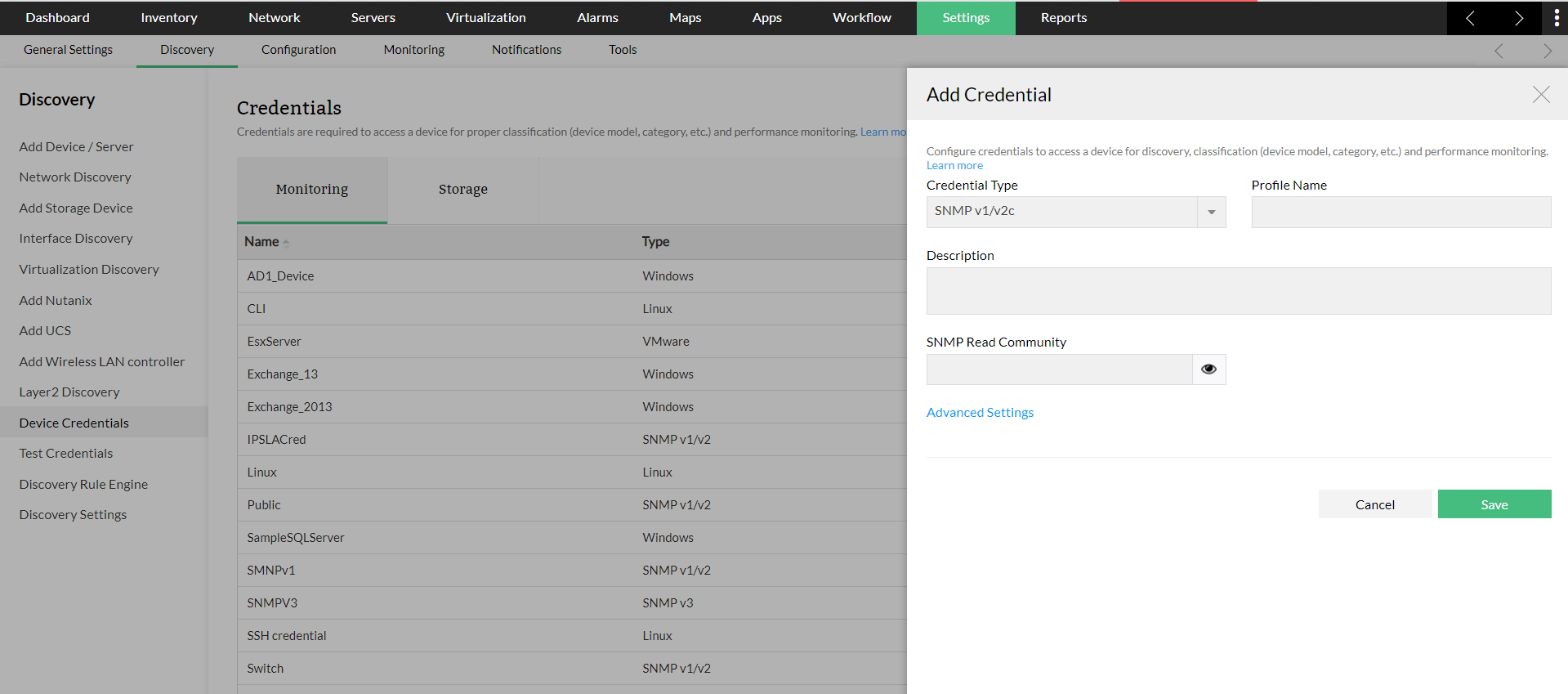
SNMP v1/SNMPv2: SNMPv1/v2 são modelos de segurança baseados em comunidade. Eles usam mecanismos de acesso conhecidos como “Read community” (para acesso de leitura) e “Write community” (para acesso de gravação). Os seguintes parâmetros são essenciais para uma credencial SNMP v1/v2:
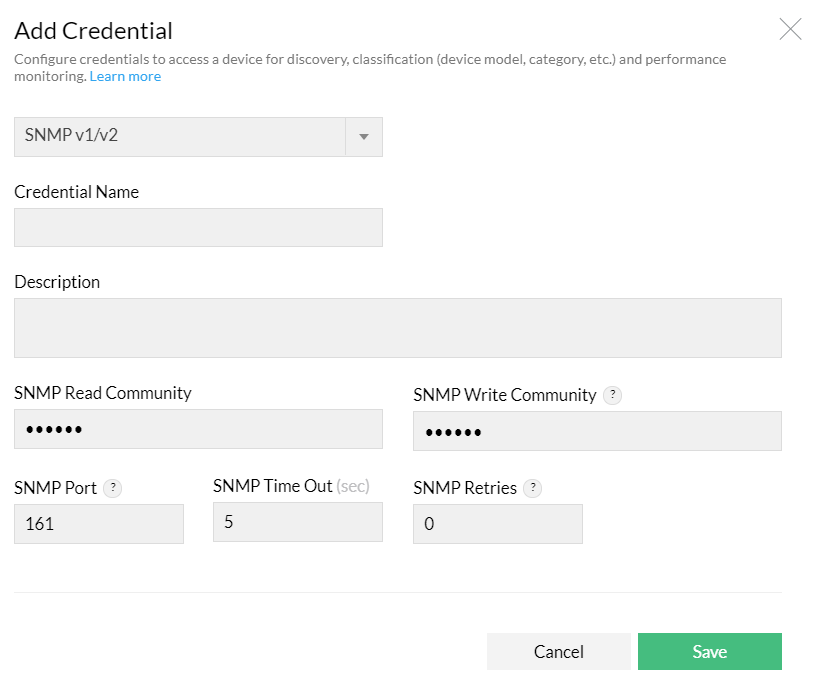
- Forneça um nome para a credencial e uma descrição. Configure corretamente as comunidades de leitura e gravação, a porta SNMP, o tempo limite (em segundos) e o número de tentativas SNMP.
- Observação:
- A comunidade de gravação SNMP é opcional e é usada se você não tiver acesso de leitura. Porém, é obrigatória para os plugins do OpManager.
- O OpManager oferece suporte explícito ao SNMP v2 para monitoramento de dispositivos. No entanto, se certos dispositivos não responderem com SNMP v2, o OpManager alterna automaticamente para SNMP v1 ao configurar esses dispositivos específicos. Isso garante que o monitoramento continue sem interrupções, mesmo que o SNMP v2 não seja compatível com determinados dispositivos ou monitores.
Pré-requisitos:
- A credencial de leitura SNMP é obrigatória
- Portas: A porta padrão usada para SNMP é a 161. Certifique-se de que essa porta não esteja bloqueada pelo firewall.
SNMP v3: SNMPv3 é um modelo de segurança baseado em usuário. Ele fornece acesso seguro aos dispositivos por meio da combinação de autenticação e criptografia de pacotes na rede. Os recursos de segurança fornecidos no SNMPv3 são integridade de mensagens, autenticação e criptografia. Você deverá configurar os seguintes parâmetros se o tipo de credencial SNMPv3 for selecionado.
- Nome: Nome da credencial.
- Descrição: Uma breve descrição sobre a credencial.
- Nome de usuário: O usuário (principal) em nome de quem a mensagem está sendo trocada.
- Nome de contexto (Context Name): Um nome de contexto SNMP ou simplesmente “contexto” é uma coleção de informações de gerenciamento acessível por uma entidade SNMP. Um item de informação de gerenciamento pode existir em mais de um contexto. Uma entidade SNMP pode ter acesso a vários contextos. Em outras palavras, se uma informação de gerenciamento foi definida sob um determinado contexto por uma entidade SNMPv3, qualquer aplicação de gerenciamento pode acessar essa informação informando esse nome de contexto. O “nome de contexto” é uma string de octetos, que contém pelo menos uma informação de gerenciamento.
- Autenticação: Selecione um dos protocolos de autenticação, MD5 ou SHA, e insira a senha. MD5 e SHA são processos usados para gerar chaves de autenticação/privacidade em aplicações SNMPv3.
- Criptografia: Selecione um dos protocolos de criptografia entre DES, AES-128, AES-192 ou AES-256 e insira a senha. Observação: Só é possível configurar a criptografia após configurar a autenticação.
- Porta SNMP: Número da porta SNMP.
- Timeout SNMP: Tempo limite SNMP em segundos.
- Tentativas SNMP: Número de tentativas SNMP.
Observação:
- Certifique-se de que os parâmetros snmpEngineBoots e snmpEngineTime especificados no dispositivo estejam sincronizados com aqueles especificados no agente SNMP. Caso contrário, a descoberta do dispositivo no OpManager falhará.
- Certifique-se de que o nome de contexto informado no OpManager esteja mapeado corretamente para a credencial do agente.
Como verificar se os valores snmpEngineBoots e snmpEngineTime especificados no dispositivo estão sincronizados com os do agente SNMP?
Você pode usar a ferramenta Wireshark para verificar se os parâmetros snmpEngineBoots e snmpEngineTime especificados no dispositivo e no agente SNMP estão sincronizados entre si.
Baixe o Wireshark e faça uma consulta ao OID SNMP a partir do MIB Browser. Se a mensagem de resposta SNMP for um relatório com o OID 1.3.6.1.6.3.15.1.1.2, isso significa que o horário de inicialização e a contagem de inicializações não estão sincronizados.
Pré-requisitos para credenciais SNMPv3:
- Certifique-se de que os detalhes de autenticação SNMP v3 recebidos do seu fornecedor tenham sido implementados corretamente no dispositivo.
- Certifique-se de que o nome de contexto informado no OpManager esteja mapeado corretamente para a credencial.
- O EngineID deve ser exclusivo para todos os dispositivos SNMP v3 em um ambiente.
- Portas: A porta padrão usada para SNMP v3 é a 161. Certifique-se de que essa porta não esteja bloqueada pelo firewall.
- Certifique-se de que o horário de inicialização do engine e a contagem de inicializações estejam atualizados corretamente no agente SNMP.
WMI
WMI é uma credencial baseada em Windows usada para autenticação de dispositivos que executam o sistema operacional Windows. Se você selecionar WMI como protocolo, configure o Nome de Domínio, o Nome de Usuário e a Senha. Exemplo: TestDomain\TestUser. Insira também o nome e a descrição da credencial.
- A quantidade de informações que pode ser monitorada usando a credencial WMI depende de a credencial fornecida ao OpManager ter ou não privilégio de administrador completo.
- Se a credencial não tiver privilégio de administrador completo, certas operações, como monitoramento de pasta (para pastas restritas), não poderão ser realizadas. Portanto, é recomendado (embora não obrigatório) usar credenciais WMI com privilégio de administrador completo para monitoramento usando o OpManager.
- Se sua rede tiver um limite de tentativas incorretas de login, fornecer uma credencial WMI incorreta pode bloquear o dispositivo no Active Directory se o número de tentativas incorretas ultrapassar o limite.
- Credenciais incorretas também afetarão o desempenho do OpManager. Portanto, é sempre aconselhável agendar Test Credentials para garantir que as credenciais fornecidas estejam corretas e atualizadas.
Pré-requisitos:
- Dados necessários: Domínio/Nome de usuário, senha
- Certifique-se de que o serviço Windows Management Instrumentation e o serviço RPC estejam em execução no dispositivo remoto para o monitor WMI.
Telnet/SSH
Essas são credenciais de autenticação para monitoramento de servidor baseado em CLI.
- Telnet: Certifique-se de configurar corretamente o prompt de login, o prompt de comando e o prompt de senha, além do nome de usuário, senha, número da porta, tempo limite (em segundos) e clique em Salvar para acessar o dispositivo.
- SSH: A configuração do protocolo SSH é semelhante à do Telnet. Siga as etapas mencionadas em Telnet para adicionar uma credencial SSH.
- Autenticação por chave SSH: Este é um recurso disponível para o protocolo SSH. Escolha SSH e selecione a opção de Autenticação por chave SSH. Certifique-se de configurar o nome de usuário e escolher a chave SSH usando o botão Procurar. Informe o prompt de comando correto, além do número da porta e do tempo limite (em segundos), para acessar o dispositivo.
- Um prompt de Senha / prompt de Login é o símbolo na resposta da CLI usado para determinar o fim da resposta. Os prompts de senha/login mais usados são #, $. Certifique-se de que o prompt de senha e o prompt de login estejam corretos ao definir a credencial Telnet/SSH no OpManager, pois um prompt de Login/Senha incorreto levará à falha na descoberta do dispositivo.
Pré-requisitos:
- Para Telnet/SSH, certifique-se de configurar corretamente o prompt de login, o prompt de comando e o prompt de senha, além de nome de usuário, senha, número da porta e tempo limite (em segundos) para acessar o dispositivo.
- A porta padrão usada para Telnet é 23 e para SSH é 22. Certifique-se de que essas portas não estejam bloqueadas pelo firewall.
- Para Autenticação por chave SSH, certifique-se de configurar o nome de usuário, escolher a chave SSH usando o botão Procurar e informar o prompt de comando correto, além do número da porta e do tempo limite (em segundos) para acessar o dispositivo.
- A porta padrão usada para autenticação por chave SSH é 22. Certifique-se de que essa porta não esteja bloqueada pelo firewall.
Clique aqui para saber mais sobre como adicionar dispositivos usando SSH.
VMware
Forneça o nome de usuário e a senha do cliente vSphere. Insira o número da porta do serviço web do VMware e o intervalo de tempo limite para a conexão entre o Host e o servidor OpManager.
Além disso, certifique-se de que as credenciais fornecidas sejam as do vCenter sob o qual os hosts/VMs necessários estão presentes.
Pré-requisitos:
- A porta HTTPS padrão usada para VMWare é 443. Certifique-se de que essa porta não esteja bloqueada pelo firewall.
- Forneça o nome de usuário e a senha do vSphere do vCenter sob o qual os hosts e VMs que precisam ser descobertos estão presentes.
- O recurso de descoberta automática de VMs (Auto VM Discovery) é usado para atualizar automaticamente no OpManager qualquer alteração no ambiente do vCenter (como a adição de novas VMs a um vCenter).
- Para monitorar dispositivos relacionados ao VMware, é suficiente que a credencial tenha privilégio “Read only”.
- Determinadas funções, como ligar e desligar VMs (VM On & VM Off), exigem privilégio de administrador. Portanto, certifique-se de que as credenciais fornecidas tenham privilégios de administrador.
Citrix/UCS/Nutanix
Citrix:
Forneça o nome de usuário e a senha do host. Insira o número da porta do serviço web e o intervalo de tempo limite para a conexão entre o host e o servidor OpManager.
UCS:
Forneça o nome de usuário e a senha do UCS Manager. Insira a porta, o protocolo e o intervalo de tempo limite para a conexão entre o UCS e o servidor OpManager.
Pré-requisitos:
- Certifique-se de que o nome de usuário e a senha do UCS Manager com autenticação remota estejam configurados.
- Informe a porta, o protocolo e o intervalo de tempo limite para a conexão entre o UCS e o servidor OpManager.
Nutanix:
Forneça o nome de usuário e a senha do elemento Prism API, o protocolo utilizado (HTTP/HTTPS), o valor de tempo limite para a conexão e a porta na qual o elemento Prism está em execução.
Pré-requisitos:
- A porta HTTPS padrão usada para Nutanix é 9440 e o tempo limite padrão é 20 segundos. Se necessário, altere esses valores de acordo com sua necessidade.
- Forneça o nome de usuário e a senha do elemento Prism do cluster sob o qual os hosts e VMs a serem descobertos estão presentes.
Credenciais de Backup (Telnet, SSH, SNMPv1, SNMPv2c, SNMPv3)
- Essas credenciais são usadas para descobrir dispositivos em plugins do OpManager, como o módulo Network Configuration Manager.
- O módulo Network Configuration usa essas credenciais para realizar backup de configuração de roteadores/switches, e para executar verificação de conformidade e gerenciamento de alterações de configuração periodicamente.
Credenciais de Armazenamento (SNMPv1/v2, v3, CLI, SMI, NetAppAPI):
- Essas credenciais são usadas para descobrir dispositivos no módulo OpStore.
- Esse módulo permite o monitoramento de armazenamento de Disco, LUN, RAID etc. As credenciais de armazenamento ajudam você a monitorar dispositivos de armazenamento como Storage Arrays, Fabric Switches, Tape Libraries, Tape Drives, servidores host e placas Host Bus Adapters de todos os principais fornecedores do mercado.
Clique aqui para saber mais sobre como adicionar credenciais de armazenamento no OpManager.
Como adicionar uma nova credencial no OpManager?
O OpManager acessa os dispositivos remotos usando os protocolos SNMP, CLI, WMI ou VMWare API. Credenciais como senha/comunidade SNMP, porta etc. podem variar para diferentes tipos de dispositivos. Pré-configurar um conjunto de credenciais no OpManager ajuda a aplicá-las a vários dispositivos de uma vez, economizando muito esforço manual.
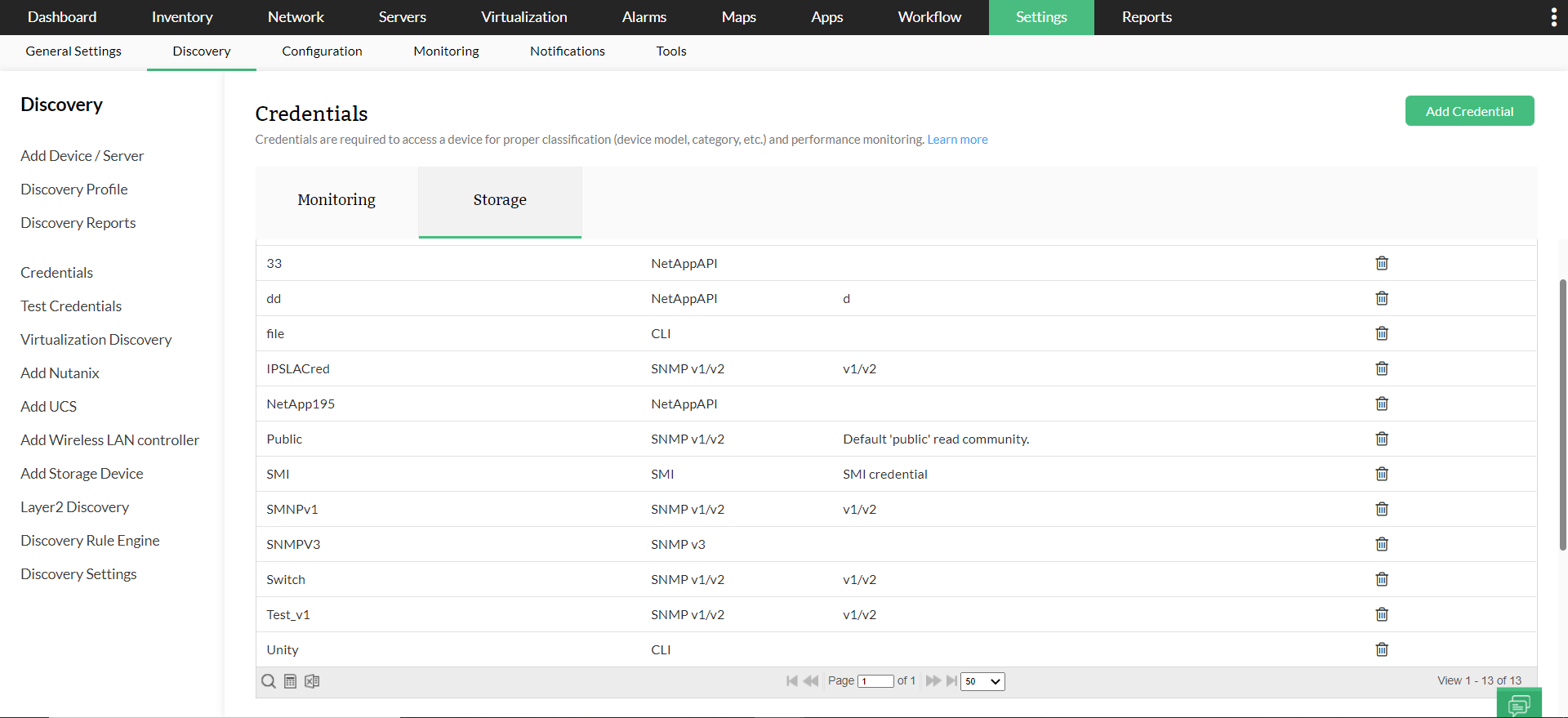
- Acesse Settings > Discovery > Device Credentials.
- Clique em Add Credential e selecione a categoria e o tipo de credencial necessários.
- Configure os parâmetros e clique em Save.
Depois disso, você pode associar as credenciais salvas a vários dispositivos disponíveis no inventário do OpManager. Para associar credenciais,
- Acesse Settings > Discovery > Device Credentials.
- Clique em Associate e selecione a credencial desejada na lista suspensa.
- Agora selecione os dispositivos que precisam ser associados à credencial escolhida e mova-os para a seção Credential already associated to usando as setas.
- Clique em Associate para aplicar a credencial selecionada aos dispositivos.
Gerenciando credenciais a partir do servidor central
A partir da versão 128608, a Edição Enterprise do OpManager introduz o Gerenciador Centralizado de Credenciais para criar e gerenciar credenciais de dispositivos diretamente a partir do servidor central. Essas credenciais podem ser distribuídas para todos os probes ou probes selecionados, eliminando a necessidade de configuração repetitiva em cada probe e aumentando a eficiência operacional.
Como funciona?
- Após salvar as credenciais, um prompt de sincronização será exibido. Nesse popup, selecione os servidores Probe necessários e clique em Associate para enviar as credenciais recém-salvas para os Probes selecionados.
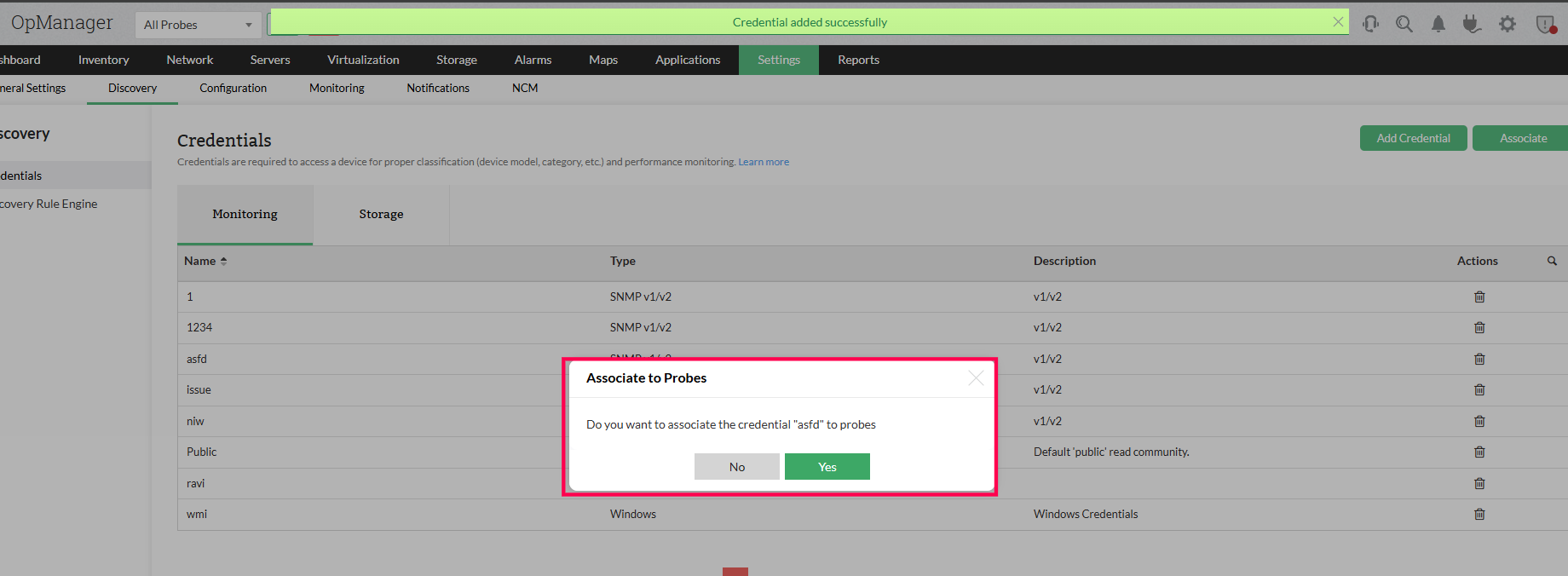
- Como alternativa, você pode pular a sincronização e enviar a credencial posteriormente usando a opção Associate.
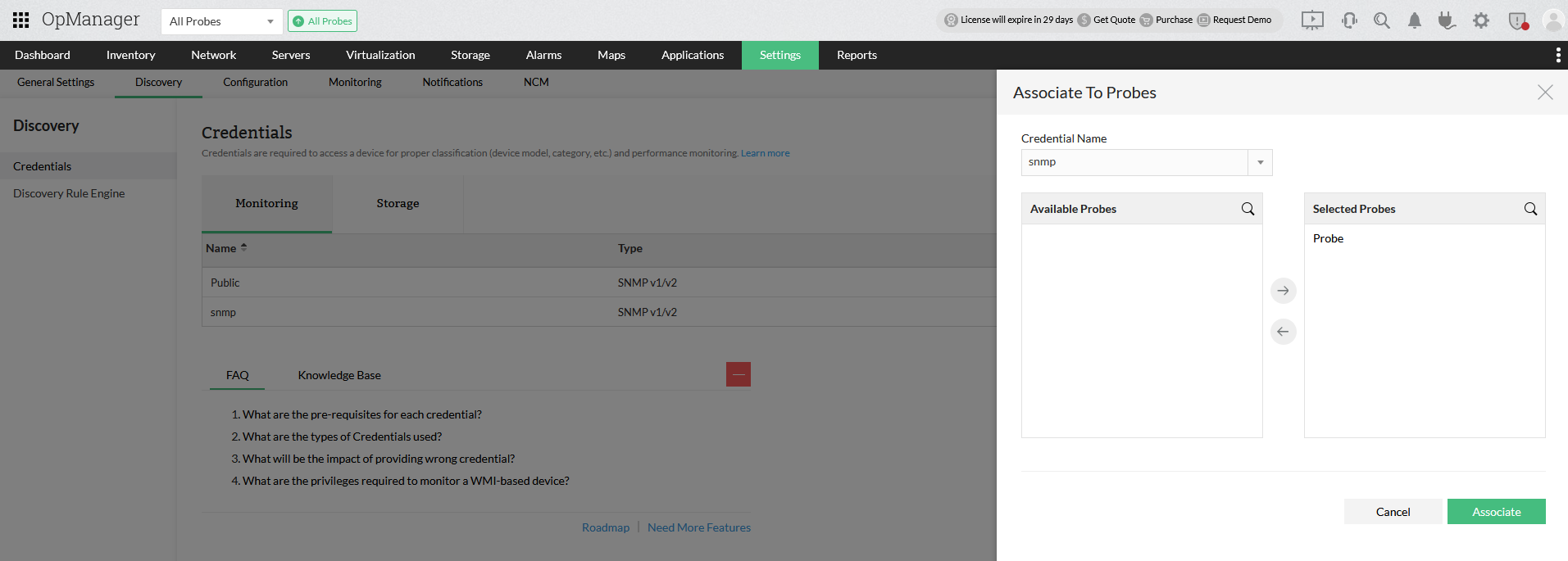
- As credenciais sincronizadas não poderão ser editadas nos probes.
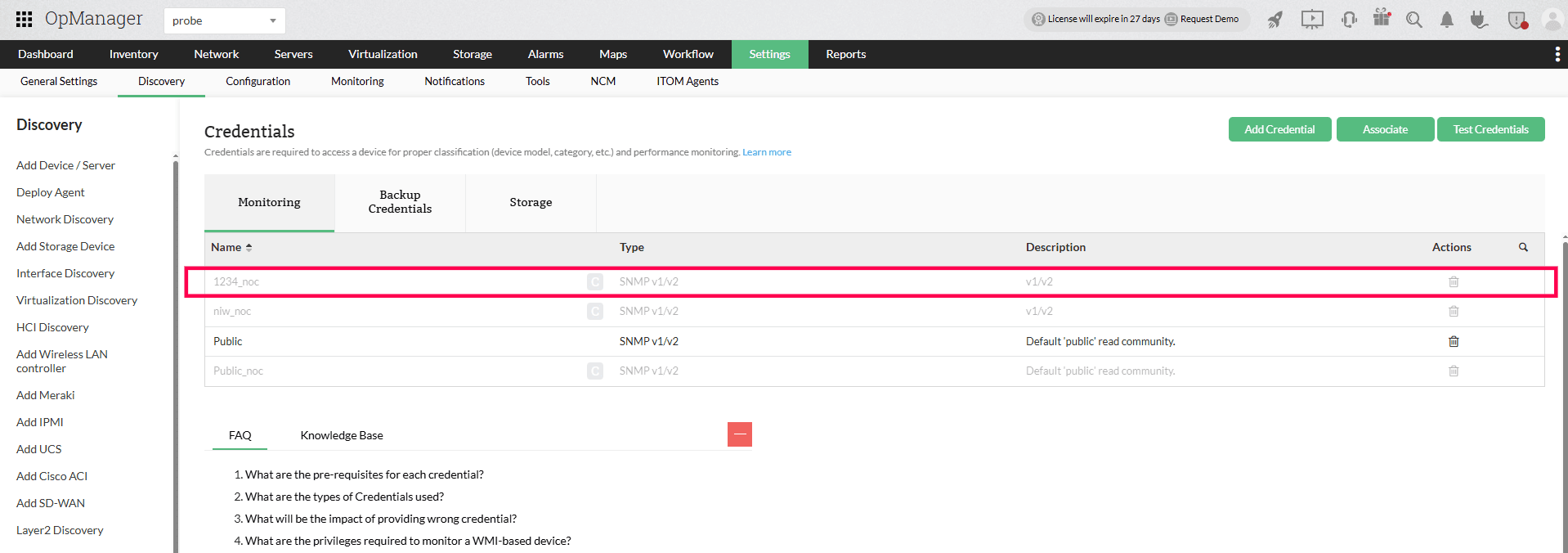
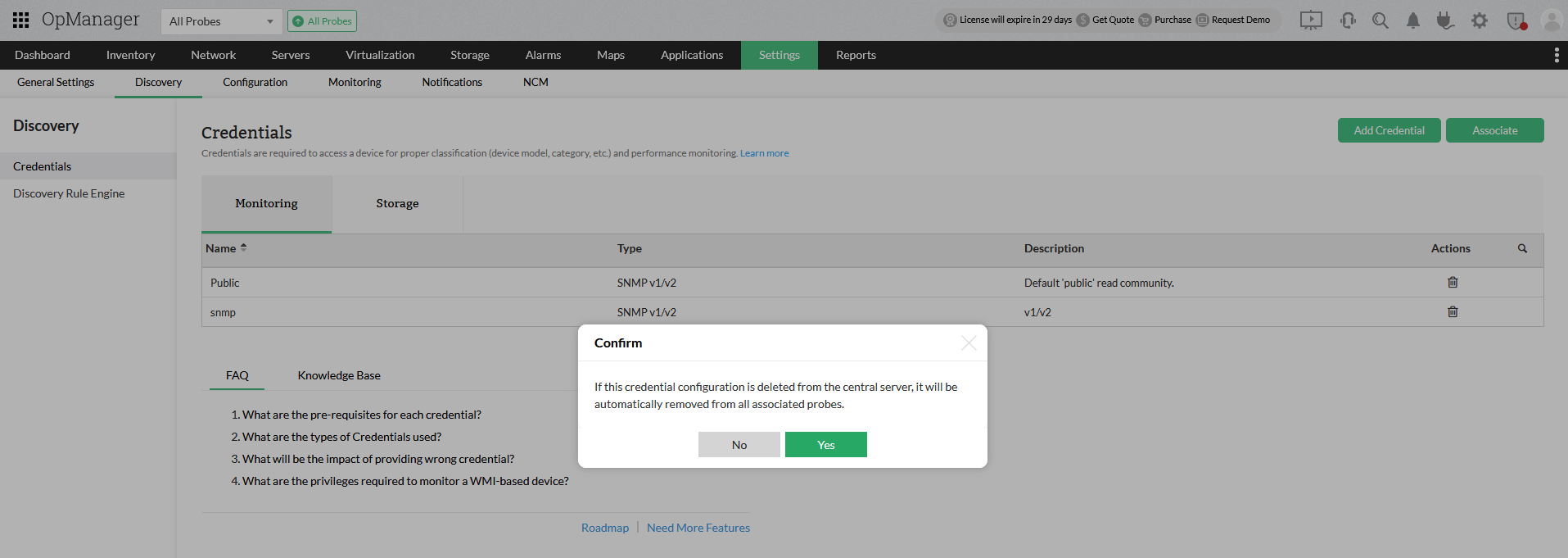
Por padrão, ao excluir credenciais do servidor central elas também serão removidas de todos os Probes associados. Uma mensagem popup será exibida para confirmar essa ação.
Perguntas frequentes:
- Como descobrir dispositivos e interfaces no OpManager?
- Posso adicionar uma conta de usuário não administrador para WMI?
- Posso adicionar dispositivos usando SSH?
- Por que os dispositivos são descobertos como “Unknown”?
- Quais são os dispositivos compatíveis com o OpManager?
- Por que as interfaces não são descobertas para meu dispositivo?
- Como posso associar modelos de dispositivo a um dispositivo recém-descoberto?
- Como associar monitores ao dispositivo descoberto?
- O que é um discovery filter?
- Como configurar uma nova discovery rule?
- Como gerenciar ou desgerenciar (unmanage) um dispositivo?
- Como configurar dependências de dispositivos?
- Como encontrar as VMs e hosts ausentes?
- Como posso descobrir uma VLAN?.
- Como funciona o monitoramento de disponibilidade no OpManager?
- Quais são os requisitos básicos de sistema para instalar e usar o OpManager?
- Como posso solucionar problemas de descoberta de dispositivos?
- Como solucionar problemas de descoberta de VCenter/ESX?