Notificação
Notificações de reconhecimento serão enviadas por email, SMS ou notificações push para usuários e administradores quando qualquer uma dessas seis ações for realizada:
- Redefinição de senha
- Desbloqueio de conta
- Alterar senha
- Inscrever-se no ADSelfService Plus
- Atualização de autoatendimento de diretório
- Conta está bloqueada, ou quando um administrador desbloqueia uma conta no Relatório de Usuários Bloqueados
As notificações de reconhecimento alertam os usuários sobre cada ação relacionada à sua conta em tempo real. Elas servem como uma segunda camada de verificação, minimizando o impacto de tomadas de conta ou ataques man-in-the-middle (MITM) ao permitir respostas rápidas em caso de ações não autorizadas. Por exemplo, durante um ataque MITM, um invasor pode interceptar uma solicitação de redefinição de senha e redefinir a senha. Quando o usuário recebe uma notificação sobre a redefinição, ele pode imediatamente reconhecê-la como não autorizada, reportar o problema e proteger sua conta antes que o invasor possa tomar outras ações maliciosas.
As notificações também criam uma trilha de auditoria para detectar e resolver possíveis vulnerabilidades.
Enviar notificações para usuários
Você pode enviar notificações para usuários seguindo os passos abaixo:
- Faça login no ADSelfService Plus com credenciais de administrador.
- Clique na aba Notificação.
- Navegue até a(s) operação(ões) para as quais o usuário deve receber notificações de reconhecimento.
Nota: Recomenda-se habilitar notificações de reconhecimento para todas as seis ações.
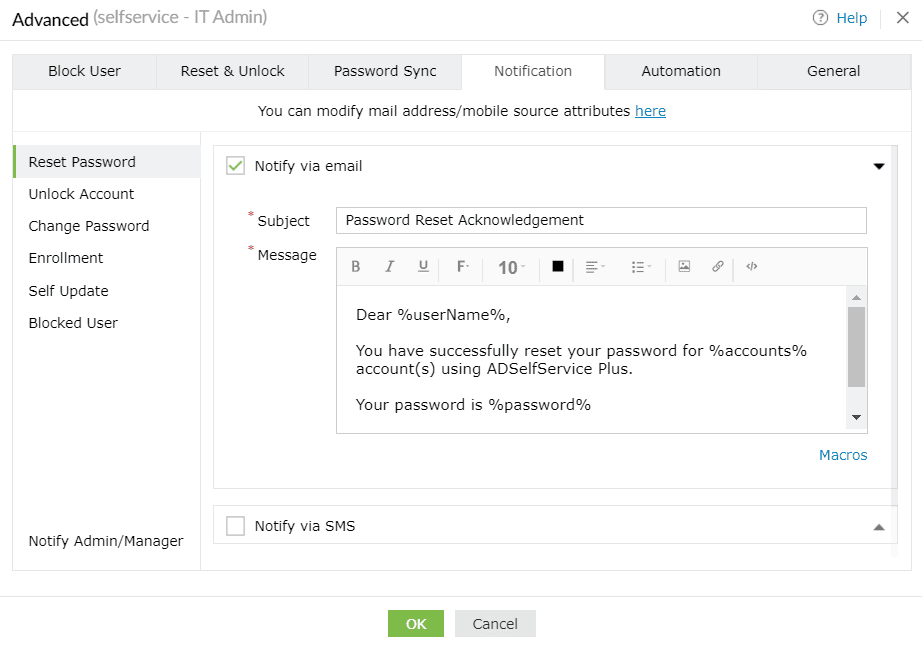
- Selecione a opção Notificar ao lado do método de notificação (SMS, email ou notificações push).
Importante:
- Notificações push não podem ser configuradas para a operação de atualização de autoatendimento de diretório.
- Para Inscrição, você pode optar por enviar notificações para ações específicas de inscrição no campo Ação.
- Insira um Assunto e uma Mensagem apropriados.
- Clique em OK.
Enviar notificações para Admin/Gerente
Siga os passos abaixo para enviar notificações aos administradores quando qualquer uma das seis ações for realizada:
- Clique na aba Notificação.
- Navegue até a(s) operação(ões) para as quais o administrador deve receber notificações de reconhecimento.
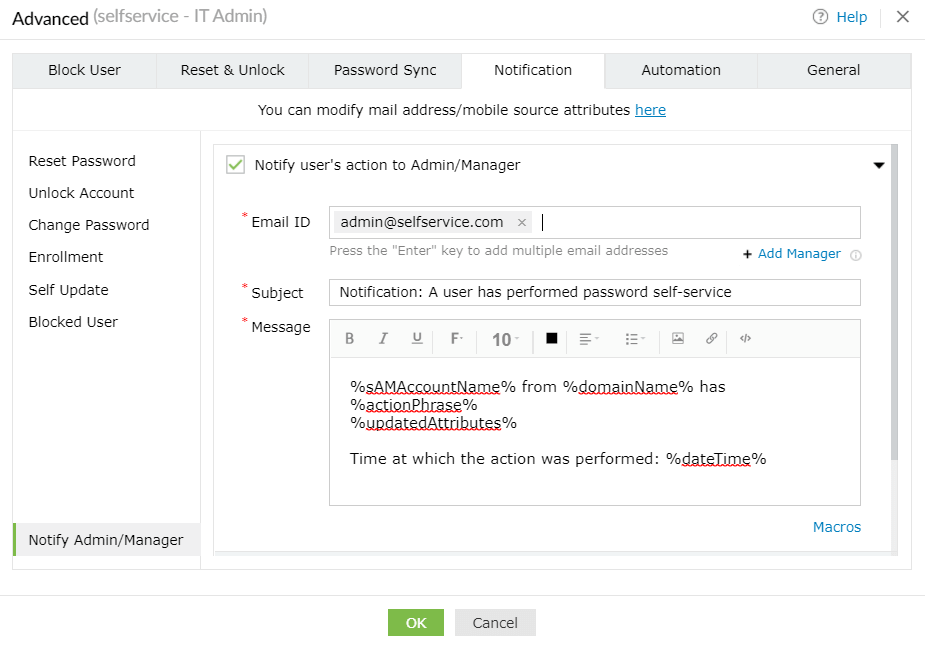
- Clique em Notificar Admin/Gerente no canto inferior esquerdo da aba Notificação.
- Você pode escolher notificar o administrador ou gerente sobre o sucesso ou falha das ações do usuário marcando a caixa ao lado da notificação desejada.
- No campo Ação, selecione as ações para as quais deseja notificar o administrador ou gerente.
- Insira um ID de Email, Assunto e Mensagem.
- Clique em Adicionar Gerente abaixo da configuração de ID de Email para enviar o email de notificação ao gerente dos usuários. O endereço de email do gerente do usuário é obtido do banco de dados do Active Directory.
- Clique em OK.
O ADSelfService Plus também permite a criação de solicitações no ManageEngine ServiceDesk Plus e no ManageEngine ServiceDesk Plus Cloud quando os usuários realizam qualquer uma das seis ações listadas, para acompanhar as atividades dos usuários e fazer o acompanhamento, se necessário.
Como criar uma solicitação no ServiceDesk Plus
Nota: Para isso, você precisa vincular o ManageEngine ServiceDesk Plus ao ADSelfService Plus. Clique em
aqui para obter passos detalhados sobre como fazer isso.
- Selecione a opção Criar solicitação no ServiceDesk Plus.
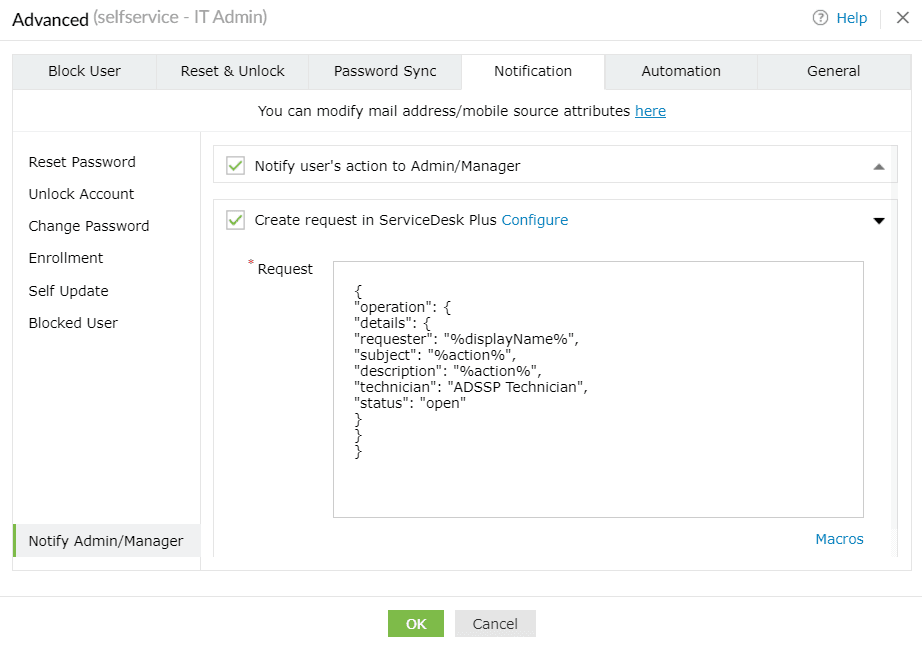
- Especifique os atributos da solicitação e insira-os no formato JSON.
Sample:
{
"operation": {
"details": {
"requester": "%displayName%",
"subject": "%action%",
"description": "%action%,
"technician": "ADSSP Technician",
"status": "open"
}
}
}
- Clique em OK.
Dica: To learn more about the different attributes that can be used in the
request, follow the steps below.
- Faça login no ManageEngine ServiceDesk Plus com credenciais de administrador.
- Navegue até Admin > Configurações Gerais > API.
- Clique no link Documentação.
- Clique na aba Solicitação. Uma lista abrangente de todos os atributos que podem ser usados em uma solicitação está catalogada aqui.
- Clique em OK.
Como criar uma solicitação no ServiceDesk Plus Cloud
Note:
To do this, you need to link ManageEngine ServiceDesk Plus Cloud with ADSelfService Plus. Click
here
for detailed steps on how to do so.
- Selecione a opção Criar solicitação no ServiceDesk Plus Cloud.
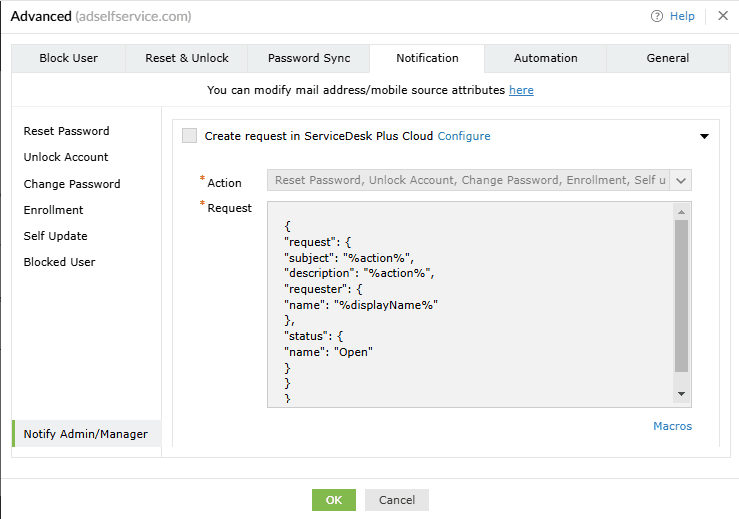
- Especifique os atributos da solicitação e insira-os no formato JSON.
Sample:
{
"operation": {
"details": {
"requester": "%displayName%",
"subject": "%action%",
"description": "%action%,
"technician": "ADSSP Technician",
"status": "open"
}
}
}
- Clique em OK.
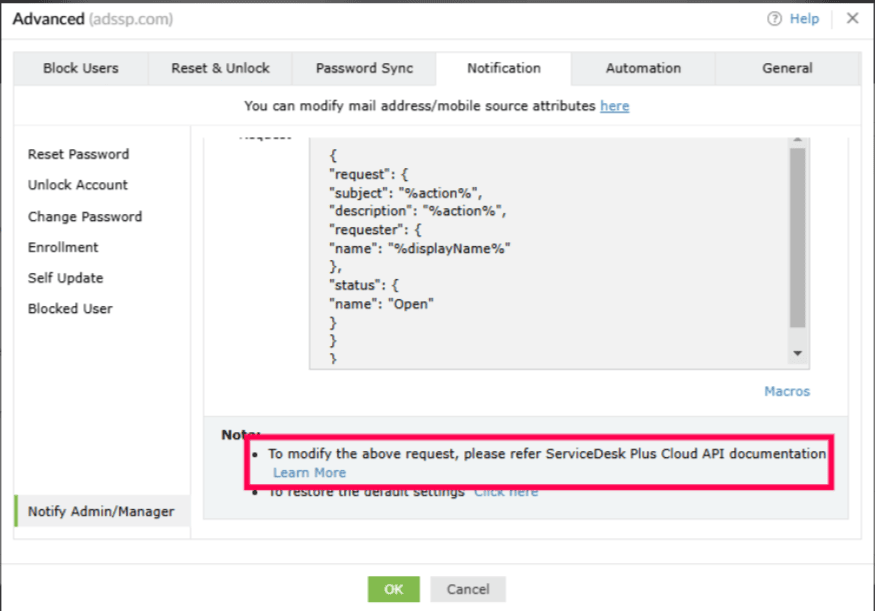
Nota: To learn about the different attributes that can be used in the
request, scroll down to the
Nota section below the Request Body, and click on
Learn
More.
Não encontrou o que procura?
-
Visite nossa comunidade
Publique suas perguntas no fórum.
-
Solicite recursos adicionais
Envie-nos suas necessidades.
-
Precisa de assistência para implementação?
Experimente o OnboardPro
 ADManager Plus
 ADAudit Plus
 Exchange Reporter Plus
 M365 Manager Plus
 Tópico Anterior