Requisitos do sistema
Sistemas operacionais compatíveis
O ServiceDesk Plus é compatível com os seguintes sistemas operacionais:
Windows 2025, 2022, 2019
Debian 12, 11
RHEL 9, 8, 7
Ubuntu 22, 20
Ubuntu 24.04 Pro
Esta lista será atualizada regularmente. Observe que os sistemas operacionais são compatíveis tanto com PostgreSQL quanto com MSSQL.
A VM do Azure (Windows 2019) com Azure SQL também é compatível para executar o ServiceDesk Plus.
Requisitos mínimos de memória
Abaixo estão os requisitos mínimos de memória e banco de dados com base nas solicitações recebidas por dia. Você pode precisar de mais espaço de RAM e processadores de alto desempenho, dependendo das solicitações recebidas, dos técnicos conectados, da carga de acesso simultâneo e da carga de outros aplicativos instalados no servidor.
Solicitações recebidas por dia & Quantidade de técnicos | Disco rígido & RAM | Banco de dados | Processador |
| 500 GB & 12 GB | PGSQL incorporado | 2.0 GHz 8 núcleos Processador de nível básico para servidor Ex. |
| 1 TB & 16 GB | PGSQL incorporado | 2.4 GHz 12 núcleos Processador de nível servidor Ex. |
| 2 TB & 24 GB | PGSQL incluído | 3.0 GHz 16 núcleos 30MB de cache L3 Processador de alta qualidade para servidor |
Para grandes empresas que lidam com mais de 10.000 solicitações por dia, recomenda-se usar uma máquina dedicada, de nível servidor, para executar o banco de dados. Certifique-se de que a máquina atenda às especificações mencionadas em MSSQL Externo ou PostgreSQL Externo.
Requisito para ServiceDesk Plus com Gerenciamento de Ativos
O ServiceDesk Plus usa agentes do Endpoint Central (anteriormente Desktop Central) para varredura. O agente do Endpoint Central (anteriormente Desktop Central) é fortemente acoplado ao servidor do Endpoint Central (anteriormente Desktop Central) e, portanto, o próprio Endpoint Central (anteriormente Desktop Central) será baixado e instalado silenciosamente na mesma pasta do ServiceDesk Plus/AssetExplorer. O Endpoint Central pode ser instalado apenas em uma máquina Windows. Se o ServiceDesk Plus/AssetExplorer estiver instalado em uma máquina Linux, então o Endpoint Central deverá ser instalado manualmente em outra máquina Windows e integrado ao ServiceDesk Plus/AssetExplorer em Admin >> Integrações >> Endpoint Central (anteriormente Desktop Central).
Como o Endpoint Central (anteriormente Desktop Central) é instalado dentro da pasta do ServiceDesk Plus, é necessário no máximo 1 GB de espaço livre.
Se o Endpoint Central (anteriormente Desktop Central) for adquirido separadamente, consulte aqui os requisitos detalhados de hardware com base no número de ativos adquiridos.
Consulte o link abaixo para mais detalhes sobre o agente do Endpoint Central (anteriormente Desktop Central).
Agente do Endpoint Central (anteriormente Desktop Central) no ServiceDesk Plus
Navegadores compatíveis
A seguir está uma lista de navegadores compatíveis. Recomendamos que você atualize para a versão mais recente de qualquer navegador que esteja usando para melhor desempenho e segurança.
Mozilla Firefox
Google Chrome
MicrosoftEdge
Zoho Ulaa
Manutenção do banco de dados
O otimizador de consultas usa estatísticas de tabelas para criar planos de consulta. Para garantir o desempenho ideal dos planos de consulta, as estatísticas das tabelas devem ser atualizadas regularmente. Para evitar problemas de desempenho, agende a manutenção do banco de dados durante horários não operacionais pelo menos uma vez por semana.
1. Postgres: REINDEX e VACUUM ANALYZE
A manutenção regular do banco de dados é crucial para prevenir e mitigar problemas de corrupção. O utilitário REINDEX reconstrói índices, tornando-os mais consistentes e removendo qualquer fragmentação no banco de dados. O utilitário VACUUM recupera o armazenamento ocupado por tuplas mortas e atualiza estatísticas para o planejador de consultas otimizar o desempenho. Ele também ajuda a manter a integridade do banco de dados, garantindo a precisão do mapa de visibilidade para acesso eficiente aos dados.
Desligue a aplicação.
Vá para [SDP_Home]/bin.
Execute o script DBMaintenance.sh (em máquinas Linux) ou DBMaintenance.bat (no Windows).
2. SQL Server: REBUILD, REORGANIZE e updatestats
Rebuild remove e recria um índice, eliminando totalmente a fragmentação, recuperando espaço e atualizando estatísticas com uma varredura completa. Reorganize desfragmenta incrementalmente o índice, tornando-o menos intensivo em recursos. sp_updatestats atualiza as estatísticas de todas as tabelas definidas pelo usuário no banco de dados atual em que os dados foram alterados, ajudando o otimizador de consultas a criar melhores planos de execução para o desempenho das consultas.
Habilite o Agendamento de Manutenção.
Selecione uma frequência preferida.
Defina uma data de início, juntamente com um horário preferido.
MSSQL
Se o seu ServiceDesk Plus estiver em uma configuração MSSQL, certifique-se de hospedar o servidor de banco de dados em uma máquina separada, na mesma rede do servidor de aplicação. A configuração da máquina do servidor de banco de dados depende exclusivamente do número de bancos de dados configurados e do uso. Consulte seu DBA ou o suporte do Microsoft MSSQL para obter os requisitos do sistema.
Versões do MSSQL compatíveis: 2016, 2017, 2019 e 2022. Nível de compatibilidade: 130 ou superior.
Requisitos do sistema para banco de dados MSSQL
Abaixo estão os requisitos mínimos para executar o ServiceDesk Plus em uma configuração MSSQL. Este requisito é aplicável apenas ao banco de dados relacionado ao ServiceDesk Plus.
Processador | RAM | Disco rígido |
3.0 GHz 30MB de cache L3 10 núcleos | 64 GB | 1TB |
Para o uso ideal do banco de dados MSSQL,
Habilite o Read Committed Snapshot Isolation (RCSI).
Configure o crescimento automático de arquivos.
Habilite o agendamento de manutenção do banco de dados. Para habilitar o agendamento de manutenção do banco de dados,
Em configurações não ESM, vá para Admin > Configurações gerais > Configurações de desempenho.
Em configurações ESM, vá para Diretório ESM > Configurações de desempenho. Saiba mais.
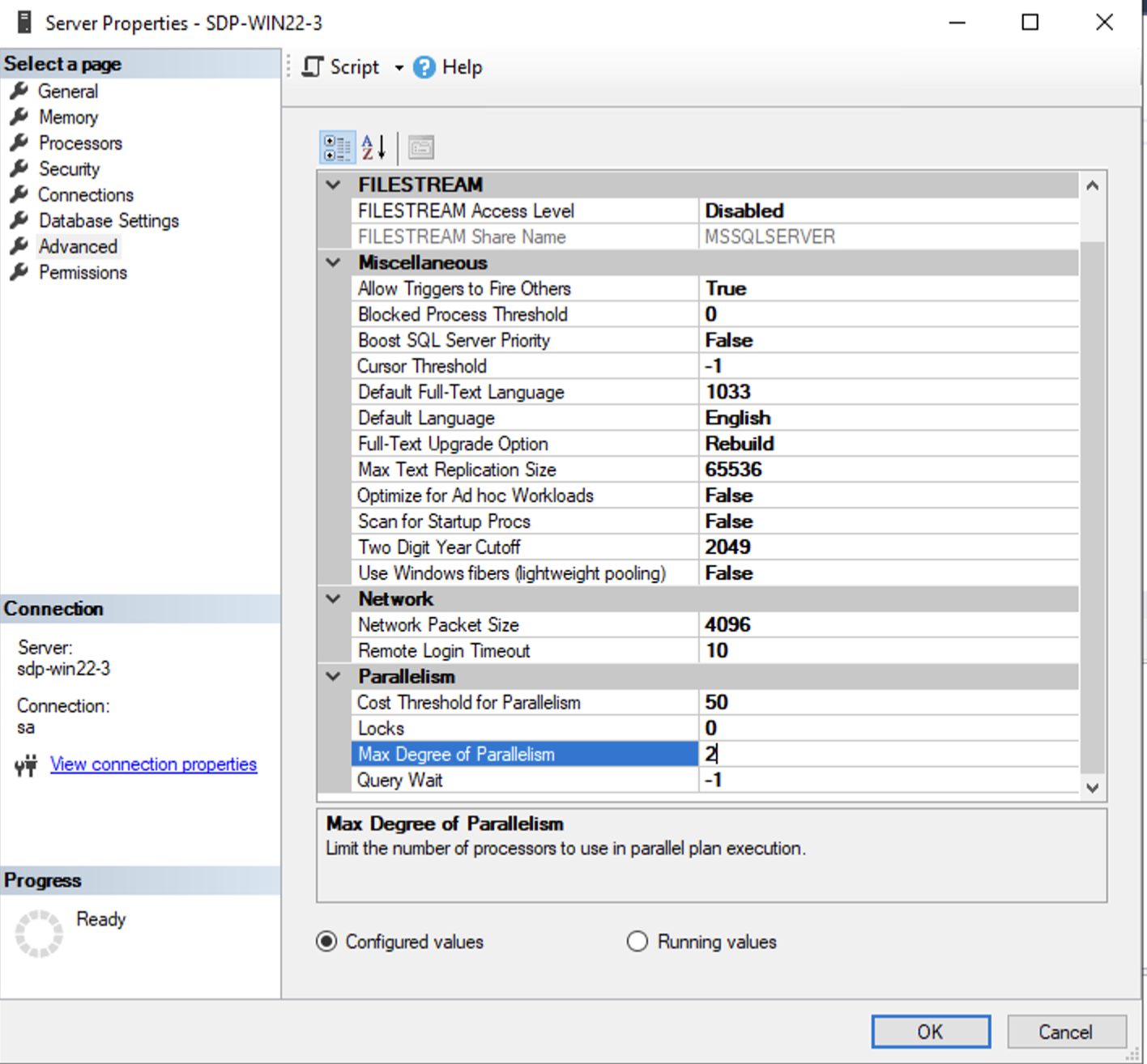
Configure os valores de grau máximo de paralelismo (MAXDOP) e limite de custo para paralelismo (CTFP) no servidor MSSQL. Recomendamos definir o valor como 2 para MAXDOP e 50 para CTFP para evitar congestionamento de recursos de consulta e executar consultas mais rapidamente.
Habilite a permissão VIEW_SERVER_STATE para o usuário de login do banco de dados conectado ao ServiceDesk Plus. Essa permissão é necessária para registrar informações relacionadas a consultas durante problemas de desempenho.
Habilite o script sp_whoIsActive em seu banco de dados. Isso ajuda a capturar informações críticas sobre consultas.
Recomendamos alocar 70% da memória total da máquina do servidor SQL para a instância do servidor SQL conectada ao banco de dados do SDP, a fim de evitar congestionamento de consultas e permitir espaço livre suficiente para o sistema operacional.
Para saber mais sobre as melhores práticas do MSSQL, clique aqui.
Como habilitar o read committed snapshot isolation (RCSI)
Todos os bancos de dados MSSQL geralmente apresentam problemas de bloqueio, o que pode afetar o desempenho ideal de um aplicativo. Para evitar esses problemas de desempenho no ServiceDesk Plus, habilite o read committed snapshot isolation (RCSI) seguindo estas etapas:
- Pare o aplicativo ServiceDesk Plus.
- Faça login no SQL Management Studio.
- Coloque o banco de dados do ServiceDesk Plus offline executando
USE master
GO
ALTER DATABASE <db_name> SET OFFLINE WITH ROLLBACK IMMEDIATE
GO - Habilite o snapshot de leitura confirmada executando
ALTER DATABASE <db_name> SET READ_COMMITTED_SNAPSHOT ON WITH ROLLBACK IMMEDIATE
GO
- Coloque o banco de dados online usando
USE master
GO
ALTER DATABASE <db_name> SET ONLINE
GO Verifique se você habilitou o RCSI com sucesso executando a seguinte consulta
SELECT is_read_committed_snapshot_on FROM sys.databases WHERE [name] = '<db_name>'
Agora você pode iniciar o aplicativo. Para mais informações sobre bancos de dados MSSQL e RSCI, acesse aqui.
Benefícios de habilitar o Modo Snapshot do MSSQL
Será possível que vários usuários consultem o banco de dados simultaneamente sem qualquer atraso ou interrupção (embora a carga no aplicativo possa exceder os limites usuais).
Os registros consultados pelo usuário serão mantidos em um tempdb separado, que não será afetado por outras consultas de usuários ocorrendo em paralelo ou posteriormente.
As tabelas do banco de dados serão atualizadas somente após a conclusão de uma transação.
Configuração do banco de dados MSSQL
Recomendamos fortemente que você tenha uma capacidade inicial do banco de dados de pelo menos 5 GB e aumente-a periodicamente com antecedência monitorando o tamanho atual do arquivo do banco de dados para evitar que um evento de crescimento automático seja acionado desnecessariamente. Isso garantirá o desempenho ideal do aplicativo e um processamento de dados sem problemas.
O crescimento automático de arquivos do banco de dados também pode ser configurado. Para saber mais, clique aqui.
Criando o banco de dados
Execute a consulta a seguir para criar um banco de dados:
GO
CREATE DATABASE <dbname>
ON(
NAME=<dbname>,
FILENAME='D:\SDP\<dbname>.mdf',
SIZE=5GB);
GO
Aumentando o tamanho do banco de dados
Descubra o tamanho atual do banco de dados executando a consulta abaixo
GO
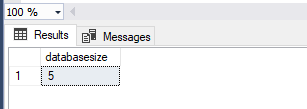
Execute a consulta a seguir para adicionar 5 GB ao tamanho atual do banco de dados
GO
ALTER DATABASE servicedesk
MODIFY FILE
(NAME = <dbname>,
SIZE = <currentdbsize+5GB>);
GO
Como configurar as definições de crescimento automático de arquivo
As configurações padrão de crescimento automático no mecanismo do SQL Server podem levar à fragmentação do disco e a problemas de desempenho. Esses valores são definidos como 1 MB e 10 por cento para o Arquivo de Dados e o Arquivo de Log, respectivamente. Recomendamos que você configure esses valores como fixos e não em porcentagem.
Para garantir o desempenho ideal do aplicativo, recomendamos fortemente que os valores de crescimento automático do Arquivo de Dados e do Arquivo de Log sejam configurados como 256 MB e 128 MB, respectivamente.
Siga estas etapas para configurar o crescimento automático de arquivo
Faça login no SQL Management Studio e execute a seguinte consulta:
USE <db_name>

EXEC sp_helpfile
GO
Se os valores de crescimento configurados para os arquivos de Dados (.mdf) e Log (.ldf) forem menores que os valores recomendados, execute a seguinte consulta:
Use Master
GO
ALTER DATABASE <db_name>MODIFY FILE ( NAME = N'<db_name>', FILEGROWTH = 256MB )GOALTER DATABASE <db_name>MODIFY FILE (NAME = N'<db_name>_log', FILEGROWTH = 128MB )GO- Execute novamente a consulta da etapa 1 e verifique se os valores de crescimento automático agora correspondem aos valores recomendados.
Configuração de MAXDOP e CTFP
Maximum Degree of Parallelism (MAXDOP) é uma configuração no SQL Server que limita o número de processadores (ou núcleos) usados na execução paralela de planos. Ela é usada para controlar o número máximo de threads usados para executar uma única tarefa ou consulta.
No SQL Server, configurar a opção MAXDOP é crucial para controlar o número de threads de processador usados para a execução de consultas. Essa configuração ajuda a equilibrar a carga e garante o uso ideal dos recursos do sistema.
O valor ideal para MAXDOP geralmente deve ser definido como o número de agendadores online por nó. Uma recomendação geral é definir MAXDOP como 2, especialmente em ambientes onde há necessidade de equilibrar o processamento paralelo com o desempenho geral do sistema.
Configuração de MAXDOP
Você pode definir MAXDOP no nível do servidor ou no nível do banco de dados.
Consultas para configurar MAXDOP no nível do servidor
EXEC sp_configure 'show advanced options', 1; GO RECONFIGURE WITH OVERRIDE; GO EXEC sp_configure 'max degree of parallelism', 2; GO RECONFIGURE WITH OVERRIDE; GO
Consultas para configurar MAXDOP no nível do banco de dados
USE [YourDatabaseName]GOALTER DATABASE SCOPED CONFIGURATION SET MAXDOP = 2;GOCost Threshold For Parallelism (CTFP)
CTFP é uma opção de configuração no SQL Server que especifica o limite a partir do qual o SQL Server considera usar planos paralelos para a execução de consultas.
O valor padrão de CTPF é 5, o que geralmente é considerado muito baixo para hardware moderno. Sugerimos definir CTPF como 50, que é um limite prático para implementar paralelismo, considerando os recursos do hardware moderno.
Configuração de CTPF
Execute a seguinte consulta para definir CTPF no nível do SQL Server.
EXEC sp_configure 'show advanced options', 1;RECONFIGURE;EXEC sp_configure 'cost threshold for parallelism', 50; -- Altere o valor para a configuração recomendadaRECONFIGURE;
Configurar sp_whoIsActive no SQL Server
Para SQL Server, existe um script gratuito chamado sp_whoIsActive. Esse script gera as consultas atualmente em execução / transações abertas etc. e é muito útil para analisar problemas de desempenho.
A licença desse script não permite que o incluamos junto com nosso produto. Mas podemos baixá-lo e instalá-lo no banco de dados do SDP.
Como instalar
1. Abra o SQL Server Studio e conecte-se ao banco de dados do SDP.
2. Baixe a versão mais recente do script, copie/cole o conteúdo no editor de consultas do SQL Server Studio e execute-o uma vez.
3. Para verificar se ele foi instalado corretamente, execute
e verifique se você obtém os resultados.
Depois que isso estiver instalado, o patch de coleta automática de logs de desempenho gerará automaticamente os resultados do sp_whoIsActive sempre que ocorrer um problema de desempenho.
Permissão View Server State
A permissão View server state é necessária para que o usuário do banco de dados configurado para o SDP possa buscar informações relacionadas a consultas no banco de dados do ServiceDesk Plus.
Para conceder essa permissão, faça login como usuário administrador no SQL Server e clique com o botão direito no nome da instância do SQL Server, vá para properties > Permissions e adicione as permissões View server state para o login do usuário do banco de dados do SDP. Como alternativa, isso pode ser feito usando a consulta mencionada abaixo.
USE master
GO
GRANT VIEW SERVER STATE TO <SDPLogin>
GO
Isenção de verificação antivírus
Qualquer software antivírus, como o Symantec, em execução no mesmo sistema que o ServiceDesk Plus pode afetar o desempenho do aplicativo. Portanto, para garantir o desempenho do aplicativo, isente os seguintes itens da verificação antivírus:
Processo pgsql.exe e pasta PostgreSQL para o banco de dados PGSQL
Pastas de log para os bancos de dados MSSQL e PGSQL