Filtrage Web
À propos du filtrage Web
Le filtrage Web gère l’accès des utilisateurs aux sites web approuvés par l’entreprise en fonction de politiques de sécurité prédéfinies. Il peut appliquer les politiques d’utilisation d’Internet, bloquer les sites malveillants ou restreindre les contenus non liés au travail. Les filtres Web sont généralement mis en œuvre au niveau du réseau afin d’améliorer la productivité et la sécurité.
Avantages du filtrage Web
Le filtrage Web est essentiel pour garantir un environnement en ligne sûr, conforme et productif. Il protège les réseaux contre les menaces, assure la conformité avec les réglementations du secteur (HIPAA, GDPR), améliore la concentration des employés en bloquant les sites non liés au travail pendant les heures de travail, optimise les performances du réseau, réduit les risques juridiques et protège les données sensibles en bloquant les sites de partage de fichiers non autorisés.
Le filtre Web de Endpoint Central aide à prévenir les logiciels malveillants, améliore la productivité et garantit la sécurité. Il permet aux administrateurs informatiques de contrôler les téléchargements, de définir des horaires de navigation, de bloquer les sites nuisibles, de gérer les politiques de manière centralisée et de protéger les travailleurs à distance.
Mise en œuvre du filtrage Web
Les étapes ci-dessous vous aideront à configurer et à déployer une politique de filtrage Web à l’aide de Endpoint Central :
- Accédez à Navigateurs -> Politiques -> Filtre Web.
- Cliquez sur Créer une politique et fournissez un nom à la politique.
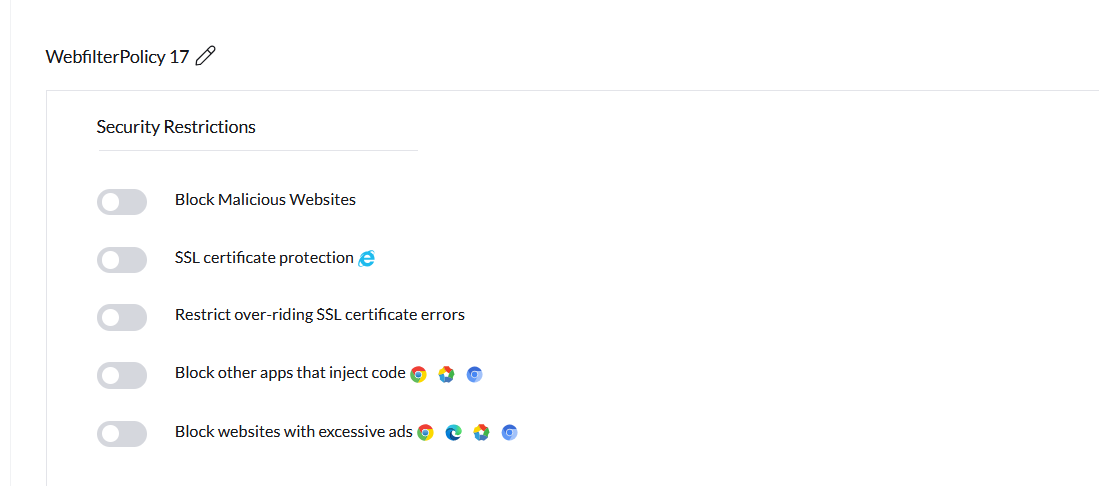
- Activez le bouton bascule Bloquer les sites web malveillants pour bloquer l’accès aux sites contenant des logiciels malveillants.
- Activez le bouton bascule Protection des certificats SSL pour garantir le chiffrement des certificats SSL.
- Activez le bouton bascule Restreindre le contournement des erreurs de certificat SSL afin d’empêcher les utilisateurs d’ignorer ou de contourner les avertissements concernant des certificats SSL invalides ou non fiables.
- Activez le bouton bascule Bloquer les sites web tiers qui injectent du code pour empêcher les sites web de charger du contenu provenant de sources externes susceptibles d’injecter du code malveillant dans la page.
Activez Bloquer les sites web avec un nombre excessif de publicités pour empêcher les utilisateurs d’accéder à des sites web affichant une quantité excessive de publicité.
Le Filtre d’URL vous permet de contrôler l’accès aux sites web selon des intervalles de temps spécifiques. Vous pouvez choisir d’autoriser ou de bloquer l’accès soit en sélectionnant des catégories classifiées par l’IA — telles que Éducation, Actualités, Divertissement, etc. — soit en spécifiant des sites web individuels ou des groupes de sites web. Pour remplacer le blocage d’un domaine au sein d’une catégorie, utilisez la fonctionnalité Remplacer la restriction de catégorie ; toutes ces requêtes seront enregistrées sous Activité Web dans l’onglet Insights. Lors de la configuration des groupes de sites web, vous pouvez également exclure certains sites du filtrage en utilisant l’option Définir une liste d’exclusion pour le filtre d’URL. Les plages horaires d’accès doivent être spécifiées au format HH:MM:SS.
Remarque : La fonctionnalité Catégorie Web est actuellement en bêta fermée. Si vous souhaitez y participer, veuillez contacter notre équipe d’assistance pour obtenir l’accès. Pour en savoir plus sur le filtrage basé sur les catégories Web, consultez cette page.

Vous pouvez également personnaliser le message et le logo affichés sur les pages bloquées ou même rediriger les pages vers un autre site. L’option Autoriser les utilisateurs à contacter l’administrateur depuis une page bloquée permettra aux utilisateurs finaux d’envoyer un e-mail à l’administrateur.
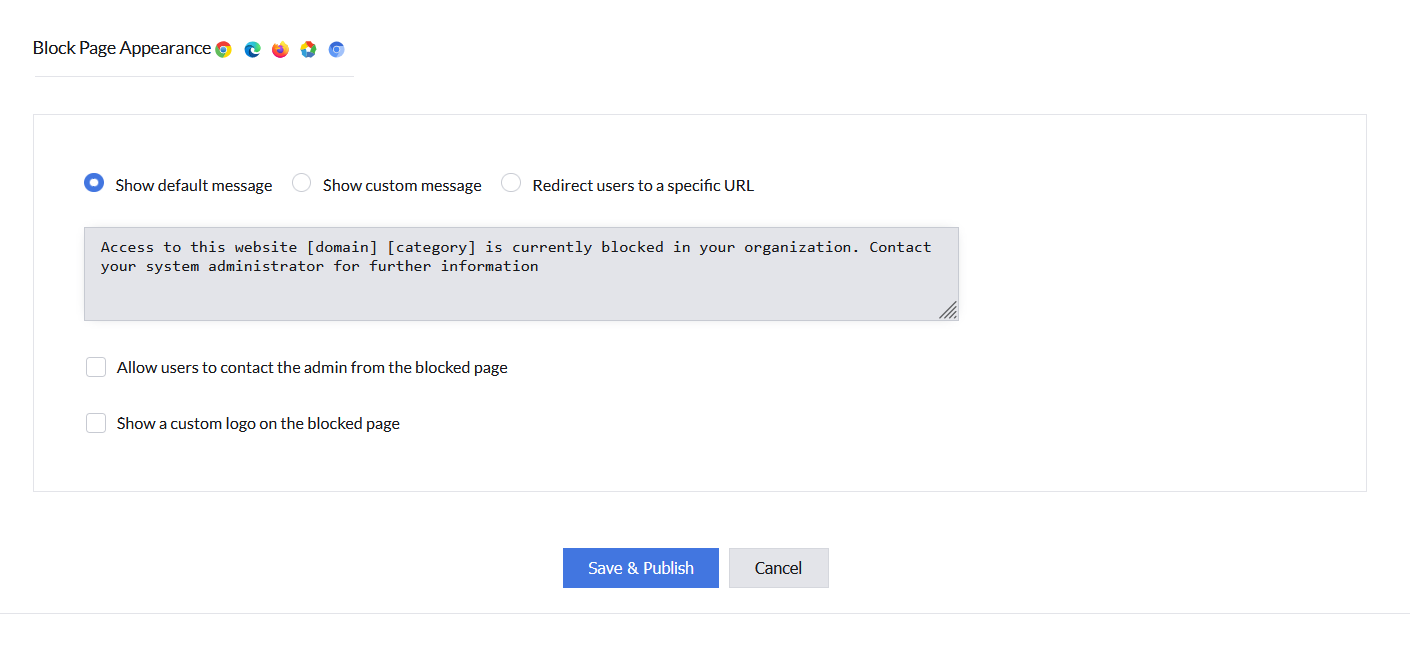
- Cliquez sur Enregistrer et publier pour enregistrer la politique.
Associez la politique aux ordinateurs/groupes d’ordinateurs pour lesquels vous souhaitez restreindre l’accès aux web-application.
Remarque : La politique de filtrage Web n’est pas prise en charge en mode Navigation privée ni en mode Invité des navigateurs. En alternative, le mode Navigation privée peut être désactivé sous Politiques -> Personnalisation du navigateur -> Restriction de sécurité -> Désactiver la politique de navigation privée, tandis que le mode Invité peut être désactivé sous Politiques -> Personnalisation du navigateur -> Paramètres du compte utilisateur -> Autoriser les utilisateurs à utiliser le mode invité.
Si vous avez d’autres questions, veuillez consulter notre section Foire aux questions pour plus d’informations.











