Scoperta dei Server Hyper-V in OpManager
Per rilevare l'host Hyper-V e le VM, è sufficiente fornire l'indirizzo IP e le credenziali WMI dell'host Hyper-V. Le VM vengono rilevate automaticamente insieme all'host.
Passaggi per rilevare l'host Hyper-V e le VM:Solo le credenziali dell'host sono obbligatorie. Le credenziali del sistema operativo delle VM sono necessarie solo se è richiesto un monitoraggio approfondito.
L'account utente deve disporre di privilegi di amministratore oppure appartenere al gruppo Hyper-V Administrators per monitorare sia gli host che le VM. Ulteriori informazioni
- Immettere il nome / indirizzo IP del Server Hyper-V (formato IPv4 o IPv6).
- Selezionare la credenziale Hyper-V appropriata dall'elenco a discesa oppure fare clic su Aggiungi credenziale.
- Nome profilo – Fornire un nome per il profilo credenziale.
- Descrizione – Immettere una breve descrizione per una facile identificazione.
- Nome dominio \ Nome utente – Immettere il nome del dominio Windows seguito dal nome utente (ad esempio: DOMAIN\username).
- Password – Immettere la password dell'account utente specificato.
- Reinserisci password – Immettere nuovamente la password per conferma.
- Verificare i dettagli immessi e fare clic su Salva per creare il profilo credenziale Windows/WMI.
- Se necessario, selezionare la credenziale SNMP richiesta per l'host Hyper-V. Si noti che le credenziali WMI sono obbligatorie per il monitoraggio Hyper-V.
- Fare clic su Rileva per recuperare l'inventario Hyper-V.
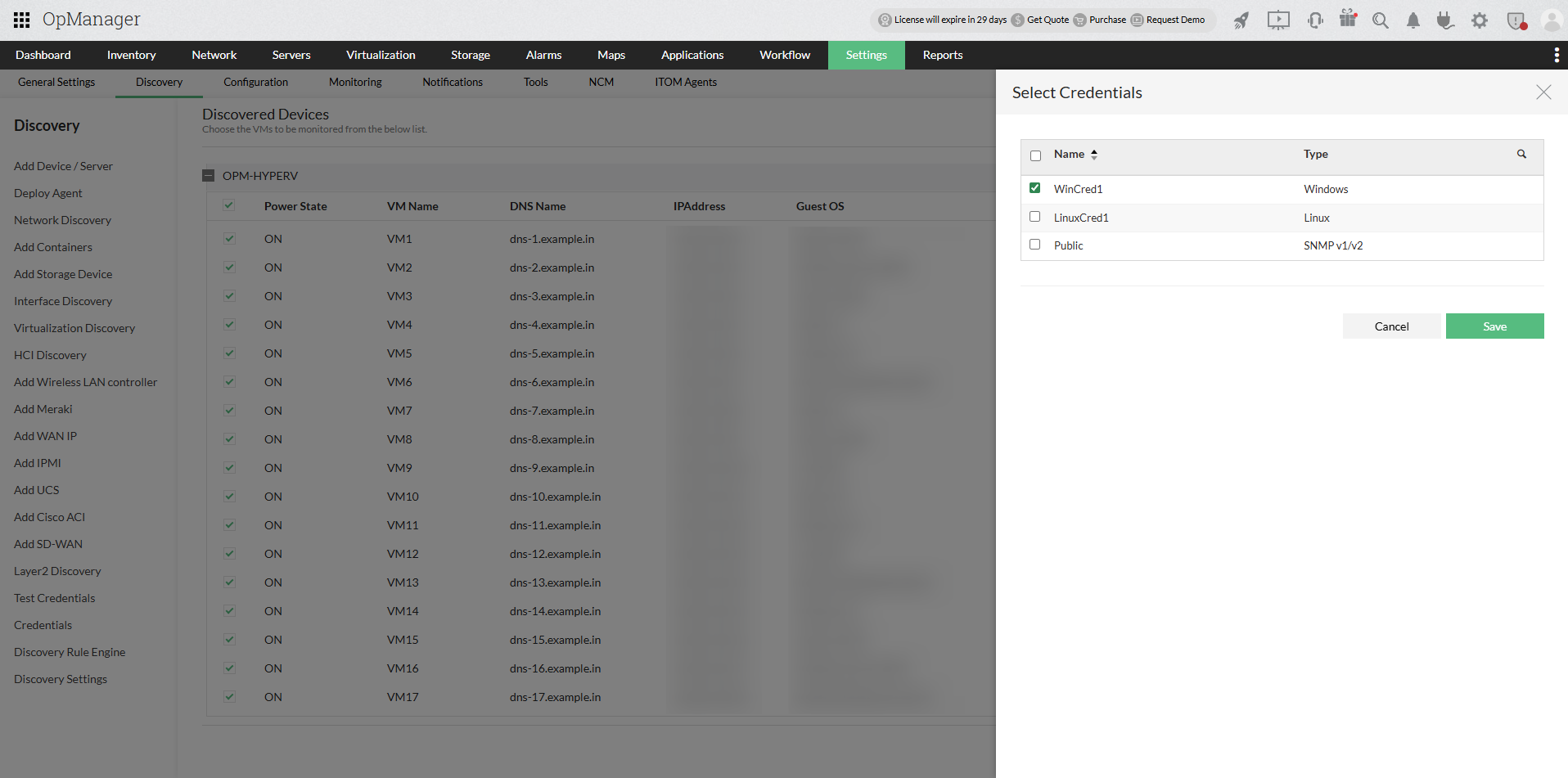
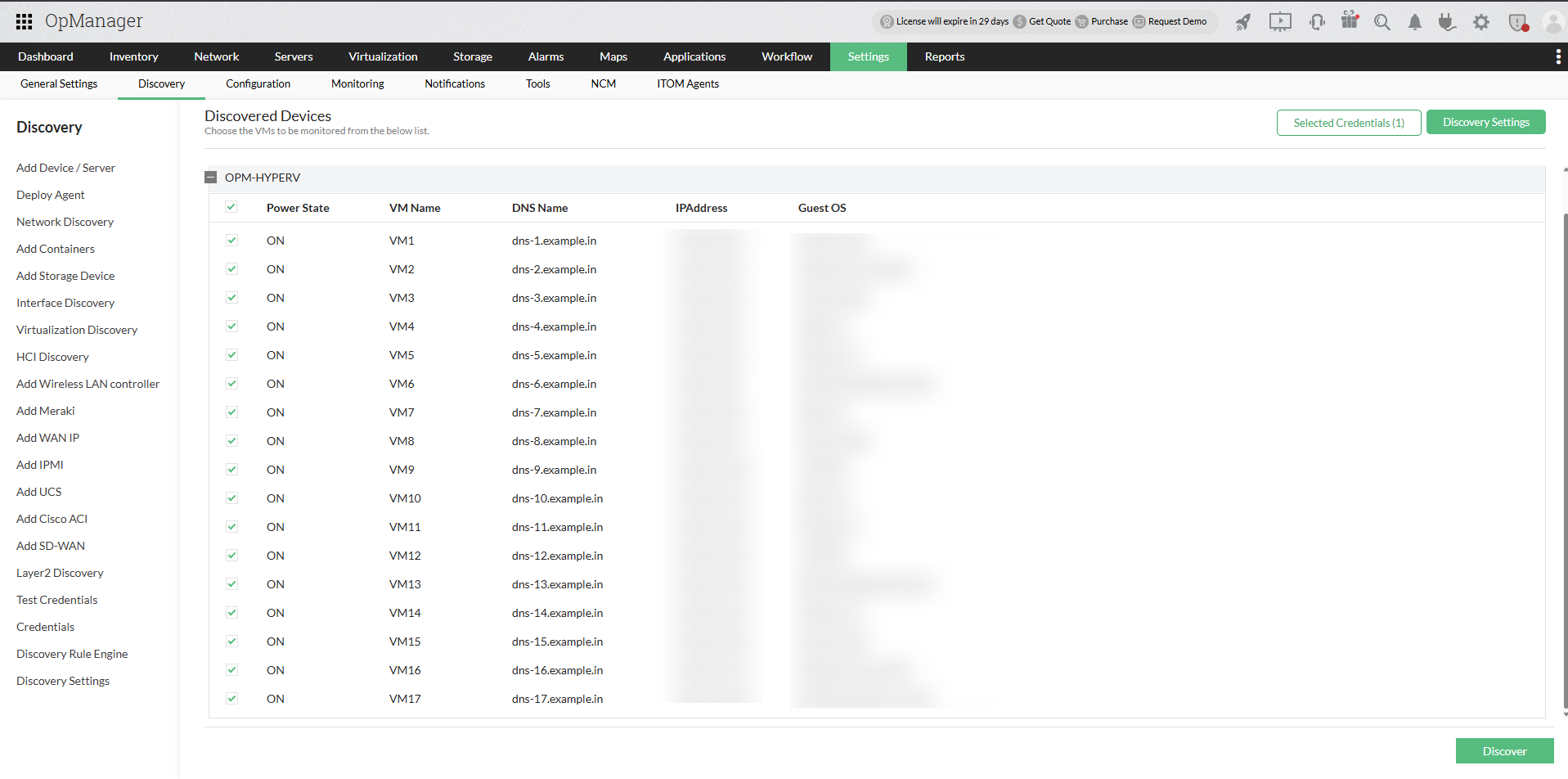
- Nella schermata Dispositivi rilevati, OpManager elenca tutte le macchine virtuali associate al Server Hyper-V selezionato.
- Selezionare o deselezionare le caselle di controllo per scegliere le macchine virtuali che devono essere monitorate.
- Se è richiesto un monitoraggio approfondito a livello di sistema operativo, fare clic su Seleziona credenziali e scegliere uno o più profili credenziali SNMP, WMI o CLI per le macchine virtuali selezionate.
- Fare clic su Impostazioni di rilevamento nella schermata Dispositivi rilevati per configurare il comportamento del rilevamento Hyper-V. Nel pannello Impostazioni di rilevamento, è possibile impostare l'Intervallo di scansione (ore) per rilevare automaticamente le modifiche nell'ambiente Hyper-V e scegliere se abilitare o disabilitare il rilevamento automatico delle nuove VM.
- Fare clic su Salva per applicare le impostazioni.
- Fare clic su Rileva per avviare il processo di rilevamento.
Una volta completato il rilevamento, andare a Virtualization → Hyper-V per visualizzare gli host Hyper-V e le macchine virtuali rilevati.
Se una qualsiasi delle VM è già stata rilevata o aggiunta, OpManager la mappa automaticamente come dispositivo virtuale.
Per ulteriori informazioni sul monitoraggio Hyper-V, fare clic qui.
- Come rilevare dispositivi e interfacce in OpManager?
- Come aggiungere una nuova credenziale?
- Posso aggiungere un account utente non amministratore per WMI?
- Posso aggiungere dispositivi utilizzando SSH?
- Perché i dispositivi vengono rilevati come "Unknown"?
- Quali dispositivi sono supportati in OpManager?
- Perché le interfacce non vengono rilevate per il mio dispositivo?
- Come posso associare modelli di dispositivo a un dispositivo appena rilevato?
- Come associare monitor al dispositivo rilevato?
- Che cos'è un filtro di rilevamento?
- Come si configura una nuova regola di rilevamento?
- Come gestire o non gestire un dispositivo?
- Come configurare le dipendenze del dispositivo?
- Come posso trovare le VM e gli host mancanti?
- Come posso rilevare una VLAN?.
- Come funziona il monitoraggio della disponibilità in OpManager?
- Quali sono i requisiti di sistema di base per installare e utilizzare OpManager?
- Come posso risolvere i problemi relativi al rilevamento dei dispositivi?
- Come posso risolvere i problemi relativi al rilevamento di VCenter/ESX?