Fallo del escaneo de inventario - El servicio WMI está inactivo/ deshabilitado
Problema
No puede proceder con el escaneo manual/ programado del inventario y obtiene un error - "Conexión WMI fallida"/"Escaneo de activos bloqueado" durante el proceso.
Causa
Nota: Si aparece el mensaje de error "El escaneo de activos está bloqueado", indica que dcinventory.exe probablemente ha fallado. Contacte a soporte para obtener más ayuda.
Aparecerá este error debido a una o varias de las siguientes razones:
- El equipo cliente es demasiado lento debido a razones como la alta utilización de CPU/memoria.
- WMI no está configurado correctamente.
- Repositorio WMI dañado.
- Servicio WMI deshabilitado
Resolución
- Comprobar si el servicio WMI se está ejecutando
- Comprobar si el repositorio WMI está dañado
- Realizar una reparación/re-sincronización del repositorio WMI
- Reconstruir su repositorio WMI
Comprobar si el servicio WMI se está ejecutando:
- Abra Servicios y compruebe que el estado de "Windows Management Instrumentation" es Ejecutando y el tipo de inicio es Automático
Comprobar si el repositorio WMI está dañado:
Ejecute
wbemtest
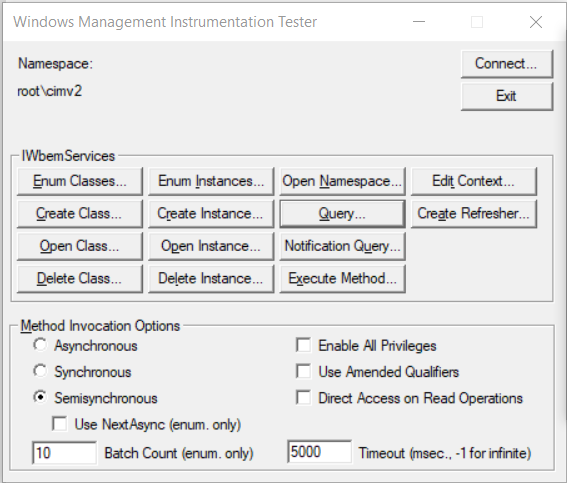
- Conéctese al espacio de nombres root\cimV2
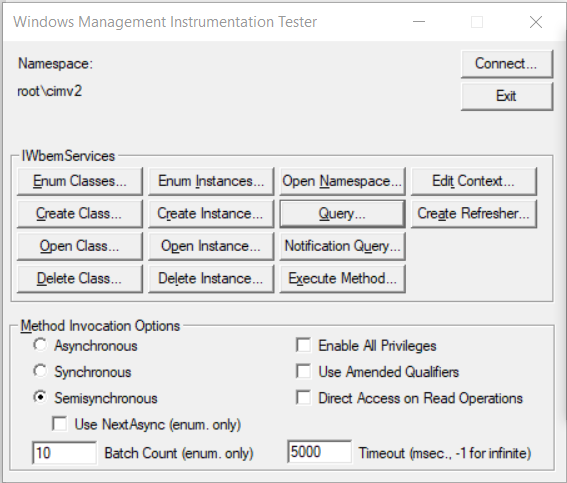
Seleccione consulta e ingrese
Seleccione * Win32_operatingsystem
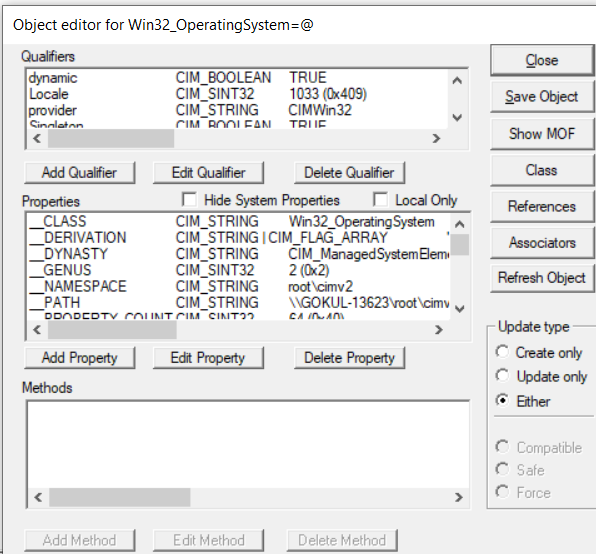
- La imagen de arriba muestra un repositorio WMI saludable
- En caso de que se produzca un error en wbemtest, entonces reconstruya/repare/re-sincronice el repositorio WMI.
Realizar una reparación/re-sincronización del repositorio WMI:
Ejecute los siguientes comandos en el Símbolo del sistema como administrador en el equipo que se está monitoreando:
Para servidores Windows XP y Windows 2000:
- Para borrar los ajustes del contador de rendimiento de WMI.
winmgmt /clearadap
- Para detener el servicio WMI.
winmgmt /kill
- Para dejar de registrar el servicio WMI.
winmgmt /unregserver
- Para registrar el servicio WMI.
winmgmt /regserver
- Para volver a sincronizar los contadores de rendimiento.
winmgmt /resyncperf
Para servidores Windows 2003:
- Para recompilar todos los archivos MOF.
wmiadap.exe /c
- Para recargar la biblioteca de rendimiento y reconstruir los contadores de rendimiento.
wmiadap.exe /f
- Para recargar todos los contadores de rendimiento y sus ajustes desde el registro de Windows.
lodctr /R
Para Windows 7 (o) Windows Server 2008:
winmgmt /salvagerepository
Reconstruir su repositorio WMI:
- Deshabilite y detenga el servicio winmgmt
- Elimine o cambie el nombre de C:\Windows\System32\wbem\repository
- Habilite e inicie el servicio winmgmt
- Abra el símbolo del sistema como administrador y ejecute los siguientes comandos:
C:\Windows\System32\wbem\
for /f %s in ('dir /b *.mof') do mofcomp %s
for /f %s in ('dir /b en-us\*.mfl') do mofcomp en-us\%s
- Abra el monitor de rendimiento para comprobar que se pueden cargar todos los contadores
Nota: Si PERFMON genera un error emergente, siga este artículo de solución de problemas.
Verificación
Tras completar todos los pasos, compruebe si el servicio WMI se está ejecutando en los servicios.
- Si el servicio se está ejecutando, cambie el tipo de inicio a Automático
- Reinicie el servicio WMI para proceder al escaneo de activos
Si los ajustes anteriores ya están configurados:
Pulse las teclas Windows y R para abrir el cuadro de diálogo EJECUTAR e ingrese
wbemtest
- Haga clic en Conectar y seleccione Consulta.
Ejecute la consulta
Seleccione * Win32_operatingsystem
- Si esto funciona, reanude la operación de escaneo de inventario.
| Otros artículos de la KB | Soporte 24/5 |
|---|---|
| El servicio de soporte estará disponible las 24 horas del día y los cinco días de la semana (de lunes a viernes), excepto los días festivos en Estados Unidos y la India.. Tel : +1-888-720-9500 Hable con nosotros
|