Problema
Ha fallado la conexión remota a computadores Mac y aparece el mensaje de error "Permisos de accesibilidad/ captura de pantalla no configurados".
Causa
Esto puede ocurrir cuando el componente de acceso remoto de ManageEngine o el componente Zoho de Endpoint Central no tienen privilegios suficientes para controlar ese computador de forma remota.
Nota: El usuario estándar puede habilitar/deshabilitar el permiso de grabación de pantalla en los dispositivos macOS cuando el administrador aplica un perfil para el dispositivo que permite al usuario cambiar dicho permiso. Si no se aplica ningún perfil, aún se puede cambiar el permiso dando la contraseña de administrador.
Resolución
- En el caso de Endpoint Central On-premise, para resolver este problema, conceda permisos de accesibilidad y captura de pantalla al componente de acceso remoto de ManageEngine para controlar el computador de forma remota.
- En el caso de Endpoint Central Cloud, para resolver este problema, conceda permisos de accesibilidad y captura de pantalla al componente Zoho para controlar el computador de forma remota.
Pasos
Elija el sistema operativo:
Endpoint Central On-premise
macOS 10.14 Mojave
Este problema se puede resolver de dos formas, desde el equipo problemático o directamente desde la consola del producto. Por favor, elija el método:
- Desde el equipo problemático
- Desde la consola del producto
En el equipo Mac problemático vaya a,
- Preferencias del sistema -> Seguridad y privacidad -> Privacidad -> Accesibilidad -> Habilitar acceso para el componente "ManageEngineRemoteAccess". Esto resolverá el problema si está utilizando Mac OS versión 10.14 - Mojave. Si está utilizando la versión 10.15 - Catalina, asegúrese de también seguir este paso.
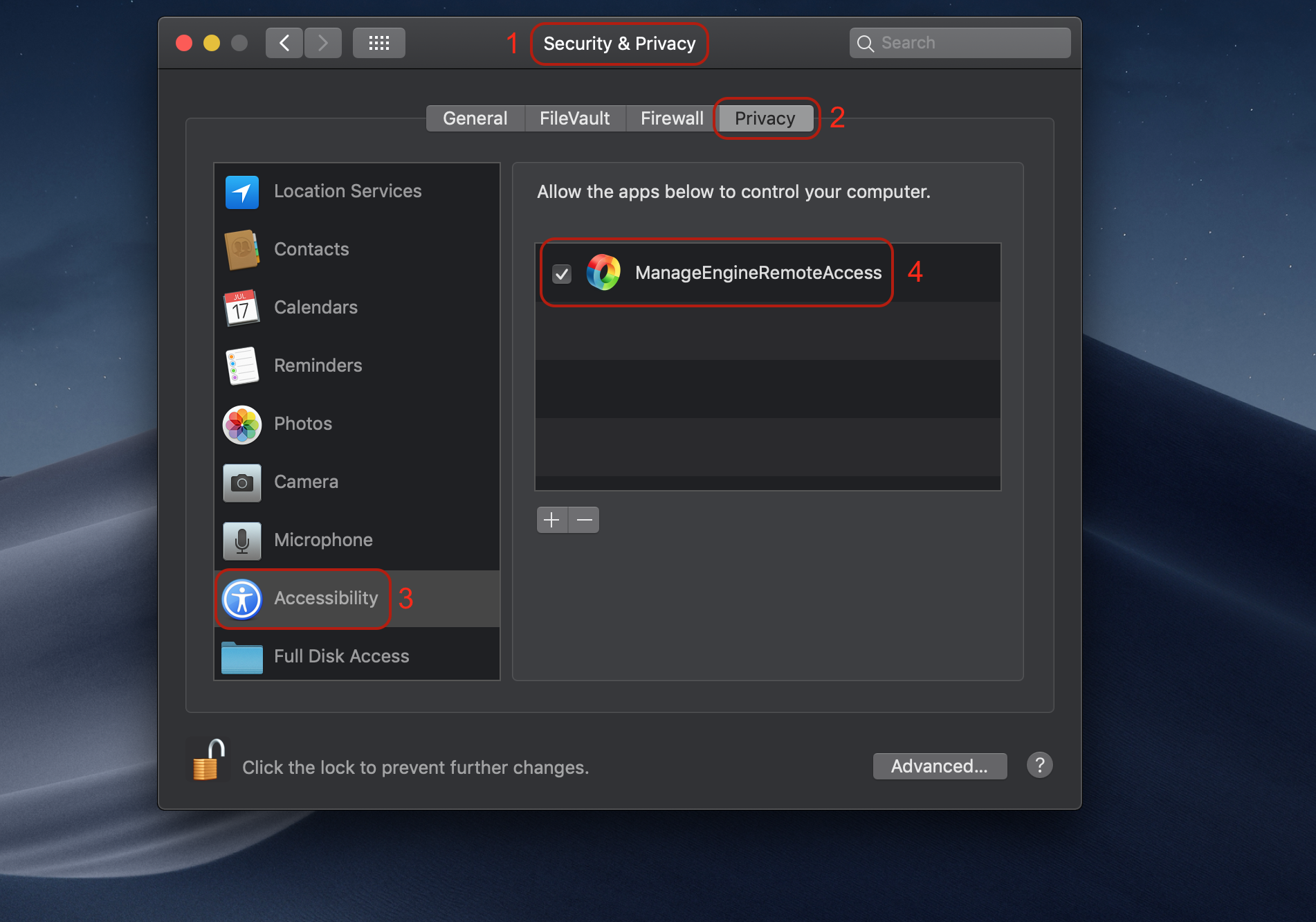
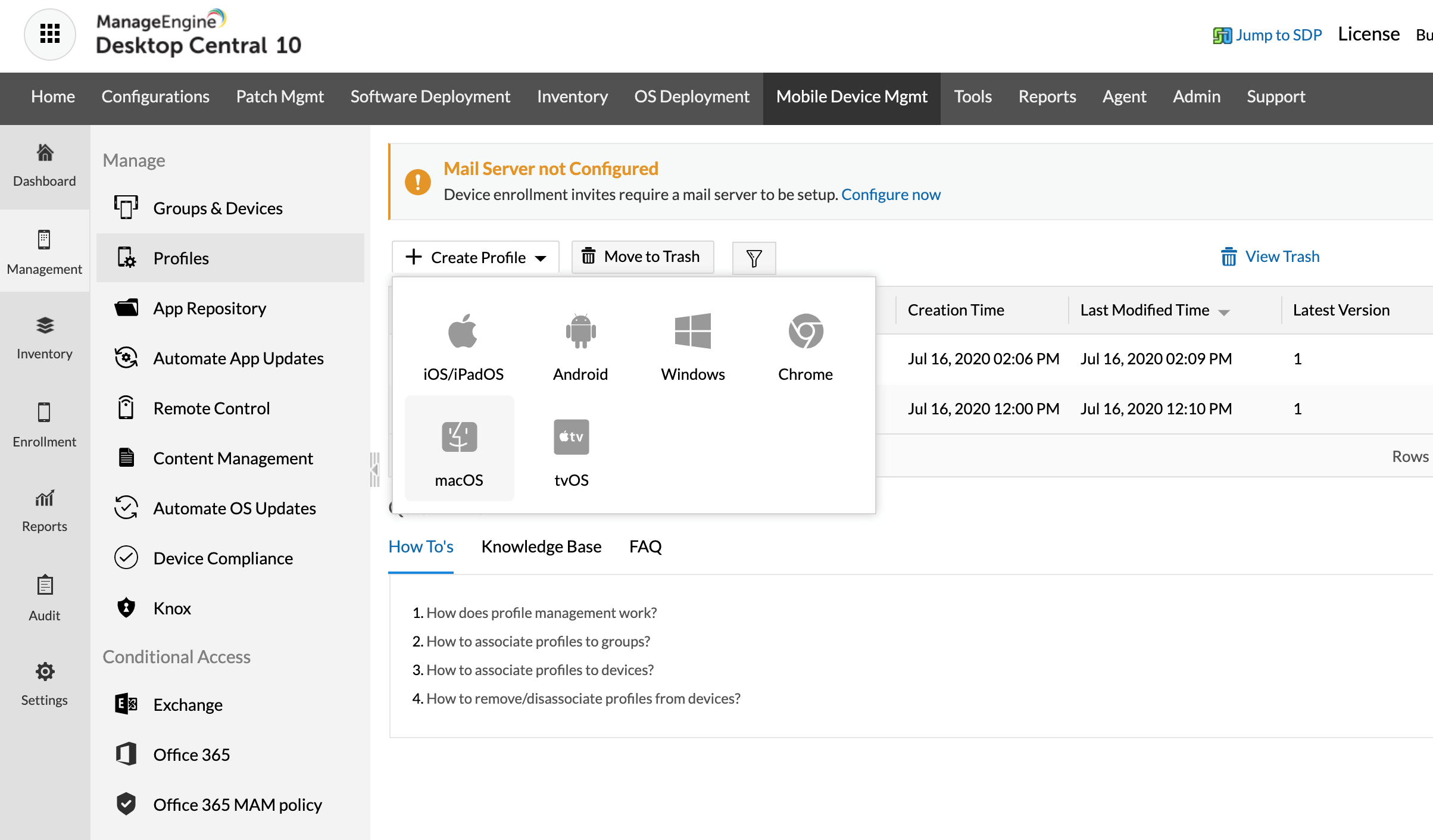
- En Gestión de dispositivos móviles, seleccione Gestión > Perfiles.
Haga clic en Crear perfil y seleccione MacOS/Apple.
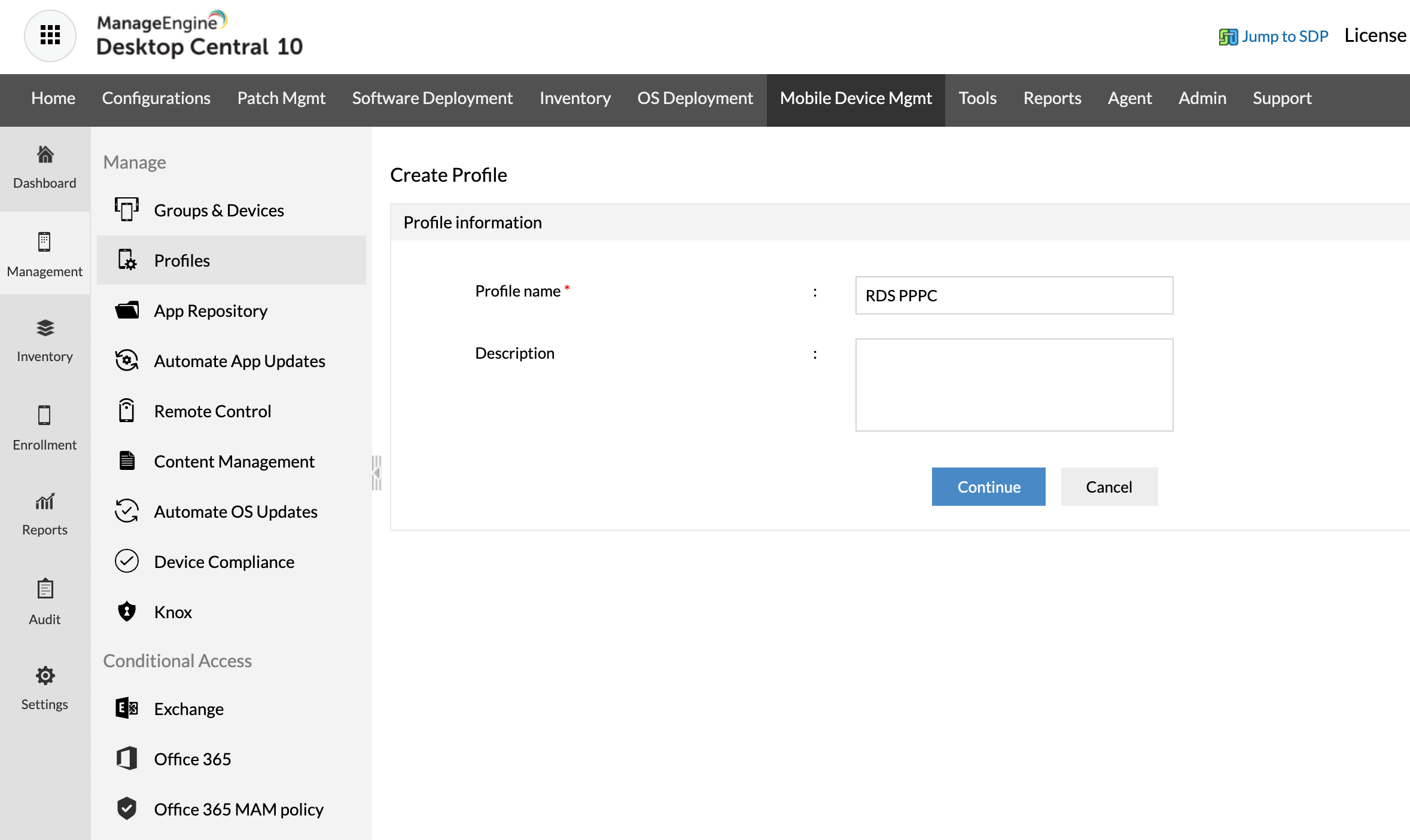
Ingrese el nombre del perfil y haga clic en Continuar.
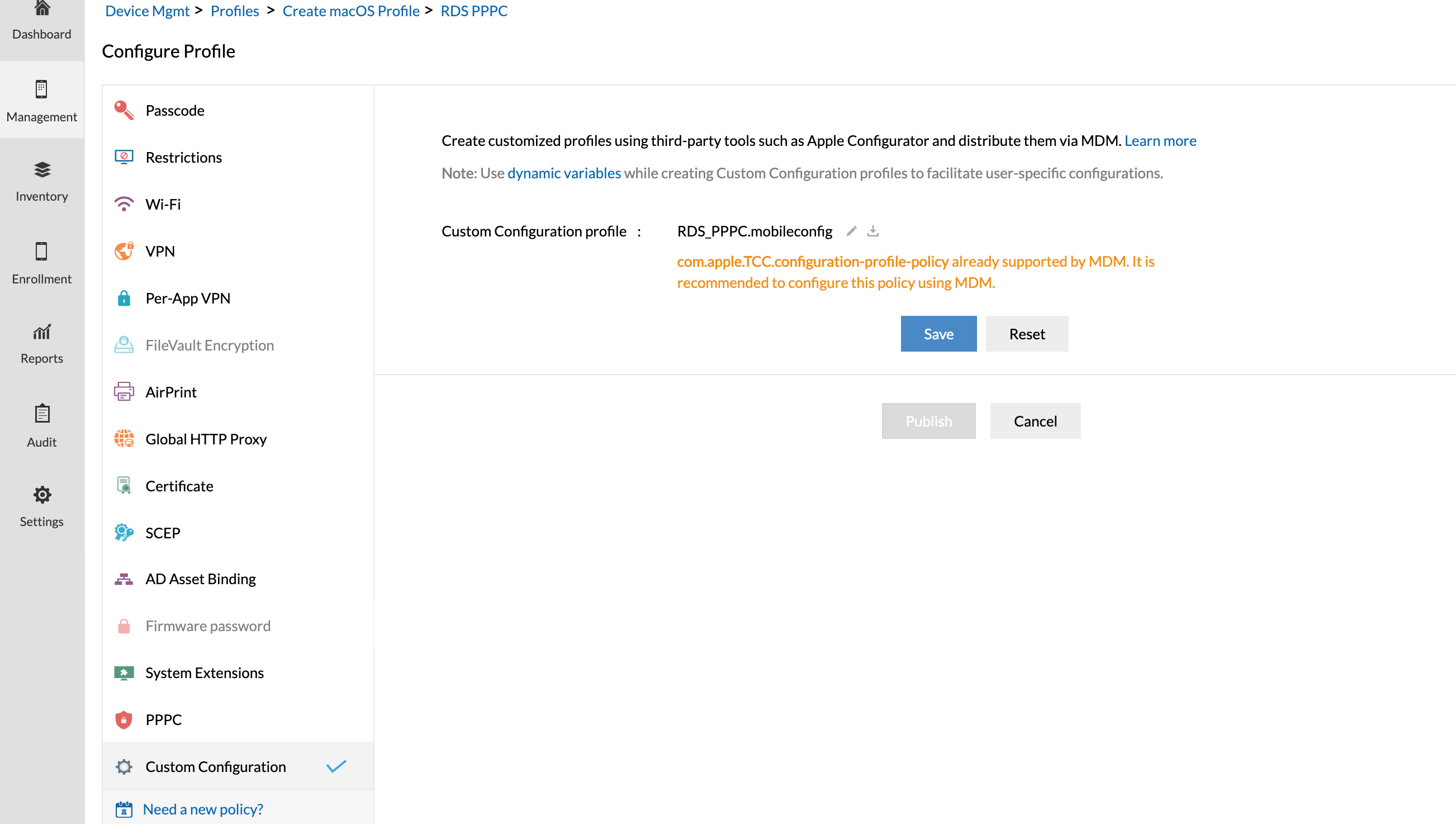
En el árbol de la izquierda, seleccione Configuración personalizada. Descargue el archivo PPPC, extráigalo y cargue el archivo PPPC .mobileconfig.
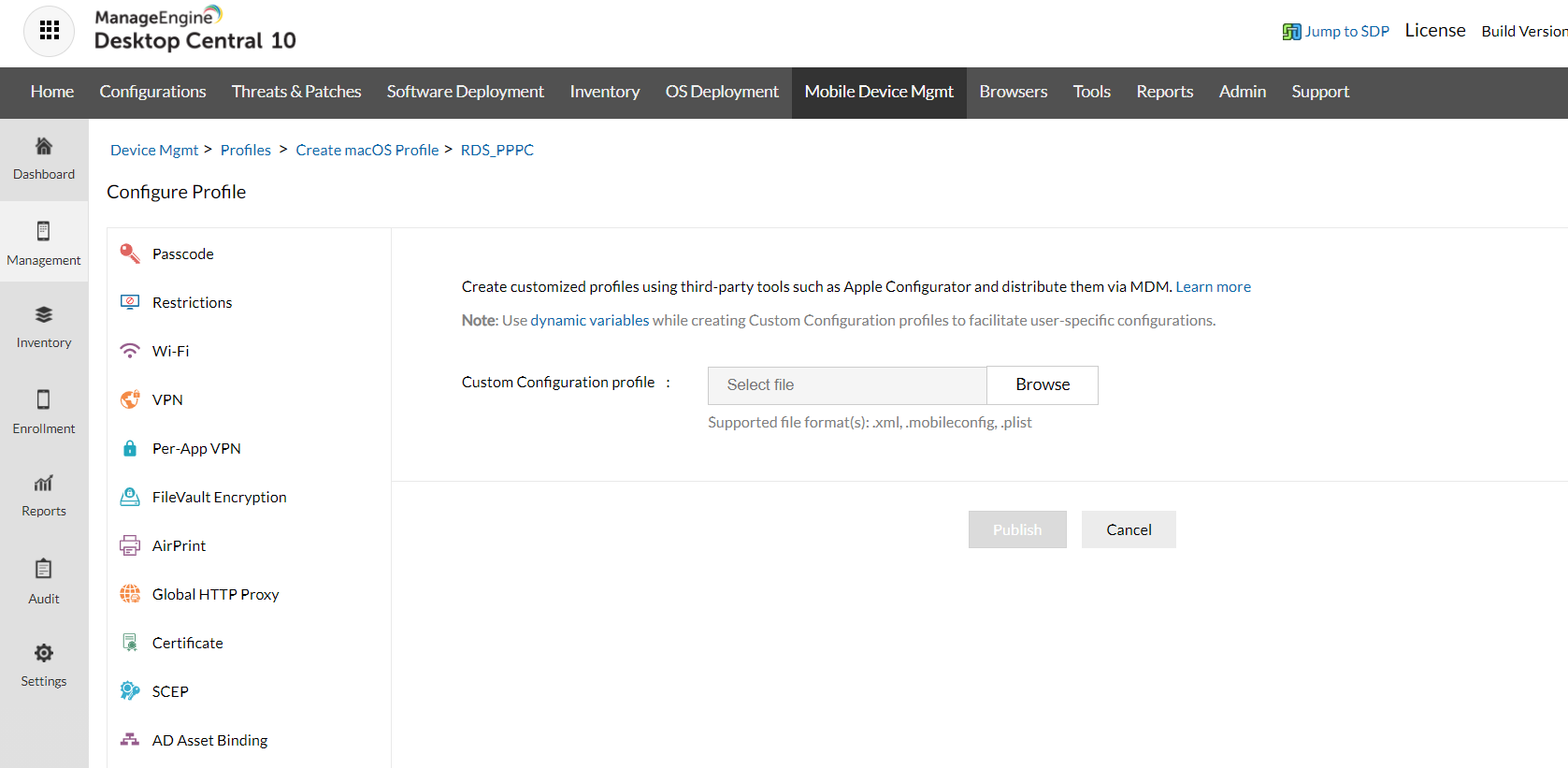
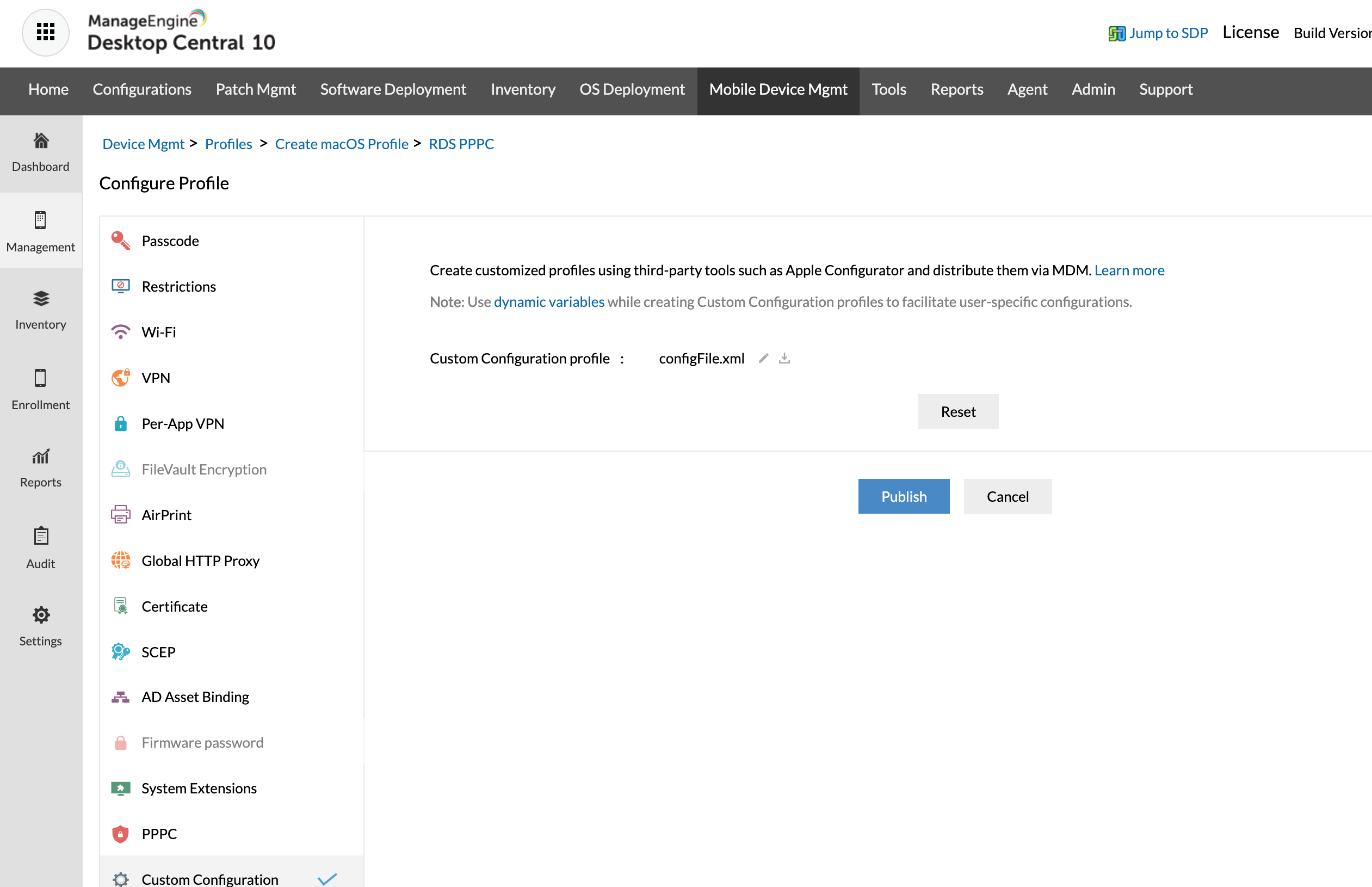
Guarde y publique este perfil.
Vaya a Grupos y dispositivos. Seleccione el grupo deseado. Haga clic en Acción y seleccione Asociar perfil.
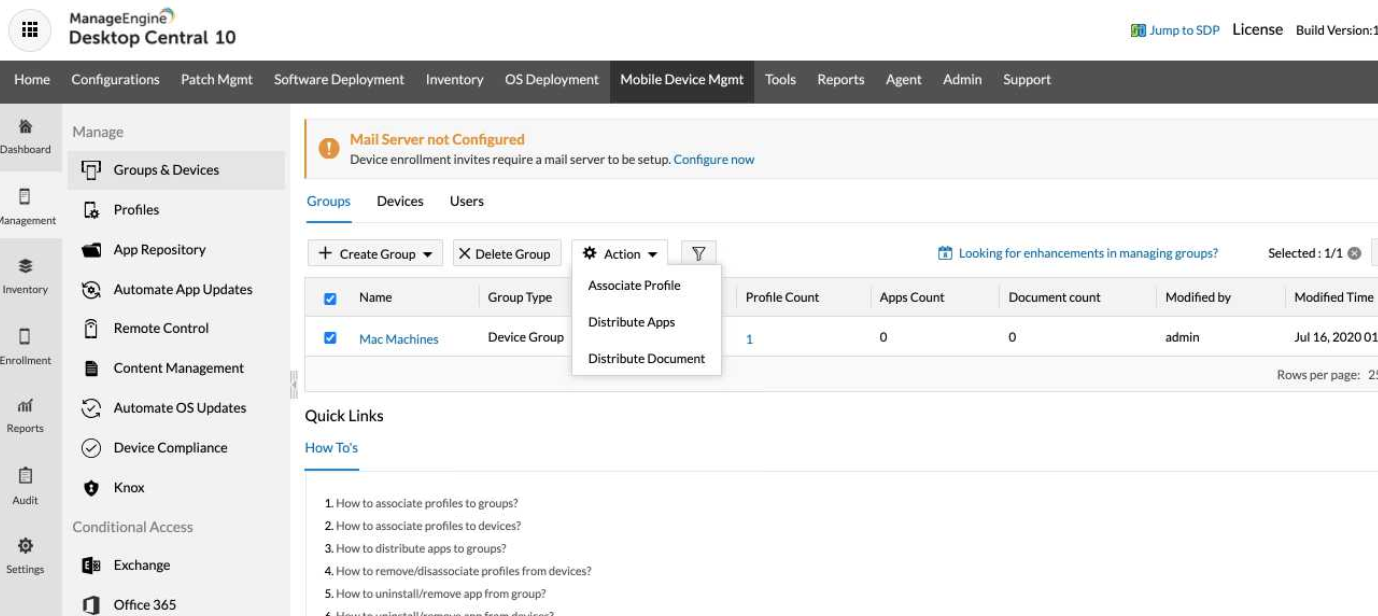
Seleccione el perfil que acaba de crear y asócielo.
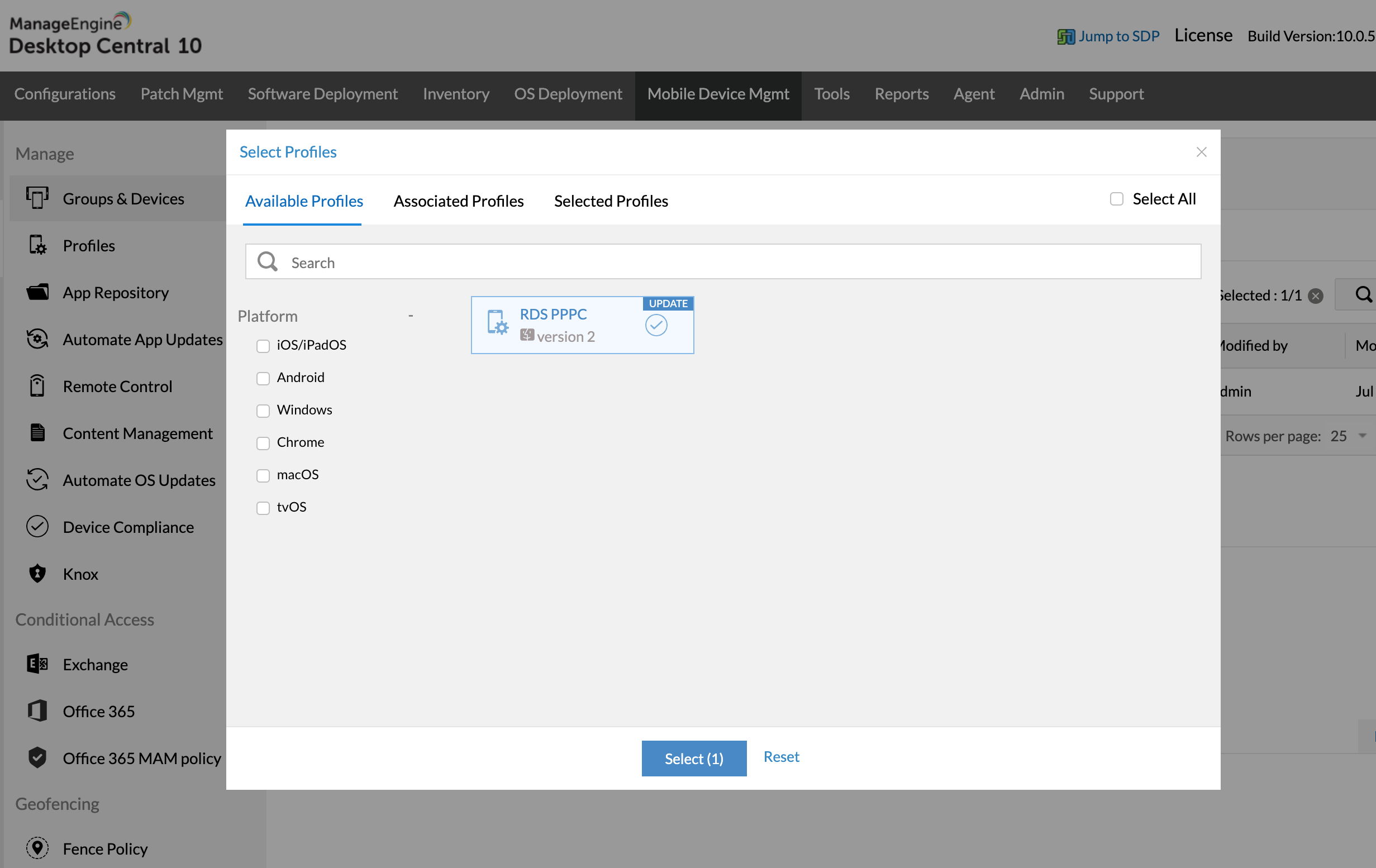
- Los permisos de accesibilidad se han configurado completamente. Los usuarios estándar ahora podrán conceder acceso para la captura de pantalla.
Ya puede solucionar problemas de forma remota en los computadores macOS 10.14 Mojave de su red.
macOS 10.15 Catalina
Este problema se puede resolver de dos formas, desde el equipo problemático o directamente desde la consola del producto. Por favor, elija el método:
- Desde el equipo problemático
- Desde la consola del producto
En el equipo Mac problemático vaya a,
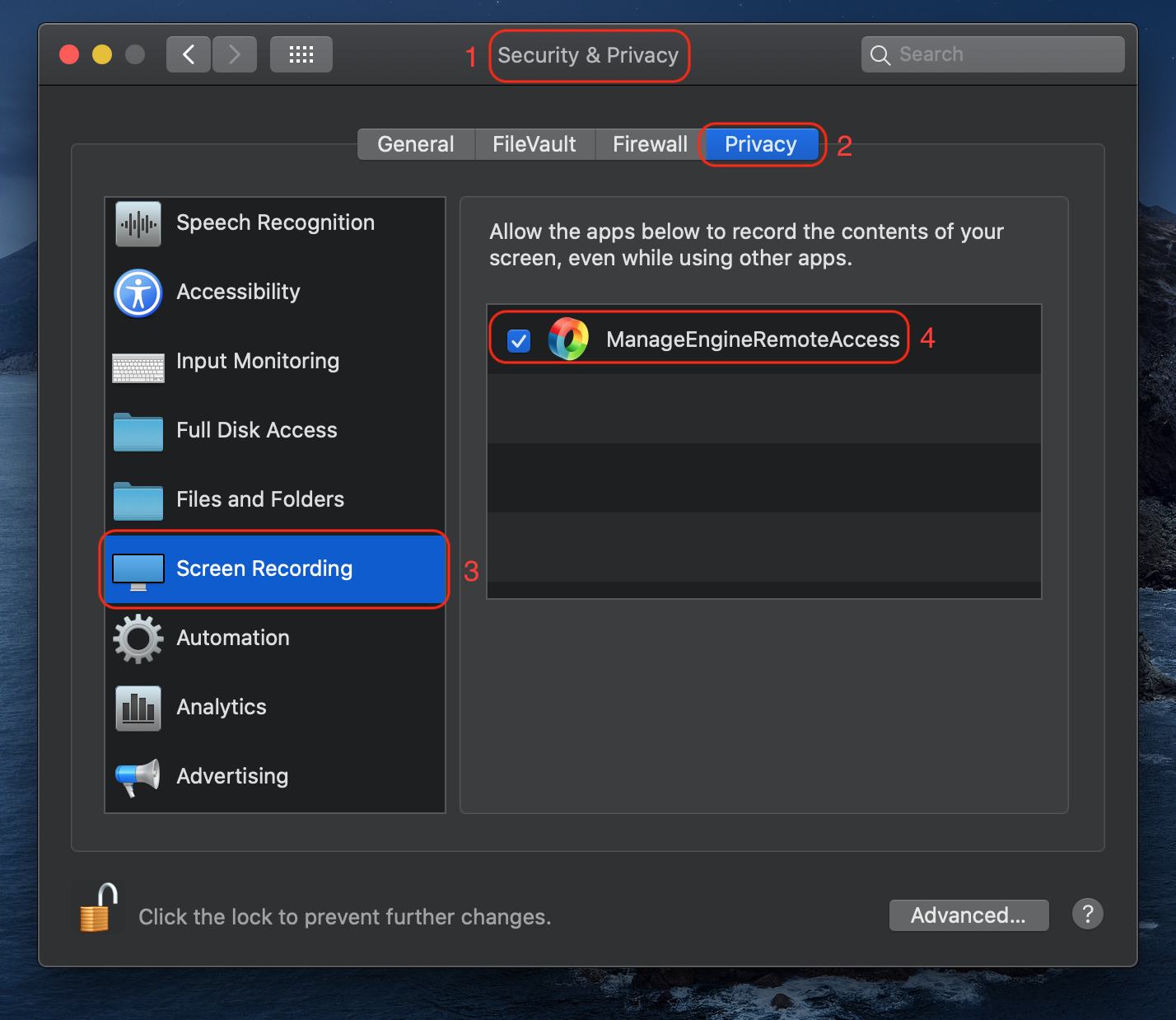
- Preferencias del sistema -> Seguridad y privacidad -> Privacidad -> Accesibilidad -> Habilitar acceso para el componente "ManageEngineRemoteAccess".
- Preferencias del sistema -> Seguridad y privacidad -> Privacidad -> Permitir que el componente "ManageEngineRemoteAccess" grabe el contenido de su pantalla.
- En Gestión de dispositivos móviles, seleccione Gestión > Perfiles.
Haga clic en Crear perfil y seleccione MacOS/Apple.
Ingrese el nombre del perfil y haga clic en Continuar.
En el árbol de la izquierda, seleccione Configuración personalizada. Descargue el archivo PPPC, extráigalo y cargue el archivo PPPC .mobileconfig.
Guarde y publique este perfil.
Vaya a Grupos y dispositivos. Seleccione el grupo deseado. Haga clic en Acción y seleccione Asociar perfil.
Seleccione el perfil que acaba de crear y asócielo.
- Los permisos de accesibilidad se han configurado completamente. Los usuarios estándar ahora podrán conceder acceso para la captura de pantalla.
Ya puede solucionar problemas de forma remota en los computadores macOS 10.15 Catalina de su red.
macOS 11 Big Sur
Este problema se puede resolver de dos formas, desde el equipo problemático o directamente desde la consola del producto. Por favor, elija el método:
- Desde el equipo problemático
- Desde la consola del producto
En el equipo Mac problemático vaya a,
- Preferencias del sistema -> Seguridad y privacidad -> Privacidad -> Accesibilidad -> Habilitar acceso para el componente "ManageEngineRemoteAccess".
- Preferencias del sistema -> Seguridad y privacidad -> Privacidad -> Permitir que el componente "ManageEngineRemoteAccess" grabe el contenido de su pantalla.
- En Gestión de dispositivos móviles, seleccione Gestión > Perfiles.
Haga clic en Crear perfil y seleccione MacOS/Apple.
Ingrese el nombre del perfil y haga clic en Continuar.
En el árbol de la izquierda, seleccione Configuración personalizada. Descargue el archivo PPPC, extráigalo y cargue el archivo PPPC .mobileconfig.
Guarde y publique este perfil.
Vaya a Grupos y dispositivos. Seleccione el grupo deseado. Haga clic en Acción y seleccione Asociar perfil.
Seleccione el perfil que acaba de crear y asócielo.
- Los permisos de accesibilidad se han configurado completamente. Los usuarios estándar ahora podrán conceder acceso para la captura de pantalla.
Ya puede solucionar problemas de forma remota en los computadores macOS 11 Big Sur de su red.
macOS 12 Monterey y macOS 13 Ventura
Este problema se puede resolver de dos formas, desde el equipo problemático o directamente desde la consola del producto. Por favor, elija el método:
- Desde el equipo problemático
- Desde la consola del producto
En el equipo Mac problemático vaya a,
- Preferencias del sistema -> Seguridad y privacidad -> Privacidad -> Accesibilidad -> Habilitar acceso para el componente "ManageEngineRemoteAccess".
- Preferencias del sistema -> Seguridad y privacidad -> Privacidad -> Permitir que el componente "ManageEngineRemoteAccess" grabe el contenido de su pantalla.
- En Gestión de dispositivos móviles, seleccione Gestión > Perfiles.
Haga clic en Crear perfil y seleccione MacOS/Apple.
Ingrese el nombre del perfil y haga clic en Continuar.
En el árbol de la izquierda, seleccione Configuración personalizada. Descargue el archivo PPPC, extráigalo y cargue el archivo PPPC .mobileconfig.
Guarde y publique este perfil.
Vaya a Grupos y dispositivos. Seleccione el grupo deseado. Haga clic en Acción y seleccione Asociar perfil.
Seleccione el perfil que acaba de crear y asócielo.
- Los permisos de accesibilidad se han configurado completamente. Los usuarios estándar ahora podrán conceder acceso para la captura de pantalla.
Ya puede solucionar problemas de forma remota en los computadores macOS 12 Monterey y macOS 13 Ventura de su red.
Endpoint Central Cloud
macOS 10.14 Mojave
Este problema se puede resolver de dos formas, desde el equipo problemático o directamente desde la consola del producto. Por favor, elija el método:
- Desde el equipo problemático
- Desde la consola del producto
En el equipo Mac problemático vaya a,
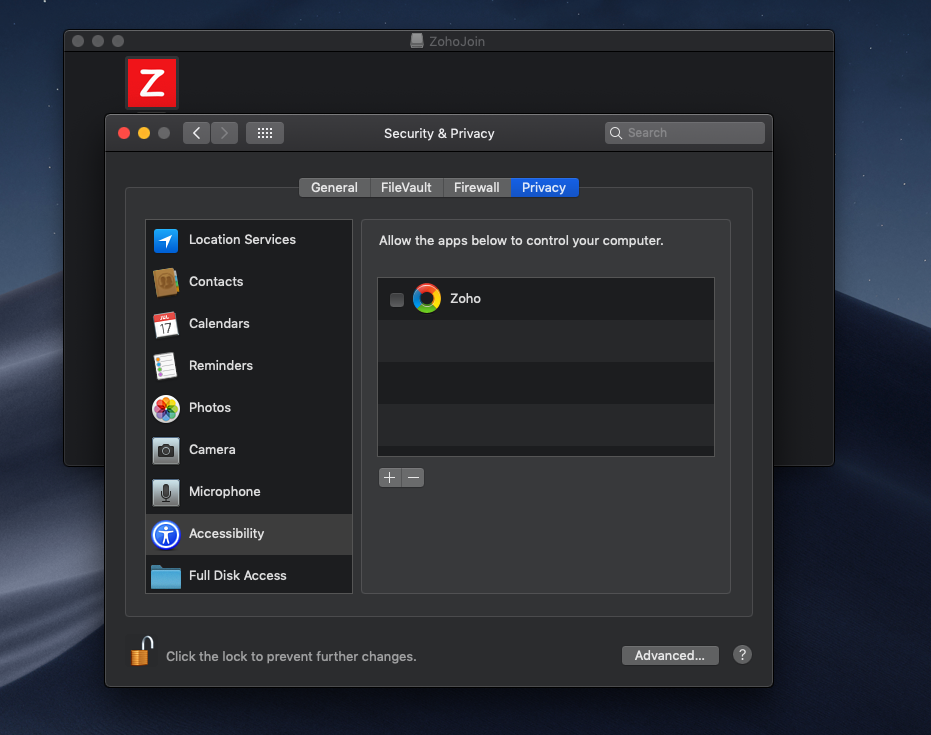
- Preferencias del sistema -> Seguridad y privacidad -> Privacidad -> Accesibilidad -> Habilitar acceso para el componente "Zoho". Esto resolverá el problema si está utilizando Mac OS versión 10.14 - Mojave. Si está utilizando la versión 10.15 - Catalina, asegúrese de también seguir este paso.
- En Gestión de dispositivos móviles, seleccione Gestión > Perfiles.
Haga clic en Crear perfil y seleccione MacOS/Apple.
Ingrese el nombre del perfil y haga clic en Continuar.
En el árbol de la izquierda, seleccione Configuración personalizada. Descargue el archivo PPPC, extráigalo y cargue el archivo PPPC .mobileconfig.
Guarde y publique este perfil.
Vaya a Grupos y dispositivos. Seleccione el grupo deseado. Haga clic en Acción y seleccione Asociar perfil.
Seleccione el perfil que acaba de crear y asócielo.
- Los permisos de accesibilidad se han configurado completamente. Los usuarios estándar ahora podrán conceder acceso para la captura de pantalla.
Ya puede solucionar problemas de forma remota en los computadores macOS 10.14 Mojave de su red.
macOS 10.15 Catalina
Este problema se puede resolver de dos formas, desde el equipo problemático o directamente desde la consola del producto. Por favor, elija el método:
- Desde el equipo problemático
- Desde la consola del producto
En el equipo Mac problemático vaya a,
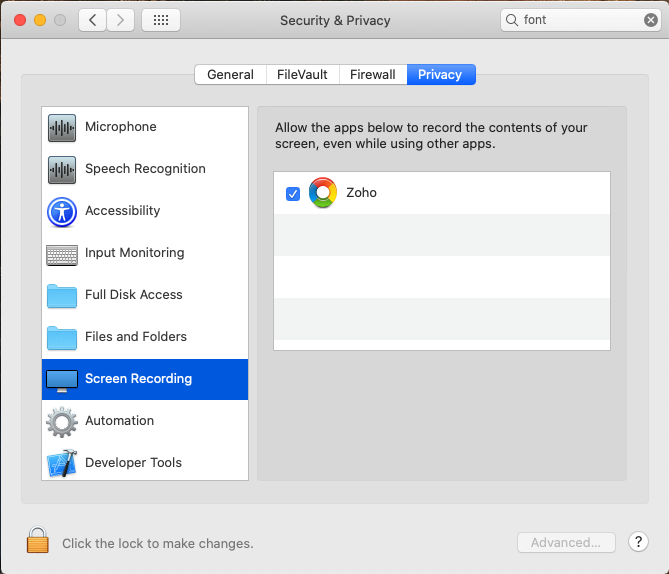
- Preferencias del sistema -> Seguridad y privacidad -> Privacidad -> Accesibilidad -> Habilitar acceso para el componente "Zoho".
- Preferencias del sistema -> Seguridad y privacidad -> Privacidad -> Permitir que el componente "Zoho" grabe el contenido de su pantalla.
- En Gestión de dispositivos móviles, seleccione Gestión > Perfiles.
Haga clic en Crear perfil y seleccione MacOS/Apple.
Ingrese el nombre del perfil y haga clic en Continuar.
En el árbol de la izquierda, seleccione Configuración personalizada. Descargue el archivo PPPC, extráigalo y cargue el archivo PPPC .mobileconfig.
Guarde y publique este perfil.
Vaya a Grupos y dispositivos. Seleccione el grupo deseado. Haga clic en Acción y seleccione Asociar perfil.
Seleccione el perfil que acaba de crear y asócielo.
- Los permisos de accesibilidad se han configurado completamente. Los usuarios estándar ahora podrán conceder acceso para la captura de pantalla.
Ya puede solucionar problemas de forma remota en los computadores macOS 10.15 Catalina de su red.
macOS 11 Big Sur
Este problema se puede resolver de dos formas, desde el equipo problemático o directamente desde la consola del producto. Por favor, elija el método:
- Desde el equipo problemático
- Desde la consola del producto
En el equipo Mac problemático vaya a,
- Preferencias del sistema -> Seguridad y privacidad -> Privacidad -> Accesibilidad -> Habilitar acceso para el componente "Zoho".
- Preferencias del sistema -> Seguridad y privacidad -> Privacidad -> Permitir que el componente "Zoho" grabe el contenido de su pantalla.
- En Gestión de dispositivos móviles, seleccione Gestión > Perfiles.
Haga clic en Crear perfil y seleccione MacOS/Apple.
Ingrese el nombre del perfil y haga clic en Continuar.
En el árbol de la izquierda, seleccione Configuración personalizada. Descargue el archivo PPPC, extráigalo y cargue el archivo PPPC .mobileconfig.
Guarde y publique este perfil.
Vaya a Grupos y dispositivos. Seleccione el grupo deseado. Haga clic en Acción y seleccione Asociar perfil.
Seleccione el perfil que acaba de crear y asócielo.
- Los permisos de accesibilidad se han configurado completamente. Los usuarios estándar ahora podrán conceder acceso para la captura de pantalla.
Ya puede solucionar problemas de forma remota en los computadores macOS 11 Big Sur de su red.
macOS 12 Monterey y macOS 13 Ventura
Este problema se puede resolver de dos formas, desde el equipo problemático o directamente desde la consola del producto. Por favor, elija el método:
- Desde el equipo problemático
- Desde la consola del producto
En el equipo Mac problemático vaya a,
- Preferencias del sistema -> Seguridad y privacidad -> Privacidad -> Accesibilidad -> Habilitar acceso para el componente "Zoho".
- Preferencias del sistema -> Seguridad y privacidad -> Privacidad -> Permitir que el componente "Zoho" grabe el contenido de su pantalla.
- En Gestión de dispositivos móviles, seleccione Gestión > Perfiles.
Haga clic en Crear perfil y seleccione MacOS/Apple.
Ingrese el nombre del perfil y haga clic en Continuar.
En el árbol de la izquierda, seleccione Configuración personalizada. Descargue el archivo PPPC, extráigalo y cargue el archivo PPPC .mobileconfig.
Guarde y publique este perfil.
Vaya a Grupos y dispositivos. Seleccione el grupo deseado. Haga clic en Acción y seleccione Asociar perfil.
Seleccione el perfil que acaba de crear y asócielo.
- Los permisos de accesibilidad se han configurado completamente. Los usuarios estándar ahora podrán conceder acceso para la captura de pantalla.
Ya puede solucionar problemas de forma remota en los computadores macOS 12 Monterey y macOS Ventura de su red.