¿Cómo restaurar el sistema de archivos Endpoint Central Server?
Descripción
Endpoint Central realiza una copia de seguridad de su base de datos para evitar la pérdida de datos críticos para el negocio. En caso de que su disco duro se bloquee, puede usar la última copia de seguridad para restaurar toda la información requerida. No puede restaurar directamente los archivos de copia de seguridad de versiones anteriores de Endpoint Central a nuevas versiones. Si se intenta, se mostrará en la pantalla un mensaje de error de Endpoint Central Server no es compatible.
Este documento proporciona pasos para restaurar la configuración de Endpoint Central cuando el servidor se bloquea o para restaurar los archivos de copia de seguridad de una versión anterior de Endpoint Central a su última versión. Consulte este documento para la restauración de la base de datos en circunstancias normales.
Requisitos previos
- Debe tener una copia de al menos un archivo de copia de seguridad creado por Endpoint Central.
- El servidor Endpoint Central debe desinstalarse. Todas las carpetas pertenecientes a la configuración existente deben borrarse.
Pasos
Incluso antes de restaurar la base de datos, se deben realizar algunos pasos para iniciar la restauración.
Los pasos a continuación se indican para la configuración inicial de la restauración de las bases de datos PGSQL y MSSQL.
Para la base de datos PGSQL:
- Copie el archivo de copia de seguridad más reciente al escritorio.
- Descargue e instale el archivo EXE de Endpoint Central. El número de compilación de la copia de seguridad y el archivo EXE descargado deben coincidir. Si no encuentra su número de compilación, póngase en contacto con el soporte técnico de Endpoint Central.
- Si está descargando una versión de Endpoint Central EXE anterior a la 10.0.678, siga las instrucciones adicionales de este documento.
Para la base de datos MSSQL:
- Copie el archivo de copia de seguridad más reciente al escritorio.
- Descargue e instale el archivo EXE de Endpoint Central. El número de compilación de la copia de seguridad y el archivo EXE descargado deben coincidir. Si no encuentra su número de compilación, póngase en contacto con el soporte técnico de Endpoint Central.
- Si está descargando una versión de Endpoint Central EXE anterior a la 10.0.678, siga las instrucciones adicionales de este documento antes de continuar con el siguiente paso.
- Una vez finalizado el inicio, detenga el servidor de Endpoint Central. Elimine la base de datos de DesktopCentral de SQL Server
- Asegúrese de que los archivos desktopcentral.mdf y desktopcentral_log.ldf se hayan eliminado de la carpeta DATA de la carpeta de instalación de SQL Server.
- Dentro del directorio de instalación del servidor, acceda a \bin> y ejecute changeDBserver.bat.
- Una vez abierto el Asistente de configuración de la base de datos, siga estos pasos:
- Seleccione SQL Server como tipo de base de datos.
- Especifique el nombre de host donde está instalado SQL Server.
- Elija el modo de autenticación.
- Especifique el nombre de dominio, el nombre de usuario y la contraseña.
- Asegúrese de que la opción para migrar datos desde una base de datos existente esté habilitada.
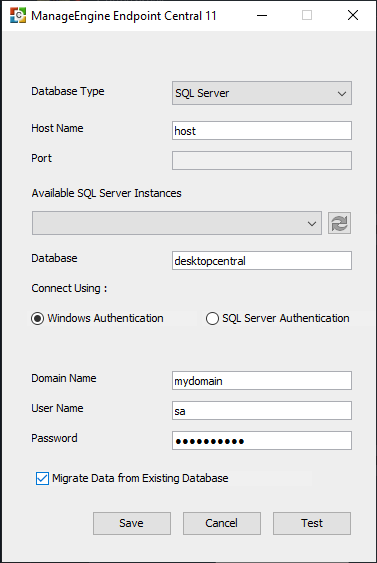
Fig: Asistente de configuración de la base de datos
- Al hacer clic en Guardar, se iniciará el servidor de Endpoint Central.
Siga los pasos que se indican a continuación para restaurar la base de datos:
- Una vez finalizado el inicio, detenga el servidor de Endpoint Central.
- Vaya al directorio de instalación del servidor, acceda a \bin> e invoque el archivo backuprestore.bat. Esto abrirá la ventana Copia de seguridad y restauración.
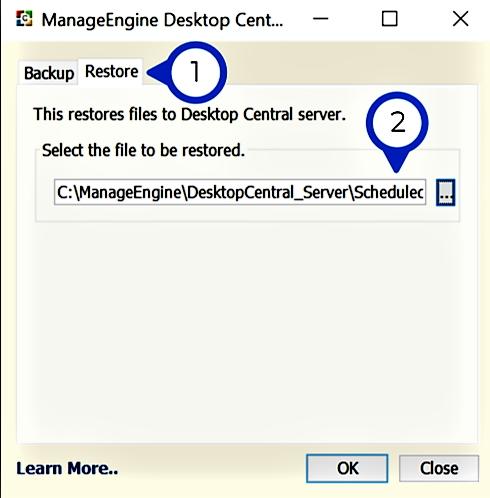
Fig: Ventana Copia de seguridad y restauración
- Si ha cifrado la copia de seguridad con una contraseña, deberá proporcionar la misma contraseña para restaurarla.
- Inicie el servidor después de restaurar la base de datos.
- Proporcione el nombre FQDN/el nombre de la máquina/la dirección IP del servidor existente al nuevo servidor para que los agentes puedan comunicarse con él sin problemas.
El repositorio de parches y el repositorio de software deben ser accesibles desde el sistema donde se realiza la restauración. Como alternativa, ejecute changeShareAccess.bat SWRepository=default,PatchStore=default desde el símbolo del sistema para cambiar la ubicación predeterminada en la nueva configuración.
Ha restaurado correctamente la configuración de Endpoint Central mediante la copia de seguridad de la base de datos.
Notas: Si está restaurando la copia de seguridad de una versión anterior de Endpoint Central, actualice a la última compilación.
Se aplica a: Copia de seguridad, restauración
Palabras clave: fallo de restauración de copia de seguridad, incompatibilidad de versión, archivo de copia de seguridad,