
Nie ma specjalnego polecenia cmdlet ani skryptu PowerShell do pobrania wszystkich kont komputerów w określonej domenie Active Directory (AD). Aby uzyskać żądaną listę kont komputerów w usłudze AD, należy użyć polecenia cmdlet Get-ADComputer oraz zastosować odpowiednie parametry i filtry. Przykładowo, aby uzyskać listę wszystkich komputerów w domenie, należy zastosować filtr. Aby uzyskać wszystkie nieaktywne komputery, należy pobrać listę na podstawie parametru czasu ostatniego logowania, a aby pobrać listę komputerów z zainstalowanym określonym systemem operacyjnym, należy zastosować parametr systemu operacyjnego itd.
Krótko mówiąc, za każdym razem, gdy użytkownik chce uzyskać listę komputerów spełniających określone kryteria, będzie musiał utworzyć nowy skrypt PowerShell. Natomiast ADManager Plus, rozwiązanie do zarządzania i raportowania związanego z usługami AD, Office 365 i Exchange oparte wyłącznie na graficznym interfejsie użytkownika, zawiera wstępnie zdefiniowane raporty o komputerach, dzięki którym jednym kliknięciem można wyświetlić listę wszystkich komputerów spełniających określone kryteria, np. wszystkie komputery, wszystkie stacje robocze, ostatnio utworzone/zmodyfikowane/usunięte komputery itp. W tym artykule porównano proces uzyskiwania listy wszystkich komputerów w domenie AD za pomocą programów PowerShell i ADManager Plus, aby pokazać, że ADManager Plus jest najłatwiejszym i najlepszym rozwiązaniem.
Ten skrypt spowoduje wygenerowanie listy wszystkich komputerów w domenie. Aby wyeksportować raport w określonym formacie, należy zmodyfikować skrypt, dodając wymagany format oraz lokalizację, w której ma być przechowywany wyeksportowany plik.
Zrzut ekranu
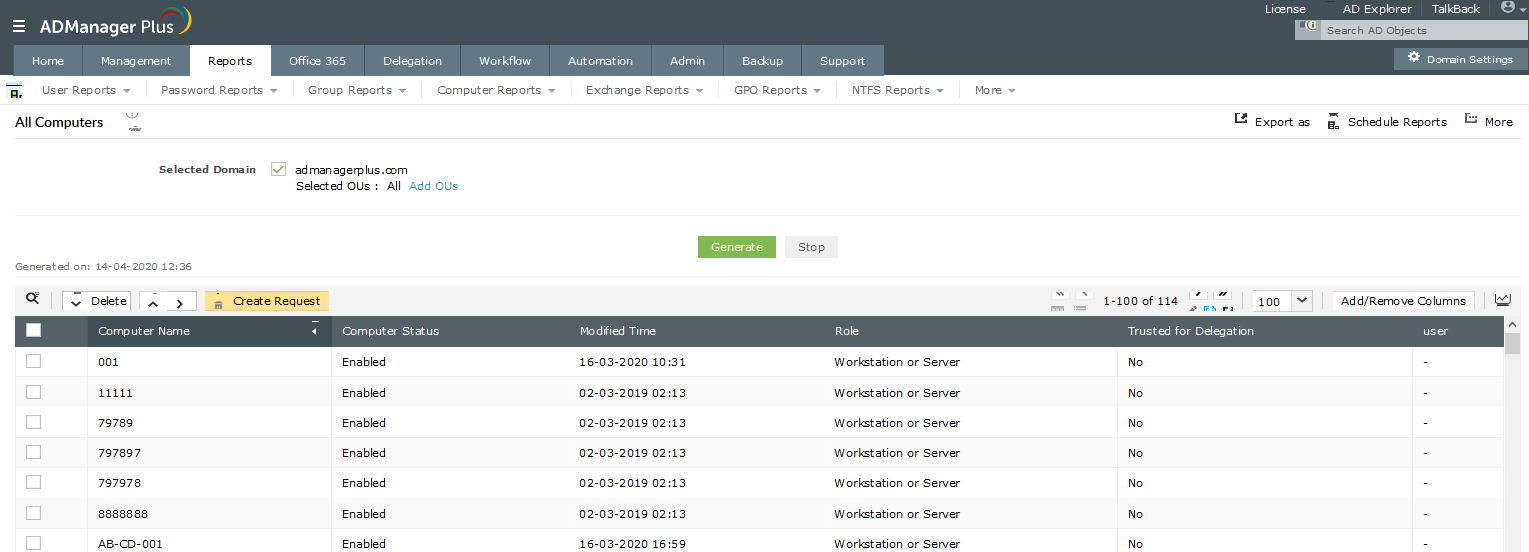
Bezpośrednio z poziomu raportu można włączać/wyłączać/usuwać komputery, modyfikować ich atrybuty i wiele więcej, korzystając z wbudowanych opcji zarządzania w raporcie.
Ograniczenia związane z korzystaniem ze skryptów PowerShell do uzyskiwania listy komputerów w usłudze AD
Znajdź informacje o obiektach komputerów w usłudze Active Directory, korzystając z gotowych raportów.
Uzyskaj 30-dniowy bezpłatny okres próbny.Pobieranie powinno rozpocząć się automatycznie w ciągu 15 sekund. Jeśli nie rozpocznie się automatycznie, kliknij tutaj, aby pobrać ręcznie
Do zarządzania użytkownikami AD
Dla raportów AD zwyczajios
Do zarządzania GPO
Do zarządzania hasłami
Do zarządzania grupami AD
Do zarządzania dostępem do plików
Do zarządzania zespołem AD
Do zarządzania Office 365
Do zarządzania Exchange