Remote Desktop Manager ของ Endpoint Central ช่วยให้ผู้ดูแลระบบเชื่อมต่อและควบคุม Remote Desktops และอุปกรณ์พกพาผ่าน LAN และ WAN ได้ เป็นเครื่องมือแบบ Web-based ที่ช่วยให้เข้าถึงคอมพิวเตอร์ได้จากทุกที่ทั่วโลก
Remote Desktop คืออะไร?
Remote Desktop คือเทคโนโลยีที่ช่วยให้ผู้ใช้เข้าถึงและควบคุมคอมพิวเตอร์จากอีกอุปกรณ์หนึ่งหรืออีกสถานที่หนึ่งผ่านอินเทอร์เน็ตหรือเครือข่ายได้ ด้วย Remote Desktop ผู้ใช้สามารถเข้าถึงไฟล์ Applications และอุปกรณ์อื่นๆ บนคอมพิวเตอร์ระยะไกลจากคอมพิวเตอร์ของตนเองได้ เทคโนโลยีนี้มีประโยชน์ในหลายสถานการณ์ เช่น เมื่อต้องการเข้าถึงคอมพิวเตอร์ที่ทำงานหรืออุปกรณ์พกพาจากบ้าน หรือเมื่อช่างเทคนิค IT ต้องแก้ไขปัญหาคอมพิวเตอร์บนเครื่องระยะไกล
ตั้งค่า Remote Desktop อย่างไร?
ระบบใน WAN สามารถเข้าถึงได้ผ่าน VPN หรืออินเทอร์เน็ต
ดู ลิ้งค์นี้ เพื่อเริ่มตั้งค่า Ecosystem Remote Desktop ของคุณอย่างรวดเร็ว
ตัวเลือกขั้นสูงสำหรับ Remote Desktop Sharing:
- รองรับการล็อกคีย์บอร์ดและเมาส์ของผู้ใช้ระหว่าง Remote Session
- สามารถทำให้หน้าจอของผู้ใช้เป็นสีดำระหว่างการแก้ไขปัญหาระยะไกลได้
- มี shortcut สำหรับคำสั่ง 'Ctrl+Alt+Del' และ 'Alt+Tab'
- สามารถโอนไฟล์ระหว่างเครื่องจากระยะไกลได้
- เข้าถึง Control Panel, Command Prompt, Power Options, Disk Cleanup และอื่นๆ ได้ในคลิกเดียว
- ใช้โปรโตคอลการเข้ารหัส 256-bit Advanced Encryption Standard (AES) ระหว่างการเข้าถึงระยะไกล
- รองรับหลายจอภาพพร้อมตัวเลือกสลับหน้าจอได้ง่าย
- ซอฟต์แวร์ remote access ที่พร้อมสำหรับ HIPAA และ PCI
- มี text chat รวมถึง voice call และ video call เพื่อช่วยให้ทำงานร่วมกันได้ดีขึ้น
- Audit ผู้ใช้ได้ด้วยการ shadow remote access session ของผู้ใช้
- ปรับความละเอียดหน้าจอให้เหมาะกับขนาดหน้าจอได้
- รองรับหลาย browser
- รองรับทั้ง Html5 Viewer และ Active-X Viewer
หมายเหตุ: บางตัวเลือกใช้ได้เฉพาะกับ Windows เท่านั้น
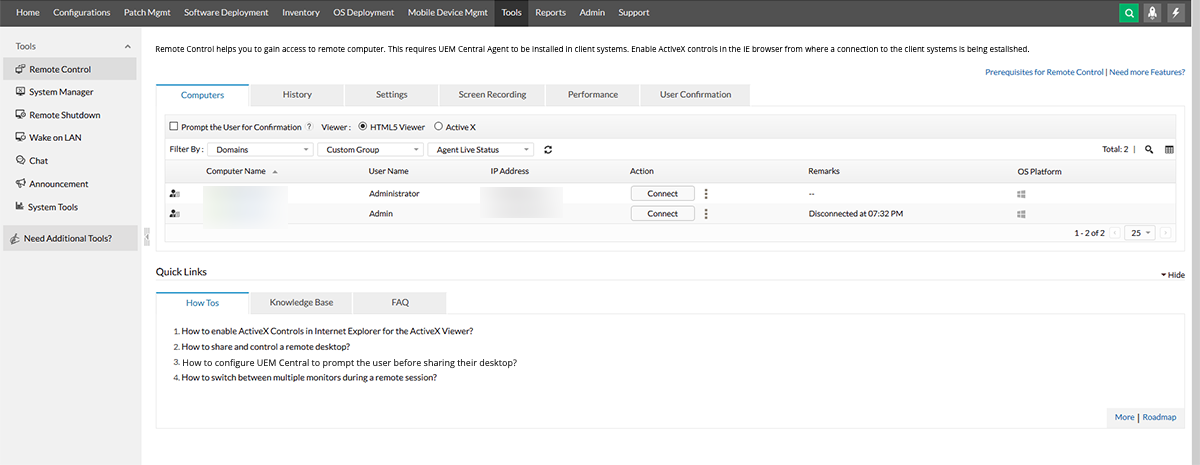
Web-based Remote Control
remote desktop manager ของ Endpoint Central ให้การเชื่อมต่อกับคอมพิวเตอร์ระยะไกลแบบ web-based ซึ่งหมายความว่าสามารถสร้างการเชื่อมต่อจากที่ใดก็ได้ และไม่ต้องติดตั้ง client software เพิ่มเติมนอกเหนือจาก Agent ของ Endpoint Central นอกจากนี้ยังช่วยให้คุณเชื่อมต่อกับคอมพิวเตอร์ระยะไกลผ่านโทรศัพท์มือถือและแท็บเล็ตได้
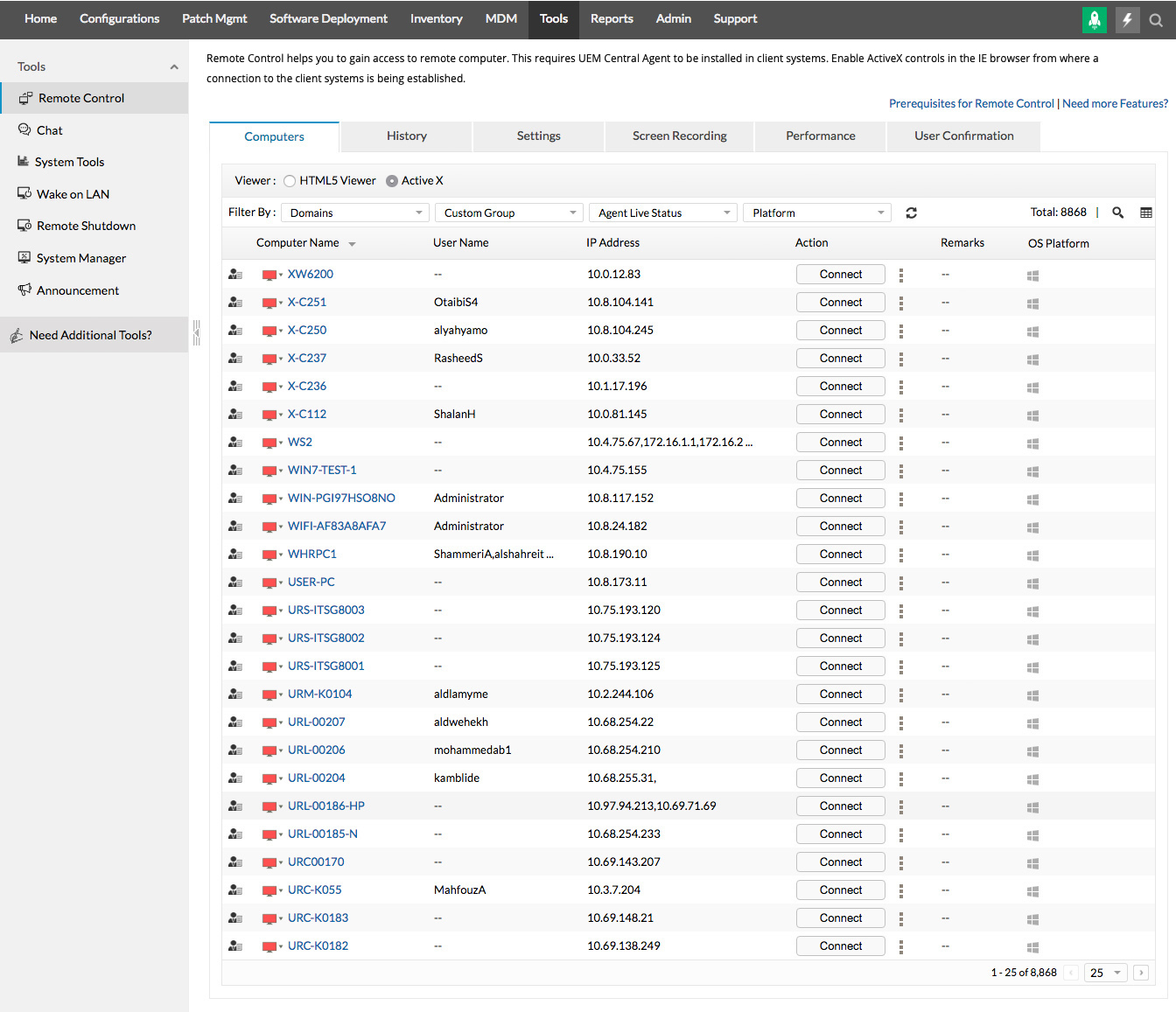
การบันทึก Remote Sessions
ฟีเจอร์บันทึกหน้าจอระยะไกลช่วยเพิ่มความปลอดภัยและเหมาะสำหรับการทำ Audit ผู้ดูแลระบบสามารถดู remote sessions ที่บันทึกไว้เพื่อติดตามกิจกรรมใน session และรักษาความปลอดภัยของข้อมูลได้ นอกจากนี้ยังสามารถดาวน์โหลด sessions ที่บันทึกไว้ได้โดยให้ผู้ใช้ยืนยันตัวตนก่อน ช่วยให้ข้อมูลอยู่ภายใต้การกำกับดูแลอย่างรัดกุมและมีความปลอดภัยสูง องค์กรที่ต้องปฏิบัติตามข้อกำหนดของหน่วยงานกำกับดูแล เช่น HIPPA compliance, PCI compliance และ Trade Practice compliance สามารถใช้ฟีเจอร์นี้เพื่อช่วยให้เป็นไปตามมาตรฐาน Compliance ได้
System Tools
การรักษาประสิทธิภาพของระบบให้อยู่ในระดับที่เหมาะสมเป็นสิ่งสำคัญต่อสภาพแวดล้อมการทำงานที่มีประสิทธิผล แต่การทำงานบำรุงรักษา เช่น การตรวจสอบดิสก์และการจัดเรียงข้อมูล บนเครื่อง Windows จำนวนมากด้วยตนเองอาจเป็นงานที่ยุ่งยากและใช้เวลามาก
Endpoint Central ช่วยลดภาระนี้ด้วยชุด Windows system tools ที่สามารถจัดการและตั้งเวลาได้จากศูนย์กลาง
เครื่องมือที่พร้อมใช้งาน:
1. Disk Defragmenter
ดิสก์ที่มีการจัดเก็บข้อมูลแบบกระจัดกระจายส่งผลต่อประสิทธิภาพของระบบอย่างมาก เครื่องมือ defragmenter ของ Endpoint Central จะจัดเรียงข้อมูลที่กระจัดกระจายใหม่เพื่อให้เข้าถึงและเรียกใช้ข้อมูลได้เร็วขึ้น
- Granular Control
เลือกได้จาก 3 ตัวเลือก
- Verbose
ดูรายงานการวิเคราะห์และการจัดเรียงข้อมูลแบบละเอียด
- Analyze
ดู report สรุปสถานะการกระจัดกระจายของดิสก์
- Force Defragmentation
เริ่มการจัดเรียงข้อมูลได้ทันทีโดยไม่ขึ้นกับระดับการกระจัดกระจาย
2. Check Disk
ตรวจหาและจัดการปัญหาที่อาจเกิดขึ้น เช่น bad sectors, cross-linked files และ directory errors ที่อาจรบกวนการทำงานของดิสก์
- Verbose
ดูรายงานแบบละเอียดของทุกไฟล์ที่ตรวจสอบ
- Quick check (NTFS only)
ตรวจสอบได้เร็วขึ้นโดยข้ามการตรวจสอบบางรายการ
- Reclaim disk space
ค้นหาและลบไฟล์ที่ไม่ได้ใช้งานเพื่อคืนพื้นที่จัดเก็บจำนวนมากและช่วยเพิ่มประสิทธิภาพของระบบ
3. Wake on LAN
- การเปิดใช้งานระบบจากระยะไกล
เปิดเครื่องคอมพิวเตอร์ที่ปิดอยู่ภายในเครือข่ายของคุณจากระยะไกลได้ ฟีเจอร์นี้ต้องตั้งค่าล่วงหน้าบนเครื่องเป้าหมายเพื่อรองรับการทำงานของ Wake on LAN
- การตั้งเวลาและความยืดหยุ่น
ตั้งเวลาให้ Wake on LAN ทำงานหรือสั่งงานด้วยตนเองได้ และปลุกระบบข้าม VLANs เพื่อการควบคุมจากศูนย์กลาง
4. Remote Shutdown
- ควบคุมสถานะพลังงานของระบบจากศูนย์กลาง
สั่งการจัดการพลังงานจากระยะไกลได้หลายรูปแบบ เช่น shutdown, restart, hibernate, standby หรือ lock คอมพิวเตอร์
- ตั้งเวลาหรือสั่ง shutdown ด้วยตนเอง
ตั้งเวลาให้การทำงานเหล่านี้เกิดขึ้นในช่วงเวลาที่กำหนด หรือสั่งงานด้วยตนเองตามต้องการ
- การแจ้งเตือนผู้ใช้
เลือกส่งการแจ้งเตือนให้ผู้ใช้ก่อน shutdown หรือ restart ได้ เพื่อให้มีเวลาบันทึกงานและหลีกเลี่ยงการหยุดชะงัก
- Selective shutdown
เลือกไม่รวมผู้ใช้ที่กำลังใช้งานอยู่จากการ shutdown หรือ restart ได้ เพื่อไม่ให้งานสำคัญหยุดชะงัก
ประโยชน์ของ Windows System Tools ใน Endpoint Central:
- ตั้งเวลาได้ง่าย
ทำ maintenance tasks ที่ทำซ้ำเป็นประจำบนหลายอุปกรณ์พร้อมกันได้แบบอัตโนมัติ ช่วยให้ทีม IT มีเวลาไปโฟกัสกับงานสำคัญมากขึ้น
- Scheduled or manual shutdown
สร้างและตั้งเวลา maintenance tasks ได้หลากหลาย โดยกำหนดเครื่องมือและคอมพิวเตอร์เป้าหมายตามช่วงเวลาที่ต้องการ
- การทำงานนอกเวลางาน
ตั้งเวลาให้ task ทำงานหลังเวลางานเพื่อลดผลกระทบต่อประสิทธิภาพการทำงานของผู้ใช้
Announcements
ฟีเจอร์ Announcement ของ Endpoint Central ช่วยให้คุณส่งข้อมูลสำคัญหรือการอัปเดตไปยังผู้ใช้หรือคอมพิวเตอร์ทั้งหมดได้ทันที ทั้งภายในและภายนอกเครือข่าย ฟีเจอร์ Announcement ของ Endpoint Central ช่วยให้ทีมของคุณรับทราบข้อมูลอย่างต่อเนื่องและทำงานไปในทิศทางเดียวกัน
Announcement ช่วยคุณได้อย่างไร:
- การสื่อสารแบบ Real-time
ลดการพึ่งพาอีเมลสำหรับข้อความด่วน Announcements ส่งข้อมูลถึงหน้าจอผู้ใช้ได้โดยตรงภายในไม่กี่นาที
- การสื่อสารแบบเจาะจงกลุ่ม
กำหนดกลุ่มเป้าหมายสำหรับ Announcements ได้ เข้าถึงผู้ใช้เฉพาะกลุ่ม คอมพิวเตอร์ สำนักงานระยะไกลทั้งหมด โดเมน หรือกลุ่มที่กำหนดเองได้
- Announcements แบบตั้งเวลา
ตั้งเวลาให้ Announcements แสดงในช่วงเวลาหรือรอบเวลาที่กำหนด เพื่อให้ข้อความของคุณส่งถึงทุกคนในเวลาที่เหมาะสม
- ควบคุมได้ยืดหยุ่น
สร้าง แก้ไข ระงับ ดำเนินการต่อ หรือลบ Announcements ได้ตามต้องการ
กรณีการใช้งานของ Announcements:
- การอัปเดตระบบเร่งด่วน
แจ้งผู้ใช้เกี่ยวกับการอัปเดตซอฟต์แวร์สำคัญหรือช่วงเวลาปิดปรับปรุงระบบ
- การเปลี่ยนแปลงนโยบายสำคัญ
ประกาศนโยบายใหม่ของบริษัทหรือแนวทางด้านความปลอดภัยไปยังทั้งองค์กร
- กิจกรรมทั่วทั้งบริษัท
ประกาศกิจกรรมของบริษัทหรือ session การฝึกอบรมที่กำลังจะมาถึง
- Security alerts
เผยแพร่การแจ้งเตือนด้านความปลอดภัยและแนวทางปฏิบัติที่เหมาะสมเพื่อเพิ่มการรับรู้ของผู้ใช้
Multi-monitor Support
ระบบจะตรวจพบเครื่องระยะไกลที่มีมากกว่าหนึ่งจอภาพโดยอัตโนมัติ และจะแสดงทุกจอภาพที่กำลังใช้งานใน remote control session คุณสามารถเลือกดูจอใดก็ได้ตามต้องการ การรองรับหลายจอภาพมีประโยชน์อย่างมากเมื่อคุณต้องแก้ไขปัญหาเครื่องระยะไกลร่วมกับผู้อื่น
เชื่อมต่อระบบแชท
ผู้ดูแลระบบสามารถเริ่ม chat session กับผู้ใช้เพื่อทำงานร่วมกันได้ดีขึ้นหรือขอความช่วยเหลือเพิ่มเติมได้ อีกทั้งยังมีตัวเลือกสำหรับ voice call และ video call
ปกป้องความเป็นส่วนตัวของผู้ใช้
เมื่อเชื่อมต่อกับคอมพิวเตอร์ระยะไกลผ่านตัวเลือก remote access ผู้ดูแลระบบสามารถเลือกขออนุญาตผู้ใช้ก่อนเชื่อมต่อไปยัง desktop ของผู้ใช้ได้ ระบบจะแสดงกล่องโต้ตอบบนหน้าจอของผู้ใช้เพื่อขอ remote access วิธีนี้ช่วยรักษาความเป็นส่วนตัวของผู้ใช้
การโอนไฟล์ระยะไกล
application นี้ช่วยให้คุณเข้าถึง desktops จากระยะไกลและโอนไฟล์ระหว่างกันได้ กลไก remote desktop sharing รองรับการ login จากระยะไกลไปยัง desktop ใดก็ได้ในเครือข่ายที่มีสิทธิ์ remote control ไฟล์ถูกโอนข้ามโดเมนและ workgroup ผ่าน Java และ Active-X ทำให้ทั้งกระบวนการรวดเร็ว เชื่อถือได้ และปลอดภัย
ควบคุม User Session
application นี้ให้ความยืดหยุ่นในการควบคุมทั้งคอมพิวเตอร์หรือเฉพาะผู้ใช้ด้วยการ shadow session
Remote Desktop Sharing - ระบบปฏิบัติการที่รองรับ
Endpoint Central รองรับการจัดการการเชื่อมต่อ remote desktop สำหรับ Windows, macOS, Linux, iOS และ Android
Remote Desktop Sharing คืออะไร?
Remote desktop sharing คือฟีเจอร์ที่ช่วยให้คุณเริ่มต้น จัดการ และควบคุมการเชื่อมต่อระยะไกลจากศูนย์กลางได้อย่างปลอดภัย เหมาะอย่างยิ่งสำหรับผู้ดูแลระบบที่ต้องเริ่มการเชื่อมต่อกับอุปกรณ์ระยะไกลหลายสิบครั้งต่อวัน เพราะช่วยลดจำนวนขั้นตอนและทำให้กระบวนการง่ายขึ้นมาก
ทำไมคุณจึงต้องมี Remote Desktop Manager?
งานติดตั้งและการแก้ไขปัญหา
ทุกองค์กรที่มี Help Desk ต้องพบกับปัญหาและคำขอจำนวนมาก ลองดูตัวอย่างทีมที่มีสมาชิก 10 คนทำงานต่างกะกัน สมมติว่าทีมได้รับคำขอประมาณ 25 รายการต่อวันเพื่อแก้ปัญหาหรือติดตั้ง/อัปเดต applications หรือ drivers บน Endpoint เมื่อพิจารณาความแตกต่างของระบบปฏิบัติการ การตั้งค่าของแต่ละ Endpoint และตำแหน่งที่ตั้งของแต่ละ Endpoint งานนี้จะยิ่งท้าทายมากขึ้นสำหรับทีมในการจัดการทุกคำขอให้เสร็จภายในวันเดียว ในกรณีนี้ remote desktop manager ช่วยให้งานง่ายขึ้นดังนี้:
- ช่วยให้ทีมเชื่อมต่อกับคอมพิวเตอร์ของลูกค้าผ่าน remote connection และจัดการงานติดตั้งและแก้ไขปัญหาได้อย่างมีประสิทธิภาพมากขึ้น
- เครื่องมือนี้ช่วยเพิ่มประสิทธิภาพการทำงานและลดความจำเป็นในการเดินทางไปยังสถานที่จริง
- ยังช่วยให้ช่างเทคนิคสองคนหรือมากกว่าสามารถทำงานร่วมกันบนปัญหาเดียวได้เมื่อจำเป็น
- remote desktop manager ให้การเข้าถึง command prompt, file transfer, ตัวเลือก zoom in/out และอื่นๆ อีกทั้งยังช่วยให้ช่างเทคนิคล็อกคีย์บอร์ดและเมาส์ของลูกค้าระหว่างการแก้ไขปัญหาได้
- มีตัวเลือก screen blackout สำหรับการกรอกข้อมูลสำคัญ เช่น รหัสผ่าน
- ระบบจะตรวจพบและแสดงเครื่องระยะไกลที่มีมากกว่าหนึ่งจอภาพได้โดยอัตโนมัติระหว่าง session
- ระบบปกป้องความเป็นส่วนตัวของผู้ใช้ด้วยการขออนุญาตก่อนเชื่อมต่อกับคอมพิวเตอร์ และยังบันทึกแต่ละ session เพื่อความปลอดภัย
การมอนิเตอร์และการเข้าถึง
บริษัทส่วนใหญ่เปิดให้พนักงานทำงานจากที่บ้าน การทำงานระยะไกลทำให้ต้องเชื่อมต่อกับคอมพิวเตอร์ที่ทำงานบ่อยครั้งเพื่อเข้าถึงไฟล์งานหรือเอกสารบางอย่าง บางบริษัทมีนโยบายไม่อนุญาตให้นำแล็ปท็อปหรือคอมพิวเตอร์ที่ทำงานกลับบ้าน เรื่องนี้อาจเป็นอุปสรรคเมื่อคุณจำเป็นต้องเข้าถึงทรัพยากรหลายรายการเพื่อทำงาน remote desktop manager ช่วยให้พนักงานเชื่อมต่อกับคอมพิวเตอร์ที่ทำงานจากบ้านได้อย่างปลอดภัย ผู้ใช้สามารถล็อกคีย์บอร์ดและเมาส์ของเครื่องระยะไกลระหว่าง session เพื่อลดการรบกวน เครื่องมือนี้ยังให้การเข้าถึง command prompt และ file transfer ทำให้ผู้ใช้ปรับเปลี่ยนคอมพิวเตอร์ที่ทำงานได้จากบ้าน นอกจากนี้ยังช่วยให้ผู้ใช้ที่ทำงานเคลื่อนที่สามารถเชื่อมต่อกับคอมพิวเตอร์ที่ทำงานได้ remote desktop manager ยังมีประโยชน์สำหรับผู้ดูแลระบบและช่างเทคนิคที่ต้องจัดการเซิร์ฟเวอร์จากอีกสถานที่หนึ่ง remote connections ทำให้พวกเขาเชื่อมต่อกับเซิร์ฟเวอร์หรือคอมพิวเตอร์อื่นเพื่อมอนิเตอร์และจัดการจากระยะไกลได้ หากเกิดปัญหา เครื่องมือนี้ช่วยให้ผู้ดูแลระบบทำการเปลี่ยนแปลงที่จำเป็นบนคอมพิวเตอร์เหล่านี้ได้ด้วยฟีเจอร์ที่มีให้
ฟรี Remote Desktop Sharing
Endpoint Central รุ่นฟรีให้ remote desktop sharing ได้สูงสุด 25 desktops
ดูรายละเอียดเพิ่มเติมในเอกสาร online help เกี่ยวกับ Desktop Sharing
ดูรายละเอียดเพิ่มเติมเกี่ยวกับ Desktop Manager ได้ที่นี่
กำลังมองหาโซลูชันสำหรับ MSP อยู่หรือไม่? เลือก Endpoint Central MSP
จัดการและรักษาความปลอดภัยให้ client endpoints ได้อย่างง่ายดาย ดูประโยชน์ของการเลือกเรา
ดูเพิ่มเติม
"Endpoint Central มอบเครื่องมือ remote control และ file transfer ที่ใช้งานได้สะดวกมากให้เรา เราสามารถเข้าควบคุมและใช้สิทธิ์ผู้ดูแลระบบของเราเพื่อทำงานได้ทุกอย่างที่เข้ามา ผมแทบไม่เคยพบปัญหา bug กับซอฟต์แวร์นี้เลย เราได้รับสิทธิ์ควบคุมคอมพิวเตอร์ของผู้ใช้อีกฝ่ายจากระยะไกลอย่างเต็มรูปแบบ ทำให้เราทำงานบนเครื่องนั้นได้โดยที่ผู้ใช้ไม่ต้องอยู่ใกล้เรา หรือไม่ต้องออกจากบ้านให้เสียความสะดวก มันทำให้การแก้ไขปัญหาด้านเทคนิคให้พนักงานเป็นเรื่องง่ายมาก"
Chad B,
ผู้เชี่ยวชาญด้าน IT support,
Review collected by and hosted on G2.