ADManager Plus'ın dahili PostgreSQL veri tabanının güncellenmesi

PostgreSQL veri tabanını güncellemek için adımlar, aşağıda belirtildiği gibi yapı numarasına göre değişiklik göstermektedir.
  • ADManager Plus derlemesi 7230 veya üzeri için lütfen bu adımları izleyin.
  • ADManager Plus derlemesi 7230'un altı için lütfen bu adımları izleyin.
  • ADManager Plus derlemesi 7140'un altı için lütfen bu adımları izleyin.

ADManager Plus örneğinizin PostgreSQL veri tabanını güncellemek için adımlar (Yapı 7230 veya üzeri)

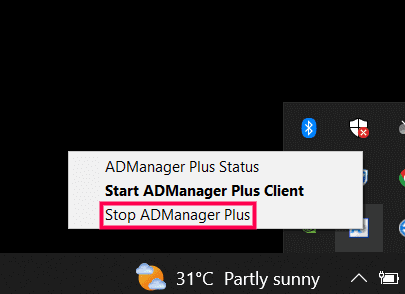
  1. Başlat > ADManager Plus > ADManager Plus'ı Durdur alanına giderek ADManager Plus'ı durdurun.
    Not:
    • ADManager Plus'ı bir Microsoft Windows hizmeti olarak yüklediyseniz Başlat > Çalıştır > services.msc > ManageEngine ADManager Plus > Durdur alanına giderek hizmeti durdurun.
    • Yüksek kullanılabilirliği etkinleştirdiyseniz, Başlat > Çalıştır > services.msc > ManageEngineADManagerPlusPostgres > Durdur alanına giderek ADManager Plus PostgreSQL hizmetini durdurun.
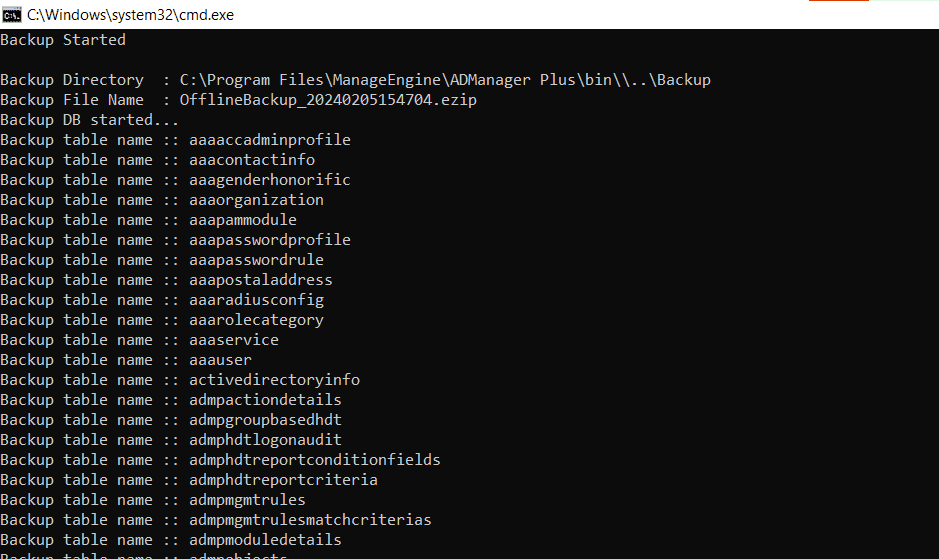
  2. <Kurulum Dizini>\ADManager Plus\bin alanına gidin ve mevcut kurulumunuzun veri tabanını yedeklemek için backupDB.bat dosyasını yürütün. Bu, ADManager Plus'ın kurulum klasöründe (<Kurulum Dizini>\ADManager Plus\Backup\) Yedekleme adlı bir klasör oluşturacaktır. Yedekleme klasörü veri tabanı yedekleme dosyanızı içerir (ör. OfflineBackup_20161129235853.ezip).
    Not:
    • Komut İstemini yönetici olarak çalıştırarak <Kurulum Dizini>\ADManager Plus\bin alanına giderek ve backupDB.bat dosyasını yürüterek de veri tabanını yedekleyebilirsiniz.
    • ADManager Plus, gelişmiş koruma için varsayılan veri tabanı yedekleme dosyası parolası olarak bir CryptTag değerini kullanır ve bu değer customer-config.xml dosyasında bulunabilir.
  3. Bu bağlantıdan PostgreSQL v15.4'ü indirin.
  4. <Kurulum Dizini>\ADManager Plus\ konumuna gidin ve NewPgsql adında yeni bir klasör oluşturun.
  5. İndirilen PostgreSQL ZIP dosyasını (3. Adımda) NewPgsql klasörüne taşıyın.
  6. <Kurulum Dizini>\ADManager Plus\bin alanına gidin ve upgradePG.bat dosyasını çalıştırın.
  7. ADManager Plus > ADManager Plus'ı Başlat alanına giderek ürünü başlatın.

ADManager Plus örneğinizin PostgreSQL veri tabanını güncellemek için adımlar (Yapı 7230 altı)

  1. Başlat > ADManager Plus > ADManager Plus'ı Durdur alanına giderek ADManager Plus'ı durdurun.
    Not: ADManager Plus'ı bir Microsoft Windows hizmeti olarak yüklediyseniz Başlat > Çalıştır > services.msc > ManageEngine ADManager Plus > Durdur alanına giderek hizmeti durdurun.
  2. <Kurulum Dizini>\ADManager Plus\bin alanına gidin ve mevcut kurulumunuzun veri tabanını yedeklemek için backupDB.bat dosyasını yürütün. Bu, ADManager Plus'ın kurulum klasöründe (<Kurulum Dizini>\ADManager Plus\Backup) Yedekleme adlı bir klasör oluşturacaktır. Yedekleme klasörü veri tabanı yedekleme dosyanızı içerir (ör. OfflineBackup_20161129235853.ezip).
    Not:
    • Komut İstemini yönetici olarak çalıştırarak <Kurulum Dizini>\ADManager Plus\bin alanına giderek ve backupDB.bat dosyasını yürüterek de bunu yapabilirsiniz.
    • ADManager Plus, gelişmiş koruma için varsayılan veri tabanı yedekleme dosyası parolası olarak bir CryptTag değerini kullanır ve bu değer customer-config.xml dosyasında bulunabilir.
  3. Aşağıdaki klasörler ve dosyaların bir kopyasını oluşturun:
    • Mevcut ADManager Plus örneğinizin kurulum klasöründeki Archive, ES ve esdata klasörleri (<Kurulum Dizini>\ADManager Plus)
    • <Kurulum Dizini>\ADManager Plus\conf klasöründeki mevcut ADManager Plus örneğinizin customer-config.xml dosyası
  4. Yeni ADManager Plus örneğinizi aynı sunucuya kuracaksanız,
    • InstallShield Kurulum Bilgileri klasörüne (C:\Program Files (x86)\InstallShield Installation Information) gidin ve CC00BC3F-40AE-49A7-BA63-FE2F93D20585 klasörünü CC00BC3F-40AE-49A7-BA63-FE2F93D20585_bak olarak yeniden adlandırın.
      Not: InstallShield Kurulum Bilgileri klasörü gizli bir klasördür ve Dosya Gezginindeki Görünüm sekmesine tıklanarak ve Gizli öğeler işaretlenerek görüntülenebilir.
    • Mevcut kurulum klasörünü bulun ve yeniden adlandırın.
      Örneğin, ADManager Plus'ı varsayılan konuma yüklediyseniz, (C:\Program Files\ManageEngine) konumuna gidin ve ADManager Plus klasörünü ADManager Plus_eski olarak yeniden adlandırın.
  5. Şimdi, buradan ADManager Plus'ınız ile aynı yapıyı indirin ve yükleyin.
       
    • Yapıyı indirmek için adımlar
    • Mevcut yapı numaranızı girin, İndir öğesine tıklayın ve verilen adımları izleyin.
    •  
    • Son yapı numarasına (7184) yükseltme işlemiyle ilgili olarak destek ekibimizden yardım almak için lütfen destek ekibimize başvurun ya da bu formu doldurun.
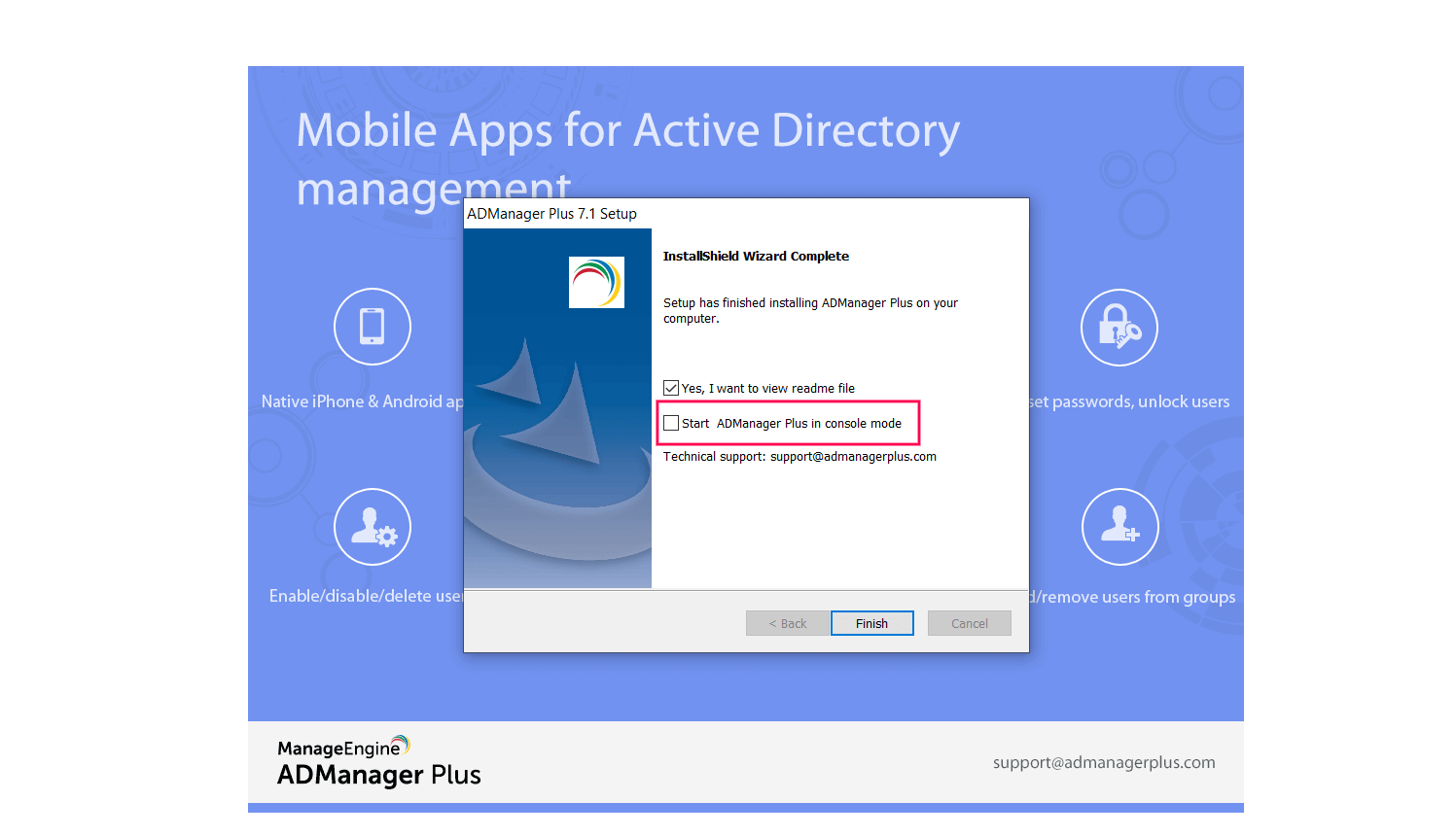
    Kurulumdan sonra ürünü çalıştırmayın. Bu, kurulum penceresinde bulunan ADManager Plus'ı konsol modunda başlat seçeneğinin işareti kaldırılarak yapılabilir.

    ADManager Plus'ın dahili PostgreSQL veri tabanının güncellenmesi

  6. Kopyalanan Archive, ES ve esdata klasörlerini yeni ADManager Plus örneğinizin kurulum klasörüne (<Kurulum Dizini>\ADManager Plus) yapıştırın.
  7. Yeni customer-config.xml dosyasını bulun ve 3. adımda kopyalanmış olan customer-config.xml dosyasıyla değiştirin
  8. Eski örneğinizin veri tabanı yedekleme dosyasını edinin ve yeni ADManager Plus örneğinizin bin klasörüne (<Kurulum Dizini>\ADManager Plus\bin) yapıştırın.
  9. Komut İstemi'ni yönetici olarak çalıştırarak, <Kurulum Dizini>\ADManager Plus\bin konumuna giderek ve restoreDB.bat toplu iş dosyasını yürüterek veri tabanı yedeklemesini aşağıdaki biçimde geri yükleyin:

    restoreDB.bat backupFileName -p
    (ör., restoreDB.bat OfflineBackup_20230215191814.ezip -p)

    Not:

    • Sizden parola girmeniz istendiğinde eski örneğinizin customer-config.xml dosyasında bulunan CryptTag değerini kopyalayıp yapıştırın. CryptTag değeri varsayılan veri tabanı parolasıdır ve yalnızca ADManager Plus'ın Güvenlik ve Gizlilik ayarlarında bir parola belirtilmediğinde kullanılır.

    ADManager Plus'ın dahili PostgreSQL veri tabanının güncellenmesi

  10. Şimdi, ürünü başlatın.
  11. licensing@manageengine.com adresinden e-postanıza gönderilen orijinal lisans dosyasını uygulayın. AdventNetLicense.xml lisans dosyasını eski örneğinizin <Kurulum Dizini>\ADManager Plus\lib konumunda bulunan Lisans klasöründen de edinebilirsiniz.

PostgreSQL veri tabanınızın sürümünü kontrol etmek için adımlar

  • ADManager Plus yapı 7150 ve üzeri için:
    1. ADManager Plus'ta oturum açın ve Destek kısmına gidin.
    2. Günlükleri Karşıya Yükle kısmında Diğer üzerine tıklayın.
    3. Ürün Bilgileri kısmında Veri tabanı türünü bulun.
  • ADManager Plus yapı 7150 altı için:
    1. <Kurulum Dizini>\ADManager Plus\pgsql\bin alanına gidin.
    2. Aşağıdaki komutu yürütün:
      psql.exe -V

ADManager Plus'ın eski sürümlerinde veri tabanının yükseltilmesi

Ürünün 7140'tan daha eski yapılarını kullanıyorsanız aynı sunucudaki veri tabanını yükseltmek üzere aşağıdaki adımları izleyin.

  1. ADManager Plus'ı ve veri tabanını şu şekilde durdurun:

    Başlat > Tüm Programlar > ADManager Plus > ADManager Plus'ı Durdur alanına gidin veya ADManager Plus'ı bir NT Hizmeti olarak yüklediyseniz, Başlat > Çalıştır > services.msc > ManageEngine ADManager Plus > Hizmeti durdur alanına ilerleyin. Veri tabanını durdurmak için <Kurulum Dizini>\ManageEngine\ADManager Plus\bin alanına gidin ve StopDB.bat dosyasını yürütün.

  2. Veri tabanını durdurduktan sonra eski örneğin veri tabanının bir yedeğini alın. <Kurulum dizini>\ADManager Plus\bin alanına gidin > backupDB dosyasına sağ tıklayın > Komut İstemini kullanarak backupDB.bat dosyasını yürütmek için Yönetici olarak çalıştır seçeneğini belirtin.

    Not:

    • <kurulum dizini> altında (örneğin, C:\Program Files\Manage Engine\ADManager Plus) Yedekleme adlı bir klasör oluşturulur ve bu klasör, veri tabanını sıkıştırılmış dosya biçiminde (örneğin, OfflineBackup_20230215191814.ezip) içerir.

  3. Şimdi, Dosya Gezginini açın. Menü çubuğunda Görünüm > Göster üzerine tıklayın > Gizli öğeler seçimini yapın. C:\Program Files(x86)\InstallShield Installation Information alanına gidin. Aşağıdaki{CC00BC3F-40AE-49A7-BA63-FE2F93D20585}_bak klasörünü, {CC00BC3F-40AE-49A7-BA63-FE2F93D20585} şu şekilde yeniden adlandırın. Ayrıca mevcut ADManager Plus kurulum klasörünü ADManager Plus_old olarak yeniden adlandırmanız gerekecektir.
  4. Klasörü yeniden adlandırmayı tamamladığınızda, ürünün gerekli sürümünü indirin ve aynı sunucuya yükleyin.
  5. Ürünü yükledikten sonra konsol modunda bir kez başlatın ve sistem tepsisi simgesi > ADManager Plus'ı Durdur seçeneğine giderek ürünü kapatın.

  6. Eski örneğin kurulum klasöründe bulunan Archive, ES ve esdata klasörleriyle birlikte eki örneğin yedekleme klasöründeki (<kurulum dizini>\ADManager Plus\backup) DB yedeklemesini kopyalayın.
  7. Kurulumdan sonra aşağıdakileri yapın:
    • DB yedekleme klasörünü yeni örneğin bin klasörüne yapıştırın.
    • Archive, ES ve esdata klasörlerini yeni örneğin kurulum dizinine (<kurulum dizini>\ADManager Plus) yapıştırın.
  8. ADManager Plus hizmet hesabıyla Komut İstemini açarak, <Yeni Kurulum Dizini>\ADManager Plus\bin konumuna giderek cd <drive name>: komutunu kullanarak ve aşağıda verilen komutu yürüterek bin klasöründe bulunan yedeklemeyi geri yükleyin.

    restoreDB.bat <yedekleme dosyası adı> -p
    Örneğin: restoreDB.bat OfflineBackup_20210116225934.ezip -p
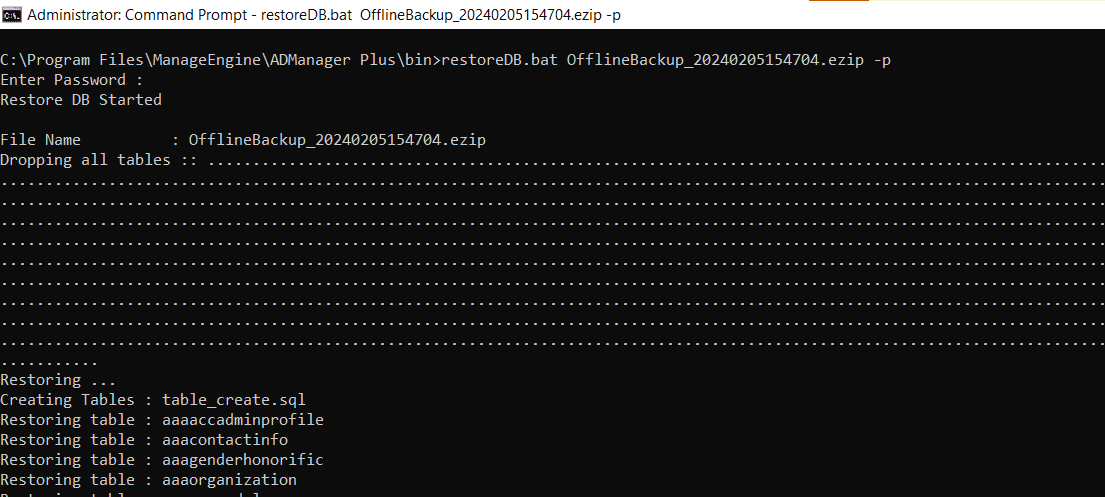
  9. Yedekleme klasörünü açmak için kullanılacak parola, dosya adının ters dizesi olacaktır. Örneğin: 43952261101202_pukcaBenilffO

  10. Şimdi, yeni örneği bir hizmet olarak yüklemek üzere aynı Komut İstemi penceresinde aşağıdaki komutu çalıştırın.

    wrapper.exe -i ..\conf\wrapper.conf

  11. Son olarak Çalıştır > Services.msc > ManageEngine ADManager Plus > Başlat komutunu kullanarak ürünü başlatın.

Daha fazla yardıma mı ihtiyacınız var?

Bu formu doldurun, sizinle hemen iletişime geçeceğiz.

Ondersteuning aanvragen

  •  
  • *
     
  • *
     
  • *
     
  • 'Gönder' seçeneğini tıklayarak, kişisel verilerin Gizlilik Politikası 'na göre işlenmesini kabul edersiniz.

"Talebinizi gönderdiğiniz için teşekkür ederiz.

Teknik destek ekibimiz en kısa sürede size geri dönüş yapacaktır."