Descobrindo clusters Nutanix no OpManager
A Nutanix é um fornecedor de soluções de computação distribuída e virtualização de armazenamento, especializado em uma área chamada “Infraestrutura Hiperconvergente”. Basicamente, a ideia é fornecer um ambiente virtual completo, incluindo o próprio componente de armazenamento da VM. Isso permite que as requisições de dados sejam tratadas dentro da própria VM em vez de serem enviadas para um armazenamento externo, reduzindo a latência para recuperação e acesso aos dados a um nível insignificante.

O OpManager utiliza o framework da API Prism para obter métricas de desempenho dos dispositivos no ambiente Nutanix.
Descobrindo seu cluster Nutanix no OpManager
- Vá para Settings → Discovery → HCI Discovery e selecione a aba Nutanix. Você também pode ir até a aba Virtualization → Nutanix → Add Nutanix.
Insira o endereço IP do cluster Nutanix.
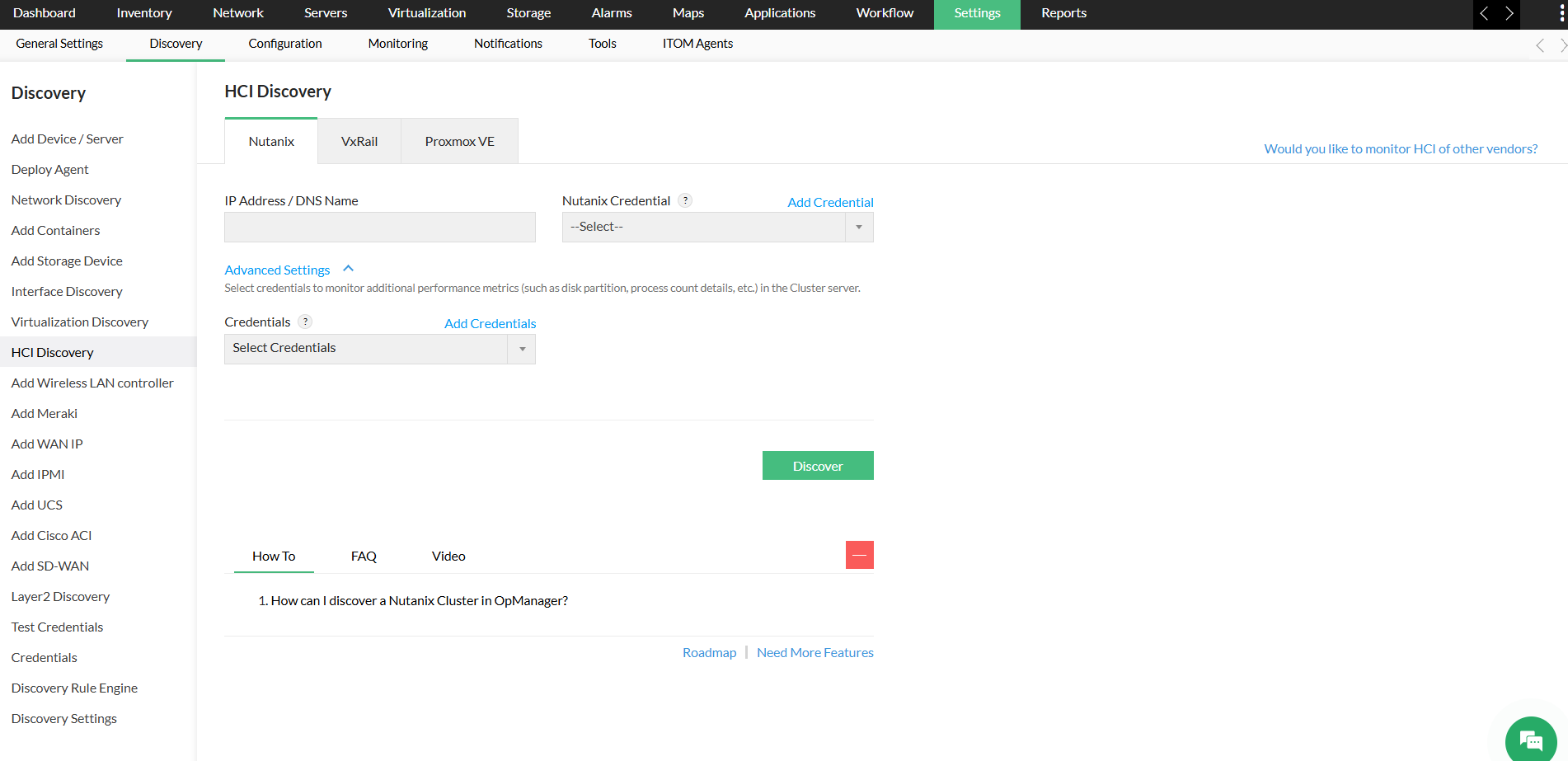
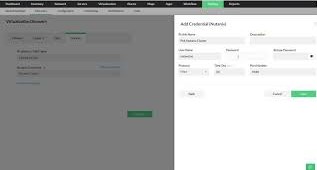
No campo de credenciais, selecione as credenciais do cluster. Se você ainda não as adicionou, clique em “Add Credentials” e crie um perfil de credencial na hora. Clique em “Add Credentials”, selecione “Nutanix” e forneça os seguintes detalhes:
- Profile name (obrigatório): Um nome para o perfil de credencial
- Description: Uma breve descrição para o perfil de credencial
- Username (obrigatório): O nome de usuário do elemento Prism usado para gerenciar o ambiente Nutanix.
- Password (obrigatório): A senha do elemento Prism.
- Protocol (obrigatório): Selecione http/https, de acordo com a sua necessidade.
- Time out (obrigatório): O limite de tempo para a conexão. O valor padrão é de 20 segundos.
- Port number (obrigatório): O número da porta na qual o elemento Prism está em execução. O valor padrão é 9440.

- Depois de fornecer todos esses detalhes, clique em “Save” para criar o perfil de credencial.
- Se você quiser monitorar o sistema operacional do seu cluster de forma mais detalhada para outras métricas de desempenho, basta clicar em “Advanced settings” e selecionar os perfis de credencial necessários (qualquer um destes — SNMP, WMI ou CLI).
- Depois de informar todos esses detalhes básicos, clique em “Discover” para iniciar a descoberta dos elementos na sua rede Nutanix.
- Na janela seguinte, todos os Hosts e VMs sob esse cluster serão listados. Você pode simplesmente escolher quais elementos deseja monitorar marcando-os. Quando terminar, clique em “Next”.
- Se quiser realizar um monitoramento mais profundo dos seus Hosts/VMs com base em outro protocolo (SNMP / WMI / CLI), você pode selecionar quais credenciais deseja usar para isso na janela seguinte, “Select Credentials”.
- Você também pode escolher se deseja ou não descobrir automaticamente novas VMs sob esse cluster ativando ou desativando a opção “Discover new VMs automatically”. Quando terminar, clique em “Discover”.
- A descoberta Nutanix será iniciada e o OpManager adicionará todos os elementos selecionados usando as credenciais escolhidas. Você pode acompanhar o progresso da descoberta na barra de progresso de descoberta no canto inferior direito da janela.
- Depois de concluída a descoberta, clique em Virtualization e vá até a aba Nutanix para visualizar todos os clusters, hosts e VMs que foram descobertos no OpManager.
Perguntas frequentes:
- Como descobrir dispositivos e interfaces no OpManager?
- Como adicionar uma nova credencial?
- Posso adicionar uma conta de usuário não administrador para WMI?
- Posso adicionar dispositivos usando SSH?
- Por que os dispositivos são descobertos como “Unknown”?
- Quais são os dispositivos suportados no OpManager?
- Por que as interfaces não são descobertas para o meu dispositivo?
- Como posso associar modelos de dispositivo a um dispositivo recém-descoberto?
- Como associar monitores ao dispositivo descoberto?
- O que é um discovery filter?
- Como configuro uma nova discovery rule?
- Como gerenciar ou deixar de gerenciar um dispositivo?
- Como configurar dependências de dispositivos?
- Como posso encontrar as VMs e hosts ausentes?
- Como posso descobrir uma VLAN?.
- Como funciona o monitoramento de disponibilidade no OpManager?
- Quais são os requisitos básicos de sistema para instalar e usar o OpManager?
- Como posso solucionar problemas na descoberta de dispositivos?
- Como posso solucionar problemas na descoberta do VCenter/ESX?