Configurer l’intégration du centre d’assistance
Table des matières
Qu’est-ce que l’intégration du centre d’assistance ?
L’intégration du centre d’assistance permet aux administrateurs informatiques d’inviter des techniciens du support sur leur plateforme et de résoudre tous les tickets soumis par les utilisateurs finaux. Cette approche unifiée profite aux équipes informatiques de deux façons. Premièrement, cette configuration permet aux techniciens du support et aux administrateurs informatiques de collaborer facilement en restant sur la même plateforme, au lieu de dépendre de plusieurs produits distincts. Deuxièmement, cette approche donne plus d’autonomie aux utilisateurs finaux, qui peuvent contacter vos techniciens du support et vos administrateurs informatiques pour leurs demandes via le même canal.
Comment effectuer cette intégration ?
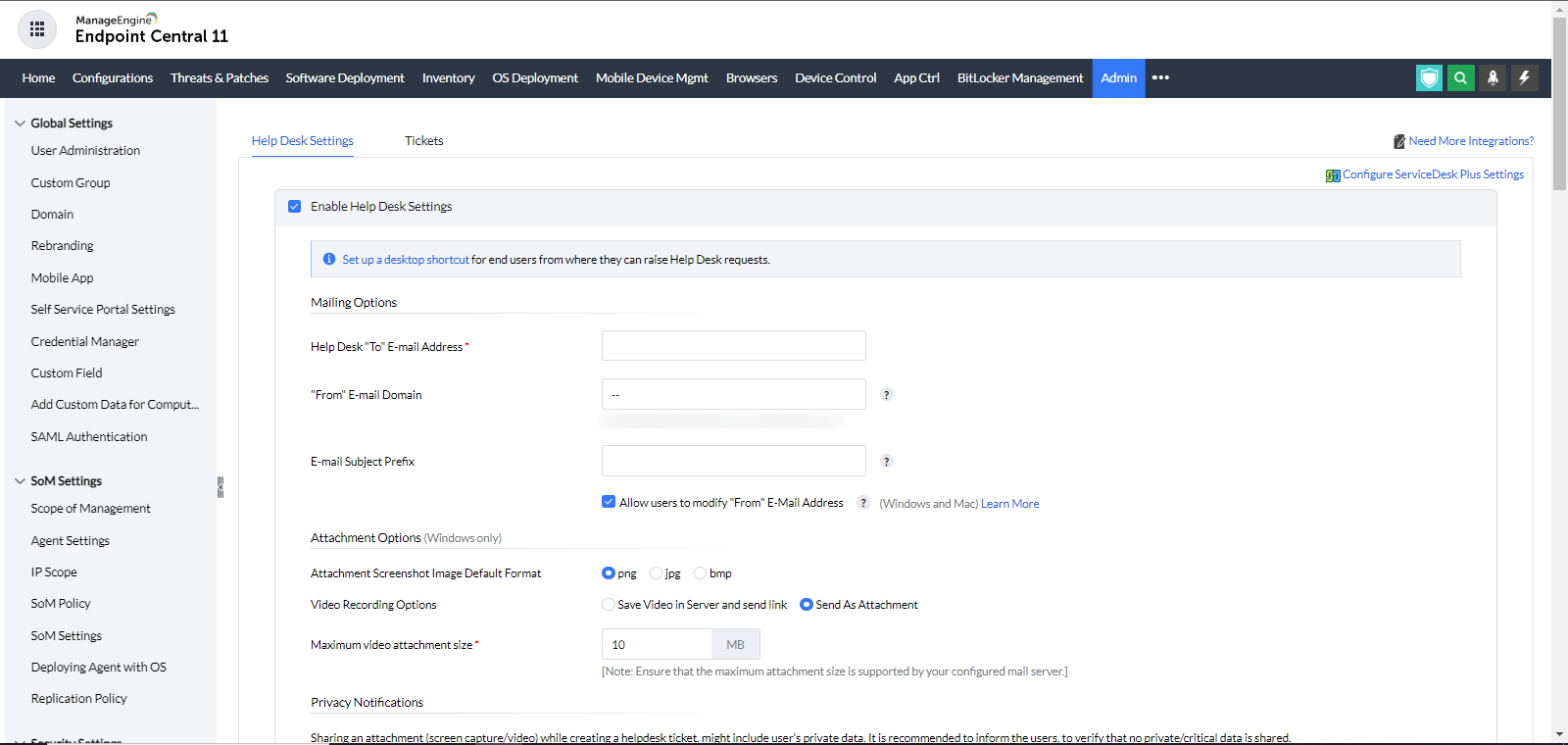
Pour effectuer cette intégration, accédez à Admin > Integrations > Help Desk Settings.
- Activez les paramètres du centre d’assistance afin de personnaliser le service selon vos besoins.
- Activez les options de messagerie pour configurer les paramètres de courrier.
- Saisissez un préfixe d’objet afin d’aider les techniciens du support à attribuer automatiquement les tickets et à catégoriser/grouper les demandes en conséquence.
- Configurez les options de pièces jointes afin de permettre aux utilisateurs finaux d’envoyer un fichier multimédia comme fichier justificatif pour le problème signalé. Ces fichiers multimédias peuvent être utilisés pour analyser et résoudre les problèmes. La pièce jointe peut être une image ou une vidéo. Pour un fichier vidéo, les utilisateurs finaux peuvent téléverser la vidéo sur le serveur et partager l’URL ou l’envoyer en pièce jointe par e-mail.
- Configurez les paramètres de confidentialité, afin que chaque fois qu’un utilisateur final téléverse un fichier contenant du contenu sensible, cela soit transmis via ce système de messagerie.
Comment personnaliser une demande au centre d’assistance ?
Les administrateurs informatiques peuvent définir un ensemble de modèles de tickets que les utilisateurs finaux pourront utiliser pour soumettre une demande. Pour en créer un, accédez à Admin > Integrations > Help Desk Settings > Tickets
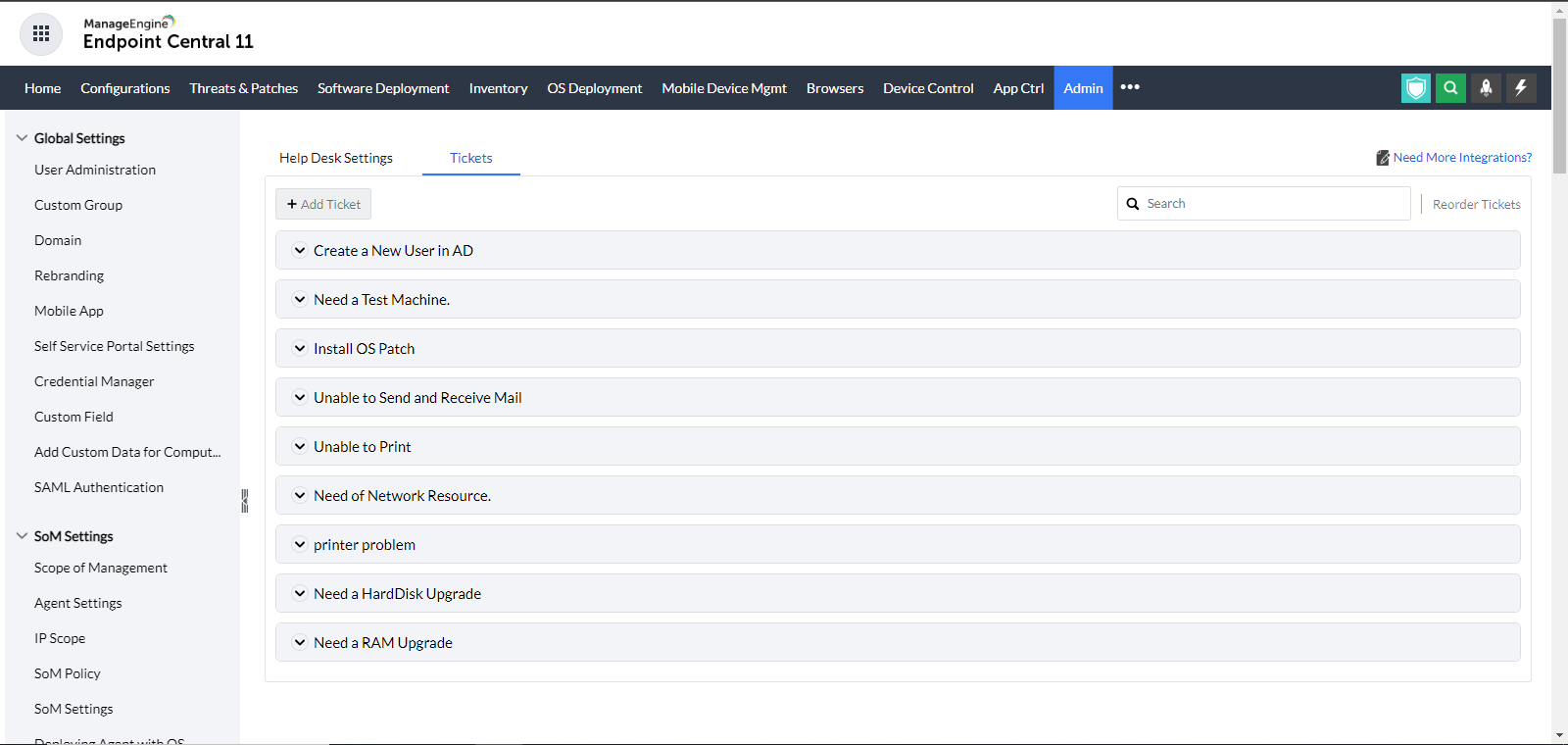
Les administrateurs informatiques peuvent soit utiliser le modèle disponible, soit créer un nouveau modèle / modifier ceux qui existent. Ces modèles sont accessibles à vos utilisateurs finaux à l’aide de l’icône de la barre d’état de l’agent Endpoint Central.
Comment recueillir les informations de votre utilisateur final ?
Dans une configuration Active Directory
Endpoint Central utilisera l’adresse e-mail par défaut de l’utilisateur final, liée à son inscription dans Active Directory. Le champ « Adresse e-mail de l’expéditeur » sera créé à l’aide du « Domaine de l’adresse e-mail de l’expéditeur » fourni par l’administrateur si l’adresse e-mail de l’utilisateur n’est pas mappée. Si le « Domaine de l’adresse e-mail de l’expéditeur » n’est pas défini, Endpoint Central utilisera le nom de domaine réseau Windows. Le « nom d’utilisateur Active Directory » de l’utilisateur connecté sera préfixé au nom de domaine réseau pour créer l’« Adresse e-mail de l’expéditeur » lorsqu’un e-mail est envoyé depuis l’icône de la barre d’état de l’agent. Lorsqu’un message est envoyé depuis l’icône de la barre d’état de l’agent, vous pouvez également choisir d’offrir aux utilisateurs la possibilité de modifier l’« Adresse e-mail de l’expéditeur ».
Par exemple :
- Supposons que le domaine Windows soit « mycompany.com »,
- Le nom d’utilisateur Active Directory est « abc-123 »,
- Le domaine de messagerie est « myemaildomain.com »
- Et si le « Domaine de l’adresse e-mail de l’expéditeur » est renseigné, l’adresse e-mail de l’expéditeur sera abc-123@myemaildomain.com
- Lorsque le « Domaine de l’adresse e-mail de l’expéditeur » n’est pas renseigné, l’adresse e-mail de l’expéditeur sera abc-123@mycompany.com
Dans une configuration en groupe de travail
Lorsqu’un e-mail est envoyé depuis l’icône de la barre d’état de l’agent, le domaine de messagerie associé au groupe de travail sera prérempli et l’utilisateur actuellement connecté sera ajouté au nom de domaine pour créer l’« Adresse e-mail de l’expéditeur ». L’utilisateur aura la possibilité de modifier l’« Adresse e-mail de l’expéditeur » si cette adresse ne peut pas être utilisée pour envoyer des e-mails. Il est recommandé d’activer les options permettant aux utilisateurs de modifier l’« Adresse e-mail de l’expéditeur ».











