Prérequis pour l’inscription automatisée des appareils (ABM/ASM)
Avant de commencer à inscrire des appareils via Apple Business/School Manager (ABM/ASM), assurez-vous que les prérequis suivants sont respectés :
- Disponibilité d’ABM/ASM dans votre pays : Vérifiez qu’Apple Business Manager est disponible dans votre pays ou région. Les caractéristiques et fonctionnalités d’ABM peuvent varier selon l’emplacement.
- Compte ABM/ASM : Vous devez disposer d’un compte Apple Business/School Manager (ABM/ASM). Si vous n’en avez pas, vous pouvez en créer un ici. Pour en savoir plus, consultez le guide de l’utilisateur ABM, le guide d’inscription ABM, le guide de l’utilisateur ASM et le guide d’inscription ABM.
- Achat des appareils : Les appareils doivent être achetés directement auprès de revendeurs agréés, ou ajoutés manuellement à l’aide d’Apple Configurator. Si vos appareils n’ont pas été achetés directement auprès d’Apple ou de ses revendeurs agréés, vous pouvez quand même les ajouter à Apple Business Manager, à condition qu’ils exécutent iOS 16.0 ou une version ultérieure. Pour les appareils exécutant iOS 15.0 ou une version antérieure, consultez notre guide Ajouter des appareils à ABM/ASM. Pour réinitialiser un appareil Mac, suivez les étapes indiquées dans les liens ci-dessous :
- Rôle requis pour les comptes ABM/ASM : Assurez-vous de disposer du rôle utilisateur approprié dans Apple Business Manager (ABM) ou Apple School Manager (ASM) pour gérer l’inscription des appareils. Les rôles nécessaires sont les suivants :
- Apple Business Manager : Administrateur ou Gestionnaire d’inscription des appareils
- Apple School Manager : Administrateur, Gestionnaire de site ou Gestionnaire d’inscription des appareils
- La synchronisation ABM s’effectue via une série de requêtes envoyées depuis le MDM. Le serveur ABM surveille ces requêtes et vérifie les changements d’adresse IP. Si vous utilisez un équilibreur de charge, la synchronisation peut échouer. Pour garantir la réussite de la synchronisation ABM, autorisez l’URL mdmenrollment.apple.com à transiter via la même adresse IP sortante.
Intégrer les services de gestion des appareils au portail ABM
- Télécharger la clé publique MDM : Dans la console MDM, accédez à Inscription -> Apple -> Inscription Apple (ABM/ASM). Ensuite, choisissez soit « Inscrire des appareils pour les entreprises », soit « Inscrire des appareils pour les établissements scolaires », selon vos besoins.
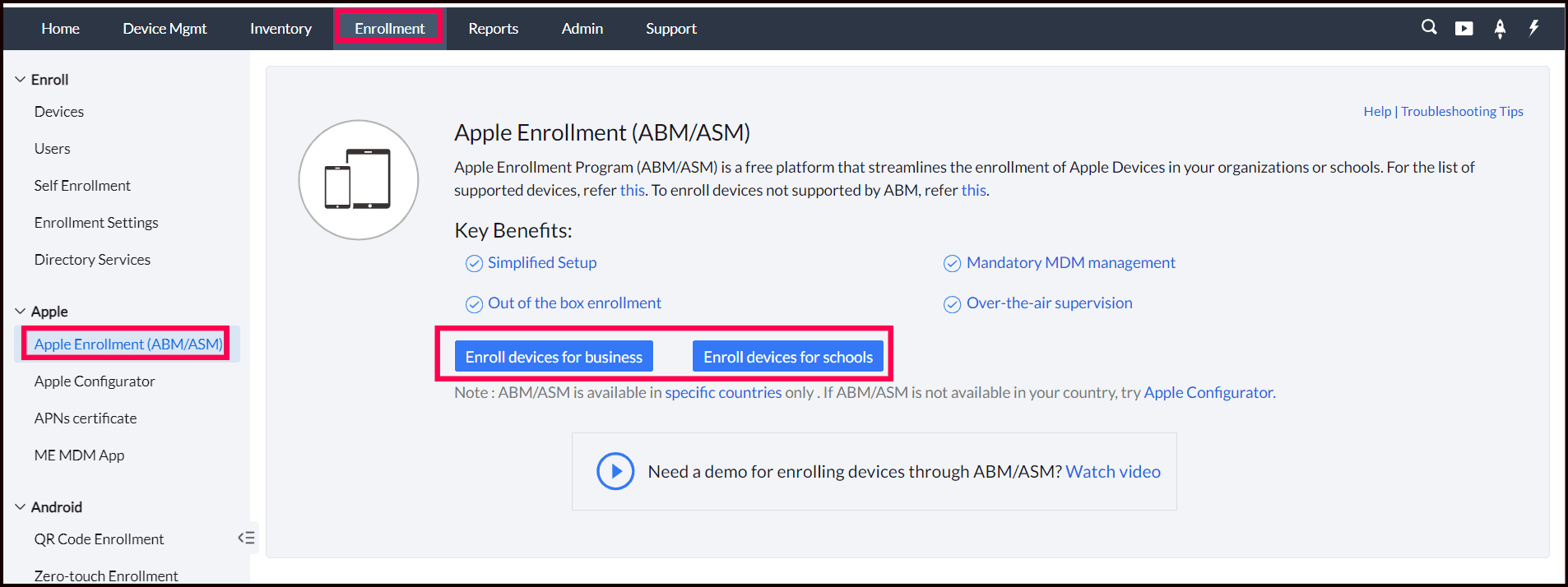
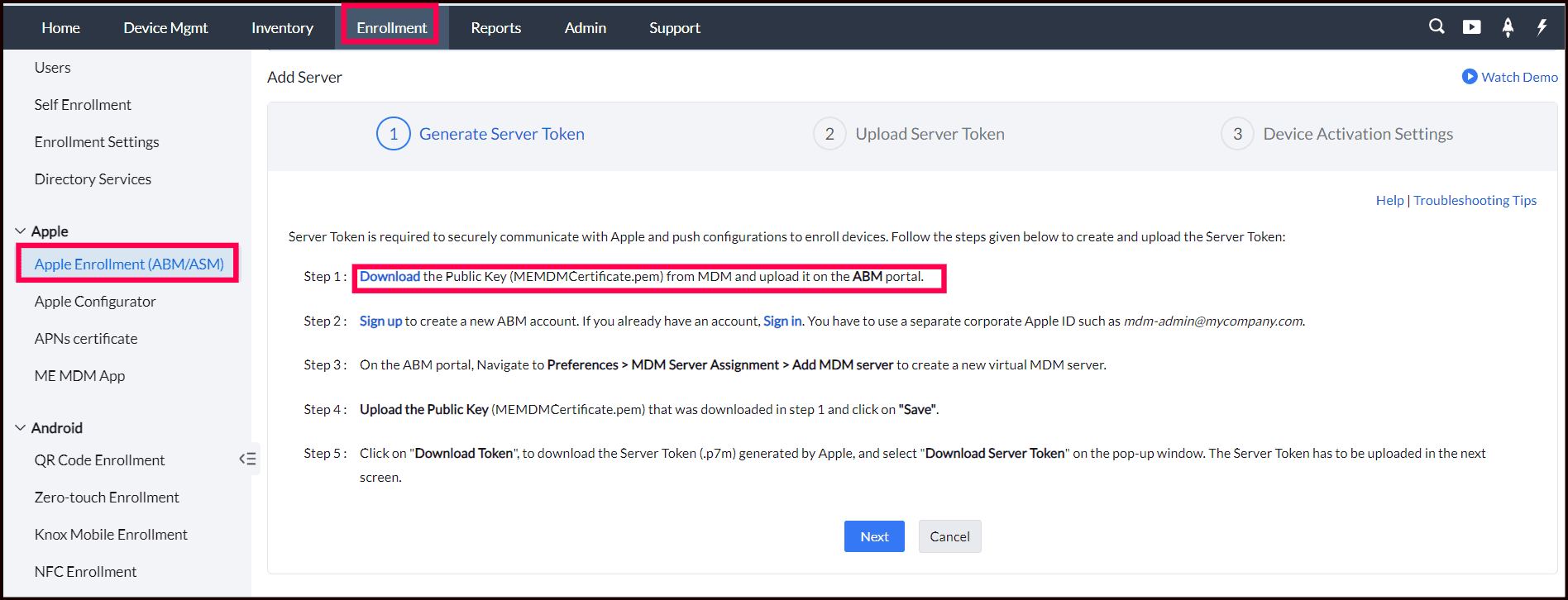
Téléchargez la « clé publique MDM (MEMDMCertificate.pem) », qui doit être téléversée sur le portail ABM pour le processus d’intégration.
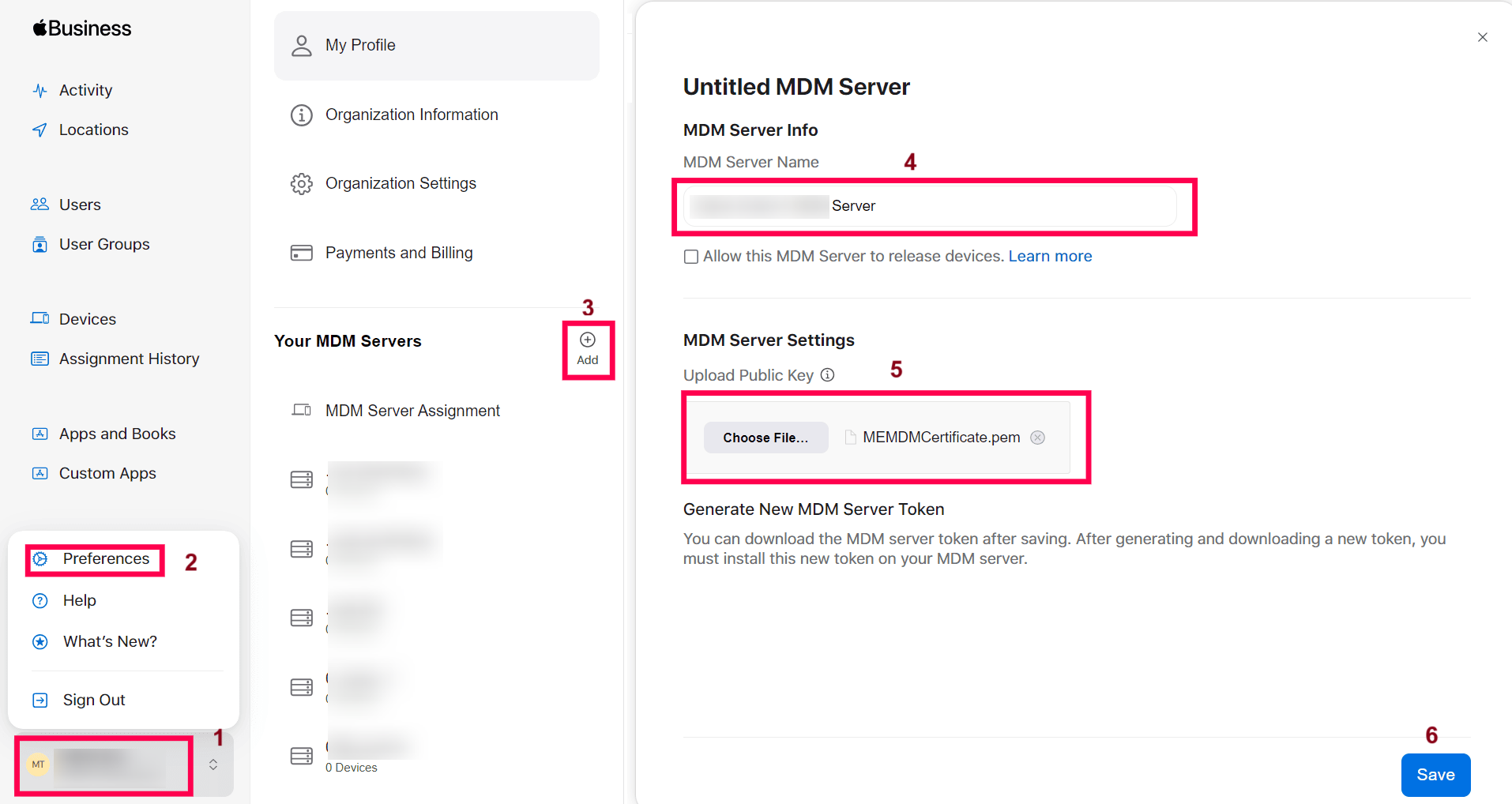
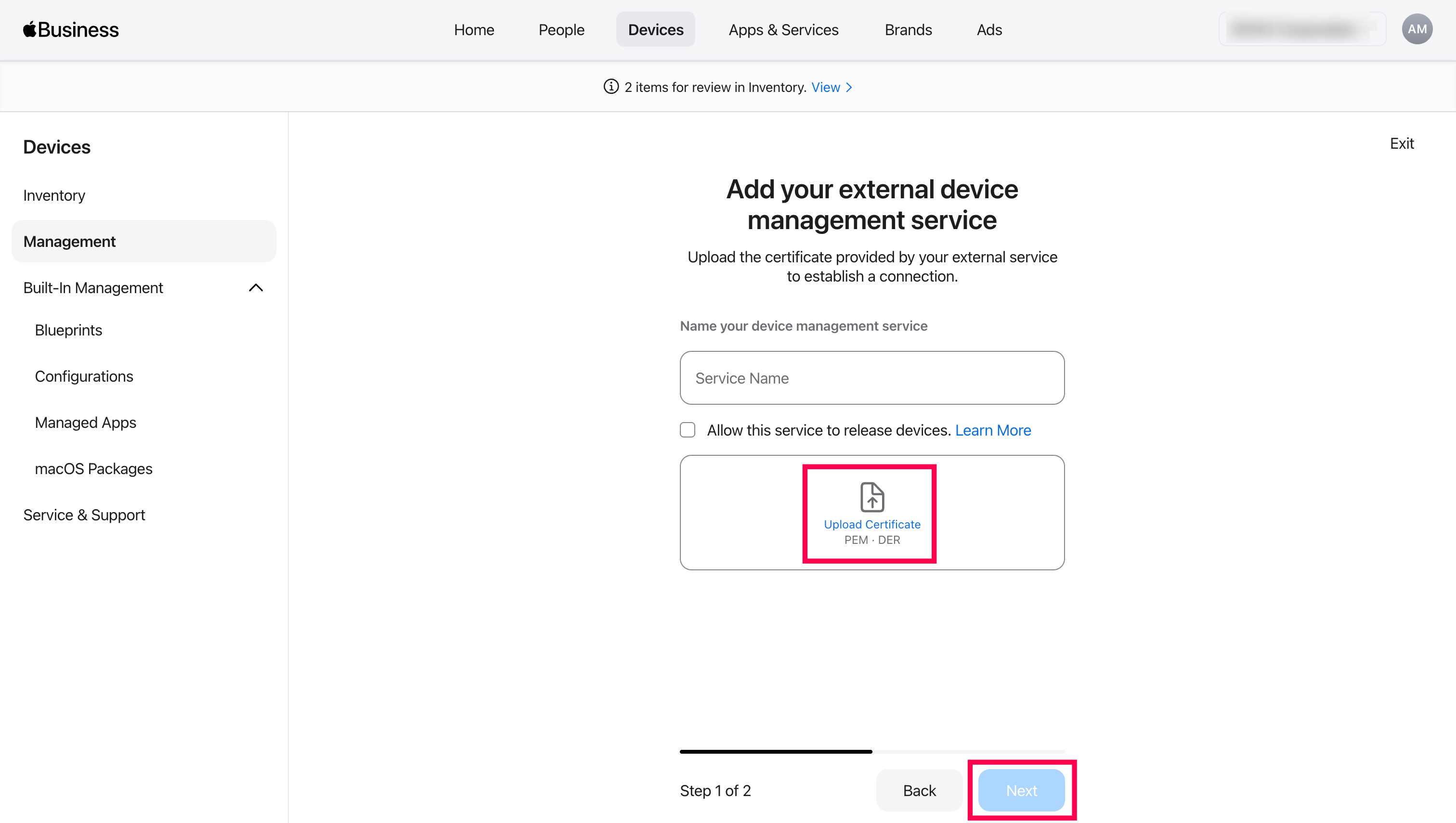
- Créer des services de gestion des appareils dans ABM/ASM en téléversant la clé publique MDM : Connectez-vous au portail Apple Business Manager à l’aide de l’identifiant Apple géré de votre organisation. Accédez à Appareils > Gestion. Ici, vous pouvez soit sélectionner un service de gestion des appareils existant, soit en créer un nouveau. Pour créer un nouveau serveur, cliquez sur Ajouter et suivez les instructions pour configurer les paramètres du serveur. Saisissez le nom du service de gestion des appareils qui reflète les sites ou départements de votre organisation pour une meilleure identification. Téléversez ensuite la clé publique MEMDM. Une fois le fichier sélectionné, cliquez sur « Suivant » pour terminer le téléversement et associer la clé publique au serveur.
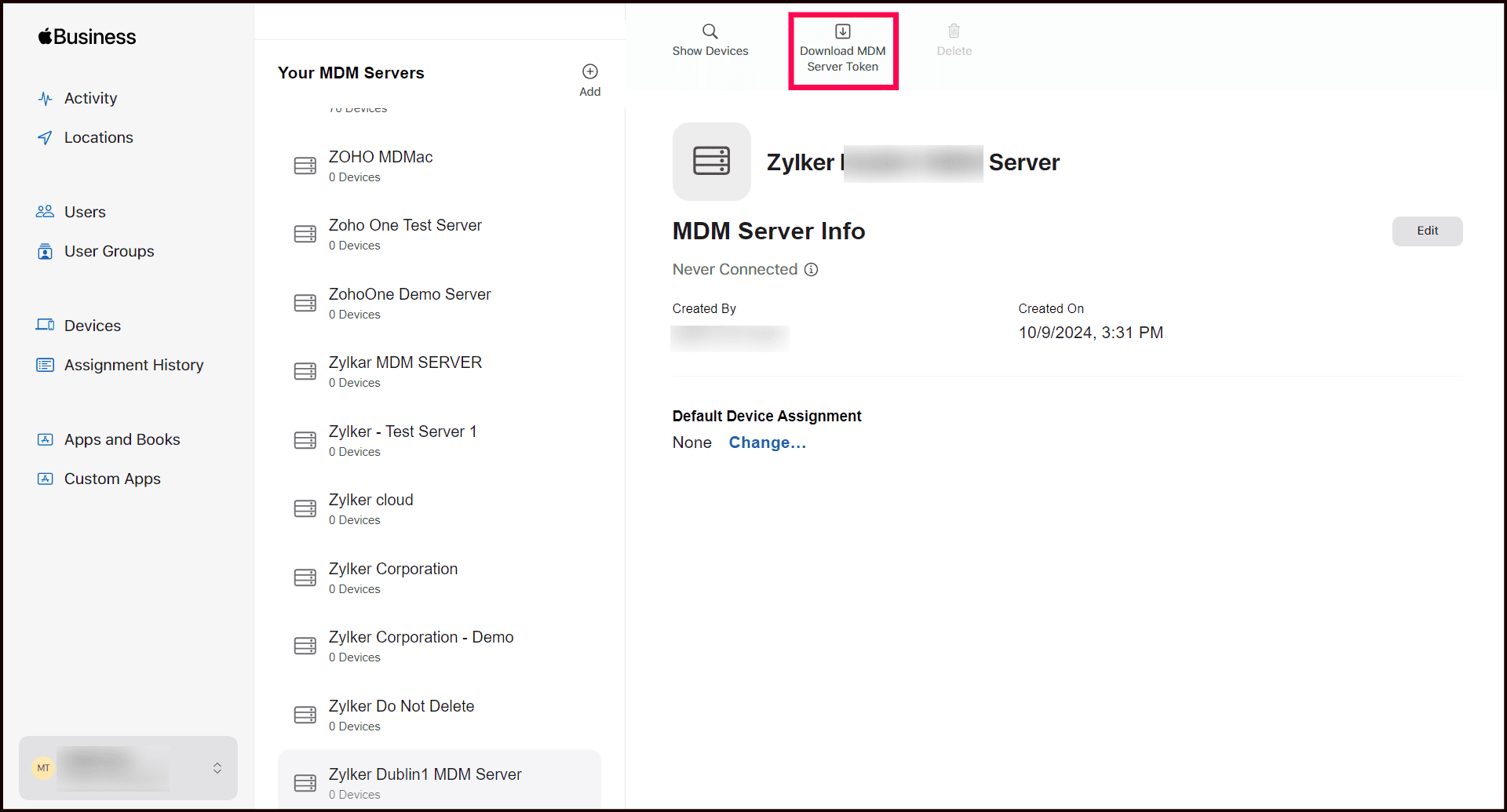
- Sélectionnez votre service de gestion des appareils et cliquez sur Télécharger le jeton. Ce jeton devra être téléversé dans la console MDM afin d’établir une connexion entre Apple Business Manager et le MDM.
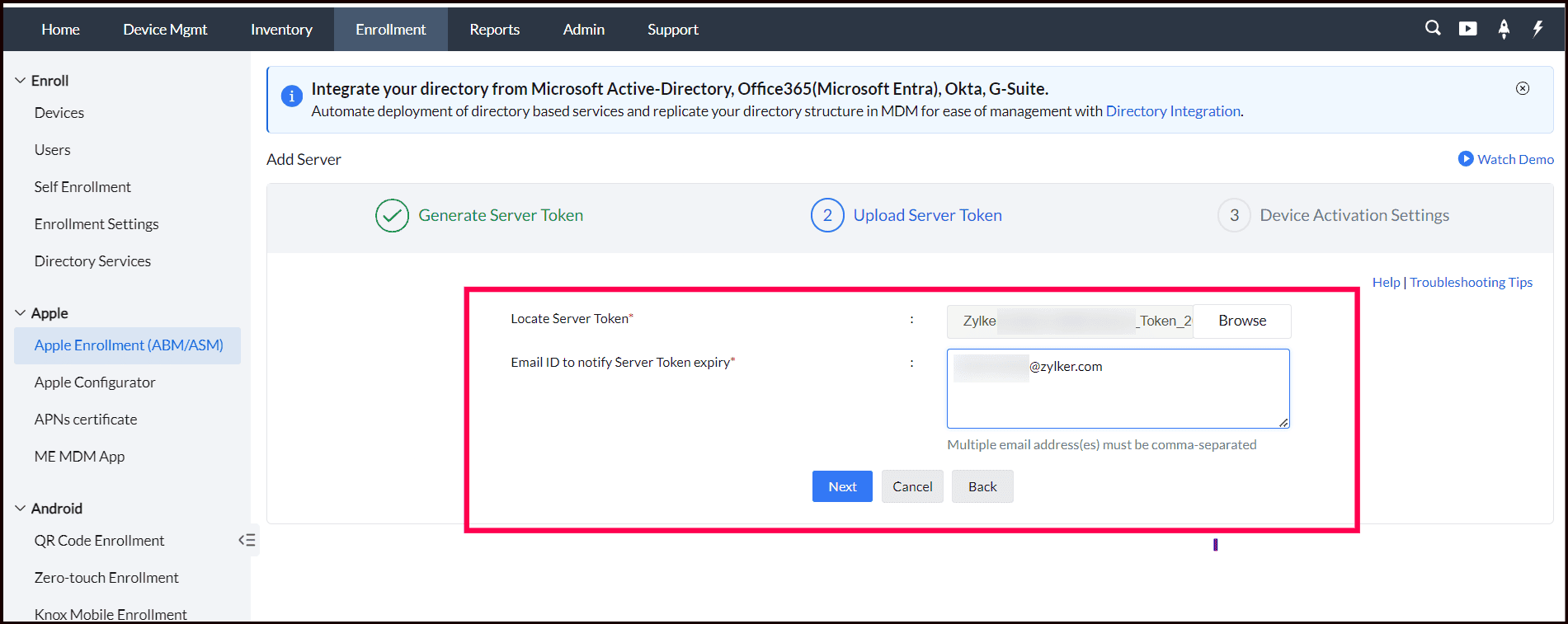
- Téléverser le jeton serveur dans MDM : Accédez à la console MDM et cliquez sur Générer le jeton serveur, puis sélectionnez le bouton Suivant. Cette action vous dirigera vers la section Téléverser le jeton serveur. Recherchez et sélectionnez le jeton serveur téléchargé depuis Apple Business Manager afin de le téléverser. Gardez à l’esprit que le jeton serveur est valable pendant un an et doit être renouvelé et téléversé de nouveau chaque année. Pour garantir des renouvellements en temps voulu, saisissez les adresses e-mail de votre équipe informatique afin de recevoir des rappels concernant l’expiration du jeton serveur. Une fois cette étape terminée, cliquez sur Suivant pour passer à la section Paramètres d’activation des appareils.
- Paramètres d’activation des appareils : Lors de l’inscription de nouveaux appareils ou d’appareils réinitialisés aux paramètres d’usine via Apple Business Manager (ABM), les paramètres configurés dans la console MDM seront automatiquement appliqués lors de l’activation de l’appareil. Cette fonctionnalité simplifie le processus de configuration des appareils et garantit que chaque appareil est provisionné conformément aux politiques et exigences de votre organisation. Les « Paramètres d’activation des appareils » peuvent être configurés maintenant ou plus tard.
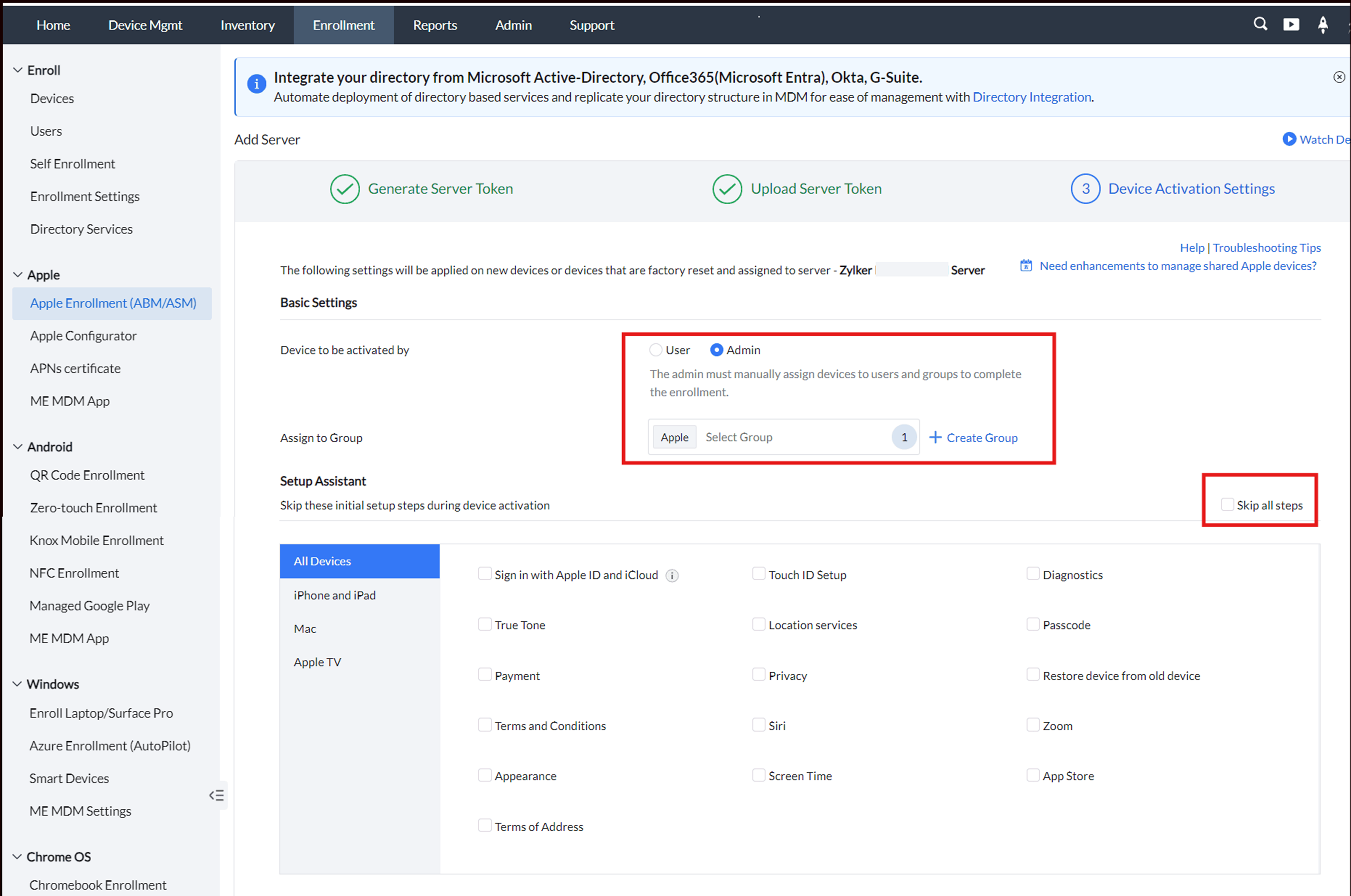
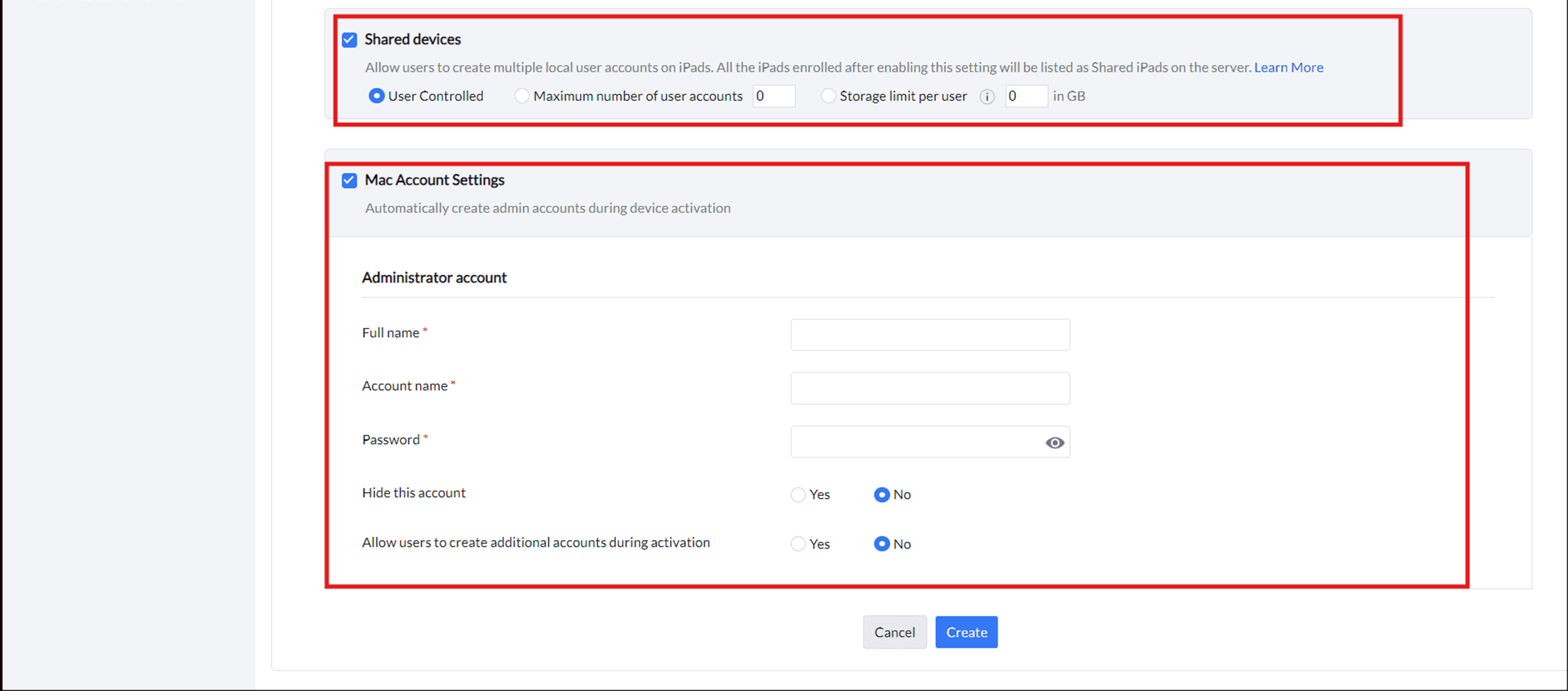
Pour mieux comprendre comment configurer les paramètres d’activation des appareils, veuillez consulter notre page Configurer les paramètres d’activation des appareils. Vous y trouverez des informations détaillées sur diverses options de configuration, notamment la définition des appareils à activer par les utilisateurs ou les administrateurs. En outre, la page explique comment attribuer des appareils à des groupes spécifiques, ainsi que les assistants de configuration propres à chaque plateforme applicables à tous les appareils. Elle comprend également des instructions pour configurer les paramètres des appareils partagés et gérer les paramètres de compte Mac, afin que vous disposiez de toutes les informations nécessaires pour gérer efficacement les activations d’appareils au sein de votre organisation.
- Créer le serveur : Après avoir saisi les détails de configuration requis, cliquez sur le bouton « Créer » pour ajouter le serveur Apple Business Manager (ABM) à la console MDM. Une fois ajouté, une notification confirmera : « Le serveur ABM '[Nom du serveur]' a été ajouté avec succès. »
Le serveur ABM sera désormais correctement ajouté au serveur MDM. Vous pourrez accéder à trois onglets :
Onglet Appareils : Affichez les appareils attribués à ce serveur MDM dans ABM/ASM.
Onglet Serveurs : Ajoutez plusieurs jetons de serveur MDM depuis ABM et renouvelez les jetons ici.
Paramètres : Choisissez la planification de synchronisation des nouveaux appareils depuis ABM.

Pour garantir une gestion correcte de vos appareils, il est essentiel de les attribuer au serveur MDM désigné depuis le portail Apple Business Manager (ABM). Vous trouverez plus d’informations ici sur la manière d’attribuer des appareils au jeton serveur requis dans ABM ou sur la façon de définir un serveur par défaut pour tous les appareils achetés.
Remarque : Pour une gestion efficace des appareils activés par l’utilisateur, y compris les Mac et les appareils partagés, il est conseillé de configurer un serveur dédié spécifiquement pour ces appareils. Vous pouvez soit créer un nouveau serveur, soit modifier un serveur existant afin de répondre à leurs besoins de gestion spécifiques.
Ajouter des appareils à Apple Business/School Manager (ABM/ASM)
L’ajout d’appareils à Apple Business/School Manager (ABM/ASM) est essentiel pour les gérer efficacement via la console MDM. Suivez les étapes ci-dessous pour ajouter des appareils au portail ABM :
Méthodes pour ajouter des appareils
Ajouter les informations du revendeur au portail ABM/ASM
Cette méthode garantit que les appareils achetés auprès d’Apple ou de revendeurs agréés sont automatiquement ajoutés à ABM puis au serveur MDM. Voici comment procéder :
- Connectez-vous à votre portail Apple Business Manager à l’aide des identifiants de votre organisation.
Remarque : Seuls les utilisateurs ayant le rôle d’Administrateur ou de Gestionnaire d’inscription des appareils peuvent ajouter les informations du revendeur dans ABM.
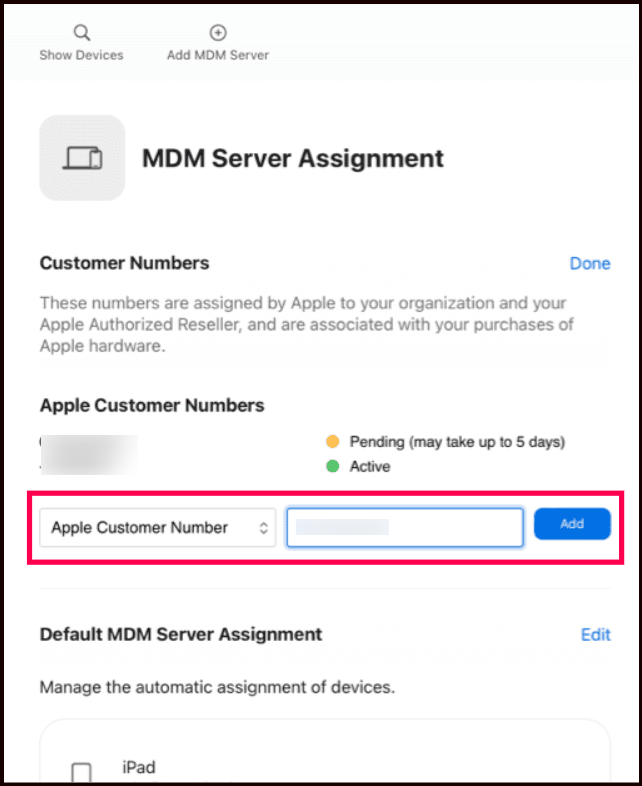
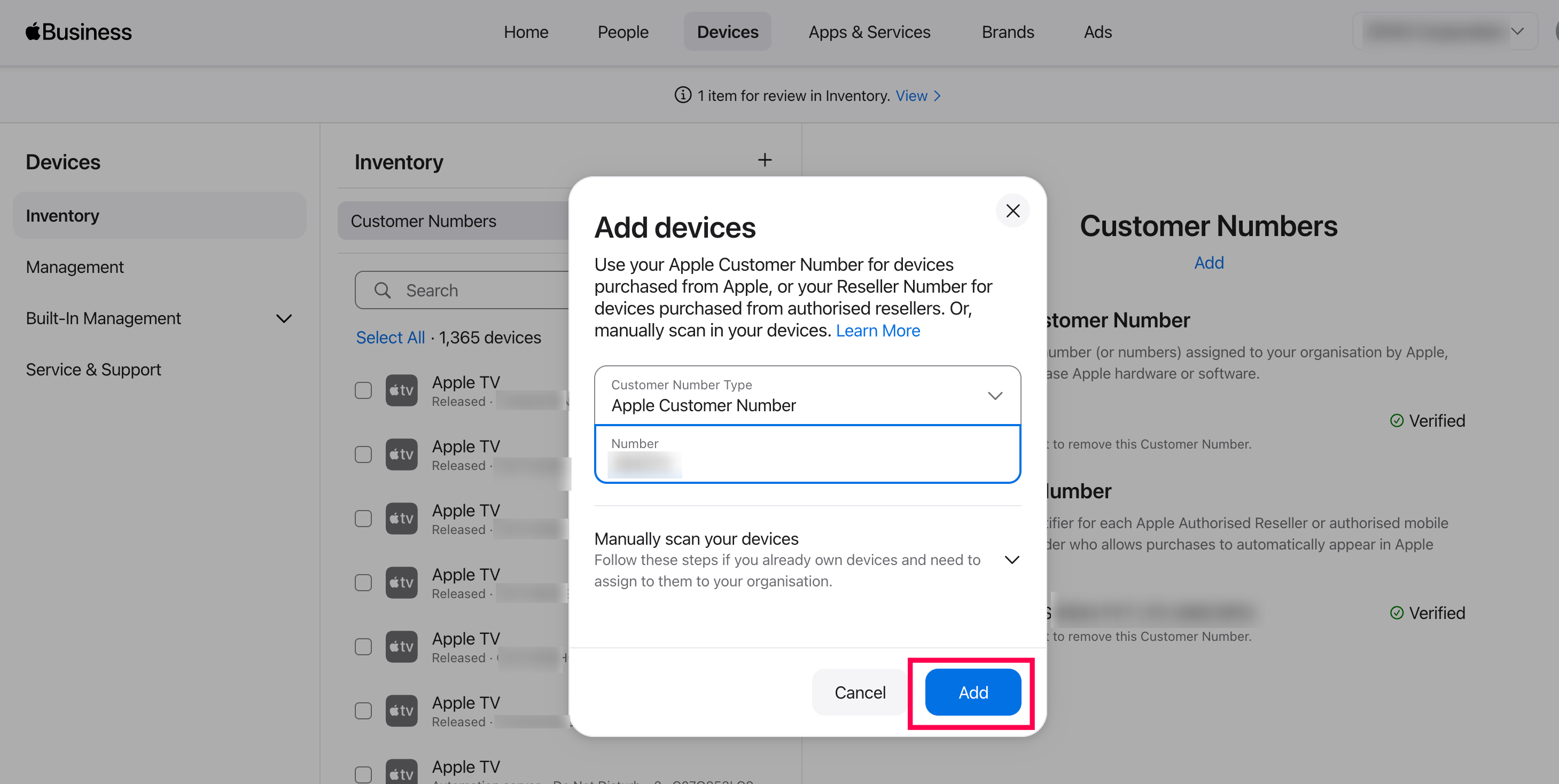
- Accédez à Appareils > Inventaire. Cliquez sur Ajouter.
- Saisissez vos numéros client Apple et les identifiants de revendeur ABM/DEP des revendeurs auprès desquels votre organisation achète des appareils.
- Cliquez sur Ajouter pour enregistrer les informations et terminer le processus.
Attribuer manuellement des appareils aux services de gestion des appareils dans le portail ABM/ASM
Si vous disposez d’appareils achetés avant la configuration des services de gestion des appareils avec ABM, vous pouvez les ajouter manuellement :
- Connectez-vous à votre portail Apple Business/School Manager.
- Dans le portail ABM, accédez à Appareils > Inventaire, puis sélectionnez les appareils que vous souhaitez attribuer.
- Cliquez sur « Attribuer la gestion des appareils ».
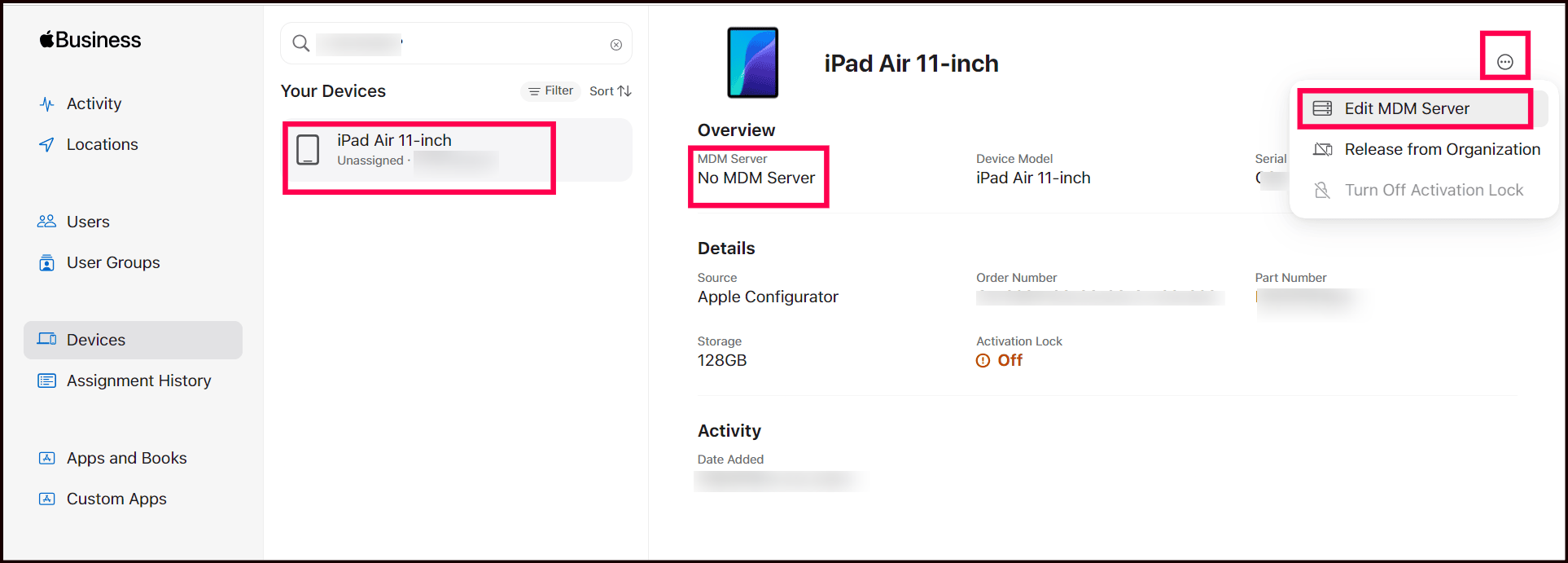
- Choisissez dans la liste déroulante les services de gestion des appareils avec lesquels vous souhaitez gérer ces appareils.
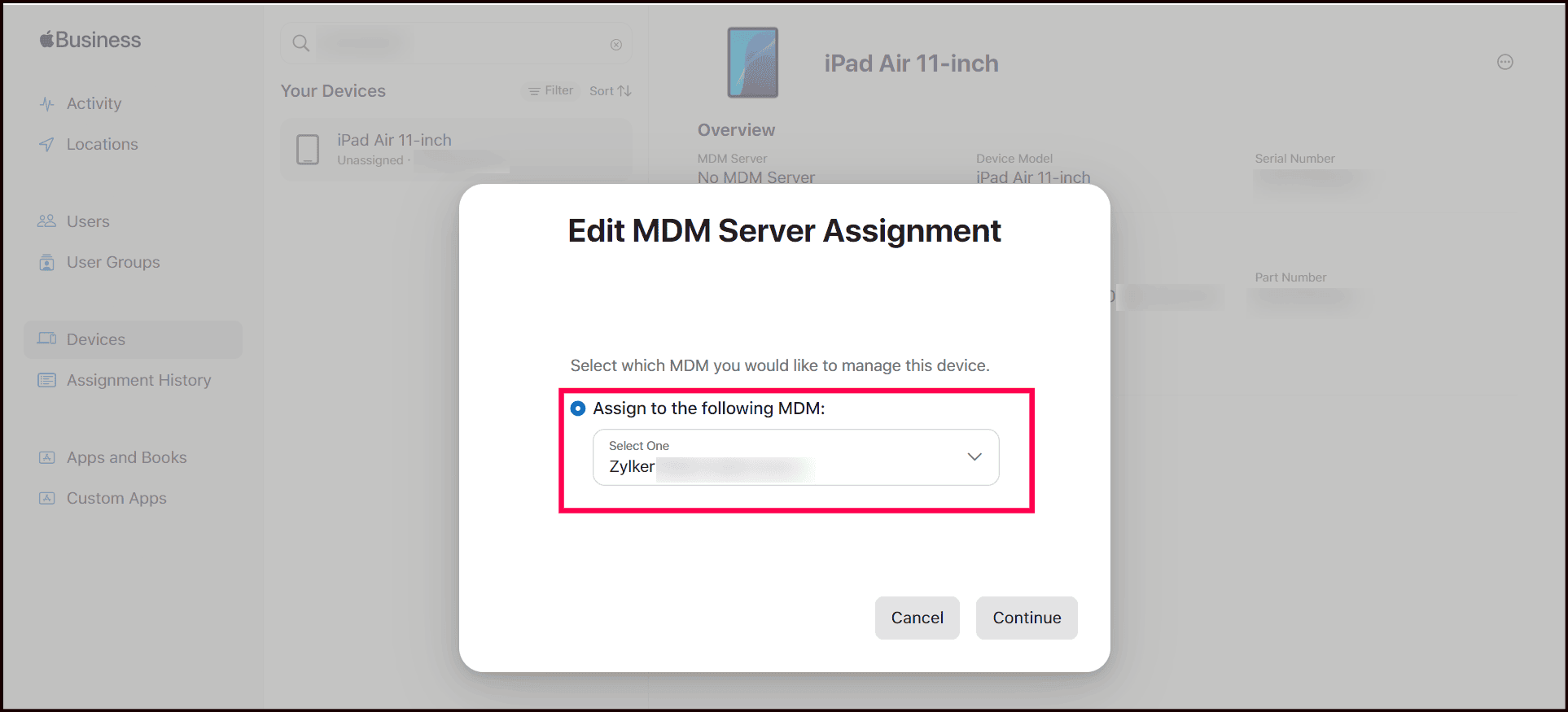
- Cliquez sur Continuer et confirmez l’attribution. Une fois l’opération terminée, cliquez sur Fermer.
- Accédez à Appareils > Gestion, et vous verrez les appareils attribués répertoriés sous ce serveur.
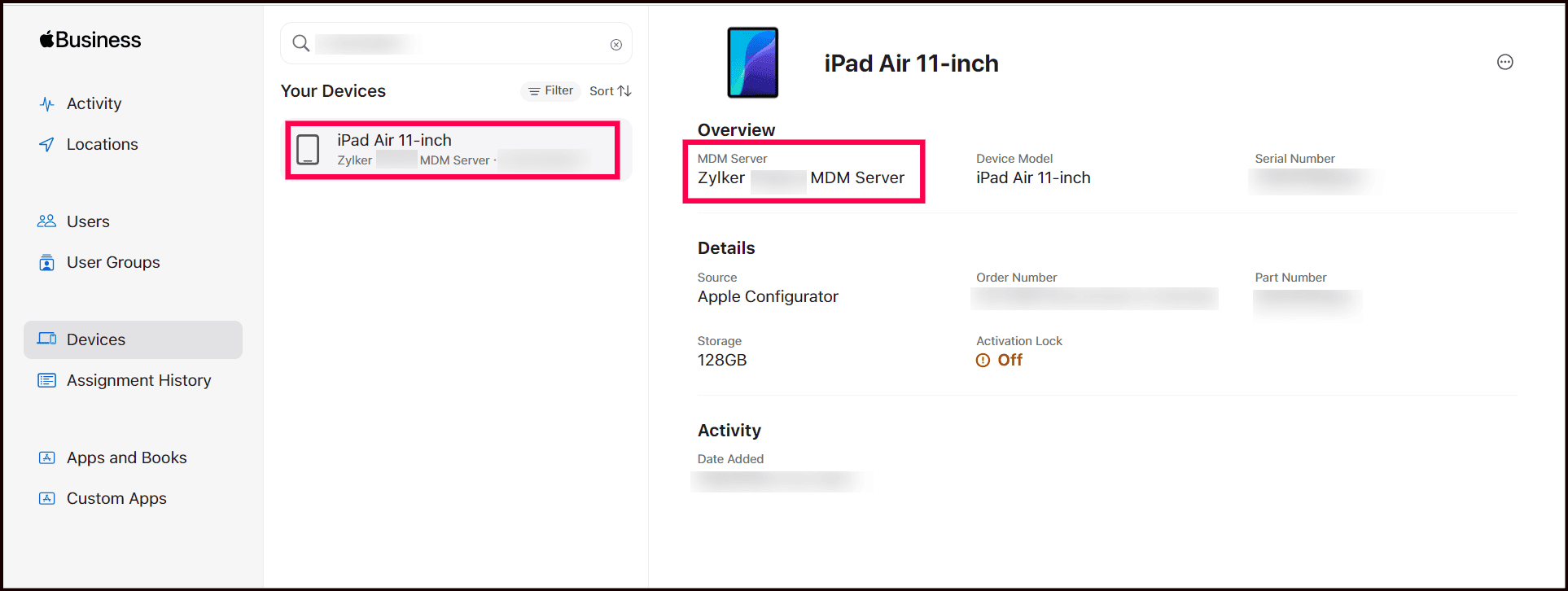
Les appareils Apple sélectionnés seront désormais ajoutés aux services de gestion des appareils grâce à l’intégration.
Remarque : Pour ajouter à Apple Business Manager (ABM) ou Apple School Manager (ASM) des appareils achetés auprès de sources autres que des revendeurs Apple agréés, suivez les liens appropriés ci-dessous :
- Pour ajouter des appareils iOS/iPadOS.
- Pour ajouter des appareils macOS.
- Pour ajouter des appareils Apple TV.
Attribution automatique des appareils au serveur par défaut dans Apple Business/School Manager (ABM/ASM)
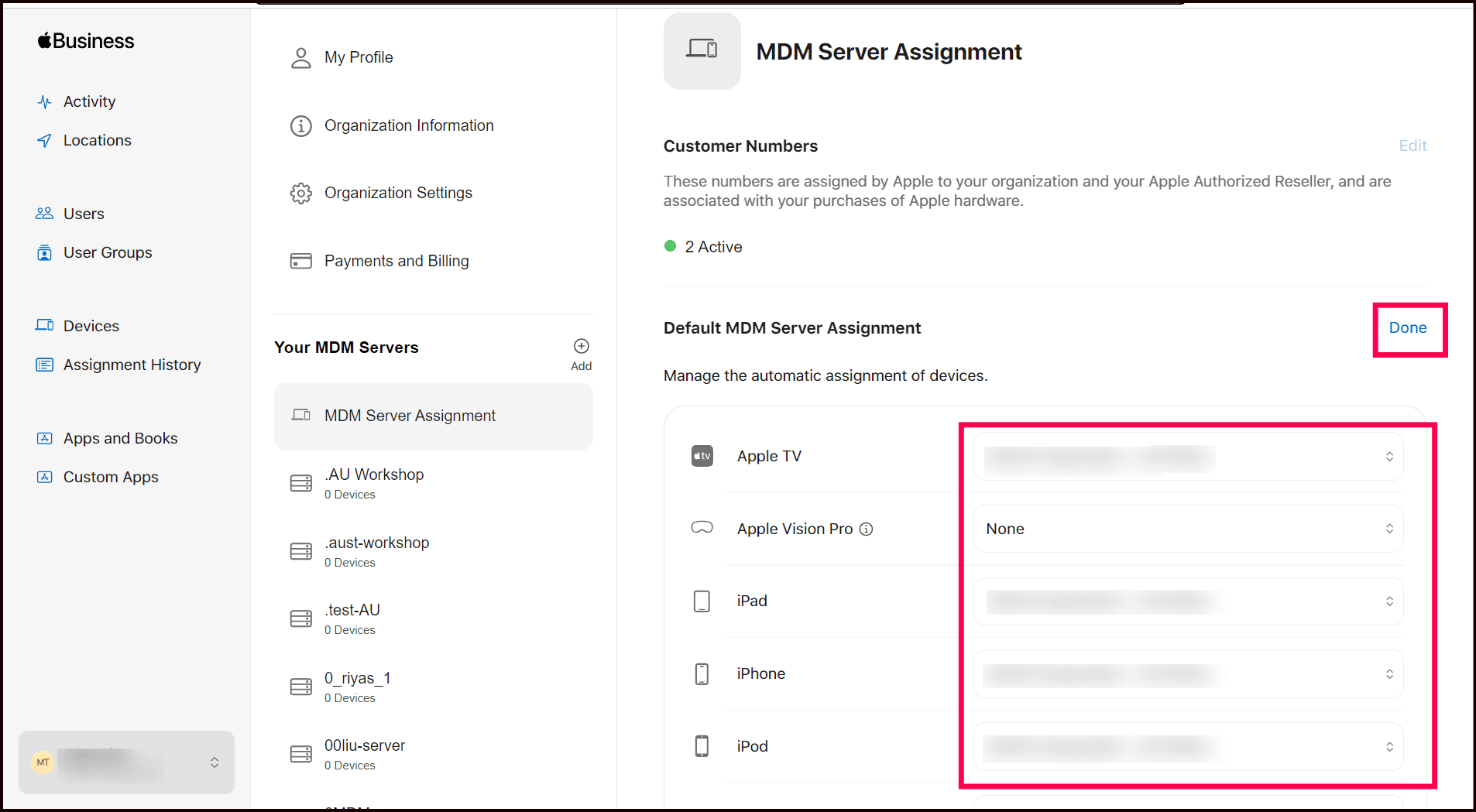
Chaque fois que votre organisation achète de nouveaux appareils Apple auprès d’un revendeur ou ajoute des appareils existants à ABM/ASM via Apple Configurator, ces appareils seront automatiquement attribués au serveur par défaut lorsque « Attribution par défaut des appareils » est configurée dans ABM/ASM. Ce processus garantit une gestion fluide des appareils sans intervention manuelle. Suivez les étapes ci-dessous pour configurer l’attribution par défaut des appareils dans ABM/ASM :
- Utilisez l’identifiant Apple géré de votre organisation pour vous connecter au portail Apple Business Manager.
- Accédez à Appareils > Gestion dans le portail ABM.
- Cliquez sur Attribution par défaut des appareils. Choisissez les serveurs par défaut spécifiques au type d’appareil dans la liste déroulante disponible dans l’attribution par défaut des services de gestion des appareils.

- Une fois le type d’appareil sélectionné, cliquez sur Enregistrer afin que tous les nouveaux appareils ajoutés au portail ABM soient automatiquement attribués à ce serveur.
Synchroniser les appareils dans MDM
La synchronisation des appareils entre ABM/ASM et la console MDM est essentielle pour garantir que toutes les informations relatives aux appareils sont à jour et reflètent avec précision les dernières configurations.
La synchronisation garantit que les appareils ajoutés à ABM sont correctement répercutés dans la console MDM, permettant ainsi une gestion et une configuration appropriées. MDM effectue automatiquement une synchronisation toutes les 24 heures. Cependant, vous pouvez également planifier ou lancer manuellement des synchronisations selon vos besoins.
Étapes pour synchroniser les appareils
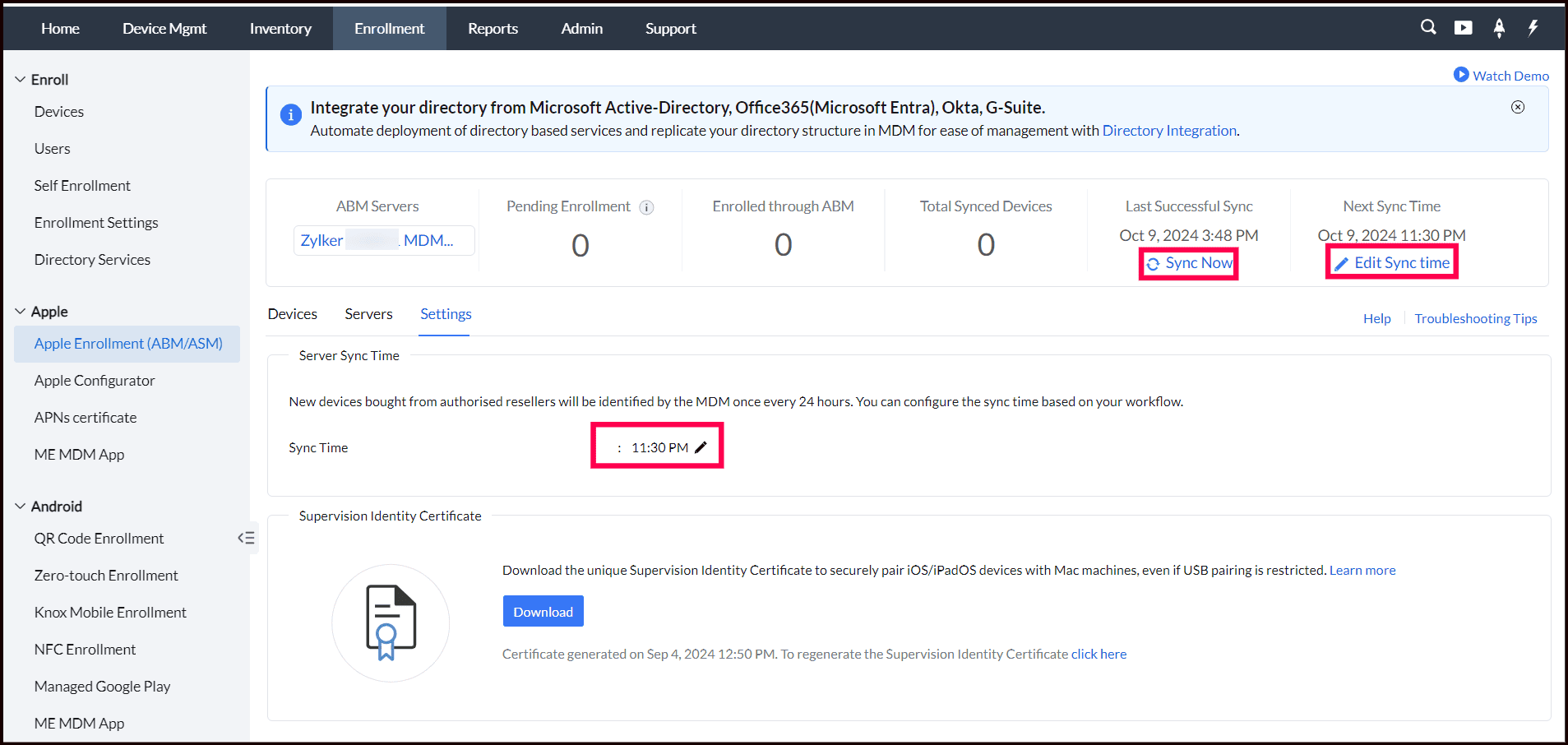
- Accédez à Inscription > Apple > Inscription Apple (ABM/ASM). Cliquez sur Modifier l’heure de synchronisation ou accédez à l’onglet Paramètres en haut à droite. Saisissez l’heure de synchronisation souhaitée dans le champ disponible.
- Cliquez sur l’icône en forme de coche pour enregistrer l’heure de synchronisation planifiée. Les appareils seront désormais synchronisés d’ABM vers le serveur MDM selon la planification que vous avez définie.
Par exemple, s’il est nécessaire de synchroniser tous les appareils nouvellement achetés auprès du revendeur avant 8 h, l’administrateur doit configurer la fréquence de synchronisation en conséquence. À l’heure planifiée, MDM effectuera la synchronisation comme opération supplémentaire, en plus de la synchronisation régulière qui a lieu toutes les 24 heures.
- Pour effectuer une synchronisation manuelle, vous pouvez cliquer sur Synchroniser maintenant afin de mettre immédiatement à jour les informations des appareils entre ABM et MDM.
Renouvellements du jeton serveur MDM
Le jeton serveur MDM est valable pendant un an et doit être renouvelé pour continuer à utiliser le portail ABM/ASM pour l’inscription des appareils mobiles. Il est recommandé de renouveler le jeton à l’avance afin d’éviter toute interruption. Pour les étapes détaillées de renouvellement du jeton serveur, veuillez consulter notre guide de renouvellement du jeton serveur ABM/ASM.
Conseils de dépannage
Pour des conseils de dépannage détaillés concernant les problèmes courants lors de l’inscription ou de la configuration des appareils, consultez notre guide de dépannage .
Et ensuite ?
Activation des appareils par l’administrateur et l’utilisateur final
Découvrez comment les administrateurs et les utilisateurs finaux peuvent activer les appareils après l’inscription en consultant le guide Activation des appareils.
Configurer/modifier les paramètres d’activation des appareils
Pour configurer ou modifier vos paramètres d’activation des appareils, consultez notre guide des paramètres d’activation des appareils complet pour obtenir des instructions détaillées.
Créer et gérer des groupes
Pour créer des groupes afin d’assurer une gestion efficace des appareils, consultez notre guide de création de groupes détaillé pour des instructions étape par étape.
Créer et gérer des profils
Pour créer un profil pour les appareils gérés, veuillez consulter notre page dédiée à la création de profils.
FAQ
1. Comment corriger l’état d’inscription d’un iPhone bloqué sur « En attente d’activation de l’appareil » dans ABM ?
L’état « En attente d’activation de l’appareil » est normal pour les appareils attribués à l’inscription automatisée des appareils via Apple Business Manager (ABM) ou Apple School Manager (ASM). Cette méthode d’inscription nécessite deux étapes, qui peuvent être effectuées dans n’importe quel ordre :
- Activation de l’appareil : Démarrez ou activez l’appareil. L’appareil contacte les services d’inscription d’Apple et s’inscrit automatiquement au MDM.
- Finalisation de l’inscription : Attribuez à l’appareil les informations d’utilisateur ou de groupe d’appareils dans la console MDM.
Une fois les deux étapes terminées, l’appareil est correctement inscrit. Les scénarios ci-dessous expliquent ce qui se passe selon l’étape en attente :
- L’étape 1 est en attente (appareil pas encore activé) : L’état reste « En attente d’activation de l’appareil ». Lorsque l’appareil est allumé, il contactera le MDM et s’inscrira automatiquement.
- L’étape 2 est déjà terminée (utilisateur/groupe attribué) : L’appareil finalisera immédiatement l’inscription lors de son activation.
- L’étape 2 est en attente (utilisateur/groupe non attribué) : L’appareil s’inscrira lors de l’activation et restera en attente jusqu’à ce que l’attribution d’un utilisateur ou d’un groupe soit effectuée dans la console MDM.











