Découverte des clusters Nutanix dans OpManager
Nutanix est un fournisseur de solutions d’informatique distribuée et de virtualisation du stockage, spécialisé dans un domaine appelé « infrastructure hyperconvergée ». En gros, l’idée est de fournir un environnement virtuel tout-en-un, y compris le composant de stockage de la VM elle-même. Cela permet aux requêtes de données d’être traitées à l’intérieur même de la VM au lieu d’être envoyées vers un stockage externe, ce qui réduit la latence de récupération et d’accès aux données à un niveau négligeable.

OpManager utilise le framework API Prism pour récupérer les métriques de performance des appareils de l’environnement Nutanix.
Découverte de votre cluster Nutanix dans OpManager
- Accédez à Paramètres → Découverte → Découverte HCI, puis sélectionnez l’onglet Nutanix. Vous pouvez également accéder à l’onglet Virtualisation → Nutanix → Ajouter Nutanix.
Saisissez l’adresse IP du cluster Nutanix.
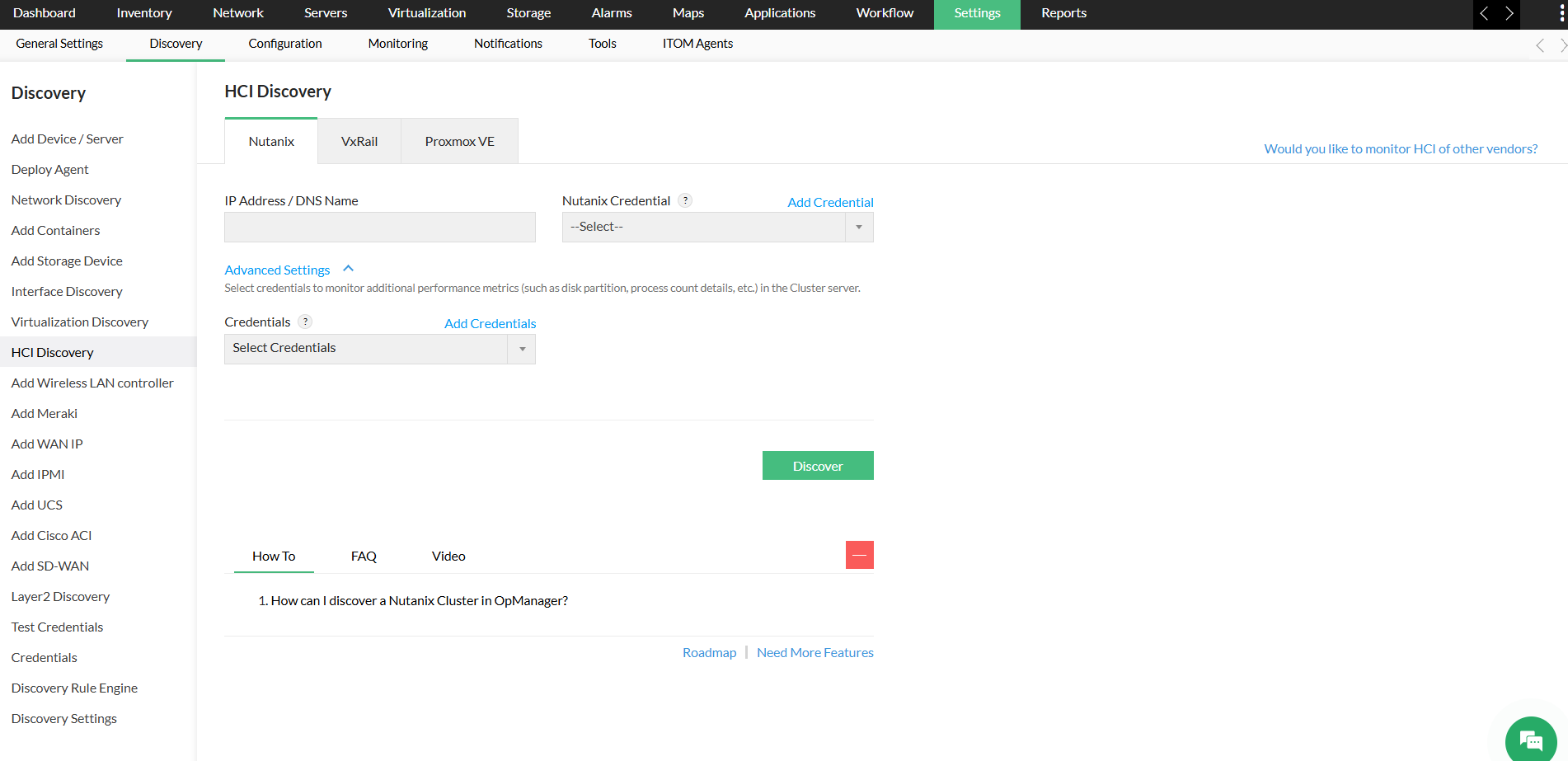
Dans le champ des identifiants, sélectionnez les identifiants du cluster. Si vous ne les avez pas encore ajoutés, vous pouvez cliquer sur « Add Credentials » et créer immédiatement un profil d’identifiants. Cliquez sur « Add Credentials », sélectionnez « Nutanix » et fournissez les informations suivantes :
- Nom du profil (obligatoire) : nom du profil d’identifiants
- Description : courte description du profil d’identifiants
- Nom d’utilisateur (obligatoire) : nom d’utilisateur de l’élément Prism utilisé pour gérer l’environnement Nutanix.
- Mot de passe (obligatoire) : mot de passe de l’élément Prism.
- Protocole (obligatoire) : sélectionnez http/https selon vos besoins.
- Délai d’expiration (obligatoire) : seuil de délai d’expiration pour la connexion. La valeur par défaut est de 20 secondes.
- Numéro de port (obligatoire) : numéro du port sur lequel l’élément Prism s’exécute. La valeur par défaut est 9440.

- Une fois toutes ces informations fournies, cliquez sur « Save » pour créer le profil d’identifiants.
- Si vous souhaitez surveiller plus intensivement le système d’exploitation de votre cluster pour d’autres métriques de performance, cliquez simplement sur « Advanced settings » et sélectionnez les profils d’identifiants nécessaires (SNMP, WMI ou CLI).
- Une fois toutes ces informations de base fournies, cliquez sur « Discover » pour lancer la découverte des éléments de votre réseau Nutanix.
- Dans la fenêtre suivante, tous les hôtes et les VM de ce cluster sont répertoriés. Vous pouvez simplement choisir les éléments à surveiller en les cochant. Une fois cela fait, cliquez sur « Next ».
- Si vous souhaitez effectuer une surveillance approfondie de vos hôtes/VM basée sur un autre protocole (SNMP / WMI / CLI), vous pouvez sélectionner les identifiants que vous souhaitez utiliser à cet effet dans la fenêtre suivante « Select Credentials ».
- Vous pouvez également choisir d’activer ou non la découverte automatique des nouvelles VM de ce cluster en activant ou en désactivant l’option « Discover new VMs automatically ». Une fois terminé, cliquez sur « Discover ».
- La découverte Nutanix est maintenant lancée, et OpManager ajoute tous les éléments sélectionnés en utilisant les identifiants choisis. Vous pouvez consulter la progression de la découverte dans la barre de progression située en bas à droite de la fenêtre.
- Une fois la découverte terminée, cliquez sur Virtualisation et accédez à l’onglet Nutanix pour afficher tous les clusters, hôtes et VM qui ont été découverts dans OpManager.


Foire aux questions :
- Comment découvrir des appareils et des interfaces dans OpManager ?
- Comment ajouter de nouveaux identifiants ?
- Puis-je ajouter un compte utilisateur non administrateur pour WMI ?
- Puis-je ajouter des appareils à l’aide de SSH ?
- Pourquoi les appareils sont-ils découverts comme « Unknown » ?
- Quels sont les appareils pris en charge dans OpManager ?
- Pourquoi les interfaces de mon appareil ne sont-elles pas découvertes ?
- Comment associer des modèles d’appareil à un appareil nouvellement découvert ?
- Comment associer des moniteurs à l’appareil découvert ?
- Qu’est-ce qu’un filtre de découverte ?
- Comment configurer une nouvelle règle de découverte ?
- Comment gérer ou ne plus gérer un appareil ?
- Comment configurer les dépendances des appareils ?
- Comment trouver les VM et hôtes manquants ?
- Comment découvrir un VLAN ?.
- Comment fonctionne la surveillance de disponibilité dans OpManager ?
- Quelles sont les exigences système de base pour installer et utiliser OpManager ?
- Comment résoudre les problèmes liés à la découverte des appareils ?
- Comment résoudre les problèmes liés à la découverte VCenter/ESX ?