Alcance de la gestión (SoM): cómo hacerlo

1. ¿Cómo agrego equipos que quiero gestionar a Endpoint Central?

Descripción

Endpoint Central le permite gestionar y proteger los equipos ubicados dentro de la red de su empresa. La lista de equipos que administra se conoce como alcance de gestión (SoM). Para obtener más información, consulte Definición del alcance de gestión.

Este documento provee los pasos necesarios para agregar equipos que se gestionarán con nuestro producto. Este proceso también se denomina "Definición del alcance de gestión".

Pasos

Para definir el alcance de gestión, siga los pasos que se indican a continuación:

  1. Vaya a Agente → Alcance de gestión → Equipos → Agregar equipos
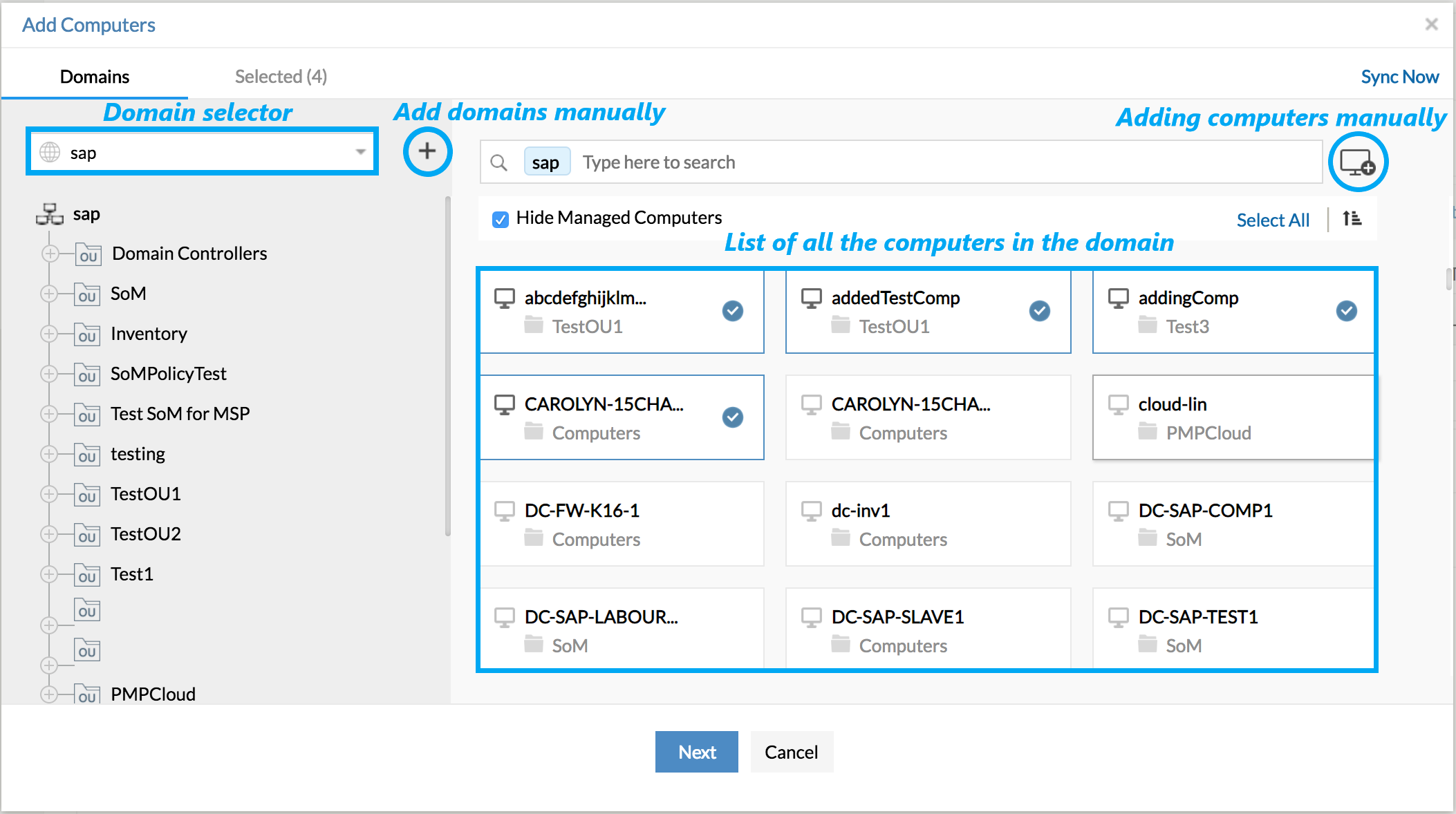
  2. La página Agregar equipos tendrá la lista de dominios y grupos de trabajo detectados.
  3. Cuando no se detecte ningún dominio, use el botón Agregar dominio en la pestaña Dominio y especifique las credenciales para agregar el dominio o grupo de trabajo. Una vez que se agrega el dominio, se enumerarán todos los equipos que pertenecen al dominio.
  4. También puede agregar un directorio activo/grupo de trabajo de la siguiente manera:
    • Vaya a Agente → Dominio → Agregar dominio y especifique las credenciales del dominio/grupo de trabajo.
    • Haga clic en Agregar equipos en un dominio o grupo de trabajo específico en la columna Acciones para agregar equipos..
  5. Antes de agregar los equipos de los dominios detectados, debe especificar las credenciales que tienen privilegios administrativos en todos los equipos que se administran. Para especificar las credenciales, siga los pasos que se indican a continuación:
    • Haga clic en Editar en un dominio o grupo de trabajo específico.
    • Seleccione uno de los siguientes tipos de red:
      • Active Directory: Especifique un usuario de dominio que tenga privilegios administrativos en todos los equipos que se gestionan. Escriba el nombre de dominio especificado en el Active Directory y el nombre del controlador de dominio.
      • Grupo de trabajo: especifique un nombre de usuario y una contraseña locales con privilegios administrativos en todos los equipos que se gestionan.
    • Haga clic en Actualizar detalles del dominio.
  6. Seleccione los equipos que desea administrar y haga clic en Siguiente.

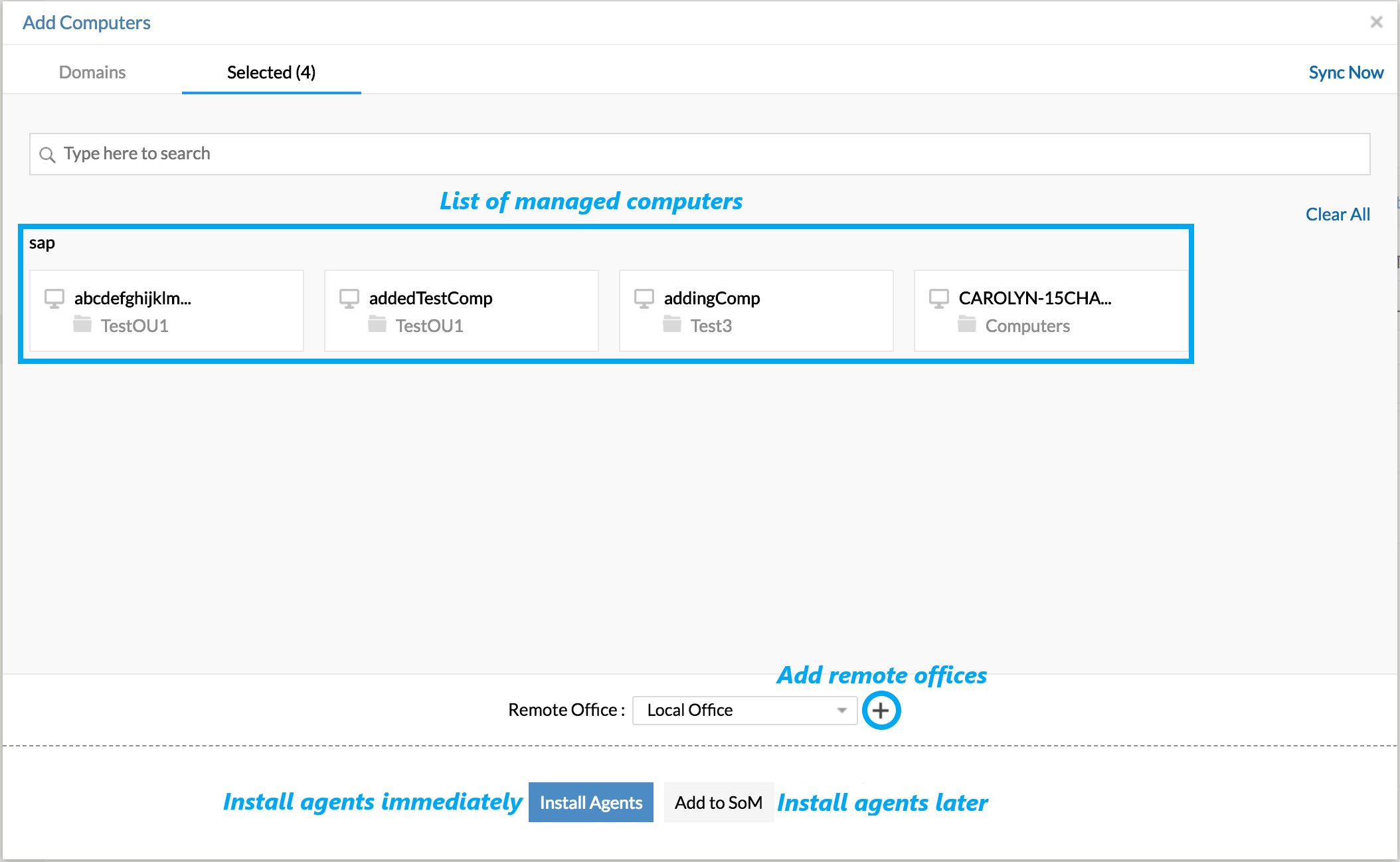
    Nota: Como alternativa, puede especificar los nombres de los equipos y agregarlos manualmente. Todos los equipos se agregan a la lista de Equipos seleccionados.

  7. Haga clic en Instalar agentes para instalar los agentes en los equipos seleccionados inmediatamente.

    Nota: Si no desea instalar inmediatamente, haga clic en Agregar a SoM y los equipos simplemente se agregarán. Los agentes se tendrán que instalar más adelante.


Para obtener más información sobre otros métodos para instalar agentes, haga clic aquí.


2. ¿Cómo agregar los detalles de las oficinas remotas?

Descripción

Hay dos tipos de oficinas remotas que pueden ser gestionadas por nuestro producto. Son los siguientes:

  • Oficina remota con servidor de distribución
  • Oficina remota solo con agentes WAN

Pasos

Para agregar los detalles de las oficinas remotas, siga los pasos a continuación:

  1. Haga clic en la pestaña Admin.
  2. En Configuración de SoM, haga clic en Alcance de gestión. .
  3. Haga clic en la pestaña Oficinas remotas.

    Nota: Habrá una oficina remota llamada Oficina local en la lista de oficinas remotas. Esto se refiere al equipo en la red de área local (LAN) donde está instalado el servidor central.

  4. Haga clic en Agregar oficina remota e ingrese los siguientes detalles:
    1. Nombre de la oficina remota

      Nota: Si hay una dirección IP secundaria que la oficina remota utilizará para comunicarse con el servidor del producto, introduzca esta dirección IP en el campo de dirección IP.

    2. Detalles de la comunicación:
      • Tipo de comunicación: A través de un servidor de distribución o directamente a través de agentes WAN.
      • Detalles del servidor de distribución, si es necesario.
        • Nombre del dominio NetBios: Se refiere al nombre de dominio del equipo donde se instalará el servidor de distribución. Por ejemplo, si el equipo donde se va a instalar el servidor de distribución pertenece al dominio zohocorp.com, especifique el nombre del dominio NetBios como zohocorp.
        • Nombre del equipo en el que se instalará el servidor de distribución.
        • Dirección IP del equipo en el que se instalará el servidor de distribución.
        • Puertos HTTP y HTTPS para la comunicación: Los puertos predeterminados ya están especificados. Si desea utilizar puertos diferentes, cambie los números de puerto existentes.
      • Política de replicación: Esta contiene detalles de la tasa de transferencia de datos y del intervalo de replicación con el cual el servidor de distribución sincroniza sus repositorios con los del servidor del producto. Se puede seleccionar y modificar una directiva de replicación existente o se puede crear una nueva. La política de replicación permite controlar el consumo de ancho de banda. Para más información, consulte ¿Cómo controlar el ancho de banda de los servidores de distribución en una oficina remota?
    3. Detalles necesarios para que el servidor de distribución o los agentes WAN se comuniquen con el servidor del producto:
      • Comunicación a través de una conexión segura
      • Información de proxy
    4. Configuración de control remoto: La Compresión y la Calidad del color se pueden especificar para una mejor renderización de la interfaz de usuario y para optimizar el consumo de ancho de banda.
    5. La configuración de implementación del sistema operativo se puede habilitar para implementar el sistema operativo en una oficina remota.
    6. Instalación de agente remoto: Se proveen credenciales de dominio y se puede especificar la instalación automática del agente.
    7. Equipos Administrados: Haga clic en Agregar equipos para seleccionar el equipo que desea gestionar.
  5. Haga clic en Agregar.

Se ha agregado una oficina remota. Siga los pasos 4 y 5 para agregar más.

3. ¿Cómo instalar agentes en equipos en oficinas remotas?

Descripción

Después de agregar los detalles de las oficinas remotas que va a gestionar mediante Endpoint Central, se debe instalar agentes en los equipos de las oficinas remotas. Estos se remitirán a agentes de red de área amplia (WAN). Hay dos tipos de agentes WAN. Son agentes que reciben información así:

  • A través de un servidor de distribución.
  • Directamente desde el servidor central.

Pasos

Para instalar agentes en equipos en oficinas remotas, se pueden considerar los siguientes métodos:

Nota: 

  • Para instalar agentes en equipos Mac, siga los pasos que se indican aquí.
  • Para instalar agentes en equipos Linux, siga los pasos que se indican aquí.
  • Instalación manual:

    1. Haga clic en la pestaña Admin.
    2. En Configuración de SoM, haga clic en Alcance de gestión.
    3. Haga clic en Equipos y haga clic en Descargar agente.
    4. Seleccione la oficina remota en la que desea instalar el agente y seleccione el sistema operativo requerido.
    5. Haga clic en Descargar agente.
    6. Para instalar un agente en un equipo manualmente, siga los pasos que se detallan a continuación:
      • Copie el archivo descargado en una carpeta en el equipo respectivo de la oficina remota.
      • Extraiga el archivo descargado a un directorio.
      • Edite el archivo computernames.txt agregando todos los nombres de los equipos en los que desea instalar el agente. Escriba el nombre de cada equipo en una línea separada. Abra el símbolo del sistema y cambie el directorio a cualquiera de los siguientes:
        • <Extracted_Dir>/dssetup, si está utilizando el servidor de distribución.
        • <Extracted_Dir>/directsetup para la comunicación directa entre el agente WAN y el servidor del producto.
      • Ejecute el archivo setup.bat.
      • Siga las instrucciones dadas en la ventana de comandos.
  • Importación de archivos CSV:

    1. Vaya a Alcance de gestión en Configuración de SoM en la pestaña Admin.
    2. Vaya a la pestaña Oficinas remotas.
    3. Ahora, puede Agregar una nueva oficina remota o Modificar una oficina remota en la pestaña Acciones.
    4. Ingrese los datos de la oficina remota. Para saber más sobre cómo ingresar detalles, haga clic aquí.
    5. En la sección de Instalación del agente remoto, marque la casilla Instalar el agente WAN automáticamente si desea continuar con la instalación automática
    6. En la sección Equipos gestionados, seleccione Importar CSV y elija el archivo csv necesario.
    7. También hay una opción para Agregar equipos navegando por la lista de equipos disponibles.
  • Desde Agregar equipos:

    1. Haga clic en la pestaña Admin.
    2. En Configuración de SoM, haga clic en Alcance de gestión.
    3. Vaya a la pestaña Equipos y haga clic en Agregar equipos.
    4. Seleccione los equipos que desea agregar y haga clic en Siguiente.
    5. Haga clic en Instalar agentes.

Nota:
Si desea mover los equipos ya administrados de una oficina a otra, seleccione los equipos y elija la oficina en el menú desplegable Mover a.

Se han instalado agentes en los equipos de una oficina remota en su red. Estos nombres de equipo se agregarán automáticamente a la lista de equipos que está gestionando.

4. ¿Cómo instalar los agentes de Endpoint Central?

Para saber más sobre la instalación de agentes, visite este enlace.

Nota: Haga clic aquí para conocer los métodos de instalación del agente en la nube.

5. ¿Cómo desinstalar agentes de los equipos?

Descripción

Puede desinstalar los agentes de los equipos directamente. Se recomienda desinstalar los agentes de los equipos respectivos antes de eliminarlos de la lista Alcance de gestión.

Pasos

Para desinstalar un agente, siga los pasos que se detallan a continuación:

  • Haga clic en la pestaña Admin.
  • En Configuración de SoM, haga clic en Alcance de gestión.
  • Vaya a Equipos y seleccione los equipos específicos con agentes.
  • Haga clic en Desinstalar agente.

Como alternativa, también puede eliminar el agente mediante la herramienta de limpieza del agente de los equipos Windows. Para saber más, visite este enlace.

Para eliminar los agentes de los endpoints, siga los pasos que se indican a continuación.

  • Vaya a Panel de control -> Programas y características -> Desinstalar programas y seleccione ManageEngine Endpoint Central
  • Aparecerá una ventana emergente para ingresar la OTP para que se complete la desinstalación del agente.
  • Para ver la OTP, vaya a la consola web del servidor de Endpoint Central -> Agente -> Alcance de gestión -> Equipos -> Ver OTP

6. ¿Cómo cambiar las credenciales de dominio después de configurar el alcance de gestión?

Descripción

Es importante que establezca las credenciales de dominio al configurar el alcance de gestión. Puede cambiar estas credenciales después de configurar el alcance de gestión.

Pasos

Para cambiar las credenciales de dominio después de configurar el alcance de gestión, siga los pasos que se detallan a continuación:

  • Haga clic en la pestaña Admin.
  • En Configuración de SoM, haga clic en Alcance de gestión.
  • Haga clic en la pestaña Equipos.
  • Haga clic en Editar credenciales.
  • Modifique los detalles requeridos.
  • Haga clic en Actualizar credenciales de dominio.

Se han cambiado las credenciales del dominio.

7. ¿Cómo funciona la licencia de Endpoint Central?

Considere los siguientes casos:

  • La política de la empresa obliga a retirar todos los dispositivos con más de 3 años de antigüedad y las licencias se habían comprado teniendo en cuenta estos dispositivos que también se estaban retirando.
  • Los nuevos dispositivos se utilizarán para el desarrollo durante el primer año, seguido de su uso para pruebas durante el año siguiente y luego se entregarán finalmente al departamento de finanzas, y los dispositivos no deben gestionarse cuando se usan solo como máquina de prueba.
  • Existe la necesidad de que los nuevos dispositivos detectados en la red se agreguen al alcance de gestión y el agente se instale automáticamente.

Nuestro producto satisface todas estas necesidades con su política de reutilización de licencias flexible y altamente eficiente. Solo importa el número total de dispositivos que se gestionan en un momento dado y no los dispositivos que estaban presentes antes, lo cual permite a los usuarios eliminar dispositivos antiguos y agregar otros nuevos para la misma licencia. Además, Endpoint Central ofrece una opción para excluir un dispositivo de la gestión, pero tenerlo bajo el alcance de gestión (para uso futuro) sin afectar el recuento de licencias.

Nota:El recuento de licencias no cambia si los dispositivos se acaban de agregar al Alcance de gestión (SoM). El recuento cambiará solo cuando los agentes estén instalados en los dispositivos.

Descripción

Para tener dispositivos bajo el SoM sin afectar el recuento de licencias, siga los pasos a continuación.

Pasos

Esto se puede hacer de tres maneras:

  1. Excluir dispositivos a través de la directiva SoM:

    • Haga clic en la pestaña Admin. > En Configuración de SoM, haga clic en Directiva de SoM.

    Nota: Al configurar la directiva de SoM, se puede lograr lo siguiente:

    • Los dispositivos que no han contactado el servidor durante "n" número de días se pueden eliminar del SoM automáticamente.
    • Los nuevos dispositivos en la red automáticamente se pueden detectar y agregar al SoM (también está disponible la opción de instalar el agente automáticamente).
    • Seleccione los dispositivos que desea excluir.
    • Haga clic en el botón Excluir equipos.
  2. Excluir dispositivos en oficinas remotas: 
     
    • Haga clic en la pestaña Admin En Configuración de SoM, haga clic en Alcance de gestión.
      • Vaya a la pestaña Oficinas remotas.
        • Seleccione la pestaña Agregar oficina remota o puede modificar una oficina remota existente seleccionando Modificar en la pestaña Acciones.
        • En la pestaña Instalación del agente remoto, asegúrese de que la opción Instalar agente WAN automáticamente esté desactivada.
        • En la pestaña Equipos gestionados, seleccione Importar CSV para cargar el archivo CSV que contiene la información del dispositivo o Agregar equipo para seleccionar y guardar los equipos en SoM.
    • Excluir con la opción Agregar equipos: 
       
      • Haga clic en la pestaña Admin.
      • En Configuración de SoM, haga clic en Alcance de gestión.
      • Vaya a la pestaña Equipos.
      • Seleccione el equipo que desea eliminar y haga clic en Eliminar equipo

8. ¿Cómo eliminar un equipo del alcance de gestión?

Descripción

Se puede eliminar un equipo del alcance de gestión cuando sea necesario.

Pasos

Para eliminar un equipo del alcance de gestión, siga los pasos a continuación:

  1. Haga clic en la pestaña Admin.
  2. En Configuración de SoM, haga clic en Alcance de gestión.
  3. Vaya a la pestaña Equipos y seleccione los equipos que desea eliminar del alcance de gestión.

Nota: Para eliminar equipos que cumplan un criterio específico, utilice la opción de filtro y establezca los criterios necesarios, y seleccione los equipos necesarios.

  1. Haga clic en Eliminar equipos.

Nota: Para eliminar todos los equipos de una oficina remota, elimine toda la oficina remota de la pestaña Oficina remota en Alcance de gestión.
Para una gestión de activos fácil y efectiva en la que confían las siguientes empresas