Métodos de instalación del agente
Endpoint Central es un modelo cliente-servidor que gestiona todos los endpoints de una empresa desde una ubicación centralizada. Estos son los distintos métodos de instalación de agentes disponibles para la gestión del endpoint.
Nota:
1. No es necesario reiniciar después de la instalación del agente.
2. Para conocer los requisitos previos de instalación del agente, haga clic aquí.
3. 3. Cuando copie el archivo zip para la instalación del agente, asegúrese de copiar todos los archivos. Por ejemplo, si no tiene el archivo .mst, puede encontrar un código de error: "Se produjo un error al aplicar las transformaciones". En tales casos, por favor consulte aquí.
Instalación automática del agente
Los agentes se instalan automáticamente en el dispositivo del usuario final y el instalable se elimina tras la instalación correcta. Se utiliza cuando la restricción del consumo de ancho de banda es mínima. Los agentes se pueden instalar automáticamente en una red LAN o en una oficina remota que disponga de un servidor de distribución. El agente se puede instalar automáticamente a través de la directiva de SoM, desde la consola web.
- Automatice la instalación de agentes desde la consola web del producto
- Usando la directiva SoM: Los agentes se instalan automáticamente en los equipos nuevos cuando se añaden a Active Directory
- Instalación remota del agente: Instale agentes en oficinas remotas con o sin un servidor de distribución
Instalación manual del agente
Cuando hay numerosos usuarios itinerantes que se desplazan fuera de la red periódicamente o cuando hay limitaciones de ancho de banda, el instalable se puede descargar y colocar en una carpeta compartida.
Instalación silenciosa del agente
Cuando no es necesaria la intervención manual, los agentes se pueden instalar de forma silenciosa. También se puede utilizar el comando silencioso para instalar el agente desde cualquier otra herramienta de terceros.
Implementación del agente junto con el SO
Para las empresas que tienen equipos nuevos que se deben gestionar y en los que hay que implementar el sistema operativo necesario, el agente se puede implementar con el SO.
Instalación del agente a través de GPO
En las empresas que deben gestionar un entorno de dominio de Active Directory y varios endpoints, los objetos de directiva de grupo (GPO) ofrecen una forma eficiente de implementar agentes. Este método es especialmente útil durante la vinculación masiva inicial de los agentes, ya que los GPO automatizan el proceso de instalación, garantizando la consistencia y reduciendo el esfuerzo manual en toda la red.
IImplementación del agente con base en el rango IP
Cuando hay numerosos endpoints en un entorno basado en grupos de trabajo en una empresa, utilizando rangos IP, los agentes se pueden implementar de forma masiva en todos los dispositivos.
- Rangos IP: El agente se puede instalar utilizando la dirección IP o rangos IP o utilizando nombres de equipo
Se puede acceder fácilmente a los archivos del instalador del agente desde una ubicación central común. No es necesario transferir los archivos completos del instalador del agente a todos los dispositivos de una red.
Instalación del agente usando ME MDM
- Vaya a la pestaña MDM > Inscripción > Inscribir dispositivo > Portátil Windows. .
- Descargue y extraiga la herramienta de inscripción y, a continuación, ejecute enrollment.bat como Administrador en el equipo final que se debe inscribir.
- Navegue hasta MDM > Inscripción > Dispositivos > Por etapas para localizar el dispositivo inscrito.
- Asigne el usuario para gestionar el dispositivo bajo MDM.
- Una vez inscrito en MDM, el dispositivo entrará en el Ámbito de gestión para ser gestionado en Endpoint Central.
- Si la opción Los dispositivos se deben aprobar está habilitada, el equipo aparecerá en Agente > Equipos > En espera de aprobación.
- Apruebe el dispositivo para instalar el agente y habilite la gestión en Endpoint Central.
- Tenga en cuenta que, si se instala el agente y no hay ningún otro MDM de terceros, el perfil de ME MDM se instalará automáticamente.
- Para obtener más información sobre la inscripción de dispositivos Windows, haga clic aquí
Instalación del agente para los servicios de Microsoft y AWS
- Servicios de Microsoft: Este documento proporciona una guía completa sobre cómo implementar agentes usando los servicios de Microsoft, incluidos Microsoft Intune, Azure Automation, Windows Autopilot y SCCM (System Center Configuration Manager)
- Para instancias de AWS: Los agentes se pueden implementar de forma masiva en AWS
Instalación del agente a través de MDT
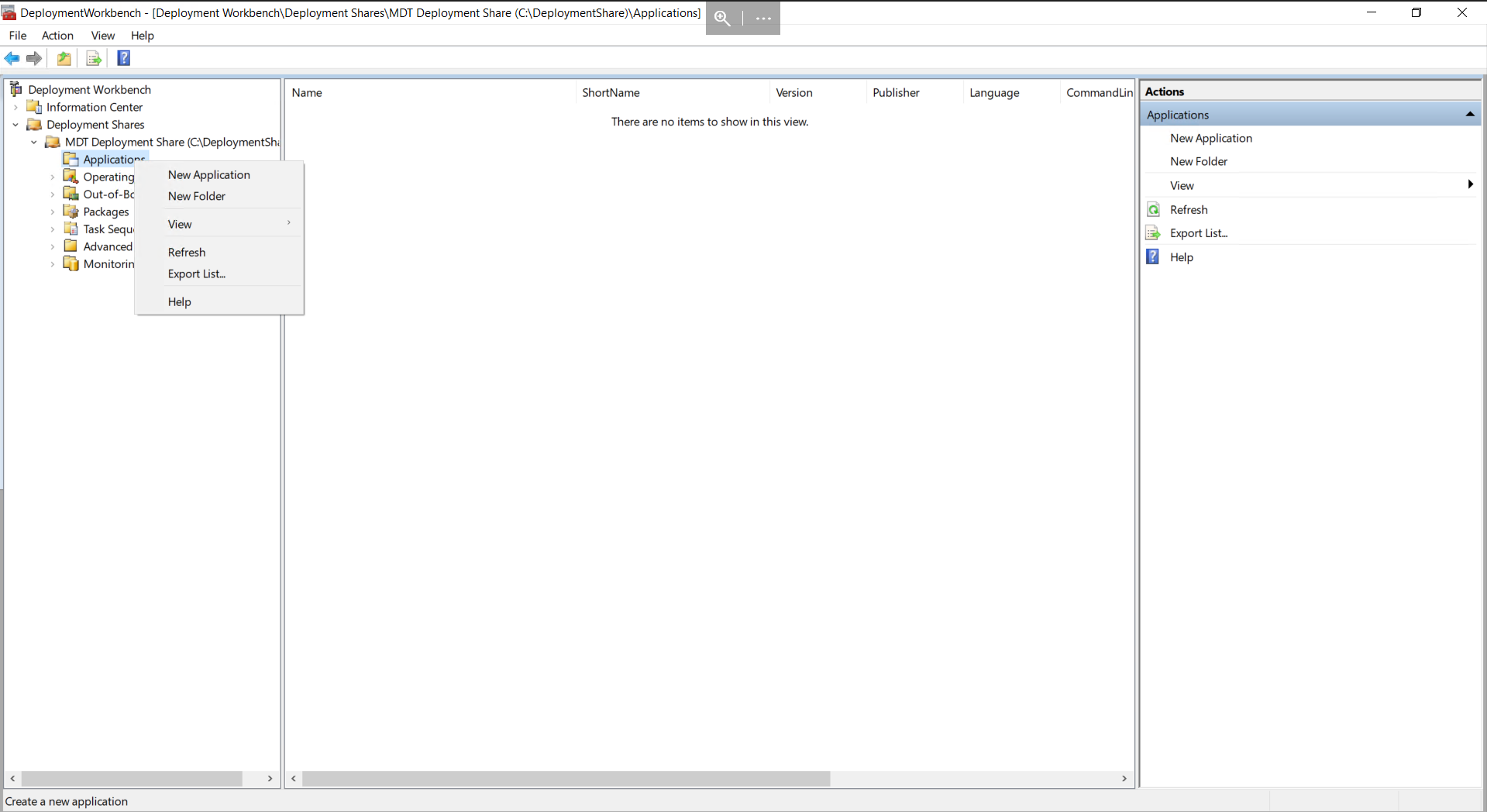
- Abra la aplicación MDT Workbench.
- Haga clic en la opción Aplicación->Nueva aplicación.
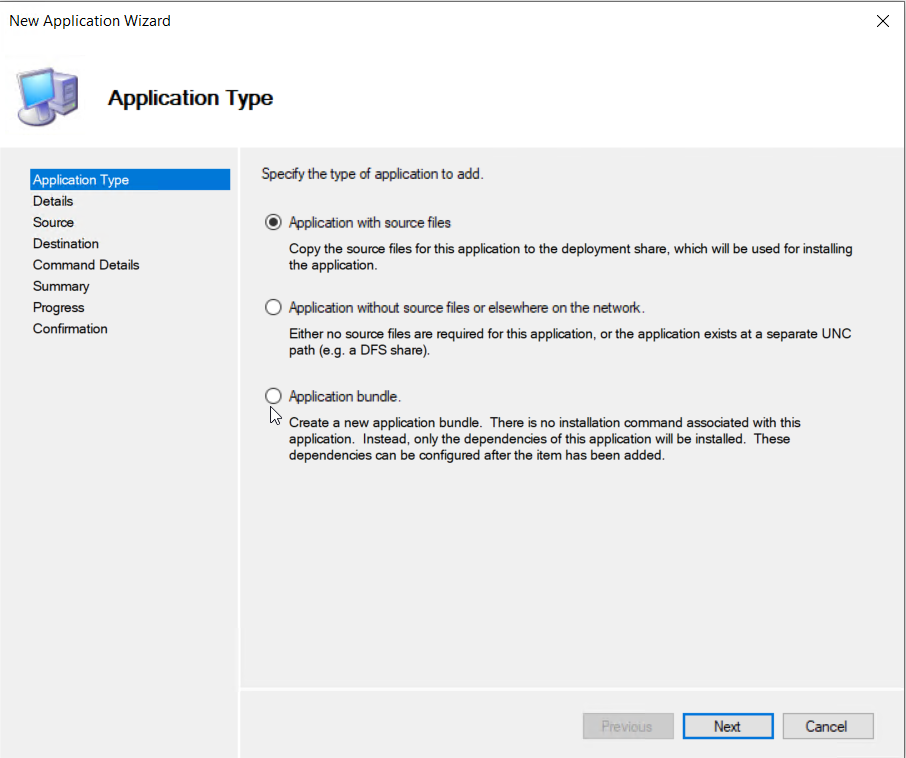
- Seleccione "Aplicación con archivos de origen"
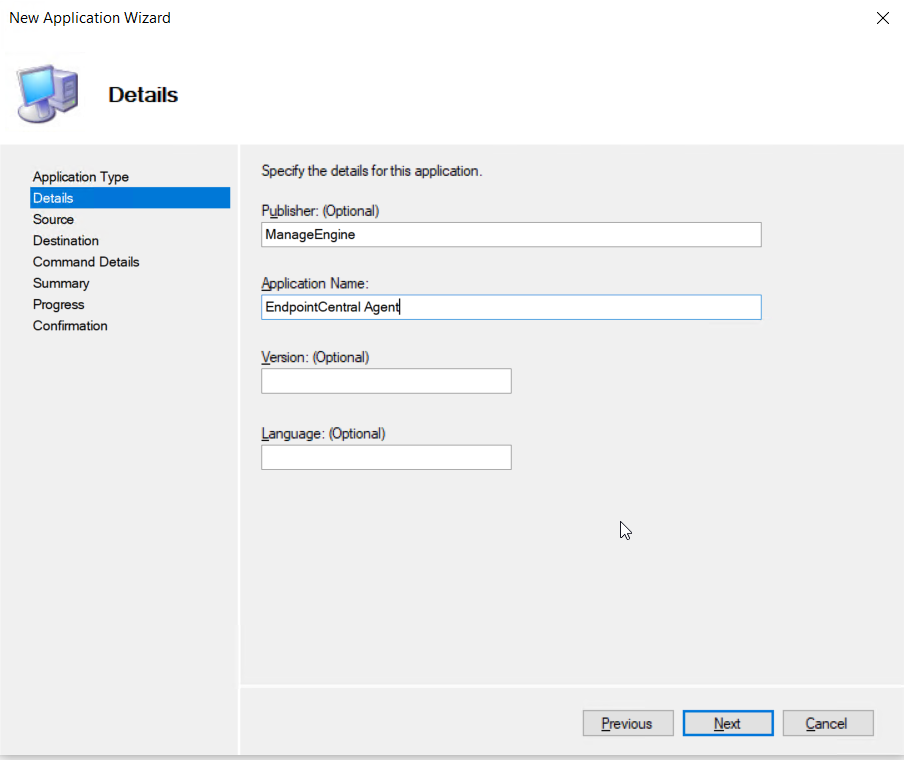
- Ingrese los detalles de la aplicación de destino
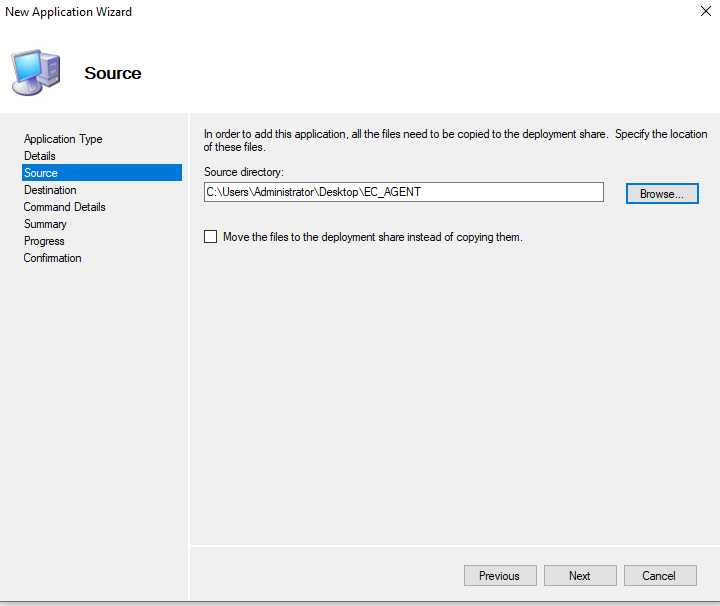
- Indique la ubicación de la carpeta de origen y haga clic en siguiente
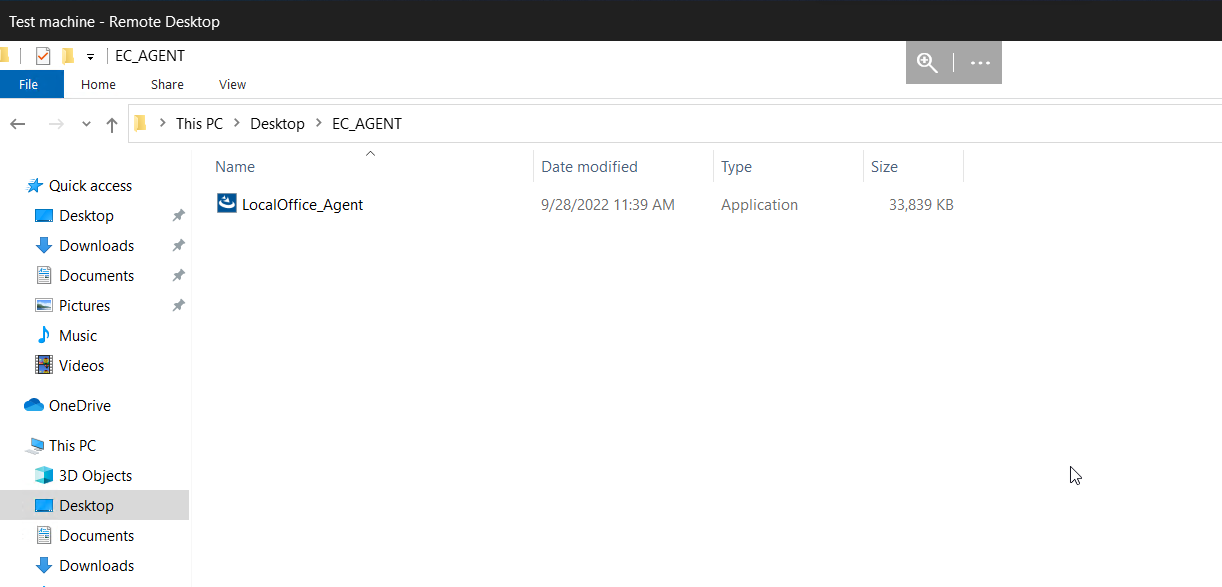
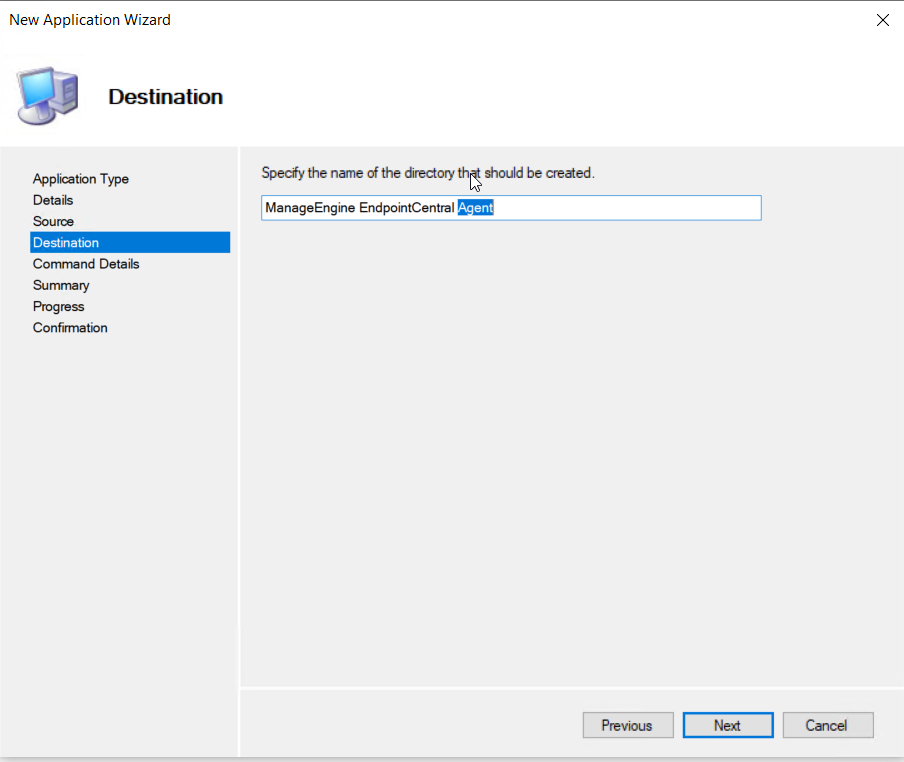
- Ingrese un nombre para la carpeta de destino.
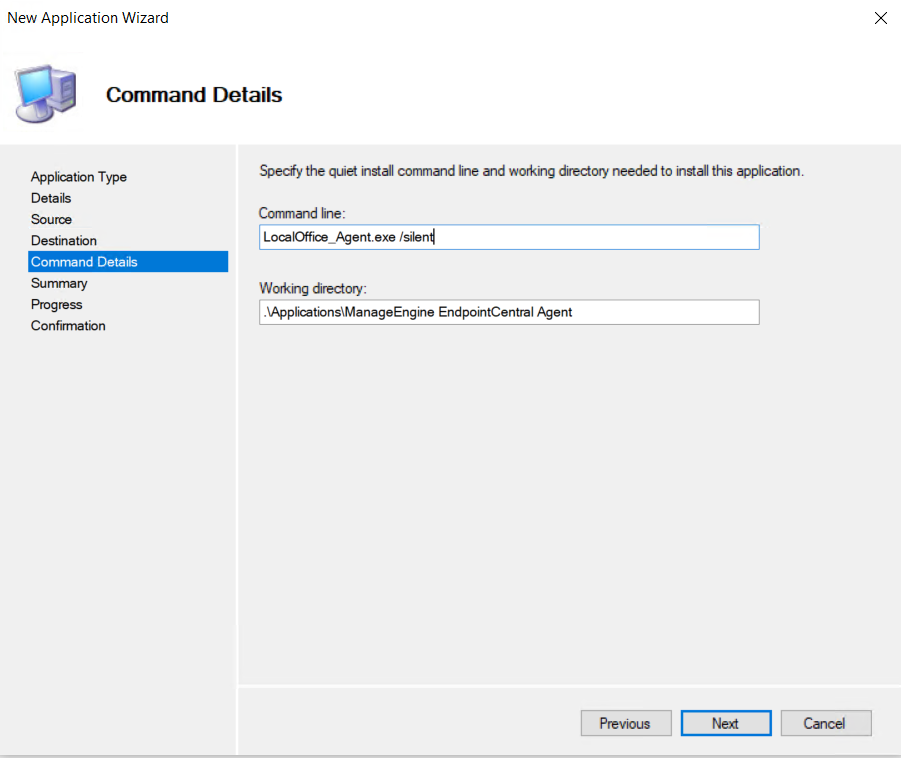
Ingrese la línea de comando para la instalación silenciosa:
LocalOffice_Agent.exe /silent
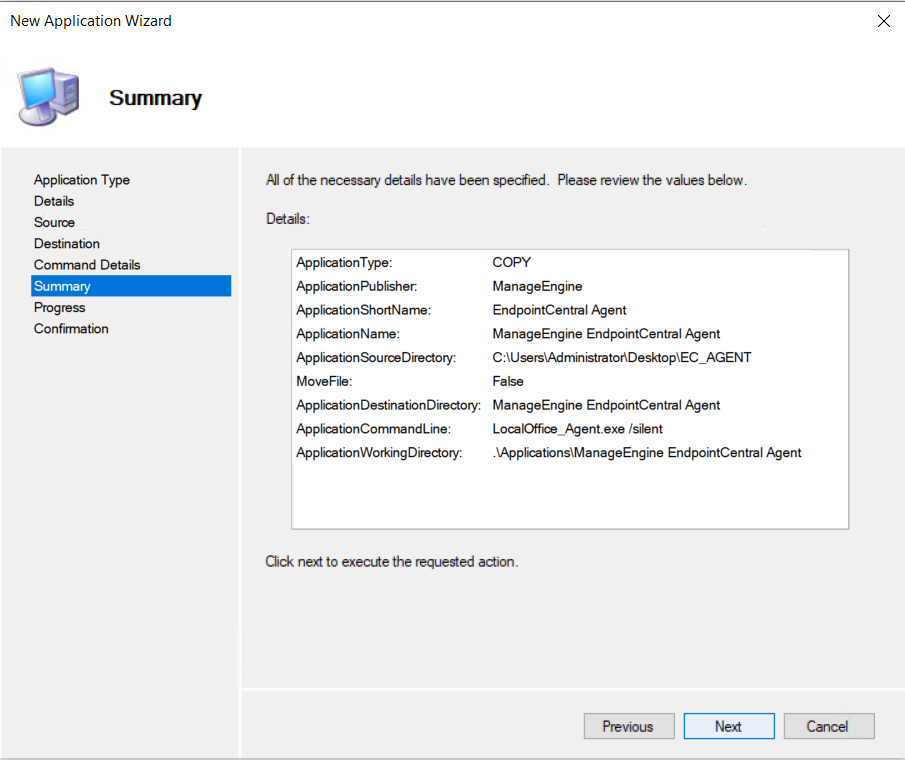
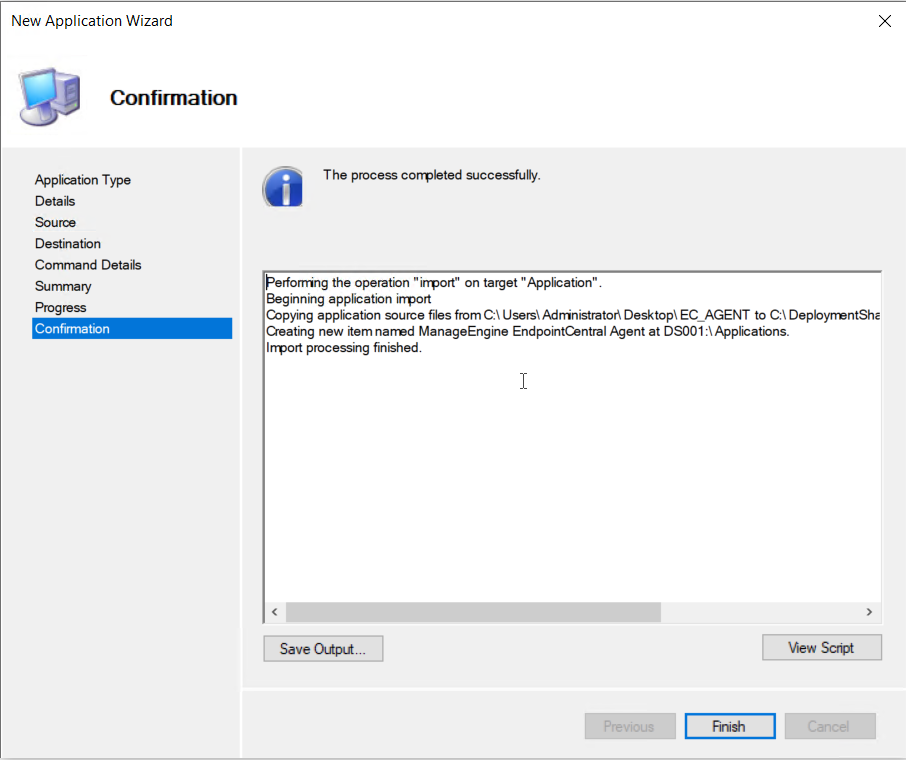
Verifique el resumen y haga clic en finalizar, la aplicación se añadirá a la lista de aplicaciones.

Instalación del agente con SCCM
- Navegue hasta Agente -> Equipos -> Descargar agente y descargue el archivo instalador del agente de la oficina remota correspondiente.
- Pegue el exe en una ruta compartida a la que puedan acceder todos los equipos en los que se vaya a instalar el agente.
Descargue el script que se indica a continuación y actualice la ruta compartida con la ruta de su recurso de red.
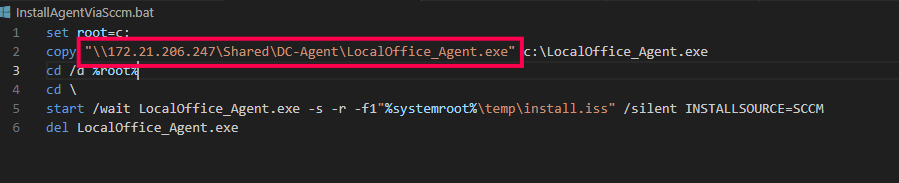
- Ahora, abra System Center Configuration Manager (SCCM) y vaya a Biblioteca de software -> Resumen general -> Gestión de aplicaciones -> Paquetes .
- Esto iniciará la ventana Asistente para crear paquetes y programas, en la que se le pedirá que complete la información necesaria como Nombre, Descripción, Fabricante, etc.

- Habilite la casilla Este paquete contiene archivos de origen. Seleccione Ruta de red e ingrese la ruta de la carpeta compartida como se muestra a continuación.

- Seleccione x86 para la Arquitectura (si está disponible) y Estándar para el tipo de programa y haga clic en Siguiente.

- Complete la información necesaria, como se muestra en la imagen de abajo y haga clic en Siguiente.

- Revise los requisitos y asegúrese de que son como se muestra en la imagen de abajo y haga clic en Siguiente.
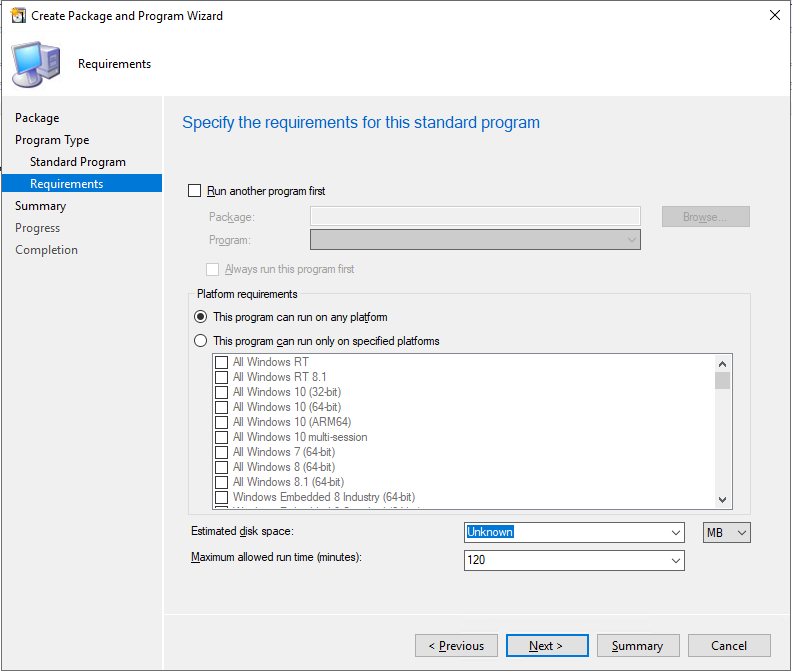
- Una vez revisados, confirme los ajustes para proceder a crear el paquete

- El paquete se ha creado correctamente.
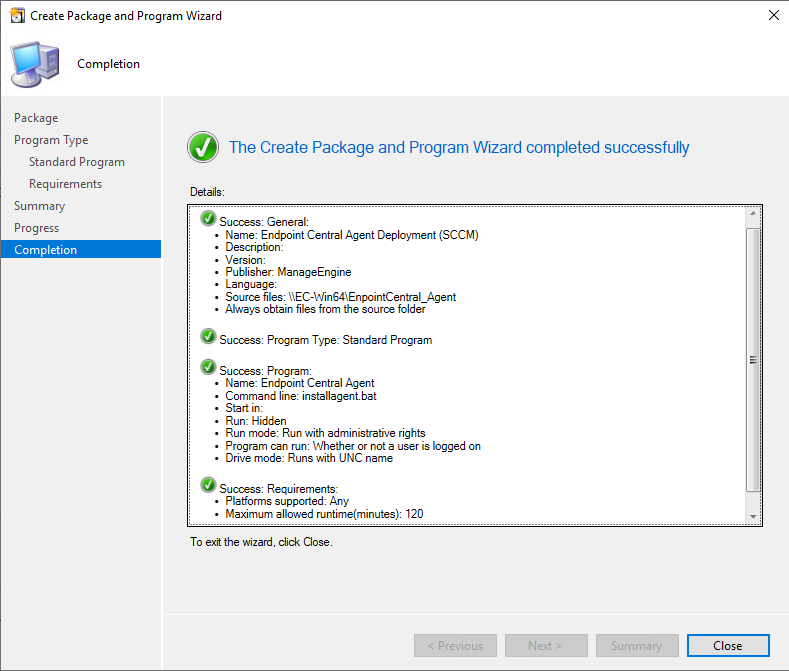
- El paquete ya se puede implementar en los equipos de los usuarios finales.
Ha instalado correctamente los agentes en los endpoints de destino usando SCCM.
Reinstalación del agente
La reinstalación del agente habitualmente se utiliza para migrar de un entorno on-premises a un entorno en la nube o para solucionar fallos en la actualización del agente.
Consulte esta página para saber cómo inscribir automáticamente endpoints de Windows en su servidor para gestionarlos de forma moderna.