
Rejestrowanie i archiwizacja wiadomości e-mail są niezbędne, aby zaoszczędzić miejsce w natywnej bazie danych oraz zachować zgodność z przepisami IT i zobowiązaniami prawnymi. Ważne jest, aby prowadzić rejestr wszystkich istotnych rozmów, wydarzeń i wiadomości e-mail. W usłudze Microsoft 365 można w tym celu zastosować archiwizację w związku z postępowaniem sądowym lub archiwum miejscowe skrzynki pocztowej. Funkcja archiwizacji w związku z postępowaniem sądowym umożliwia prowadzenie rejestru wszystkich elementów skrzynki pocztowej, w tym usuniętych i oryginalnych wersji elementów, które zostały zmodyfikowane. Obiekty umieszczone w archiwum zostaną zachowane i będą przechowywane przez skonfigurowany okresu czasu. Funkcja zbierania elektronicznych materiałów dowodowych pozwala administratorowi usługi Microsoft 365 lub menedżerowi ds. zgodności, którzy mają dostęp do wybranych skrzynek pocztowych (w tym tych zarchiwizowanych w związku z postępowaniem sądowym), na wykrywanie i zbieranie danych. Dzięki temu organizacja może przeprowadzić analizę kryminalistyczną zarówno do celów inspekcji, jak i na potrzeby prawne.
Aby włączyć funkcję archiwizacji w związku z postępowaniem sądowym w usłudze Microsoft 365, wykonaj następujące kroki:
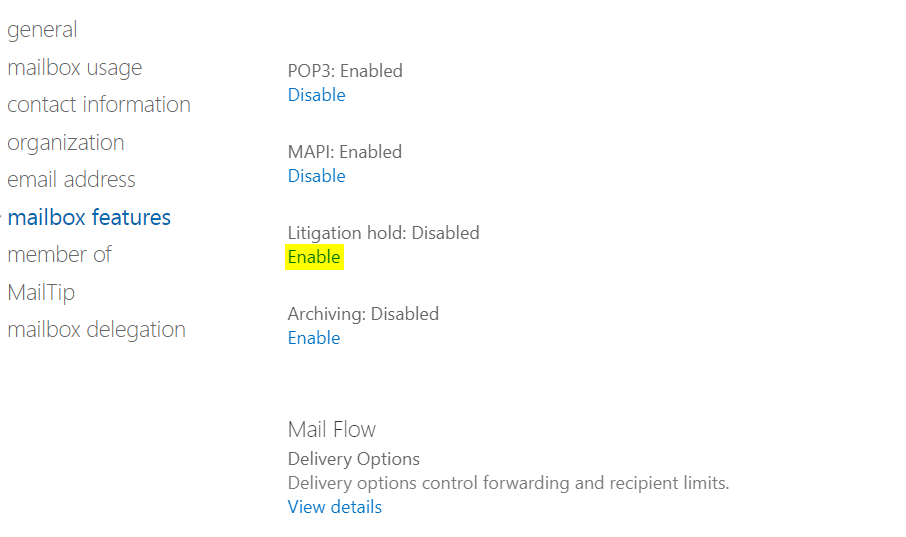
Funkcję archiwizacji w związku z postępowaniem sądowym można również włączyć w usłudze Microsoft 365 za pomocą skryptów PowerShell za pomocą polecenia Set-Mailbox <Mailbox Name> -LitigationHoldEnabled $true i powiązanych poleceń cmdlet.
W usłudze Microsoft 365 trzeba wykonać żmudne zadanie polegające na włączeniu funkcji archiwizacji w związku z postępowaniem sądowym i skonfigurowaniu okresu przechowywania dla każdej skrzynki pocztowej z osobna. Program M365 Manager Plus pomaga włączyć archiwizację w związku z postępowaniem sądowym dla wielu skrzynek pocztowych jednocześnie za pomocą importu pliku CSV. W razie potrzeby można również wybrać skrzynki pocztowe innych dzierżawców w całej organizacji. Ponadto można ustawić właściciela skrzynek pocztowych objętych archiwizacją w związku z postępowaniem sądowym, który będzie miał uprawnienia dostępu do wszystkich przechowywanych plików i danych. Aby włączyć archiwizację w związku z postępowaniem sądowym na skrzynce pocztowej za pomocą programu M365 Manager Plus, wykonaj poniższe czynności:
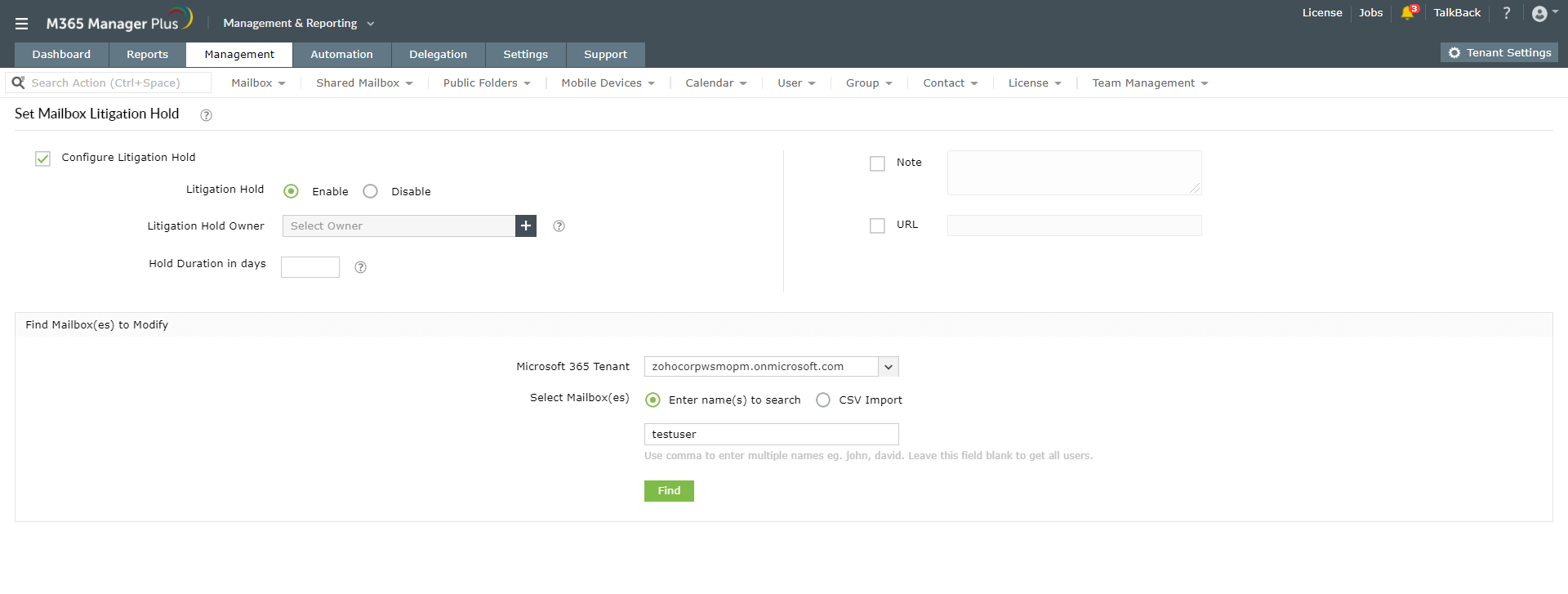
W ten sposób można ustawić archiwizację w związku z postępowaniem sądowym dla wielu skrzynek pocztowych jednocześnie za pomocą M365 programu Manager Plus.
Wypełnij ten formularz, abyśmy mogli się z Tobą niezwłocznie skontaktować.
Nasz zespół wsparcia technicznego skontaktuje się z Tobą najwcześniej."