Hur man granskar Active Directory Federation Services
Active Directory Federation Services (ADFS) gör autentisering till en sömlös upplevelse för användarna. ADFS hjälper till på arbetsplatser där anställda behöver få åtkomst till flera tredjepartsprogram. ADFS hjälper till att integrera autentiseringsprocessen mellan Active Directory-nätverket och tredjepartsprogram. Med ADFS behöver användare bara logga in en gång på deras nätverk och detta autentiserar dem också för alla program under en tidsperiod. Detta gör det dock problematiskt för nätverksadministratörer som måste se till att lösenorden inte hamnar i fel händer. Om dessa lösenord äventyras innebär det att en mängd programdata utsätts för risk. Det är därför avgörande att konstant övervaka ADFS.
ADAudit Plus är ett gransknings- och rapporteringsverktyg i Active Directory som håller ett vakande öga på alla händelser i nätverket. Den har en exklusiv uppsättning av ADFS-rapporter, vilka endast är en liten del av de mer än 200 förpaketerade rapporterna som finns tillgängliga på konsolen.
Här följer en jämförelse om granskning av ADFS med hjälp av Windows PowerShell och ADAudit Plus.
Med hjälp av Windows PowerShell
- Identifiera domänen som du vill få information från.
- Skriv koden. Exemplet på cmdlet nedan listar alla de associerade ADFS-egenskaperna. Lägg till parametrar till skriptet vid behov. Till exempel ger parametern ExpandProperty mer detaljer om en särskild egenskap som listas.
- Kompilera skriptet.
- Kör den i PowerShell.
- Skriptet kommer att behöva modifieras i enlighet med detta om det behöver exporteras i ett annat format.
I detta fall behöver skriptet ingen inmatning. Kör bara Get-AdfsProperties så att PowerShell listar alla de associerade egenskaperna av ADFS-tjänsten i denna domän.
För att ställa in de relevanta egenskaperna använder du Set-AdfsProperties cmdlet.
Använda ADAudit Plus
- I ADAudit Plus-konsolen hittar du fliken Rapporter och klickar på ADFS-granskning. Under ADFS-granskning finns det rapporter om lyckad inloggning, misslyckad inloggning, utelåsningar från extranet och så vidare.
- Hitta relevant domän och OU.
- Klicka på Exportera för att exportera rapporten i de olika formaten som listas i konsolen (CSV, PDF, HTML, CSVDE, XLSX)
Här följer en exempelrapport om lyckad inloggning:
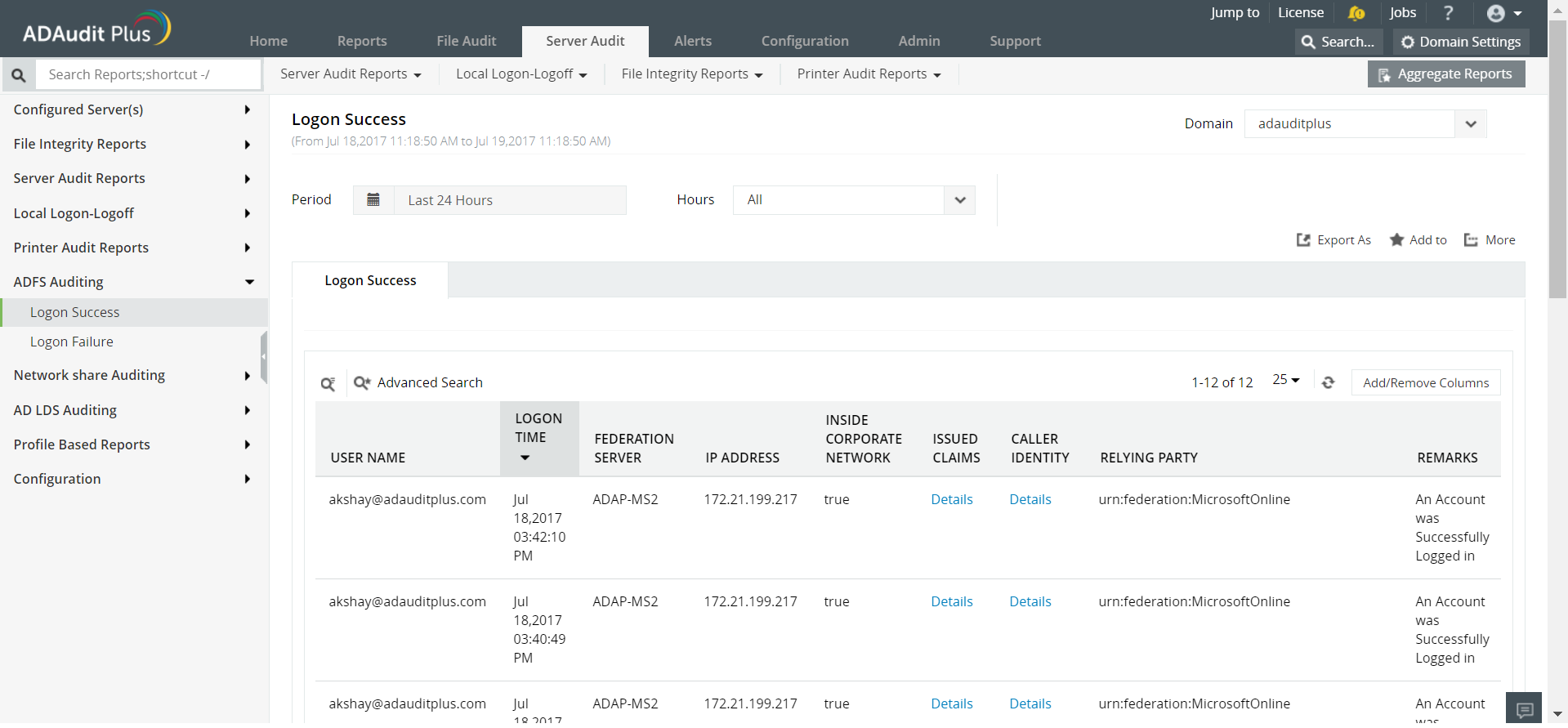
Denna rapport ger en lista över lyckade inloggningar med relevant domänkontrollant, IP-adress för klientdatorn och viktigast av allt, det tredjepartsprogram som de loggade in på. Detta hjälper administratörer att spåra alla användare som har loggat in på något av programmen.
Här följer en annan rapport om misslyckad inloggning:

Misslyckade inloggningsförsök ska visas som potentiella säkerhetshot då de skulle kunna ha gjorts av personer som försöker bryta sig in i ett nätverk. Denna rapport innehåller användarens identitet, IP-adressen till klientdatorn och orsaken till att inloggningen misslyckades.
Nackdelarna med att använda Windows PowerShell för att granska ADFS:
- Den kommer att kräva flera PowerShell-skript för att göra en fullständig granskning.
- Att exportera rapporten i ett annat format skulle kräva att delar av skriptet skrevs om.
- Det är svårt att filtrera igenom alla data som PowerShell listar, medan ADAudit Plus har tydligt märkta rapporter, som gör det enkelt för administratörer att hitta det de behöver.
ADAudit Plus har ett användarvänligt gränssnitt och genererar granskningsrapporter utan några skript. Den listar inte bara data utan behandlar även data från flera olika källor i Active Directory för att leverera omfattande rapporter på nolltid.
Relaterade resurser
Inloggning och utloggning
- Hur man får den aktuella inloggade användaren på PowerShell
- Så här hittar du vilken dator en användare är inloggad på
- Hur man på distans kan se vilka användare som är inloggade i Windows
- Så här får du den aktuella inloggade användaren
- Hur man får användarinloggningshistorik med PowerShell
- Hämta inloggningar för Terminal Server
- Få en granskningsrapport om inloggnings- och utloggningsaktiviteter för AD-användarkonton
- Hur man får misslyckade inloggningsförsök med hjälp av powershell
- Hämta-rdusersession
- Hur man får den senast inloggade användarens fjärrdator med powershell
- Hur man hittar datorn som en användare loggade in på med hjälp av powershell
- Hur man får den senaste inloggningen av användaren med powershell
- Så här distribuerar du fjärrskrivbordstjänster med hjälp av Powershell
Spärrade konton
Händelseloggar för Windows
Granskning av filserver
- Så här övervakar du en Windows-mapp efter nya filer
- Hur man övervakar mappen för ändringar med hjälp av powershell
- Så här kontrollerar du mappbehörigheter med hjälp av powershell
- Powershell Filesystemwatcher - Spåra ändringar i filer och mappar
- NTFSSäkerhetsmodul powershell
- Hämta-filintegritet
- Hur man granskar failover-kluster med hjälp av powershell
- Hur man får filskapningsdatum med hjälp av powershell
- Hur man får den senast ändrade filen i katalogen med hjälp av powershell
- Powershell-skript för att hitta filer efter ägare
Granskning av Active Directory
- Hur man hittar vem som skapade ett AD-konto med hjälp av powershell
- Hur man granskar Active Directory med hjälp av powershell
- Hämta Active Directory-rapporter med hjälp av powershell
- Hur man hittar vem som raderade ett AD-objekt med hjälp av powershell
- Hur man kontrollerar Active Directory-hälsan med hjälp av powershell
- Hur man får privilegierat konto med hjälp av powershell
- Hämta GPO-rapporter utan powershell
- Hur man granskar LAPS-lösenord med hjälp av powershell
- Hur man får adfs-egenskaper med hjälp av powershell -ADAudit Plus
- Hur man granskar ändringar i Active Directory med hjälp av Powershell
- Hur man övervakar realtidsprocessen med hjälp av powershell
Azure AD
Server auditing
Computer start-ups and shut-downs