OpManager'da Hyper-V Server'larını keşfetme
Hyper-V ana makinesini ve VM'leri keşfetmek için yalnızca Hyper-V ana makinesinin IP adresini ve WMI kimlik bilgilerini sağlamanız yeterlidir. VM'ler, ana makineyle birlikte otomatik olarak keşfedilir.
Hyper-V ana makinesini ve VM'leri keşfetme adımları:Yalnızca ana makine kimlik bilgileri zorunludur. Derinlemesine izleme gerekiyorsa VM işletim sistemi kimlik bilgileri gereklidir.
Kullanıcı hesabının, hem ana makineleri hem de VM'leri izlemek için Yönetici ayrıcalıklarına sahip olması veya Hyper-V Administrators grubuna ait olması gerekir. Daha fazla bilgi edinin
- Hyper-V Server Adı / IP Adresi'ni girin (IPv4 veya IPv6 biçiminde).
- Açılır listeden uygun Hyper-V kimlik bilgisini seçin veya Kimlik Bilgisi Ekle'ye tıklayın.
- Profil Adı – Kimlik bilgisi profili için bir ad girin.
- Açıklama – Kolay tanımlama için kısa bir açıklama girin.
- Etki Alanı Adı \ Kullanıcı Adı – Kullanıcı adından önce Windows etki alanı adını girin (örneğin: DOMAIN\username).
- Parola – Belirtilen kullanıcı hesabı için parolayı girin.
- Parolayı Yeniden Girin – Onaylamak için parolayı tekrar girin.
- Girilen ayrıntıları doğrulayın ve Windows/WMI kimlik bilgisi profilini oluşturmak için Kaydet'e tıklayın.
- Gerekirse Hyper-V ana makinesi için gerekli SNMP kimlik bilgisini seçin. Hyper-V izleme için WMI kimlik bilgilerinin zorunlu olduğunu unutmayın.
- Hyper-V envanterini getirmek için Keşfet'e tıklayın.
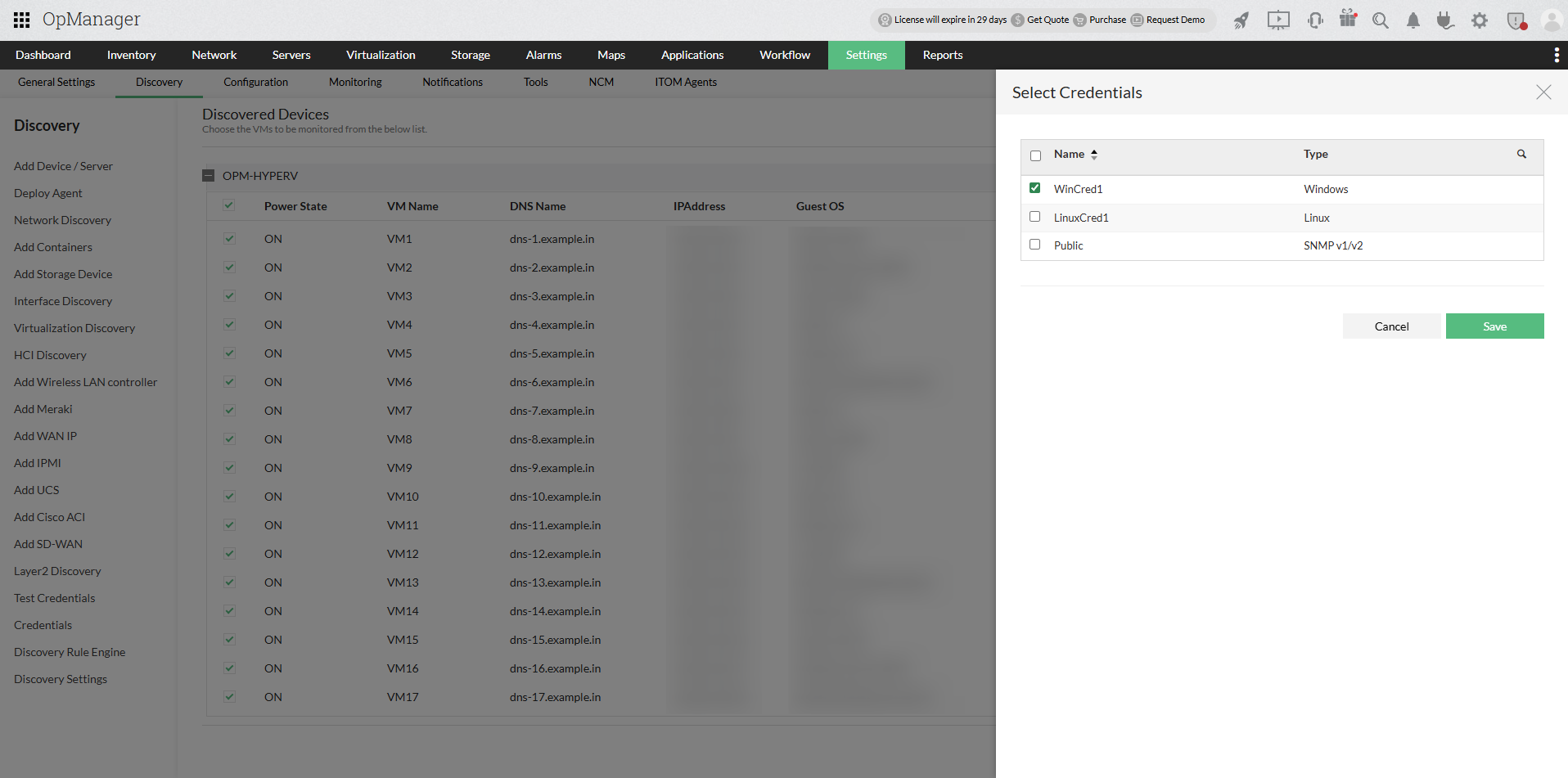
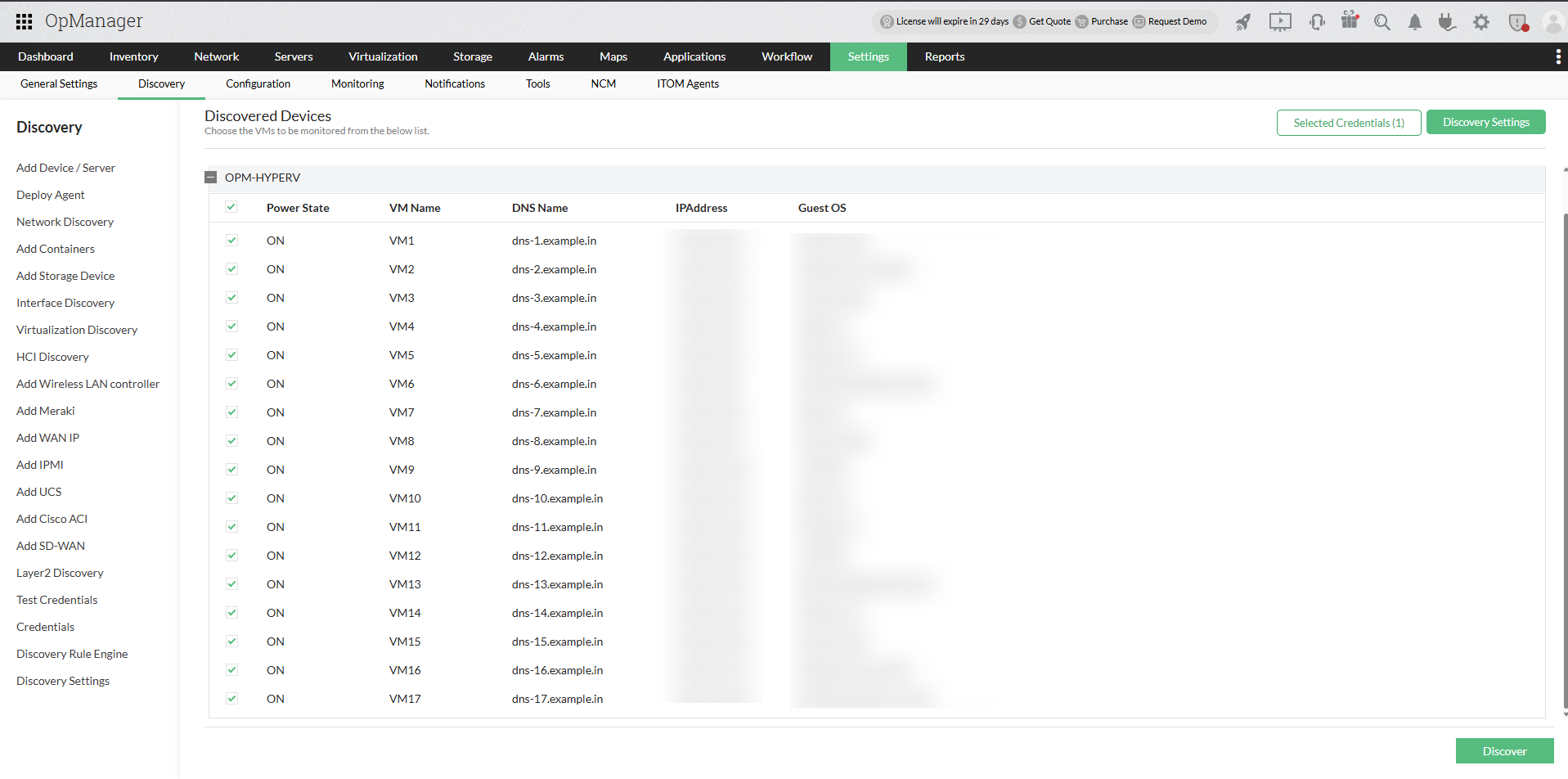
- Keşfedilen Cihazlar ekranında, OpManager seçilen Hyper-V Server ile ilişkili tüm sanal makineleri listeler.
- İzlenmesi gereken sanal makineleri seçmek için onay kutularını işaretleyin veya temizleyin.
- Derinlemesine işletim sistemi düzeyinde izleme gerekiyorsa Kimlik Bilgilerini Seç'e tıklayın ve seçilen sanal makineler için bir veya daha fazla SNMP, WMI ya da CLI kimlik bilgisi profilini seçin.
- Hyper-V keşif davranışını yapılandırmak için Keşfedilen Cihazlar ekranında Keşif Ayarları'na tıklayın. Keşif Ayarları panelinde, Hyper-V ortamındaki değişiklikleri otomatik olarak yeniden keşfetmek için Tarama Aralığı (saat) değerini ayarlayabilir ve Yeni VM'lerin otomatik olarak keşfedilmesi seçeneğini etkinleştirip devre dışı bırakmayı seçebilirsiniz.
- Ayarları uygulamak için Kaydet'e tıklayın.
- Keşif sürecini başlatmak için Keşfet'e tıklayın.
Keşif tamamlandıktan sonra, keşfedilen Hyper-V ana makinelerini ve sanal makineleri görüntülemek için Sanallaştırma → Hyper-V bölümüne gidin.
VM'lerden herhangi biri zaten keşfedilmiş veya eklenmişse, OpManager bunları otomatik olarak sanal bir Cihaz olarak eşler.
Hyper-V izleme hakkında daha fazla bilgi edinmek için buraya tıklayın.
- OpManager'da cihazlar ve arayüzler nasıl keşfedilir?
- Yeni bir kimlik bilgisi nasıl eklenir?
- WMI için yönetici olmayan bir kullanıcı hesabı ekleyebilir miyim?
- SSH kullanarak cihaz ekleyebilir miyim?
- Cihazlar neden 'Unknown' olarak keşfediliyor?
- OpManager'da hangi cihazlar desteklenir?
- Cihazım için arayüzler neden keşfedilmiyor?
- Yeni keşfedilen bir cihaza cihaz şablonlarını nasıl ilişkilendirebilirim?
- Keşfedilen cihaza monitörler nasıl ilişkilendirilir?
- Keşif filtresi nedir?
- Yeni bir keşif kuralını nasıl yapılandırırım?
- Bir cihaz nasıl yönetilir veya yönetim dışı bırakılır?
- Cihaz bağımlılıkları nasıl yapılandırılır?
- Eksik VM'leri ve ana makineleri nasıl bulabilirim?
- Bir VLAN'ı nasıl keşfedebilirim?.
- OpManager'da kullanılabilirlik izleme nasıl çalışır?
- OpManager'ı kurmak ve kullanmak için temel sistem gereksinimleri nelerdir?
- Cihaz keşfiyle ilgili sorunları nasıl giderebilirim?
- VCenter/ESX keşfiyle ilgili sorunları nasıl giderebilirim?