Phần lớn các công ty hiện nay đều cho phép nhân viên làm việc từ xa - lúc này, nhân viên phải thường xuyên kết nối với máy tính công việc để truy cập các tệp tin hoặc tài liệu liên quan. Tuy nhiên, một số công ty có chính sách bảo mật nghiêm ngặt, không cho phép nhân viên mang máy tính hoặc laptop công ty về nhà - điều này gây khó khăn khi cần truy cập vào các tài liệu cần thiết để hoàn thành công việc.
Trong tình huống này, remote desktop manager trở thành giải pháp lý tưởng vì nó cho phép nhân viên kết nối an toàn đến máy tính làm việc của mình ngay từ nhà. Cụ thể như:
Nhân viên có thể khóa bàn phím và chuột của máy tính từ xa trong quá trình kết nối để tránh gián đoạn.
Công cụ này cung cấp quyền truy cập vào command prompt và file transfer, giúp người dùng thực hiện thay đổi hoặc cập nhật trực tiếp trên máy tính làm việc từ xa.
Người dùng di chuyển thường xuyên (roaming users) cũng có thể dễ dàng kết nối với máy tính công việc.
Đối với quản trị viên và kỹ thuật viên, công cụ này giúp họ giám sát và quản lý máy chủ từ một vị trí khác. Trong trường hợp có sự cố, remote desktop manager cho phép họ can thiệp và thực hiện các thay đổi cần thiết từ xa thông qua các tính năng sẵn có.
Remote desktop manager của Endpoint Central cho phép quản trị viên (admin) kết nối và điều khiển máy tính và thiết bị di động từ xa trong mạng LAN và WAN. Công cụ trên nền tảng web này cho phép truy cập máy tính ở bất kỳ đâu trên thế giới.
Các tùy chỉnh nâng cao khi chia sẻ remote desktop:
- Khóa bàn phím và chuột của user trong remote session.
- Làm đen màn hình của user trong quá trình khắc phục sự cố từ xa.
- Phím tắt cho lệnh 'Ctrl+Alt+Del' và 'Alt+Tab'.
- Truyền tệp từ xa qua nhiều thiết bị.
- One-click truy cập vào bảng điều khiển (control panel), dòng lệnh (command prompt), tùy chọn nguồn (power options), dọn dẹp ổ đĩa (disk cleanup), v.v.
- Sử dụng giao thức mã hóa nâng cao (AES) 256-bit trong các phiên truy cập từ xa.
- Hỗ trợ đa màn hình với các tùy chọn chuyển đổi dễ dàng.
- Phần mềm truy cập từ xa đáp ứng tiêu chuẩn HIPAA và PCI.
- Tích hợp tính năng chat, gọi thoại và gọi video để nâng cao khả năng cộng tác.
- Audit người dùng bằng cách theo dõi (shadow) remote session của họ.
- Tùy chỉnh độ phân giải phù hợp với kích thước màn hình.
- Hỗ trợ nhiều trình duyệt.
- Hỗ trợ cả Html5 Viewer và Active-X Viewer.
Lưu ý: Một số tùy chỉnh này chỉ khả dụng cho Windows.
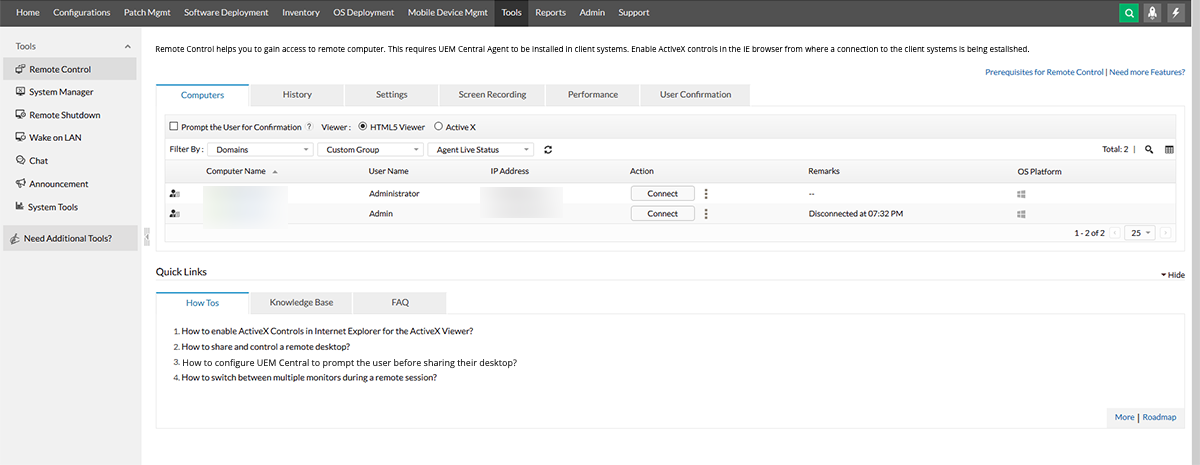
Điều khiển từ xa trên nền tảng web (Web-based remote control)
Remote desktop manager của Endpoint Central cung cấp khả năng kết nối trên nền tảng web (a web-based connection) đến các máy tính từ xa - nghĩa là bạn có thể thiết lập kết nối từ xa từ bất kỳ đâu và không cần cài đặt bất kỳ phần mềm máy khách nào khác ngoài Endpoint Central agent. Công cụ đồng thời cho phép bạn kết nối với máy tính từ xa thông qua điện thoại di động và máy tính bảng.
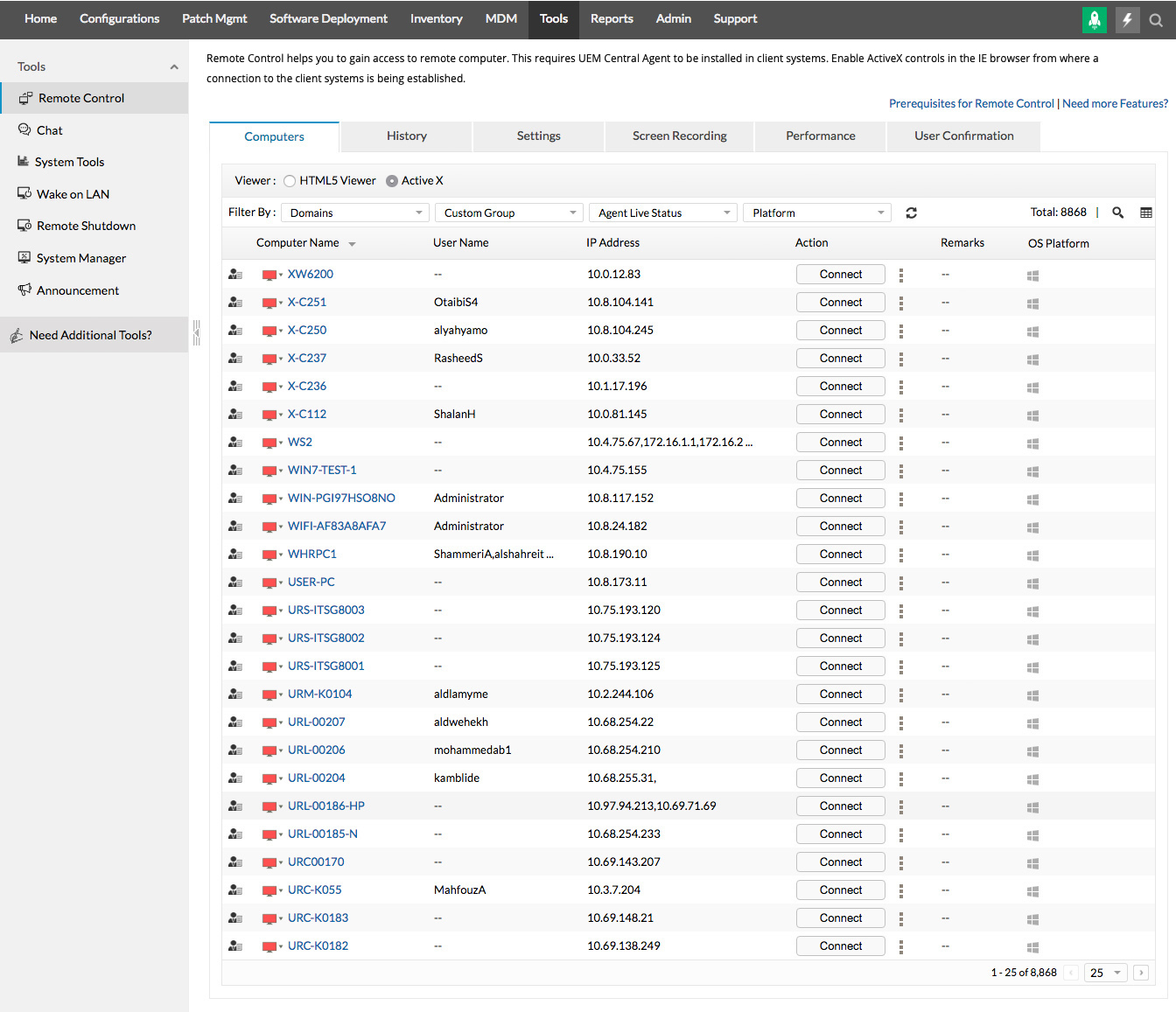
Ghi lại remote session
Tính năng Remote recording hỗ trợ bảo mật tốt hơn và tiện ích hơn khi kiểm toán. Admin có thể xem lại remote session để theo dõi các tác vụ đã thực hiện và đảm bảo an toàn dữ liệu. Bạn có thể tải các session đã ghi lại sau khi yêu cầu user xác thực, điều này đảm bảo thông tin được giám sát và bảo mật chặt chẽ. Các công ty luôn nỗ lực tuân thủ các quy định của cơ quan quản lý (như HIPPA compliance, PCI compliance, Trade Practice compliance) có thể sử dụng tính năng này để đảm bảo đáp ứng các tiêu chuẩn tuân thủ.
Công cụ hệ thống
Duy trì hiệu suất hệ thống tối ưu góp phần quan trọng trong việc mang đến môi trường làm việc hiệu quả. Tuy nhiên, việc thực hiện thủ công các tác vụ bảo trì (như kiểm tra ổ đĩa và chống phân mảnh trên nhiều máy tính Windows) thường khó khăn và tốn nhiều thời gian.
Endpoint Central cung cấp bộ công cụ hệ thống Windows có thể quản lý và lên lịch tập trung giúp bạn đơn giản hóa gánh nặng này.
Các công cụ có sẵn:
1. Trình chống phân mảnh ổ đĩa (Disk defragmenter)
Ổ đĩa bị phân mảnh có thể ảnh hưởng nghiêm trọng đến hiệu suất hệ thống. Công cụ chống phân mảnh của Endpoint Central giúp sắp xếp lại dữ liệu bị phân mảnh để tăng tốc độ truy cập và truy xuất.
Granular Control
Với 3 tùy chỉnh.
Verbose
Xem báo cáo chi tiết về phân tích và quá trình chống phân mảnh.
Analyze
Nhận báo cáo tóm tắt về tình trạng phân mảnh của ổ đĩa.
Force Defragmentation
Buộc thực hiện chống phân mảnh ở bất kỳ mức độ nào.
2. Kiểm tra ổ đĩa (Check disk)
Xác định và khắc phục các sự cố tiềm ẩn như bad sector, tệp liên kết chéo (cross-linked files) và lỗi thư mục, những yếu tố có thể ảnh hưởng đến hoạt động của ổ đĩa.
Verbose
Xem báo cáo chi tiết về từng tệp đã được kiểm tra.
Quick check (NTFS only)
Kiểm tra nhanh hơn bằng cách bỏ qua một số bước xác thực nhất định.
Reclaim disk space
Xác định và xóa các tệp không sử dụng để giải phóng dung lượng lưu trữ đáng kể, giúp cải thiện hiệu suất hệ thống.
3. Đánh thức trên mạng LAN (Wake on LAN)
Kích hoạt hệ thống từ xa
Bật nguồn cho máy tính đã tắt trong mạng nội bộ của bạn từ xa.
(Tính năng này yêu cầu cấu hình trước trên máy đích để hỗ trợ Wake-on-LAN.)Lên lịch linh hoạt
Lên lịch các tác vụ Wake-on-LAN hoặc thực hiện thủ công. Hỗ trợ đánh thức hệ thống trên nhiều VLAN để quản lý tập trung.
4. Tắt hệ thống từ xa (Remote shutdown)
Kiểm soát tập trung các trạng thái nguồn của hệ thống
Khởi tạo từ xa các hành động quản lý nguồn như tắt máy, khởi động lại, ngủ đông (hibernate), chế độ chờ (standby) hoặc khóa máy.
Lên lịch tắt máy hoặc tắt máy thủ công
Lên lịch tắt máy vào thời điểm cụ thể hoặc thực hiện thủ công khi cần thiết.
Thông báo cho người dùng
Gửi thông báo đến user trước khi tắt hoặc khởi động lại máy - để người dùng lưu công việc và tránh gián đoạn.
Tắt chọn lọc
Có thể loại trừ người dùng đang hoạt động khỏi quá trình tắt hoặc khởi động lại, đảm bảo các tác vụ quan trọng không bị gián đoạn.
Lợi ích của các công cụ hệ thống Windows của Endpoint Central:
Lên lịch dễ dàng
Tự động hóa các tác vụ bảo trì lặp lại trên nhiều thiết bị cùng lúc, tiết kiệm thời gian cho team IT.
Lên lịch tắt máy hoặc tắt máy thủ công
Tạo và lên lịch các tác vụ bảo trì nhắm đến công cụ hoặc máy tính cụ thể trong những khoảng thời gian được xác định.
Thực thi ngoài giờ làm việc
Lên lịch các tác vụ sau giờ làm việc để giảm thiểu gián đoạn năng suất người dùng.
Thông báo (Announcements)
Tính năng Announcements trong Endpoint Central cho phép bạn gửi thông tin hoặc cập nhật quan trọng đến toàn bộ người dùng hoặc máy tính trong và ngoài mạng của tổ chức, giúp đội ngũ của bạn luôn nắm bắt thông tin kịp thời và đồng bộ.
Lợi ích:
Thông báo theo thời gian thực
Loại bỏ sự phụ thuộc vào email cho các tin nhắn khẩn. Thông báo được hiển thị trực tiếp lên màn hình user chỉ trong vài phút.
Thông báo theo đối tượng
Xác định đối tượng nhận thông báo — có thể là người dùng, máy tính, toàn bộ văn phòng remote, miền (domain) hoặc nhóm tùy chỉnh cụ thể.
Thông báo theo lịch trình
Lên lịch để thông báo xuất hiện vào thời điểm hoặc khoảng thời gian định sẵn, đảm bảo mọi người nhận được thông điệp khi cần.
Điều chỉnh linh hoạt
Có thể tạo, sửa đổi, tạm dừng, tiếp tục hoặc xóa thông báo theo nhu cầu.
Ứng dụng:
Cập nhật hệ thống khẩn cấp
Thông báo cho user về các bản cập nhật phần mềm quan trọng hoặc thời gian bảo trì hệ thống.
Thay đổi chính sách quan trọng
Phổ biến chính sách mới hoặc hướng dẫn bảo mật cho toàn bộ tổ chức.
Sự kiện toàn công ty
Thông báo các sự kiện hoặc buổi đào tạo sắp tới của công ty.
Cảnh báo bảo mật
Phổ biến các cảnh báo bảo mật và biện pháp tốt nhất để nâng cao nhận thức của người dùng.
Hỗ trợ nhiều màn hình (Multi-monitor support)
Máy tính từ xa có hơn một màn hình sẽ được phát hiện tự động và tất cả màn hình đang hoạt động sẽ được hiển thị trong phiên điều khiển từ xa. Vì thế, bạn có thể chọn bất kỳ màn hình nào. Chế độ nhiều màn hình đặc biệt hữu ích khi bạn cần cộng tác với người khác để xử lý sự cố.
Công cụ chat tích hợp
Admin có thể bắt đầu chat với user để trao đổi và hỗ trợ tốt hơn. Các tùy chỉnh cũng hỗ trợ cho cuộc gọi thoại hoặc gọi video.
Bảo vệ quyền riêng tư của người dùng
Khi kết nối với máy tính từ xa qua remote access, admin có thể gửi yêu cầu cấp quyền đến user trước khi kết nối với desktop của họ. Một hộp thoại (dialog box) sẽ hiển thị yêu cầu cấp quyền truy cập từ xa trên màn hình của user. Điều này nhằm đảm bảo quyền riêng tư của người dùng.
Chuyển tập tin từ xa (Remote file transfer)
Ứng dụng cho phép bạn truy cập máy tính từ xa và truyền tệp giữa các máy tính. Cơ chế remote desktop sharing hỗ trợ đăng nhập từ xa vào bất kỳ máy tính nào trên mạng khi được cấp quyền. Tệp được truyền qua các domain và workgroup bằng Java và Active-X, giúp toàn bộ quá trình diễn ra nhanh chóng, ổn định và an toàn.
Kiểm soát user session
Ứng dụng này cung cấp tính linh hoạt để kiểm soát máy tính hoặc chỉ người dùng bằng cách theo dõi session.
Remote Desktop Sharing - Hỗ trợ hệ điều hành nào?
Endpoint Central hỗ trợ quản lý kết nối máy tính từ xa cho Windows, macOS, Linux, iOS và Android.
Câu hỏi thường gặp
Remote desktop là gì?
Remote Desktop là công nghệ cho phép người dùng truy cập và điều khiển máy tính từ một thiết bị hoặc vị trí khác qua Internet hoặc mạng. Với Remote Desktop, người dùng (user) có thể truy cập tệp, ứng dụng và các tài nguyên khác trên máy tính từ xa ngay trên máy tính của mình. Tính năng này hữu ích trong nhiều trường hợp, chẳng hạn như khi người dùng cần truy cập máy tính cơ quan hoặc thiết bị di động từ nhà, hoặc khi kỹ thuật viên CNTT cần khắc phục sự cố máy tính từ xa.
Remote Desktop Sharing là gì?
Remote desktop sharing là tính năng cho phép bạn khởi tạo, quản lý và kiểm soát các kết nối từ xa từ một vị trí trung tâm một cách an toàn và bảo mật. Tính năng này đặc biệt hữu ích cho các admin hệ thống, những người phải khởi tạo hàng chục kết nối thiết bị từ xa mỗi ngày, vì nó giúp giảm số lượng đầu việc và rút ngắn quy trình hơn.
Tại sao bạn cần remote desktop manager?
Bộ phận help desk của mỗi tổ chức luôn phải đối mặt với nhiều vấn đề và yêu cầu khác nhau.
Ví dụ, một team gồm 10 thành viên làm việc xoay ca. Team thường nhận khoảng 25 yêu cầu/ngày liên quan đến giải quyết sự cố, cài đặt/cập nhật ứng dụng hoặc trình điều khiển (driver) trên endpoint.
Vì phải kiểm tra hệ điều hành, cấu hình và vị trí địa lý của từng máy - lúc này việc giải quyết tất cả yêu cầu trong một ngày trở nên khá nan giải. Trong trường hợp này, remote desktop manager sẽ giúp đơn giản hóa công việc theo các cách sau:
- Team help desk có thể kết nối từ xa đến máy tính của người dùng, giúp thực hiện các tác vụ cài đặt và khắc phục sự cố hiệu quả hơn.
- Gia tăng năng suất trong khi không phải di chuyển đến tận nơi.
- Hỗ trợ nhiều kỹ thuật viên cùng làm việc trên một sự cố khi cần thiết.
- Cung cấp truy cập vào dòng lệnh (command prompt), truyền tệp (file transfer), phóng to/thu nhỏ (zoom in/out), và cho phép kỹ thuật viên khóa bàn phím và chuột của người dùng trong quá trình xử lý lỗi.
- Có tùy chọn làm tối màn hình (screen blackout) khi cần nhập thông tin nhạy cảm như mật khẩu.
- Tự động phát hiện và hiển thị nhiều màn hình nếu máy từ xa có cấu hình đa màn hình.
- Bảo vệ quyền riêng tư của người dùng bằng cách yêu cầu sự cho phép của họ trước khi kết nối. Tất cả session làm việc đều được ghi lại để đảm bảo bảo mật và giám sát.
Remote desktop sharing miễn phí
Phiên bản miễn phí của Endpoint Central cung cấp tính năng remote desktop sharing cho tối đa 25 desktops.
Tham khảo tài liệu hướng dẫn trực tuyến để biết thêm chi tiết về desktop sharing.
Tìm hiểu thêm về desktop manager.
Bạn đang tìm giải pháp cho MSP? Hãy chọn Endpoint Central MSP
Quản lý và bảo mật điểm cuối của khách hàng dễ dàng. Khám phá những lợi ích khi lựa chọn chúng tôi.
“Endpoint Central là một công cụ điều khiển từ xa và truyền tệp vô cùng tiện lợi. Phần mềm cho phép chúng tôi toàn quyền kiểm soát và sử dụng thông tin xác thực quản trị viên để thực hiện bất kỳ tác vụ nào cần thiết. Tôi hầu như chưa bao giờ gặp lỗi khi sử dụng phần mềm này. Chúng tôi có thể toàn quyền truy cập vào máy tính của người dùng từ xa, giúp làm việc trên thiết bị đó mà không cần họ phải có mặt. Nhờ vậy, việc hỗ trợ kỹ thuật cho nhân viên trở nên dễ dàng hơn bao giờ hết.”
Chad B,
IT Support Specialist,
Nội dung đánh giá được tổng hợp và lưu trữ trên G2.