☰
Produtos Relacionados
 ADManager Plus
 ADAudit Plus
 Exchange Reporter Plus
 M365 Manager Plus
Gerenciamento Integrado de Identidade e Acesso
Download | DemonstraçãoSIEM e UEBA Abrangentes
Download | DemonstraçãoGerenciamento e Relatórios do Active Directory
Download | DemonstraçãoAuditoria em Tempo Real do Active Directory e UBA
Download | DemonstraçãoAnálise e Relatórios de Logs em Tempo Real
Download | DemonstraçãoAuditoria e Relatórios do Exchange Server
Download | DemonstraçãoNota: SSO para aplicações está disponível apenas com o Endpoint MFA.
ADSelfService Plus utiliza o seguro e amplamente adotado padrão da indústria Security Assertion Markup Language 2.0 (SAML 2.0) para fornecer SSO. Também suporta autenticação multifator durante o login para garantir a segurança.
Nesta página, cobrimos:
Existem duas formas pelas quais os usuários podem fazer login em uma aplicação ou serviço usando SSO.
Aqui, o Identity provider (IdP) refere-se ao ADSelfService Plus e o Service provider (SP) refere-se à aplicação ou serviço em nuvem. Para iniciar o SSO, os usuários podem começar tanto pelo IdP quanto pelo SP.
Em um SSO iniciado pelo IdP, os usuários fazem login na página do ADSelfService Plus e clicam em uma aplicação. A aplicação será aberta em uma nova aba e os usuários serão logados automaticamente.
Em um SSO iniciado pelo SP, quando os usuários clicam em um link da aplicação, eles serão levados para a página de login do SP. Após inserir o nome de usuário ou selecionar a opção SAML SSO, o SP redirecionará os usuários para o IdP. Os usuários então precisam fazer login no IdP para poder acessar o SP.
ADSelfService Plus suporta apenas um desses fluxos para algumas aplicações.
ADSelfService Plus permite fornecer SSO baseado em Active Directory para qualquer aplicação habilitada para SAML.
|
A B C D E F G H I J K L M N O P Q R S |
Com esta configuração, você pode escolher os atributos a serem incluídos no token de resposta SAML enviado ao provedor de serviço pelo ADSelfService Plus para comprovar a identidade do usuário. Isso também é útil no provisionamento just-in-time para provedores de serviço que exigem atributos específicos para completar a configuração e, assim, permitir o login.
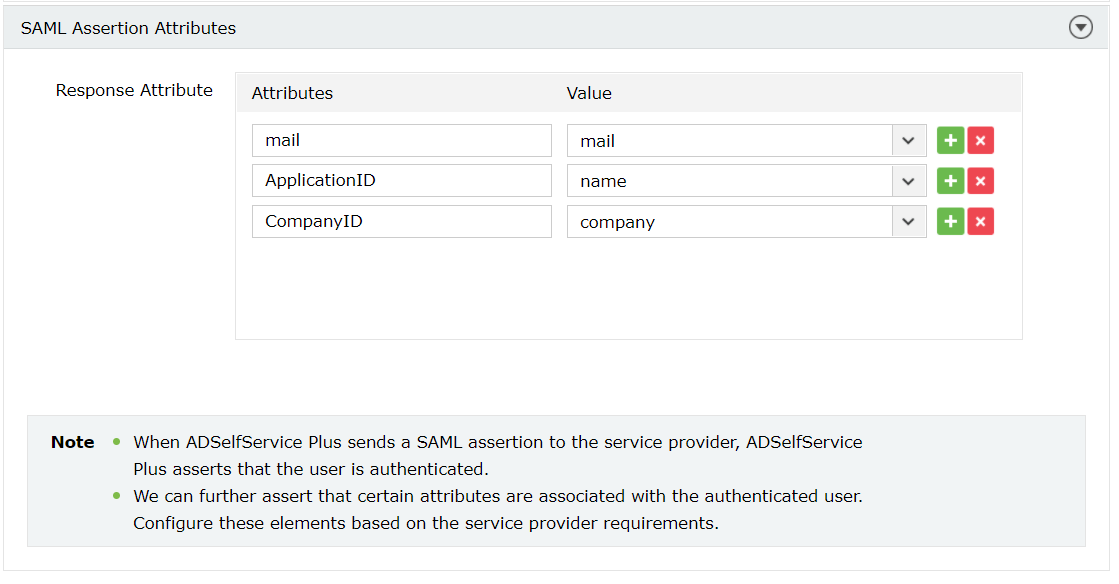
 icon to add a new SAML assertion attribute, and enter the following:
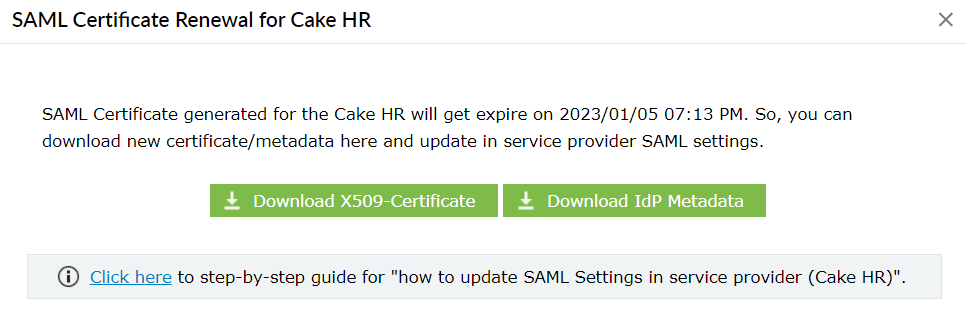
Um certificado SAML é essencial para estabelecer uma relação de confiança entre o provedor de identidade (IdP) e o provedor de serviço (SP). Ele garante que as mensagens estejam trafegando entre o SP e o IdP esperados. Este certificado possui uma data de expiração, sendo essencial renová-lo antes do vencimento para garantir que os usuários não enfrentem problemas ao acessar as aplicações via single sign-on.

Sua solicitação foi enviada para a equipe de suporte técnico do ADSelfService Plus. Nossa equipe técnica irá assisti-lo o mais breve possível.
Copyright © 2026, ZOHO Corp. Todos os direitos reservados.
 Tópico Anterior