Serviço de Failover - Versão 12010 e anteriores
A disponibilidade do aplicativo de service desk é um fator importante para o bom funcionamento do serviço de service desk. Falhas inesperadas de hardware/software podem tornar o aplicativo de service desk indisponível, o que pode causar um grande impacto nos negócios. O ServiceDesk Plus (SDP) fornece o recurso 'Fail Over Service' (FOS) para garantir a disponibilidade do aplicativo de service desk mesmo durante uma falha de software/hardware.
Tópicos abordados:
- Como o Fail Over Service funciona?
- Pré-requisitos para usar o recurso FOS
- Processo de configuração
- Processo de upgrade
- Processo de restauração
- Pré-requisitos para o complemento DC (se o plugin DC estiver instalado)
- Desativando o FOS
Como o Fail Over Service funciona?
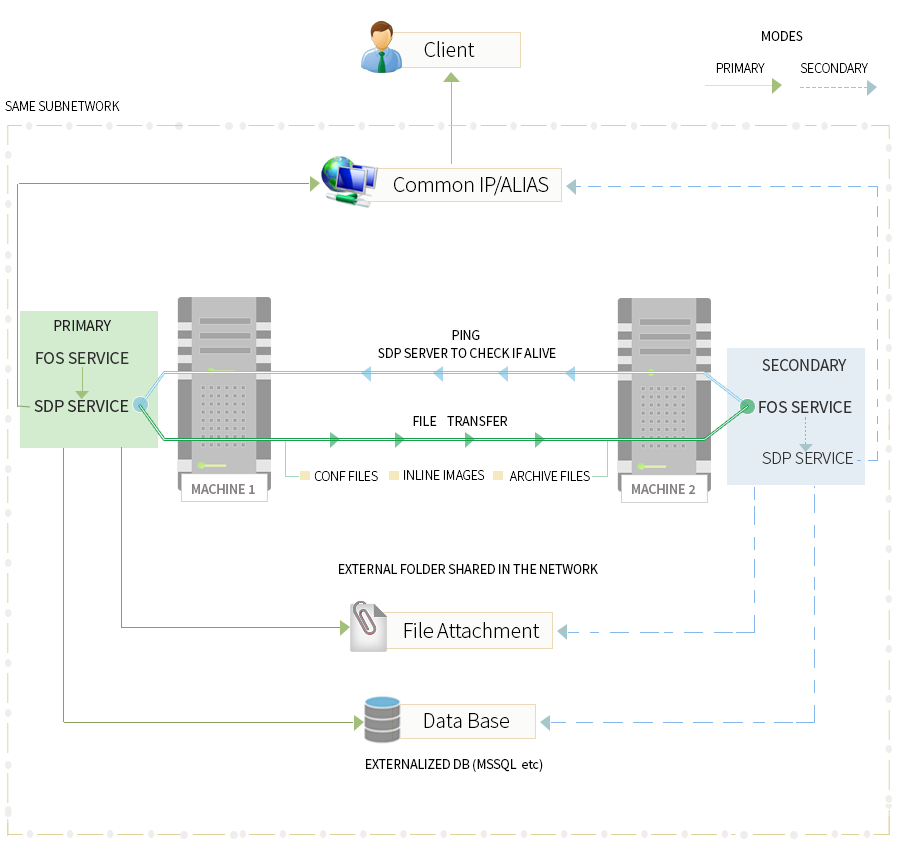
- Haverá duas instalações do SDP em duas máquinas diferentes (M1 & M2).
- Uma instalação será a primária e a outra a secundária.
- Ambas as instalações contêm 'ManageEngine ServiceDesk FOS', um serviço do Windows usado para gerenciar e monitorar a disponibilidade do serviço 'ManageEngine ServiceDesk Plus'.
- É necessário configurar um endereço IP comum por meio do qual os usuários se conectarão ao aplicativo de service desk.
- Em um ambiente sem FOS, a URL do SDP apontará para a máquina primária por padrão. Para configurar o FOS, a URL do aplicativo deve ser vinculada ao endereço IP comum em vez do IP da máquina primária. Isso deve ser feito no DNS da sua rede local.
- O serviço FOS na instalação secundária monitorará a disponibilidade do serviço SDP na instalação primária.
- Quando o serviço SDP na primária ficar indisponível, o serviço FOS iniciará automaticamente o serviço SDP na instalação secundária após adquirir o endereço IP comum.
- Como os usuários se conectam ao aplicativo SDP por meio de um endereço IP comum, não haverá interrupção do serviço.
- Idealmente, levará cerca de 3 a 4 minutos para iniciar o FOS na máquina 2 após uma falha inesperada de hardware/software.
Depois que o problema no servidor primário for resolvido, siga estas etapas para restaurar a configuração do FoS:
1. Desligue o servidor secundário atual, que está atuando como servidor primário. Ou seja, execute <SERVICEDESK HOME>\fos\stopFOSService.bat na máquina 2
2. Configure o servidor corrigido como servidor primário e inicie-o. Execute <SERVICEDESK HOME>\fos\startFOSService.bat na máquina 1.
3. Aguarde o aplicativo iniciar completamente o servidor primário. Em seguida, inicie o servidor secundário. (StartFOSService.bat na máquina 2).
PRÉ-REQUISITOS PARA USAR O RECURSO FOS:
Requisitos do servidor
- Duas máquinas servidor 64 bits com alta conectividade de rede.
- Os servidores usados para a configuração do FOS devem ter acesso bidirecional de leitura e gravação à pasta ManageEngine (onde o ServiceDesk está instalado).
- Há suporte SOMENTE para instalações exe de 64 bits do ServiceDesk.
- O utilitário do Windows Robocopy deve estar presente em ambas as máquinas.
- Um endereço IP comum deve estar disponível na mesma rede para permitir que as instalações primária e secundária do serviço ServiceDesk sejam vinculadas ao mesmo; ou seja: o IP da máquina servidor e o endereço IP comum devem pertencer à mesma faixa de IP.
Observação |
O endereço IP comum é basicamente um endereço IP virtual na rede local, que não está vinculado a nenhuma máquina específica. Uma maneira simples de verificar se um endereço IP pode ser usado como IP comum é executar um ping nesse endereço. Se ele não puder ser alcançado, então poderá ser usado como endereço IP comum. |
Requisitos de configuração do ServiceDesk
- Atualmente, apenas MSSQL é compatível.
- O banco de dados deve ser externalizado, ou seja, o servidor de banco de dados deve ser externalizado da máquina 1 e da máquina 2, mas acessível por ambas. Preferencialmente, use a configuração MSSQL
- O caminho dos anexos de arquivo deve ser externalizado, ou seja, configurado como um caminho de rede (deve pertencer ao mesmo domínio de rede e ser externalizado de ambas as máquinas; certifique-se de que esteja acessível por ambas)
- O certificado HTTPS deve ser obtido para a URL de alias do IP comum.
- O modo HTTPS para FOS NÃO funcionará com certificados autoassinados e certificados de uma CA interna. Somente certificados assinados por uma autoridade conhecida serão compatíveis.
- A URL comum (para a qual o certificado foi obtido) precisa ser vinculada ao IP comum configurado, no DNS da rede.
- Configure FileAttachment e banco de dados na máquina 3.
Permissões de compartilhamento de pasta
Certifique-se de fazer o seguinte se a pasta for compartilhada de uma máquina externa:
Defina a permissão da pasta como "Todos" com acesso de leitura/gravação.
Verifique se a pasta está acessível a partir do servidor do aplicativo (ServiceDesk Plus).
Se você quiser restringir o acesso à pasta a uma conta de usuário específica, defina o acesso da pasta para essa conta e abra o comando Executar (Win+R) 'services.msc'.
Procure por 'ManageEngine Servicedesk Plus' e vá para Propriedades.
Selecione a guia 'Log on' e escolha a opção 'This account'.
Preencha as credenciais de login do usuário do domínio ao qual o acesso foi concedido e salve.
- Inicie o serviço.
Observação |
|
PROCESSO DE CONFIGURAÇÃO :
Todas as configurações devem ser feitas apenas na instalação primária e replicadas para a instalação secundária usando mirrorSetup.bat
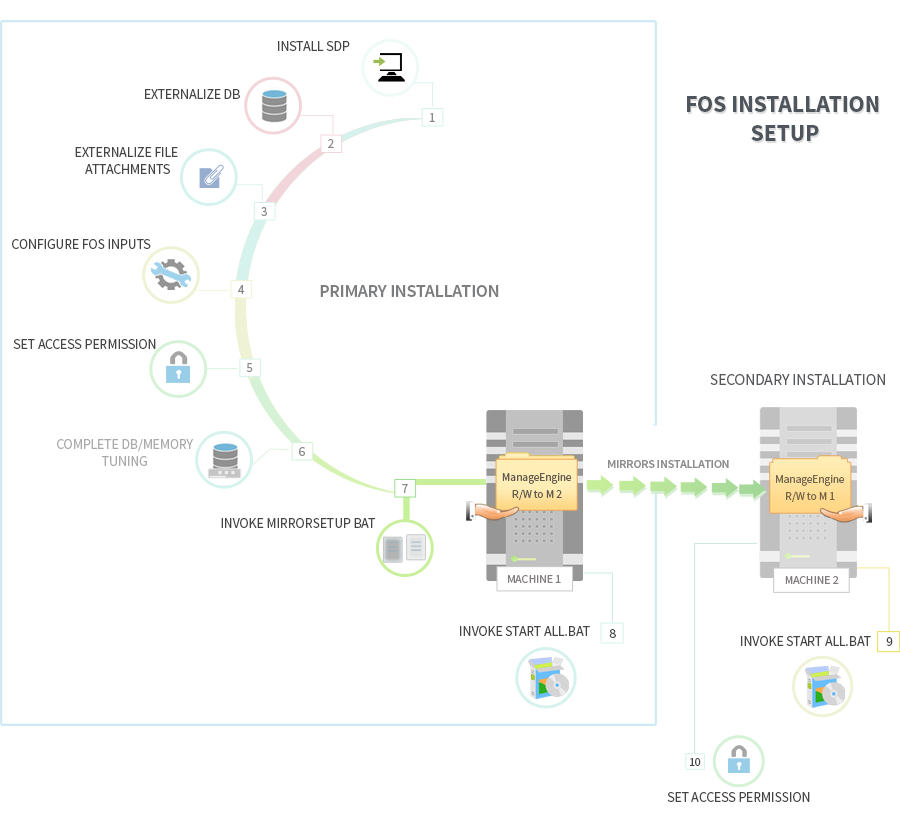
- Instalação :
- Instale a build na máquina 1
- A instalação da segunda máquina será copiada durante a operação de espelhamento.
Observação |
|
- Definir permissão de acesso :
- Compartilhe a pasta ManageEngine da máquina 1 com a máquina 2 (com permissão total de leitura/gravação).
- Crie uma pasta chamada ManageEngine na máquina 2 e compartilhe essa pasta com a máquina 1 (com permissão total de leitura/gravação).
- Acesse as pastas compartilhadas da máquina 2 a partir da máquina 1 e vice-versa, acessando menu Iniciar->executar-> \\<machineIP>\ManageEngine por exemplo: \\192.168.3.11\ManageEngine\ e forneça o nome de usuário e a senha (se necessário) para garantir que uma conexão IPC seja estabelecida entre as máquinas.
- Configurar entradas do FOS:
- Forneça os valores dos campos indicados no arquivo <SERVICEDESK HOME>\fos\fosInputs.conf usando o seguinte formato de arquivo.
O arquivo de exemplo para entradas do FOS é o seguinte:
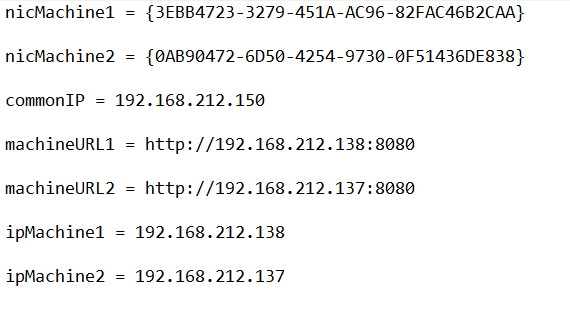
Observe que,
- nicMachine1 refere-se ao endereço da placa NIC da máquina 1.
- nicMachine2 refere-se ao endereço da placa NIC da máquina 2.
- commonIP refere-se ao endereço IP virtual usado para vincular a máquina ativa.
- machineURL1 refere-se à URL para acessar o servicedesk na máquina 1.
- machineURL2 refere-se à URL para acessar o servicedesk na máquina 2.
Para configurar uma URL de alias comum para o commonIP mencionado acima, modifique a seguinte linha no arquivo fosInputs.conf:
O protocolo HTTP/HTTPS não deve ser incluído no arquivo fosInputs.conf. No entanto, se o protocolo HTTPS for usado, recomenda-se configurar um valor no arquivo fos/conf/wrapper-fos.conf . Descomente a seguinte entrada e configure o endereço IP do servidor primário.
Por exemplo, se a entrada estiver da seguinte forma:
Remova a hashtag (#) para descomentar a entrada e configure o IP primário no lugar de "192.168.240.45".
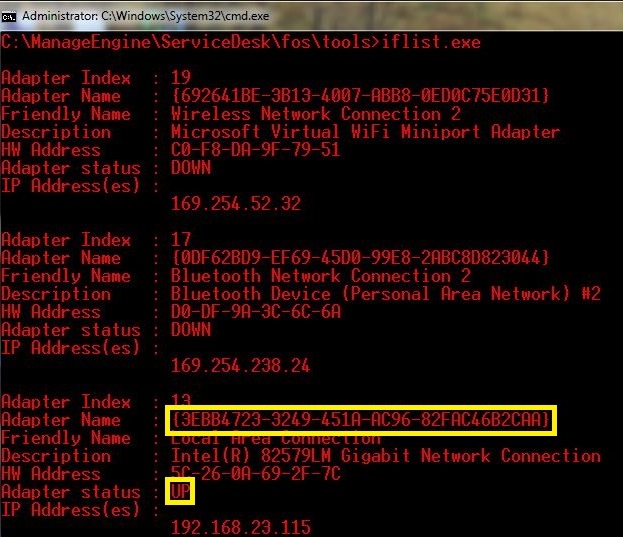
Ferramenta para identificar o endereço da placa NIC:
- Use a ferramenta iflist.exe dentro da pasta <SERVICEDESK HOME>\fos\tools para obter a placa NIC que está configurada ativamente para a máquina.
- Escolha o ID da placa NIC da rede que está UP. (Especificamente, escolha o endereço NIC do IP ao qual o aplicativo ServiceDesk está vinculado)
- Copie o iflist.exe para a máquina remota e execute-o para obter o ID da placa NIC dessa máquina.
Alteração da máscara de sub-rede
Por padrão, o endereço da máscara de sub-rede é 255.255.255.0. Se você tiver um endereço de máscara de sub-rede diferente, configure o arquivo fos.conf > SDP_HOME/fos/conf
Abra o arquivo fos.conf, localize o seguinte valor e remova o "#" para configurar o valor da sub-rede.
clustering.fos.publicIPNetMask= <your ip range value>
Use <SERVICEDESK HOME>\bin\changeDBserver.bat e externalize o banco de dados
Conclua os ajustes de banco de dados, JAVA e memória nos arquivos necessários (se necessário).
- Espelhamento da instalação :
Execute <SERVICEDESK HOME>\fos\mirrorSetup.bat <machine2-name/ip> - passe o nome ou IP da máquina 2 como parâmetro
Iniciar aplicativo :
Execute <SERVICEDESK HOME>\fos\startFOSService.bat na máquina 1. Isso também iniciará o serviço SDP na máquina 1.
Execute <SERVICEDESK HOME>\fos\startFOSService.bat na máquina 2. Isso também iniciará o serviço SDP na máquina 2.
Configurar credenciais para replicação FOS (Somente para build 10509 e superiores)
Os usuários com a build 11136 e superiores devem realizar as seguintes alterações para garantir uma replicação tranquila dos arquivos FOS:
1. A pasta fos >> filelog deve ser renomeada ou excluída em seus servidores primário e secundário.
2. O arquivo next.pos em fos >> repl-slave deve ser excluído em seus servidores primário e secundário.
O agendamento de replicação do FOS usará essas credenciais para replicar arquivos da máquina mestre para a máquina escrava enquanto o aplicativo estiver em execução.
Para garantir que os dados sejam replicados em ambas as máquinas, faça o seguinte:
- Execute http(s)://<commonipaddress>:<port>/setup/FosInputs.jsp.
- Na janela pop-up exibida, insira o endereço IP da máquina 1 (mestre), nome de usuário(<domainname\username>) e senha.
- Clique em Salvar.
Da mesma forma,
- Insira o endereço IP da máquina 2 (escrava), nome de usuário (<domainname\username>) e senha.
- Clique em Salvar.
.png)
Notificações de falha
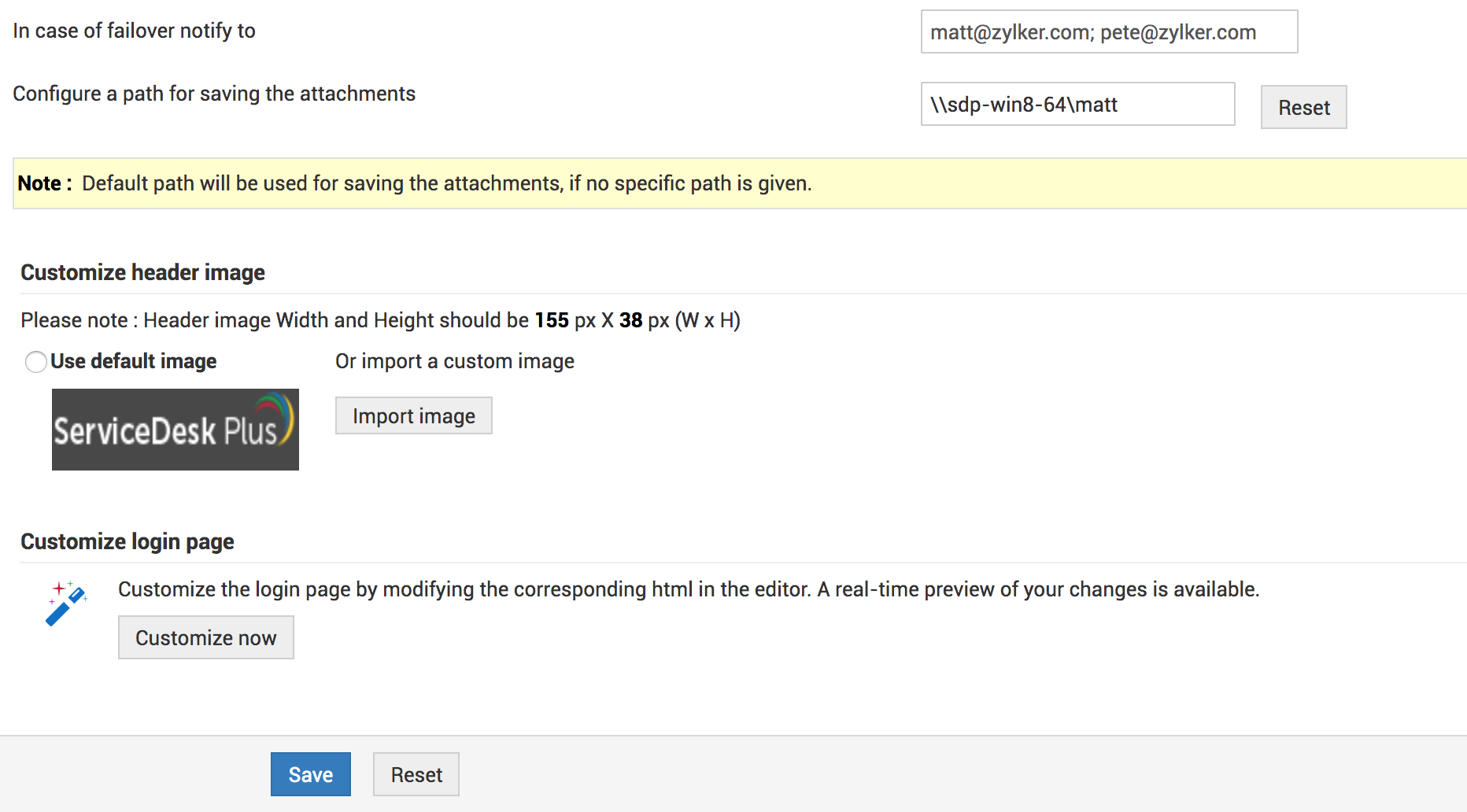
Em caso de falhas críticas como 'master_node_down', técnicos específicos serão notificados por e-mail.
Para configurar a notificação:
Vá para admin>>configurações do portal de autoatendimento, localize "Em caso de failover, notificar para", adicione os endereços de e-mail como valores separados por vírgula e clique em Salvar.
Processo de upgrade:
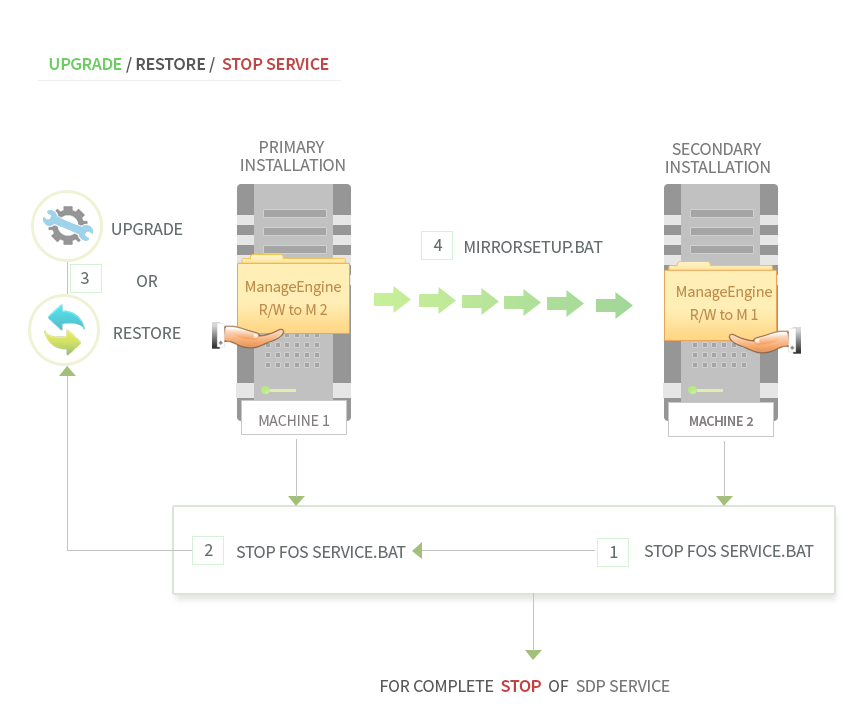
Siga estas etapas ao fazer o upgrade do FOS.
- Execute <SERVICEDESK HOME>\fos\stopFOSService.bat na máquina 2. Isso também interromperá o FOS e o serviço SDP na máquina 2.
- Execute <SERVICEDESK HOME>\fos\stopFOSService.bat na máquina 1. Isso também interromperá o FOS e o serviço SDP na máquina 1.
- Atualize a build na máquina 1 usando o PPM. Para mais detalhes clique.
- Execute <SERVICEDESK HOME>\fos\mirrorSetup.bat <machine2-name/ip> - passe o nome ou IP da máquina 2 como parâmetro.
- Se você estiver usando um servidor seguro (https), vá para <SERVICEDESK HOME>\fos\conf\wrapper-fos.conf na máquina 2, localize "wrapper.java.additional.4=-Dverifyhost=<ip of master machine>", remova o caractere hash que precede a configuração e substitua <ip of master machine> pelo IP da máquina 1.
- Execute <SERVICEDESK HOME>\fos\startFOSService.bat na máquina 1. Isso também iniciará o FOS e o serviço SDP na máquina 1.
- Execute <SERVICEDESK HOME>\fos\startFOSService.bat na máquina 2. Isso também iniciará o FOS e o serviço SDP na máquina 2.
Processo de restauração :
Siga estas etapas ao restaurar o FOS.
- Execute <SERVICEDESK HOME>\fos\stopFOSService.bat na máquina 2. Isso também interromperá o FOS e o serviço SDP na máquina 2.
- Execute <SERVICEDESK HOME>\fos\stopFOSService.bat na máquina 1. Isso também interromperá o FOS e o serviço SDP na máquina 1.
- Restaure os dados na configuração da máquina 1. Para mais detalhes clique.
- Execute <SERVICEDESK HOME>\fos\mirrorSetup.bat <machine2-name/ip> - passe o nome ou IP da máquina 2 como parâmetro.
- Se você estiver usando um servidor seguro (https), vá para <SERVICEDESK HOME>\fos\conf\wrapper-fos.conf na máquina 2, localize "wrapper.java.additional.4=-Dverifyhost=<ip of master machine>", remova o caractere hash que precede a configuração e substitua <ip of master machine> pelo IP da máquina 1.
- Execute <SERVICEDESK HOME>\fos\startFOSService.bat na máquina 1. Isso também iniciará o FOS e o serviço SDP na máquina 1.
- Execute <SERVICEDESK HOME>\fos\startFOSService.bat na máquina 2. Isso também iniciará o FOS e o serviço SDP na máquina 2.
Observação |
|
Pré-requisitos para o complemento DC (se o plugin DC estiver instalado):
Pré-requisitos para o DC instalado dentro do SDP para inventário, controle remoto e ferramentas:
Observação :
1.O DesktopCentral pode ser instalado apenas em um servidor Windows.
2.Para clientes que compraram o DC separadamente junto com a licença FOS, consulte Etapas a seguir se você não tiver uma configuração de servidor de failover na documentação do DC para obter as etapas de configuração do FOS no DC.
O caminho de localização dos servidores em ambas as instalações (máquina 1 & máquina 2) deve ser o mesmo
(\\primary installation\ManageEngine\ServiceDesk e \\secondary installation\ManageEngine\ServiceDesk e assim por diante)
O caminho de localização do arquivo deve ser alterado para um compartilhamento de rede acessível por ambas as instalações (máquina 1 & máquina 2) para o seguinte
DesktopCentral - Admin - Tools - Database Backup - Backup Directory
DesktopCentral - Admin - Software Repository - HTTP Repository - New Location
DesktopCentral - Patch Mgmt - Downloaded Patches - Settings - Patch Repository Location
Desativando o FOS:
- Execute <SERVICEDESK HOME>\fos\stopFOSService.bat em ambas as máquinas. Isso também interromperá o FOS e o serviço SDP em ambas as máquinas.
- Remova estes dois arquivos da pasta <SERVICEDESK HOME>\fos,
<SERVICEDESK HOME>\fos\configSuccess.txt.
<SERVICEDESK HOME>\fos\SDPFosStart.txt.
O FOS será desativado.
| Observação |
|